

Descripción General
La página de Conversaciones es un panel unificado para todas las interacciones entre sus agentes de IA y los clientes — independientemente de qué agente manejó la conversación o qué canal usó el visitante (widget, teléfono, Telegram, WhatsApp, etc.). Esta página funciona igual para todos los modos de operación del agente. En modo Activo, ve las conversaciones manejadas por la IA. En modo Pasivo, ve las conversaciones manejadas por su equipo con los datos de auditoría y análisis del agente adjuntos. En modo Híbrido, ambos tipos aparecen en una vista unificada. Navegue a Conversaciones en el menú lateral para abrir esta página.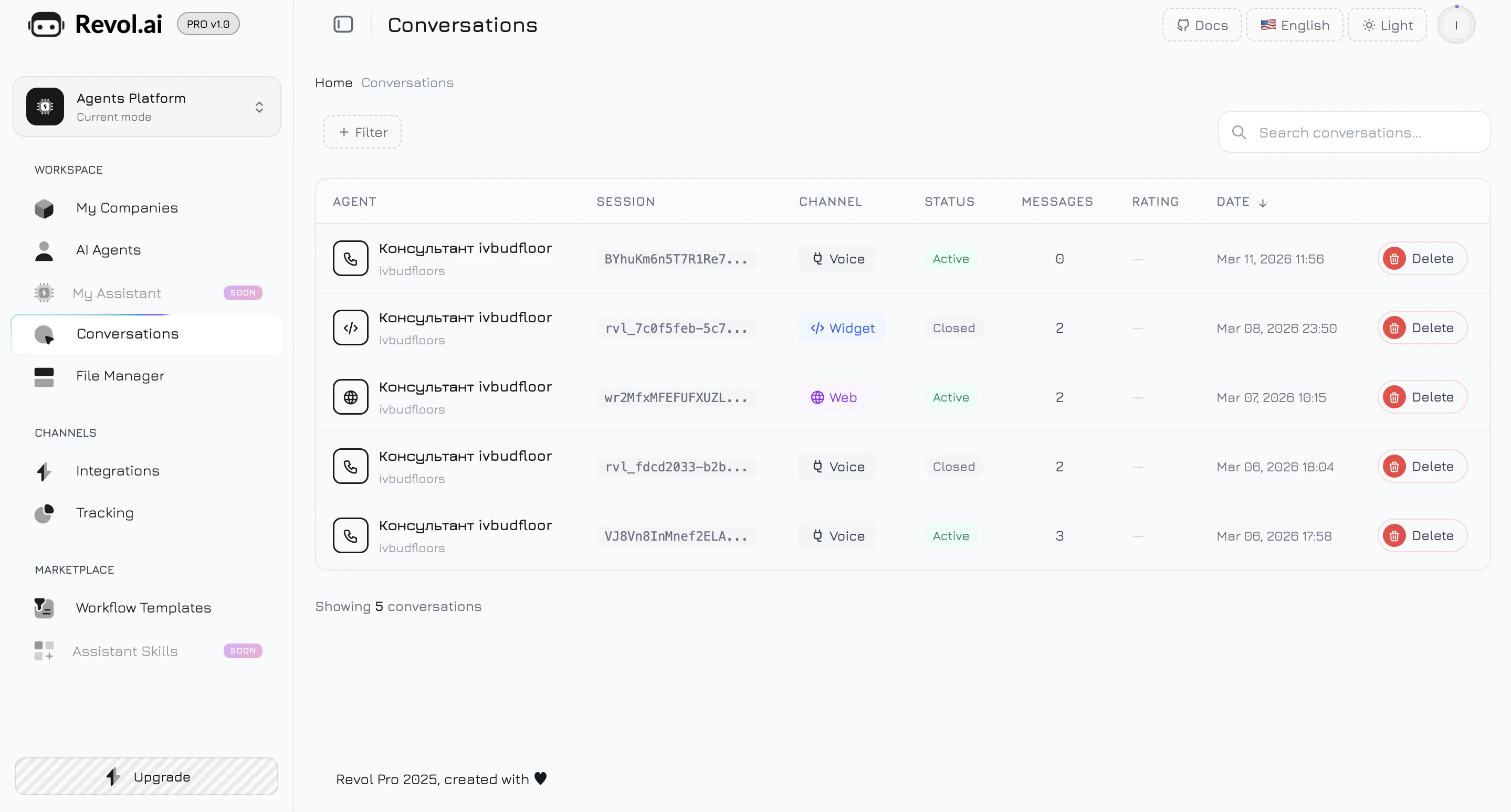
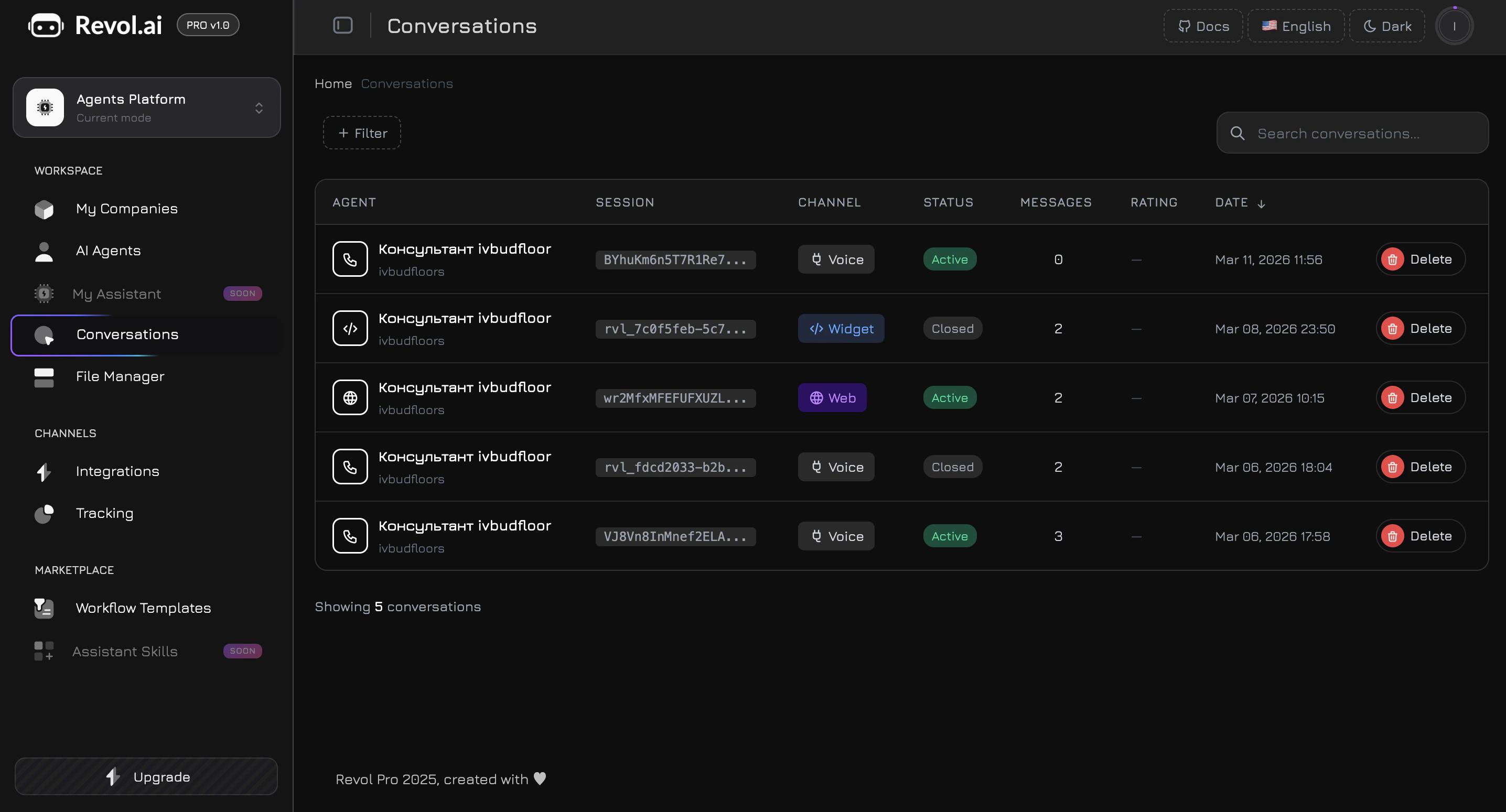
Tabla de Conversaciones
La tabla muestra todas las conversaciones en todos sus agentes, ordenadas por fecha (más recientes primero). Cada fila muestra:
Haga clic en cualquier encabezado de columna (Agente, Estado, Mensajes, Valoración, Fecha) para cambiar el orden de clasificación.
Filtrado
Haga clic en el botón Filtro para agregar chips de filtro. Cada filtro acota los resultados:
Múltiples filtros funcionan juntos (lógica AND). Elimine un filtro haciendo clic en la
× de su chip.
Búsqueda
El campo de búsqueda realiza una búsqueda sin distinción de mayúsculas en tres dimensiones simultáneamente:- ID de Sesión — coincidencia parcial
- Nombre del agente — coincidencia parcial
- Contenido del mensaje — busca dentro de todos los mensajes de la conversación
Detalle de Conversación
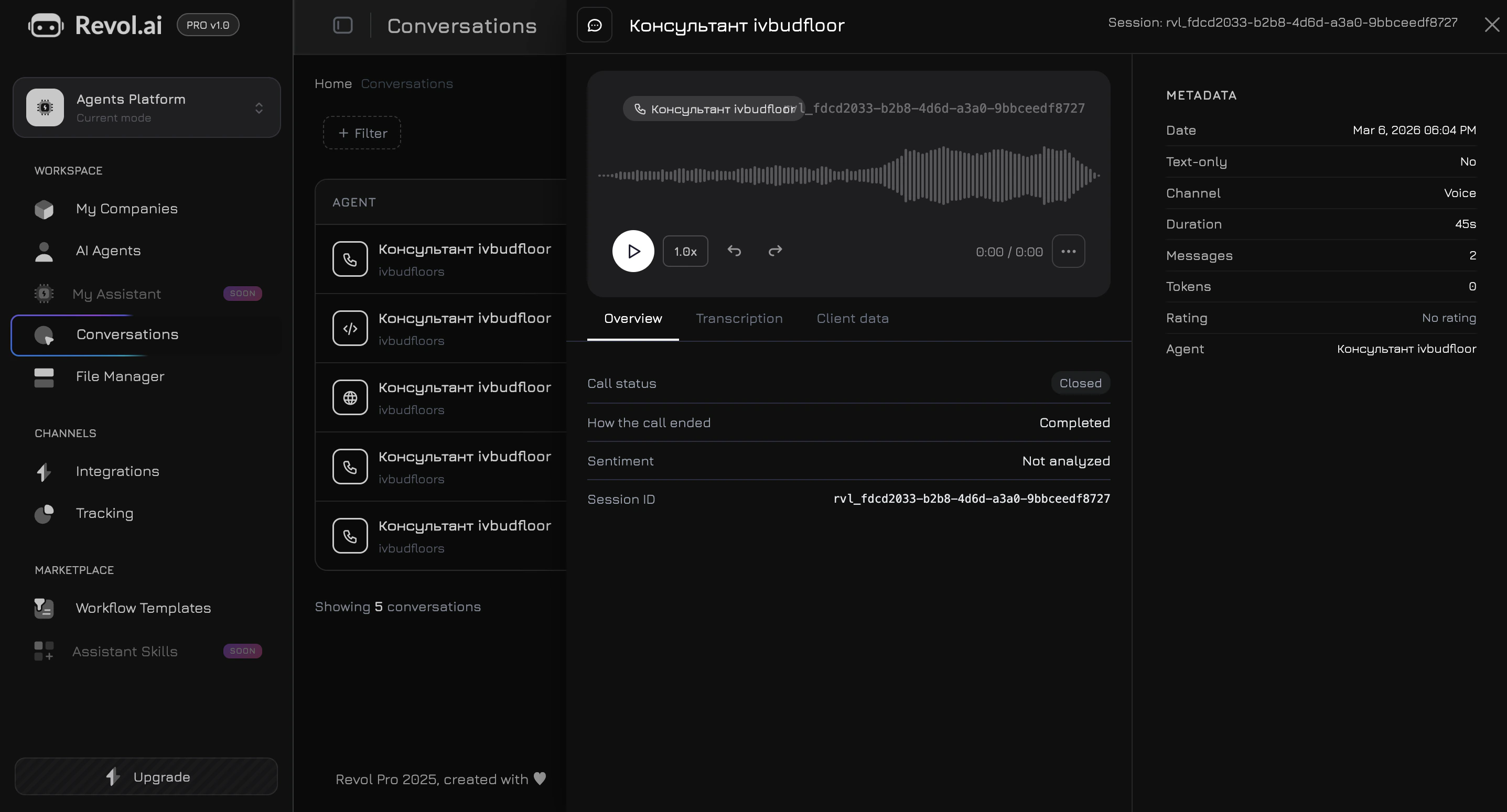
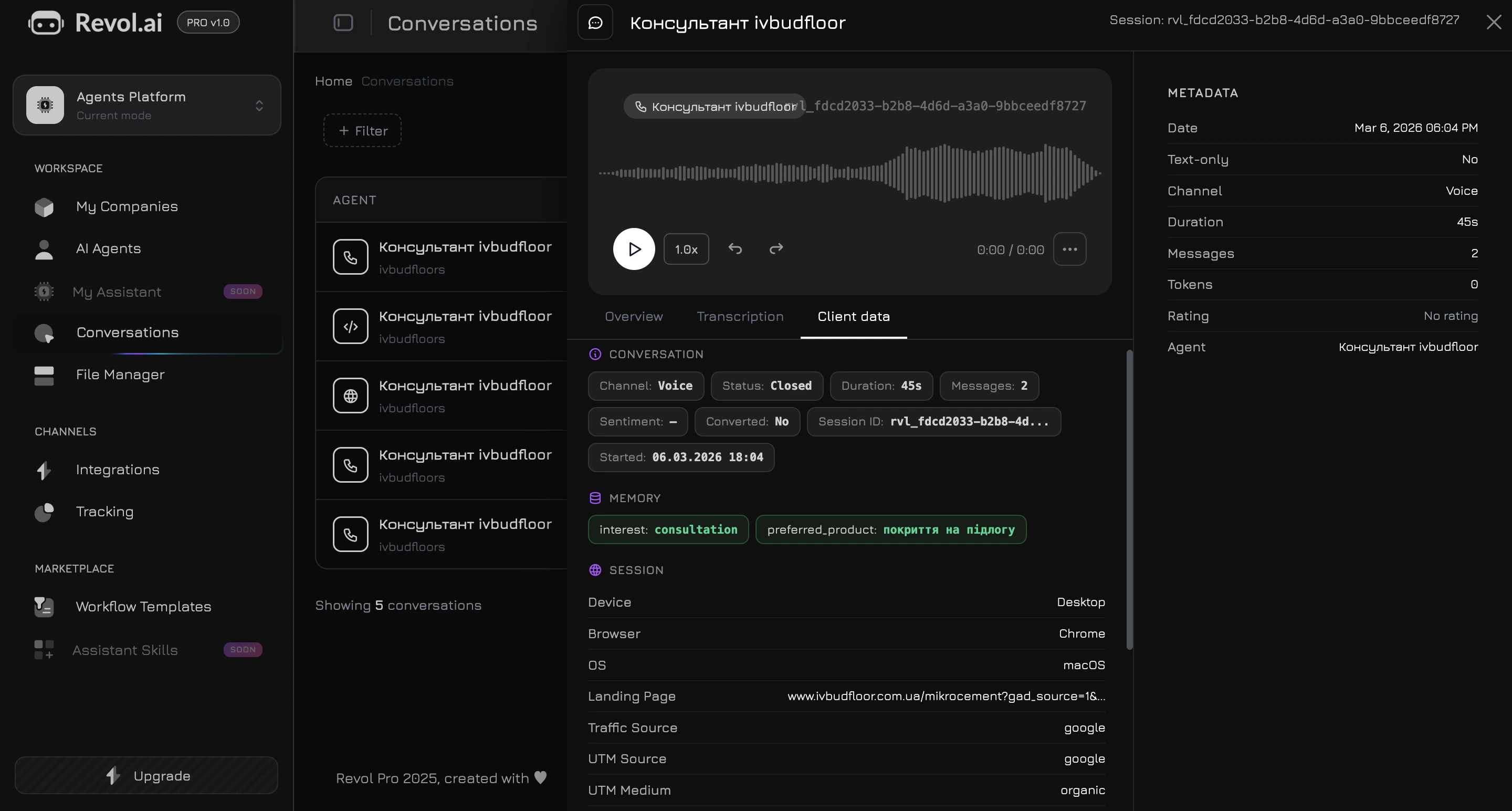
Haga clic en cualquier fila para abrir el panel de detalle — un offcanvas lateral que se desliza desde la derecha. El panel tiene dos columnas: el área de contenido principal (izquierda) y una barra lateral de metadatos (derecha).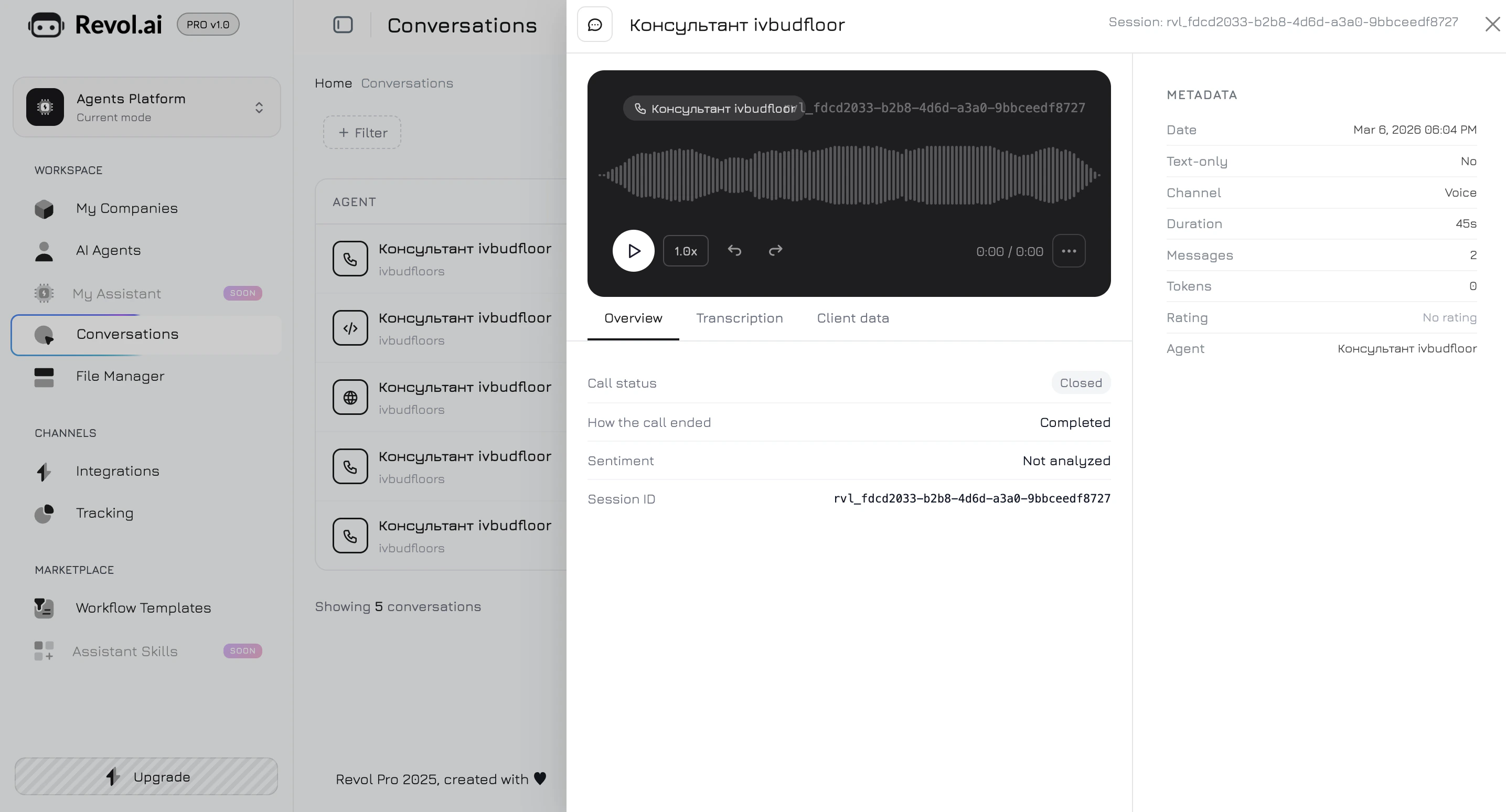
Reproductor de Audio
Para conversaciones de voz (VoIP, widget de voz), un reproductor de audio integrado aparece en la parte superior del panel. Funcionalidades:- Reproducir/Pausar con una forma de onda visual
- Velocidad de reproducción — alternar entre 0.5×, 1.0×, 1.5×, 2.0×
- Saltar hacia adelante y atrás 5 segundos
- Buscar haciendo clic en cualquier parte de la forma de onda
- Avance automático — cuando un mensaje termina, el siguiente mensaje de audio se reproduce automáticamente
Barra Lateral de Metadatos
Siempre visible en el lado derecho del panel:Tres Pestañas
El área de contenido principal tiene tres pestañas:Resumen
Un resumen rápido de la conversación:- Estado de la llamada — Activa, Cerrada o Archivada
- Cómo terminó la llamada — razón de finalización o “Completada”
- Sentimiento — tono de conversación analizado por IA (positivo, negativo, neutral) o “No analizado”
- ID de Sesión — identificador único de sesión del visitante
Transcripción
Historial completo de mensajes mostrado como burbujas de chat. Solo se muestran mensajes del usuario y del asistente — los mensajes del sistema y de herramientas están ocultos. Los mensajes del usuario aparecen como texto plano; los mensajes del asistente soportan formato enriquecido (negrita, enlaces, listas, tablas, bloques de código, imágenes).Los mensajes se paginan a 50 por página. Para conversaciones largas, los mensajes más recientes se muestran primero.
Datos del Cliente
La pestaña más detallada — combina metadatos de conversación, memoria extraída por IA y analíticas de seguimiento vinculadas.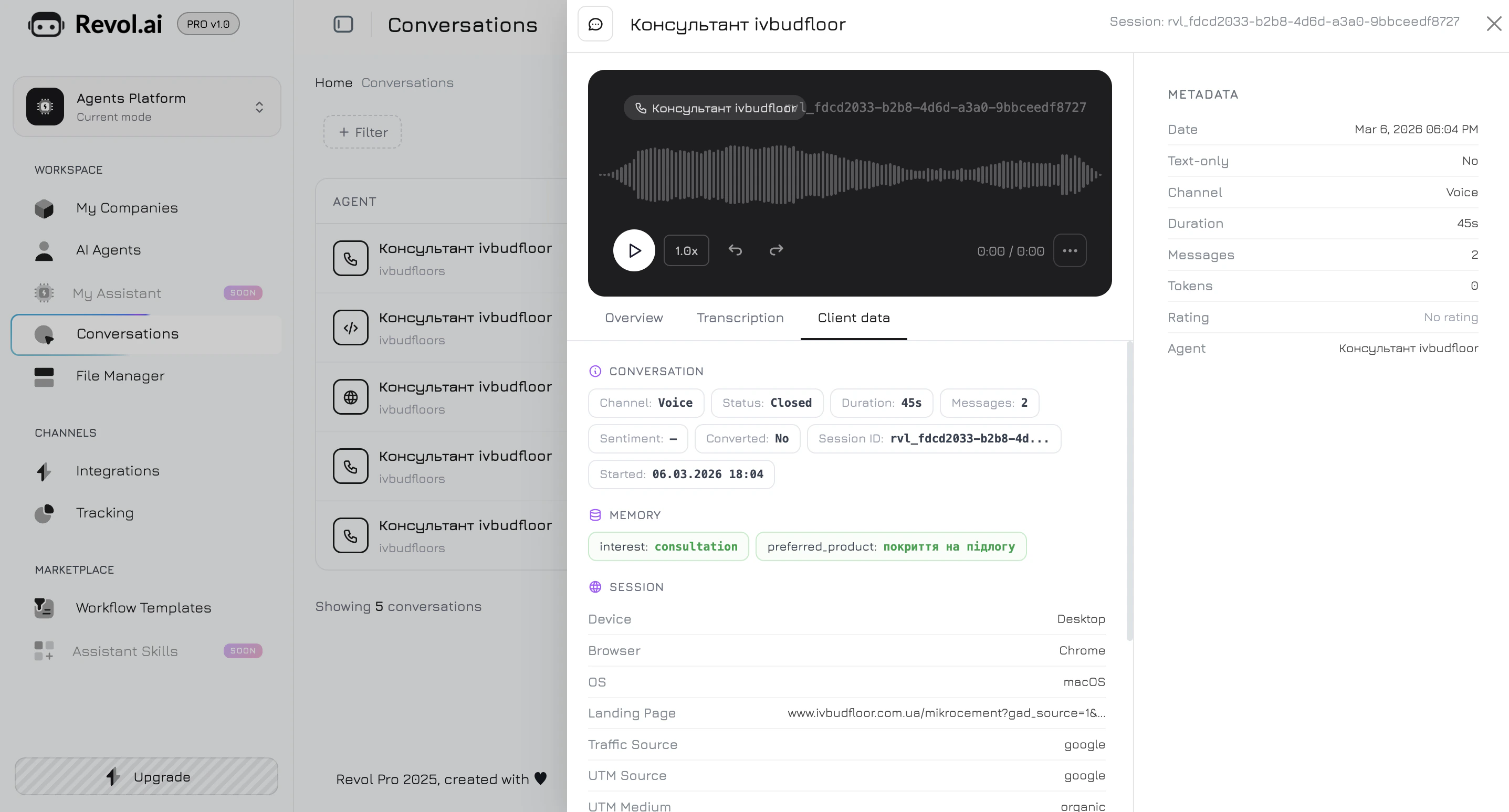
Conversación
Una cuadrícula de información de 8 celdas: Canal, Estado, Duración, Mensajes, Sentimiento, Convertido (Sí/No), ID de Sesión y Fecha de inicio.Memoria
Si la conversación tiene datos de memoria extraídos, aparecen como una cuadrícula de tarjetas clave-valor. Las claves y valores se muestran exactamente como los escribió la IA. Los datos de memoria se almacenan como JSON en el registro de conversación y se actualizan en tiempo real a medida que el agente extrae nueva información.Sesión (del Tracker)
Si la conversación del visitante está vinculada a una sesión de seguimiento (vía el widget del sitio web), el panel muestra las analíticas de la sesión:- Dispositivo — escritorio, móvil o tableta
- Navegador y SO
- País y Ciudad — geo-localización del visitante
- Página de destino — la primera URL que abrió el visitante
- Fuente de tráfico — de dónde vino el visitante
- Fuente UTM y Medio UTM — parámetros de atribución de campaña
- Duración de sesión — tiempo total en el sitio
- Páginas visitadas — número de páginas vistas
- Rebote — si el visitante se fue después de una página
Páginas Vistas
Si la sesión vinculada tiene páginas vistas, cada página se muestra con su título, tiempo pasado y porcentaje de profundidad de scroll.Eventos
Eventos no-trigger capturados durante la sesión — clics, envíos de formularios, eventos personalizados — con sus nombres, tipos y marcas de tiempo.Triggers
Eventos de trigger que recopilaron datos de formulario u otra información estructurada. Cada trigger muestra el nombre del trigger, tipo de acción, marca de tiempo y un bloque JSON expandible con los campos de datos capturados. Un botón de copiar permite copiar el JSON en bruto.Valoración
Valoración del Cliente
Los visitantes pueden valorar su conversación de 1 a 5 estrellas a través del widget. La valoración y comentario opcional se muestran tanto en la tabla como en el panel de detalle. Puede eliminar una valoración del cliente desde el panel de detalle si es necesario.Uso de Tokens
Cada conversación rastrea el uso de tokens LLM — tokens de prompt (entrada) y tokens de completación (salida). El total se muestra en la barra lateral de metadatos. Esto ayuda a monitorear los costos de IA por conversación.Eliminar Conversaciones
Haga clic en el icono de papelera en la fila de la tabla para eliminar una conversación. Aparece un diálogo de confirmación antes de la eliminación. Eliminar una conversación remueve permanentemente:- Todos los mensajes y su contenido
- Todos los archivos de audio almacenados en el servidor
- Cualquier valoración asociada