

Saltar al contenido principal

Documentation Index

Fetch the complete documentation index at: https://revolai.mintlify.app/llms.txt

Use this file to discover all available pages before exploring further.

Crear un nuevo agente

  1. Abra la página de su Empresa → pestaña Agentes de IA
  2. Haga clic en Crear agente
  3. Complete la información básica:
CampoDescripción
NombreNombre para mostrar del agente
EmpresaA qué empresa pertenece este agente
Caso de usoVentas, Soporte, Generación de leads, etc.
Proveedor LLMOpenAI, Anthropic, Google o Groq
ModeloModelo específico a utilizar

Configurar el prompt del sistema

El prompt del sistema es el conjunto de instrucciones central para su agente. Mejores prácticas:
Sea específico sobre el rol, tono y límites del agente. Incluya ejemplos de cómo debe responder.
You are a sales assistant for [Company Name].
Your goal is to help customers find the right product.

Rules:
- Always be polite and professional
- If you don't know the answer, say so honestly
- Never discuss competitor products
- Suggest relevant products from the knowledge base

Agregar base de conocimiento

Después de crear el agente, haga clic en él desde la lista de agentes — se abre un panel lateral deslizante. Navegue a la pestaña Base de conocimiento para agregar fuentes.
No puede subir archivos directamente al agente. Todos los datos deben agregarse primero al Gestor de archivos de la empresa (documentos, fotos, videos, enlaces, texto). En la pestaña Base de conocimiento del agente, usted selecciona qué fuentes debe usar este agente específico.
Asistente de creación de agente
Tipos de fuentes disponibles de los datos de la empresa:
  • Productos — nombre del producto, descripción, parámetros, precio
  • Documentos — archivos PDF, Word, Excel, TXT
  • Fotos — nombre de la foto y descripción
  • Videos — nombre del video y descripción
  • Texto — contenido de texto libre
  • Enlaces — contenido de páginas web obtenido
  • Empresa — nombre de la empresa, descripción, teléfono, contactos
Cuando agrega fuentes, el proceso de entrenamiento comienza automáticamente — puede ver el progreso en el lado izquierdo del panel (el estado cambia de Entrenando a Listo).
Las fuentes seleccionadas se dividen en segmentos y se convierten en embeddings vectoriales para la búsqueda semántica. El agente recupera los segmentos más relevantes durante cada conversación.

Configuración de RAG

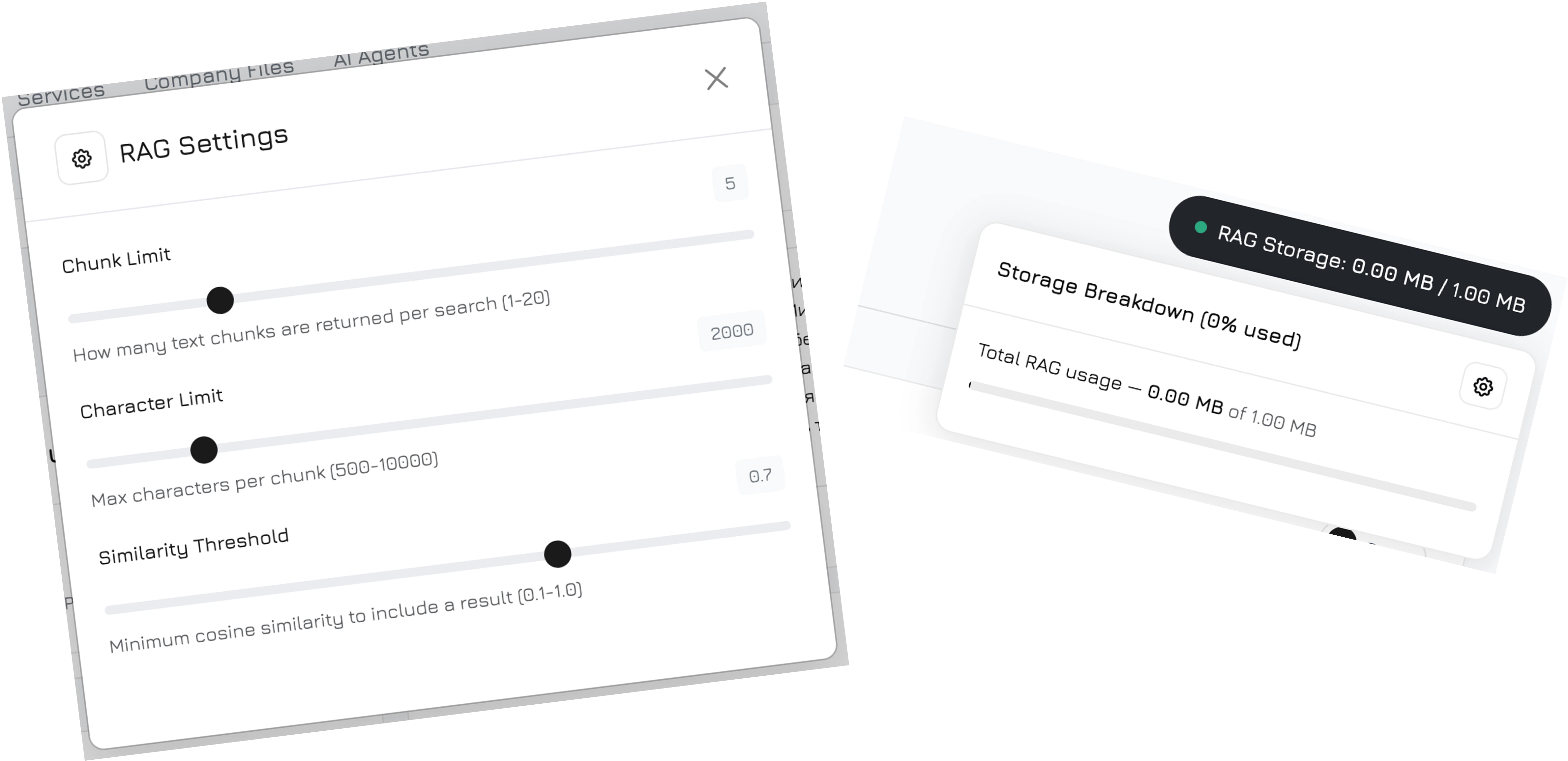
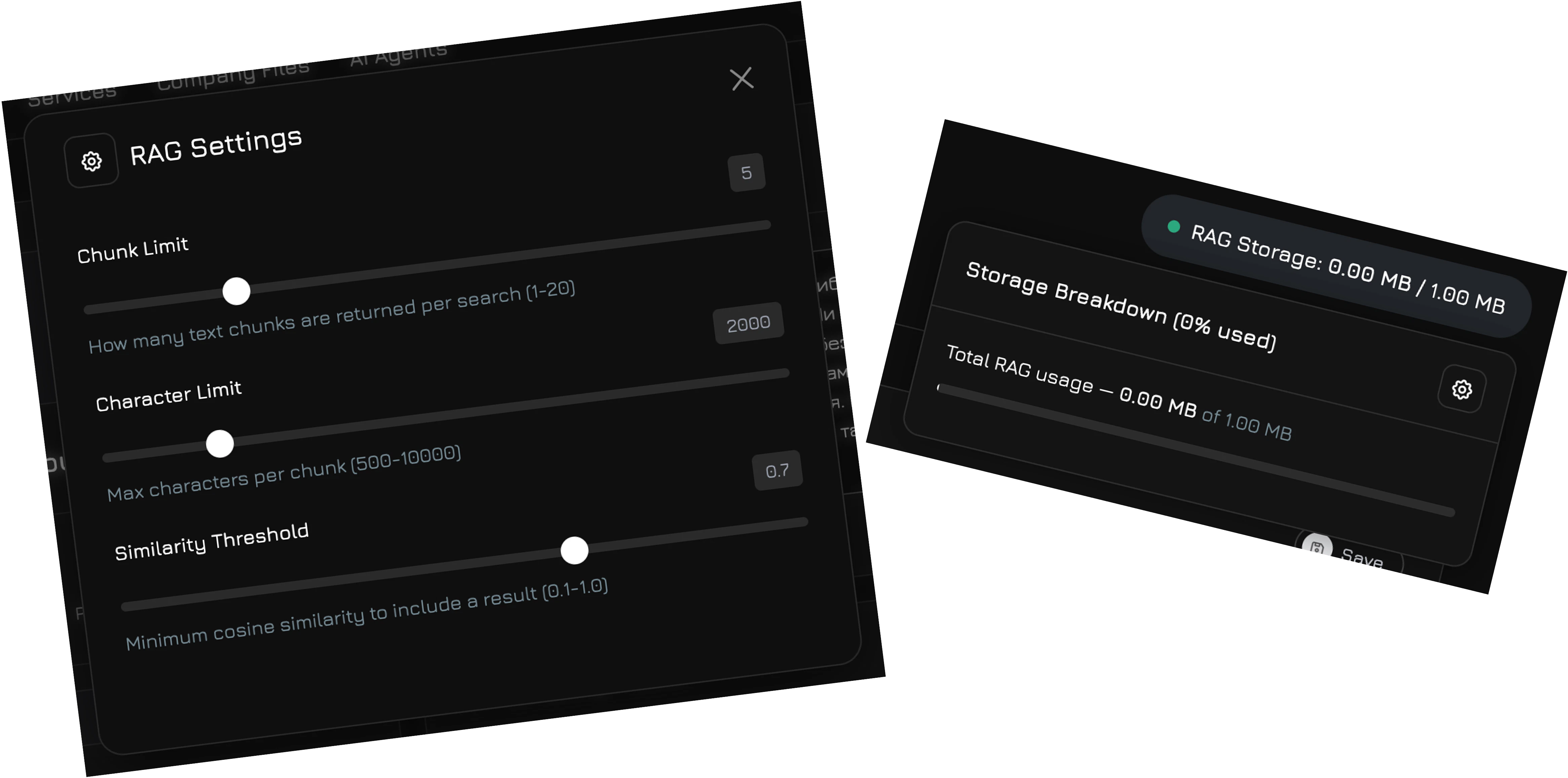
Pase el cursor sobre el indicador de Almacenamiento RAG (muestra el almacenamiento usado/total) — aparecerá un icono de configuración. Haga clic en él para abrir la Configuración de RAG — un modal donde usted ajusta cómo el agente busca en la base de conocimiento:
ConfiguraciónRangoPredeterminadoDescripción
Límite de segmentos1–205Cuántos segmentos de texto se devuelven por búsqueda
Límite de caracteres500–10,0002,000Máximo de caracteres por segmento
Umbral de similitud0.1–1.00.7Similitud del coseno mínima para incluir un resultado — valores más altos devuelven menos resultados pero más relevantes

Configurar el flujo de trabajo

Una vez que el entrenamiento esté completo, navegue a Agentes de IA en el menú lateral, seleccione su agente y haga clic para abrir el modal del editor de agentes en pantalla completa. Vaya a la pestaña Flujo de trabajo — un lienzo visual donde usted diseña la lógica de conversación. Para una guía detallada sobre nodos del flujo de trabajo, aristas, condiciones y el flujo de trabajo predeterminado, consulte Agentes de IA → Flujo de trabajo.