

Descripción General
Revol usa un modelo de facturación basado en tokens impulsado por Stripe. Cada interacción de IA consume tokens — cuanto más trabajan sus agentes, más tokens se usan. Elija un plan que se ajuste a su volumen, y compre paquetes adicionales cuando necesite más recursos sin actualizar su plan.Página de Precios
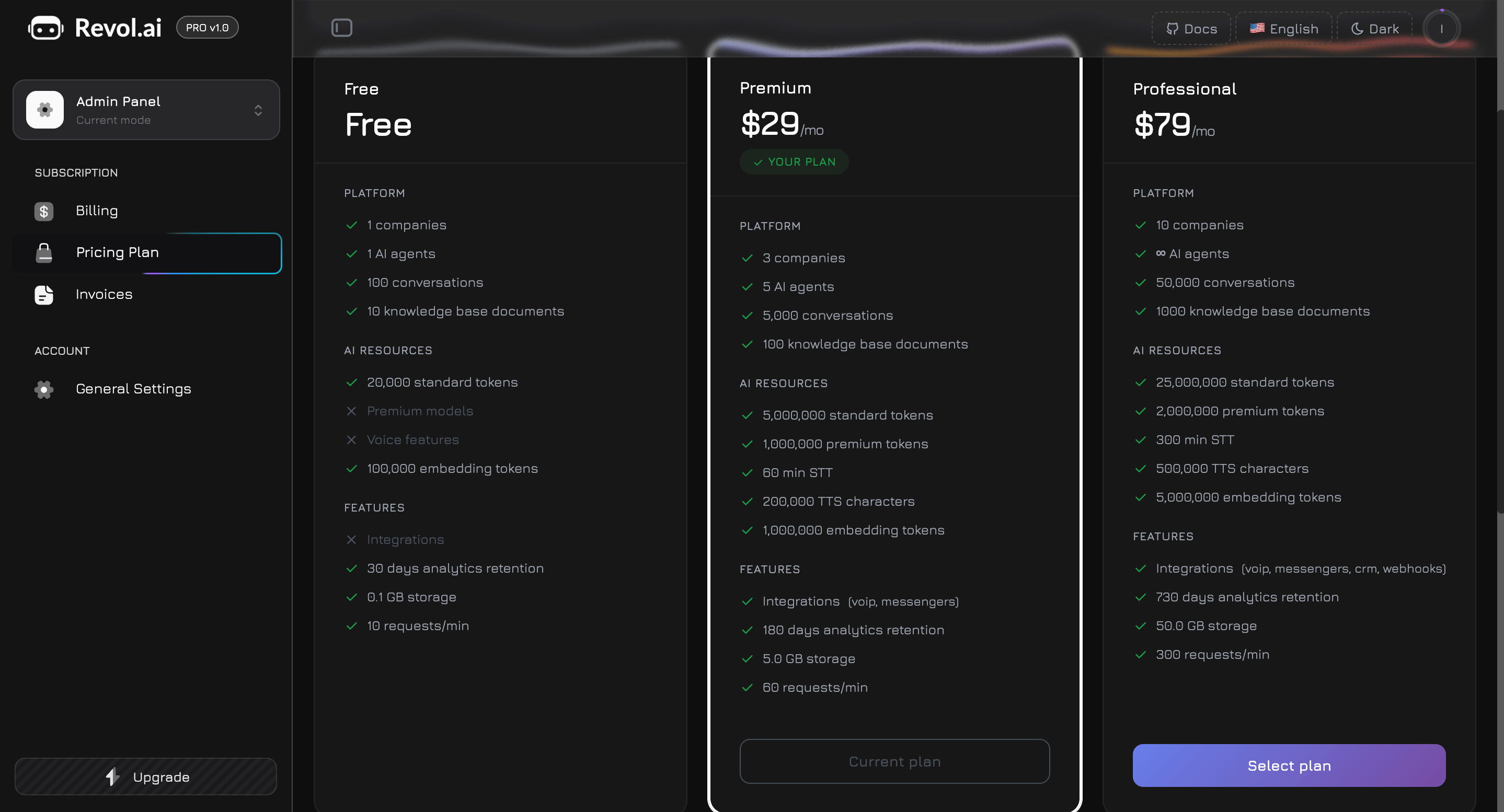
Navegue a Facturación → Plan de Precios para comparar planes y suscribirse.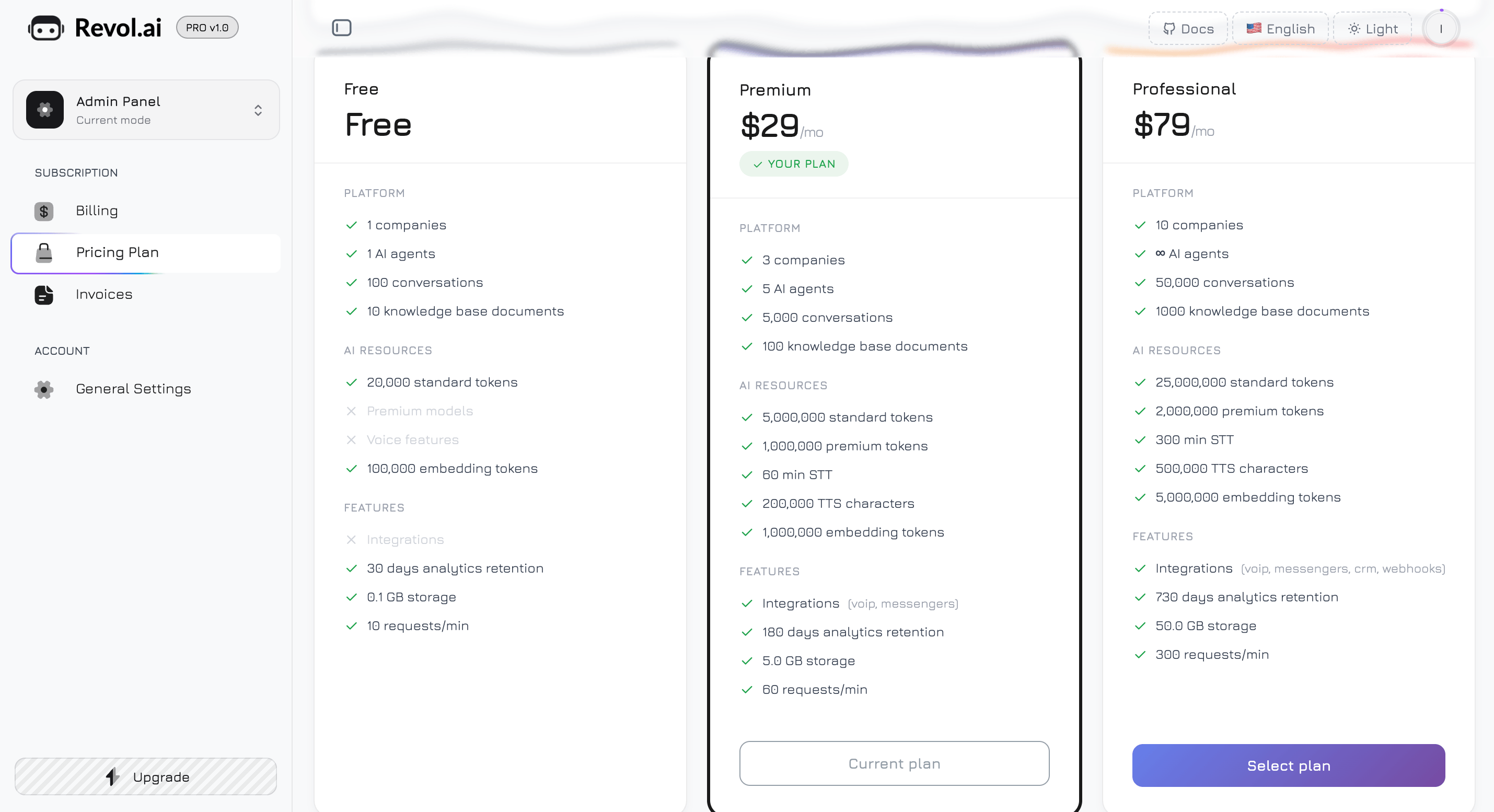
Planes
- Free
- Professional
$0/mes — comience y explore la plataforma
El plan Free restablece el uso de tokens diariamente (medianoche UTC). Los planes de pago se restablecen al inicio de cada ciclo de facturación (la fecha en que se suscribió).
Acceso a Modelos
Cada plan determina qué modelos de IA están disponibles:
Los modelos estándar son más rápidos y consumen tokens estándar. Los modelos premium ofrecen respuestas de mayor calidad y consumen tokens premium. En el plan Free, los modelos premium están bloqueados — seleccionar uno muestra un aviso de actualización con enlace a la página de Precios.
Pago vía Stripe
Todos los pagos se procesan de forma segura a través de Stripe. Revol no almacena los datos de su tarjeta — todo es gestionado por la infraestructura compatible con PCI de Stripe.Suscribirse a un Plan
- Vaya a Facturación → Plan de Precios y haga clic en Seleccionar Plan en la tarjeta del plan deseado
- Será redirigido a una página de Stripe Checkout — ingrese los datos de su tarjeta y confirme
- Después del pago exitoso, su plan se activa inmediatamente y todos los nuevos límites entran en efecto
- Se crea una suscripción con renovación automática mensual
Gestionar Su Suscripción
Haga clic en el botón Gestionar en la página de Descripción General o Precios para abrir el modal de Gestionar Suscripción.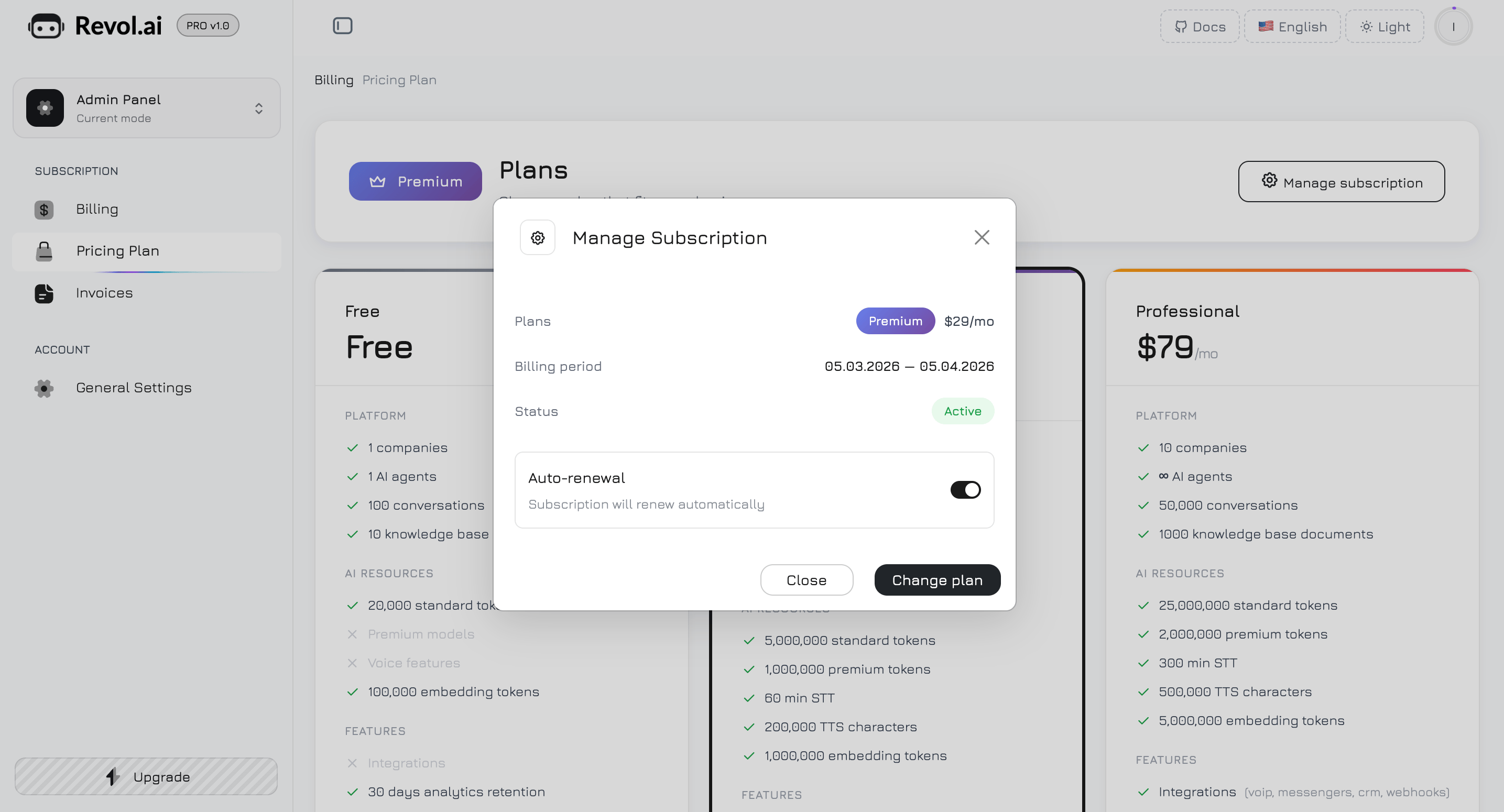
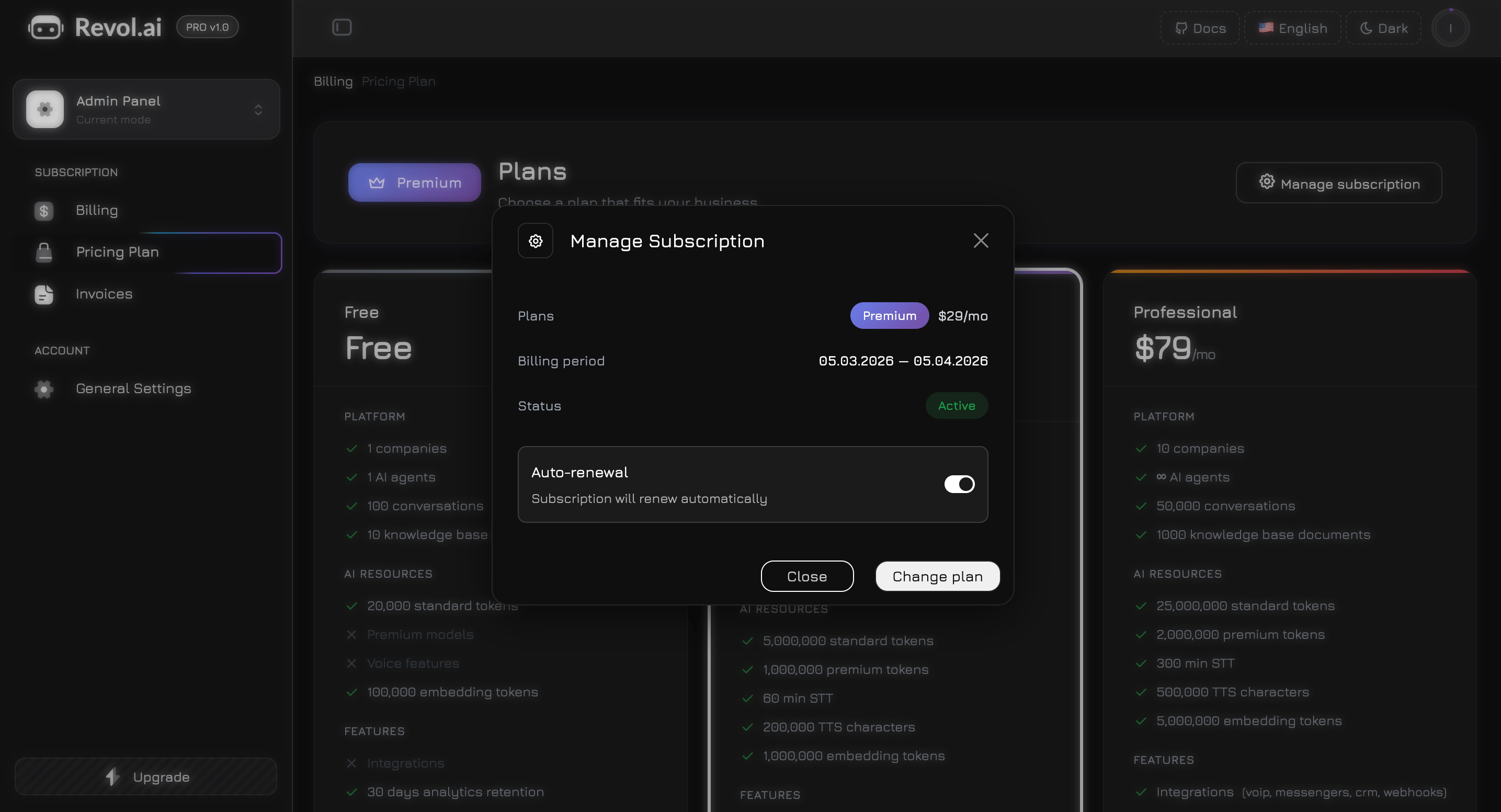
Interruptor de renovación automática — un conmutador en la parte inferior del modal:
- Desactivar cancela la suscripción al final del período de facturación actual. Aparece un diálogo de confirmación antes de proceder. Mantiene acceso completo hasta que termine el período (período de gracia).
- Activar reanuda una suscripción previamente cancelada si el período de gracia no ha expirado.
- Cerrar — descartar el modal
- Cambiar Plan — navegar a la página de Precios para actualizar o bajar de plan
Actualización y Degradación
- Actualización — entra en efecto inmediatamente. Se le cobra el nuevo precio del plan, prorrateado por los días restantes del período actual.
- Degradación — entra en efecto al final del período de facturación actual. Mantiene acceso completo al plan superior hasta que termine el período.
Paquetes Adicionales
¿Necesita más recursos sin actualizar su plan? Compre paquetes adicionales únicos desde Facturación → Plan de Precios (sección de paquetes en la parte inferior) o la página dedicada de Paquetes Adicionales.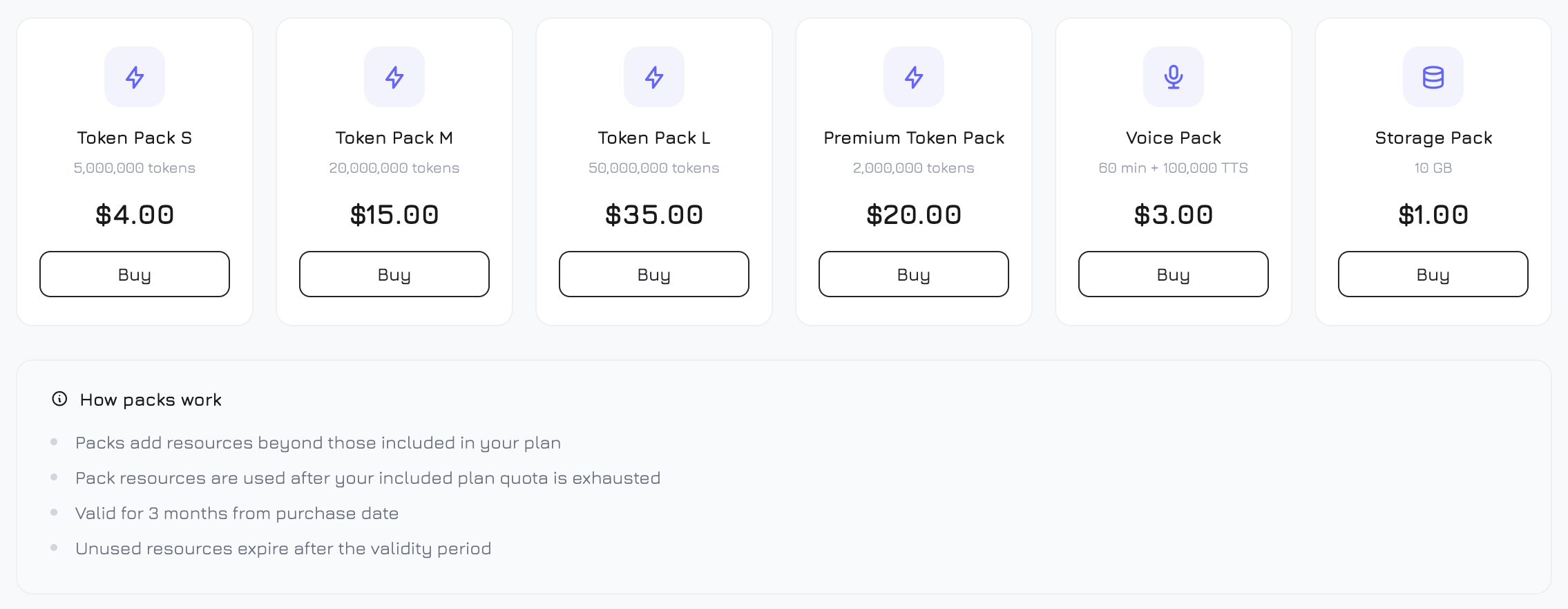
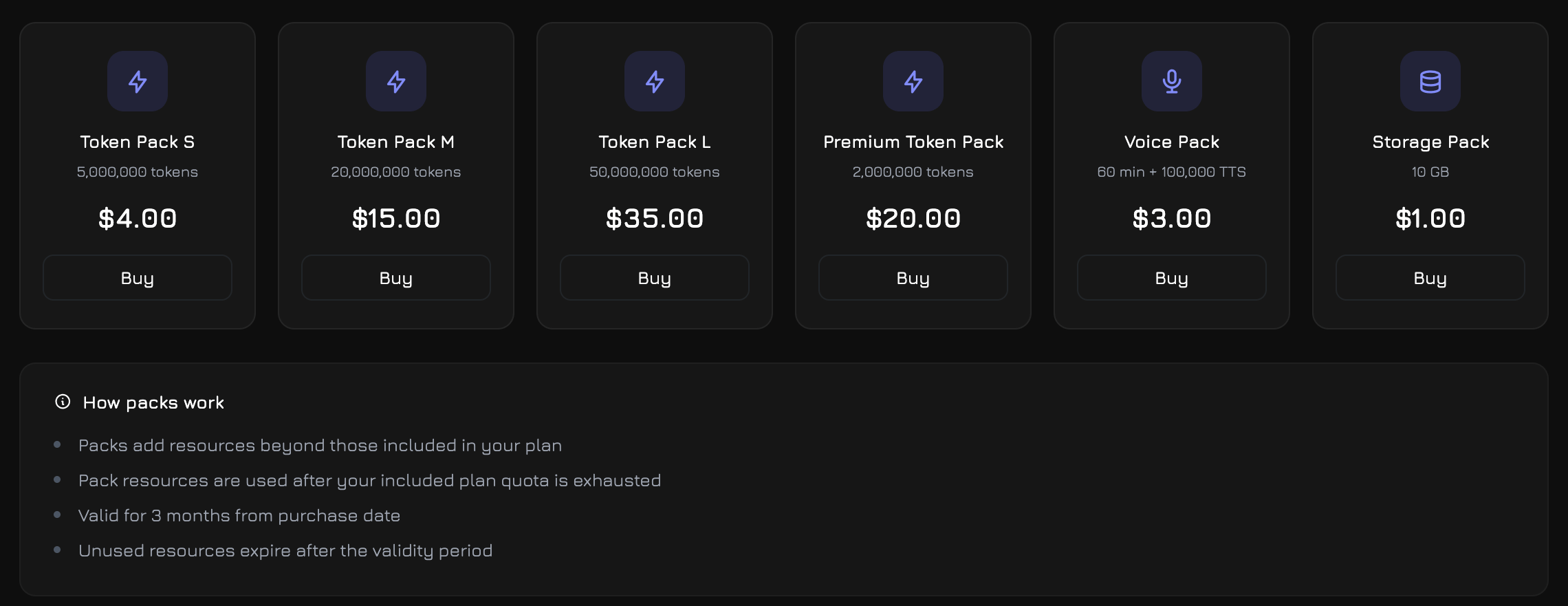
Cada tarjeta de paquete muestra un icono (rayo para tokens, micrófono para voz, base de datos para almacenamiento), el nombre del paquete, una descripción de lo incluido, el precio y un botón Comprar.
Hacer clic en Comprar lo redirige a Stripe Checkout para un pago único (no recurrente). El paquete se activa inmediatamente después del pago exitoso.
Los paquetes adicionales expiran 3 meses después de la compra. Los recursos no utilizados no se transfieren. Cuando tiene múltiples paquetes activos, se consume primero el paquete con la expiración más próxima.
Facturas
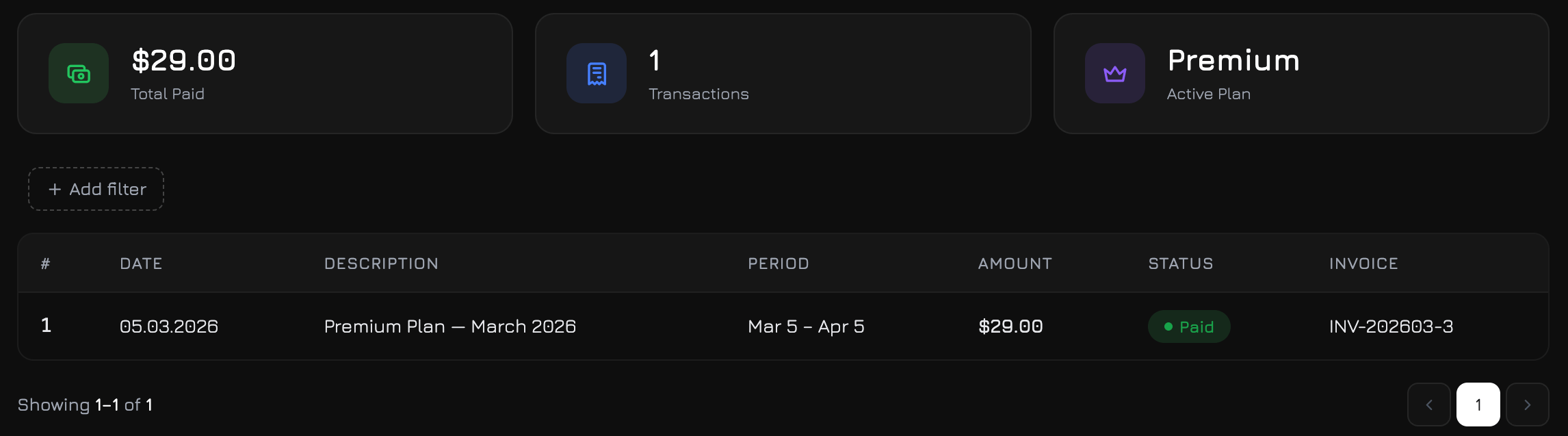
Todo el historial de pagos está disponible en Facturación → Facturas.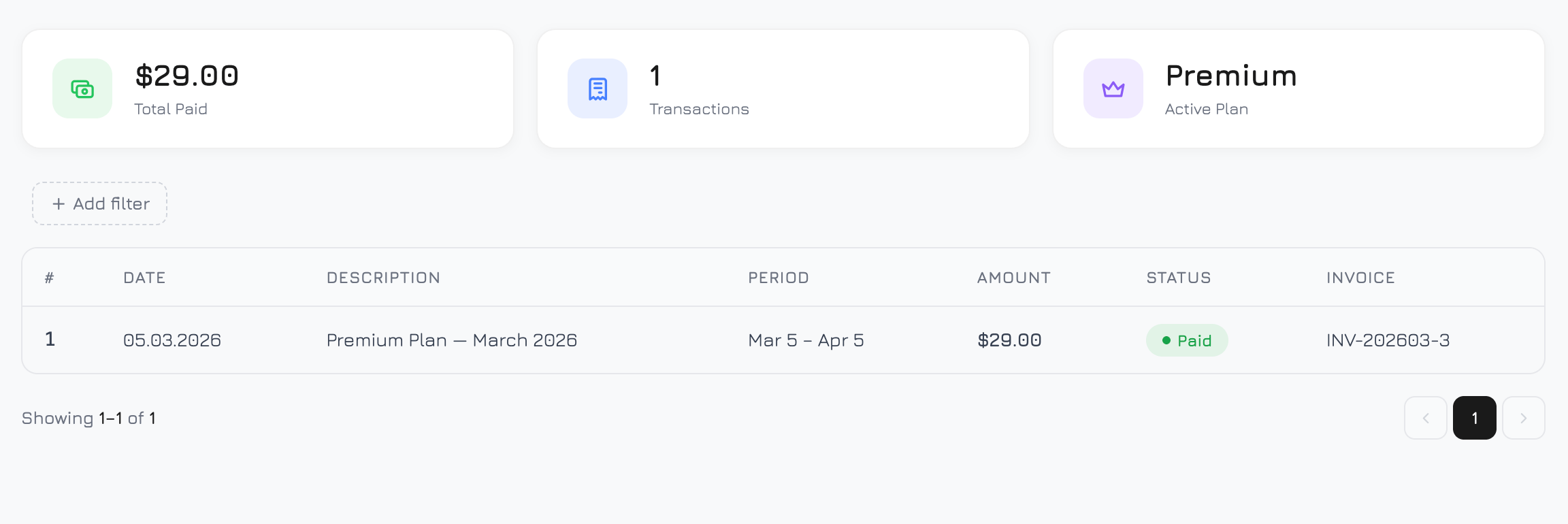
Tarjetas de Resumen
Tres tarjetas en la parte superior de la página proporcionan un resumen financiero rápido:
Los valores de Total Pagado y Transacciones se actualizan dinámicamente cuando aplica filtros — reflejan solo los resultados filtrados.
Tabla de Facturas
Una tabla filtrable y paginada de cada transacción de facturación. Haga clic en + Filtro para agregar chips de filtro:
Columnas de la tabla (7):
Insignias de estado:
Columna PDF: Si hay un PDF generado por Stripe disponible, un icono PDF enlaza al archivo descargable. Si solo existe una URL de factura hospedada, un icono de enlace externo la abre en una nueva pestaña. De lo contrario, el número de factura se muestra como texto plano.
La tabla carga 15 transacciones por página con el mismo sistema de paginación que Eventos de Uso.
Modal de Actualización
Cuando intenta realizar una acción que excede los límites de su plan — como crear un nuevo agente, iniciar una conversación o enviar un mensaje cuando los tokens se agotaron — aparece automáticamente un modal de actualización. El modal muestra:- Icono y nombre del recurso — qué límite se alcanzó (por ejemplo, “Agentes de IA”, “Tokens Estándar”)
- Uso actual — cuánto ha usado vs. el límite de su plan (por ejemplo, “5 / 5 agentes”)
- Nombre de su plan — para que sepa en qué plan está
- Botón Comprar un Paquete — mostrado para recursos de tokens, almacenamiento y voz, enlaza a la página de Paquetes
- Botón Actualizar Plan — enlaza a la página de Precios