

Перейти до основного вмісту

Дашборд огляду

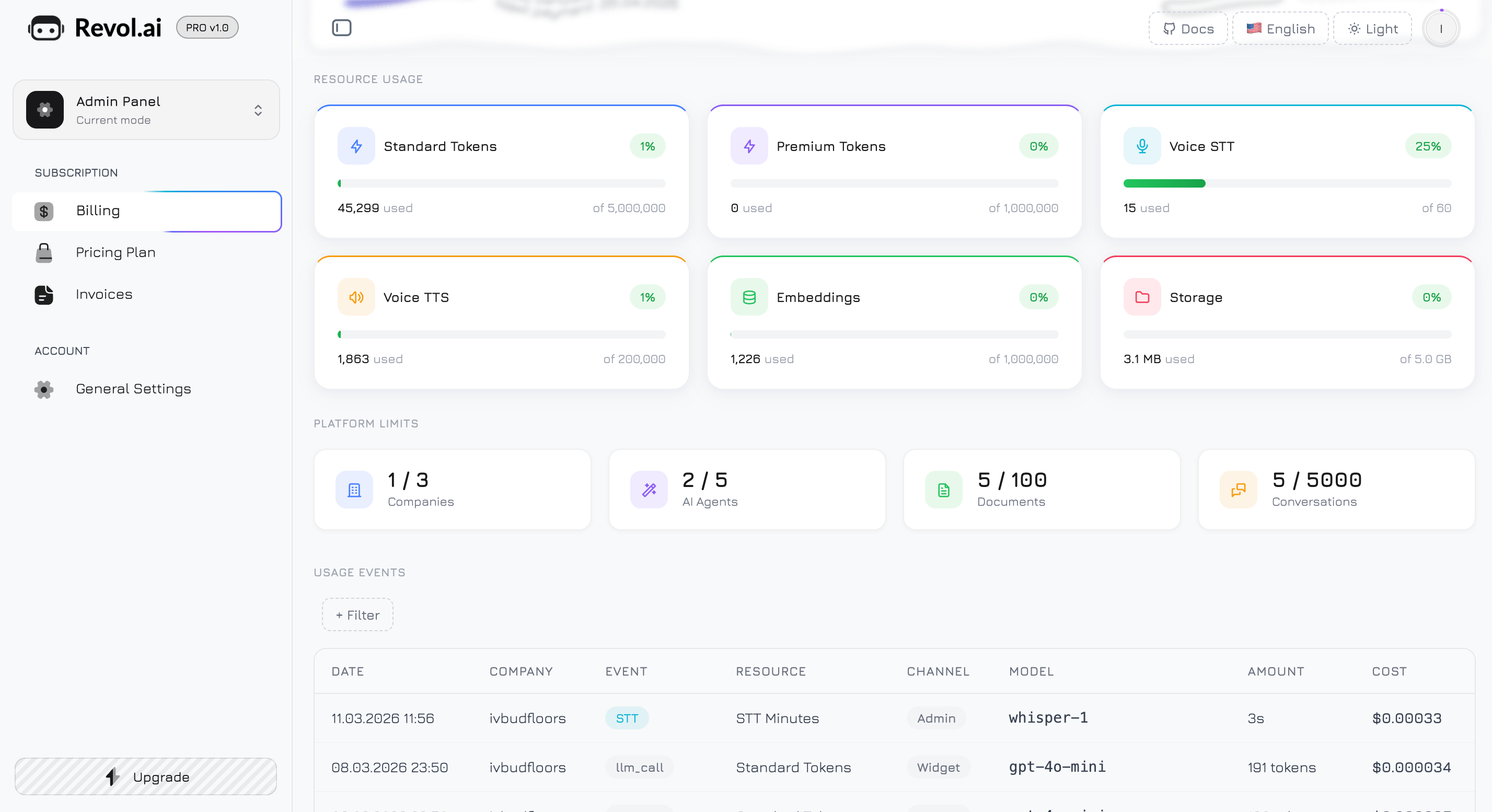
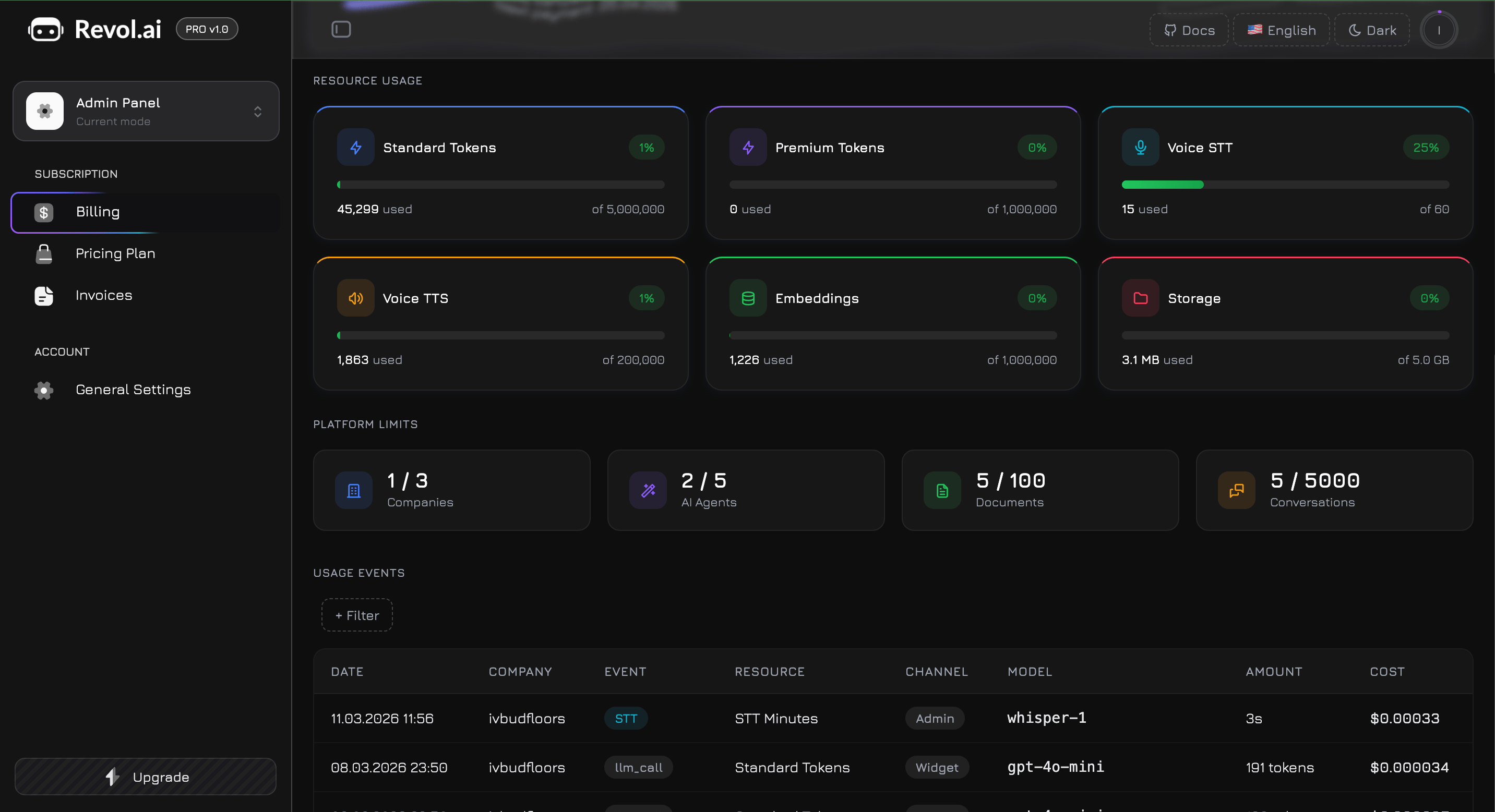
Перейдіть до БілінгОгляд, щоб відкрити дашборд аналітики використання — єдину сторінку, що дає повну видимість споживання ресурсів, лімітів платформи та детальний журнал кожної платної дії.
Дашборд огляду білінгу
Дашборд розділений на чотири секції: Зведення плану, Використання ресурсів, Ліміти платформи та Події використання.

Зведення плану

У верхній частині сторінки відображається картка з деталями поточної підписки. Ліва сторона:
  • Градієнтний бейдж з назвою вашого плану (Free, Premium або Professional) та іконкою корони
  • На платному плані — місячна ціна (напр., $29 /міс.) та дата наступного платежу (напр., “Наступний платіж: 15.04.2026”)
  • На безкоштовному плані — запрошення до оновлення
Права сторона:
  • Кнопка Manage — відкриває модальне вікно керування підпискою (тільки для платних планів). Див. Керування підпискою
  • Кнопка Upgrade Plan / Change Plan — посилання на сторінку Тарифів

Використання ресурсів

Шість карток з прогрес-барами, розташованих у сітці з 3 колонок (2 на планшеті, 1 на мобільному). Кожна картка відстежує один платний ресурс у реальному часі.
#РесурсІконкаЩо вимірює
1Стандартні токениБлискавка (синя)Токени, спожиті стандартними моделями — GPT-4o Mini, Claude 3.5 Haiku, Gemini 2.0 Flash, Llama 3.1 8B
2Преміум токениБлискавка (фіолетова)Токени, спожиті преміум моделями — GPT-4o, Claude 3.5 Sonnet, Gemini 2.5 Pro, Llama 3.3 70B
3Голос STTМікрофон (блакитний)Час транскрипції мовлення в текст у хвилинах
4Голос TTSДинамік (жовтий)Синтез тексту в мовлення у символах
5EmbeddingsБаза даних (зелена)Токени для тренування бази знань (розбивка на чанки + генерація векторів)
6СховищеПапка (рожева)Загальне файлове сховище по всіх компаніях
Кожна картка відображає:
  1. Рядок заголовка — іконка та назва ресурсу зліва, бейдж з відсотком справа
  2. Прогрес-бар — 8-піксельний бар, що показує поточне споживання як заповнений градієнт
  3. Рядок значень — “N використано” зліва, “з N” (ліміт плану) справа

Кольорові пороги

Бейдж та прогрес-бар змінюють колір залежно від рівня споживання:
Рівень використанняКолірЗначення
Нижче 80%ЗеленийНормально — є значний запас
80% – 89%ПомаранчевийПопередження — варто оновити план або придбати пакет
90% і вищеЧервонийКритично — наближення до ліміту, запити можуть бути заблоковані
Значення сховища відображаються у зрозумілих одиницях — MB для обсягів менше 1 GB, GB для більших значень. Усі інші ресурси показують форматовані числа з розділювачами тисяч.

Ліміти платформи

Чотири картки-лічильники під метрами ресурсів, розташовані в сітці з 4 колонок (2 на планшеті, 1 на мобільному). Вони показують скільки ресурсів платформи ви створили відносно максимуму плану:
ІконкаЛічильникПриклад
Будівля (синя)Компанії2 / 3
Паличка (фіолетова)AI-агенти4 / 5
Документ (зелений)Документи бази знань45 / 100
Повідомлення (жовтий)Розмови1 200 / 5 000
Коли ліміт необмежений (напр., AI-агенти на плані Professional), максимум відображається як . Коли ви намагаєтесь створити ресурс, що перевищує ліміт плану (напр., 6-й агент на плані Premium), з’являється модальне вікно з поясненням ліміту та пропозицією оновити план або придбати пакет.

Події використання

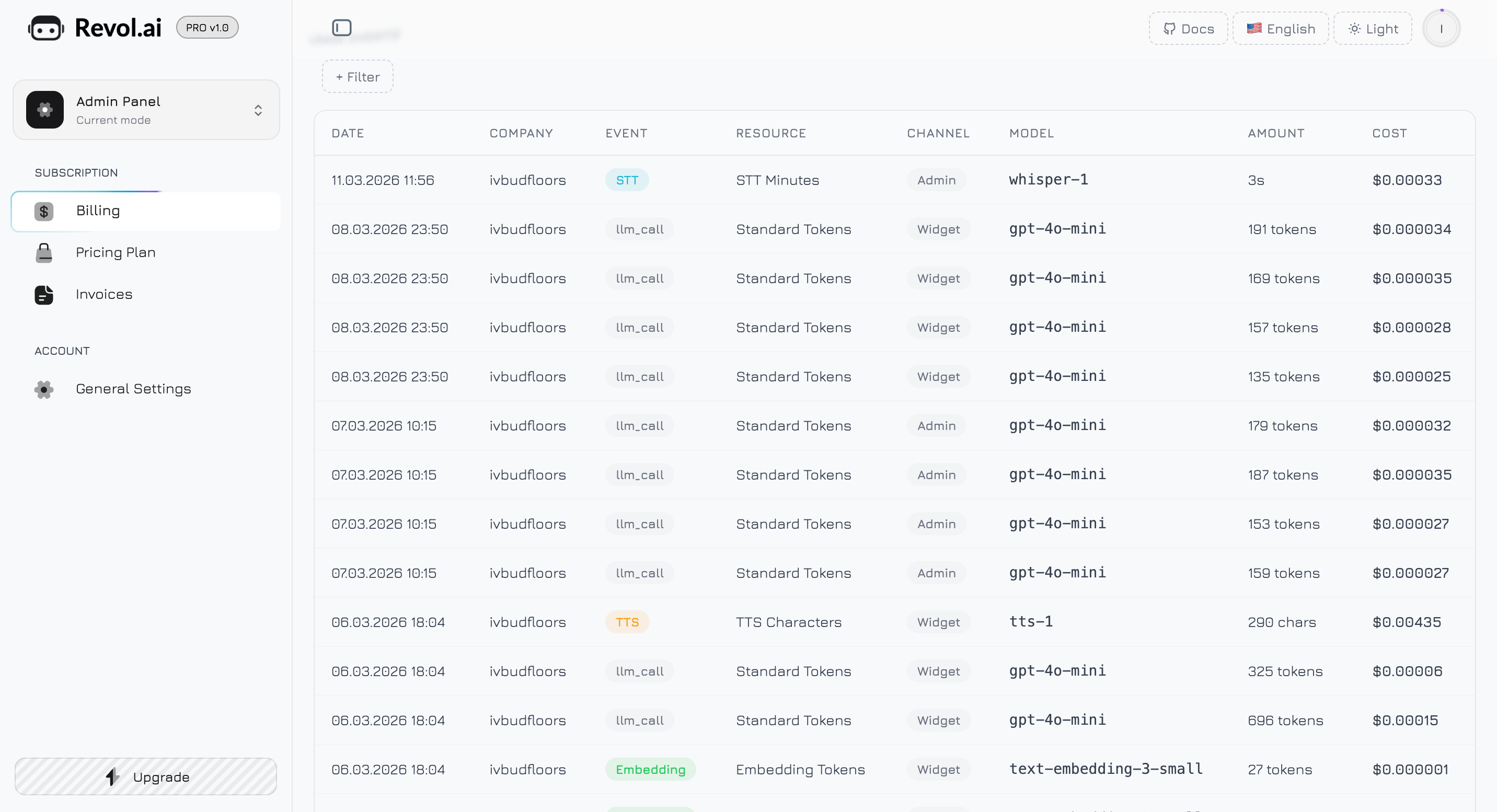
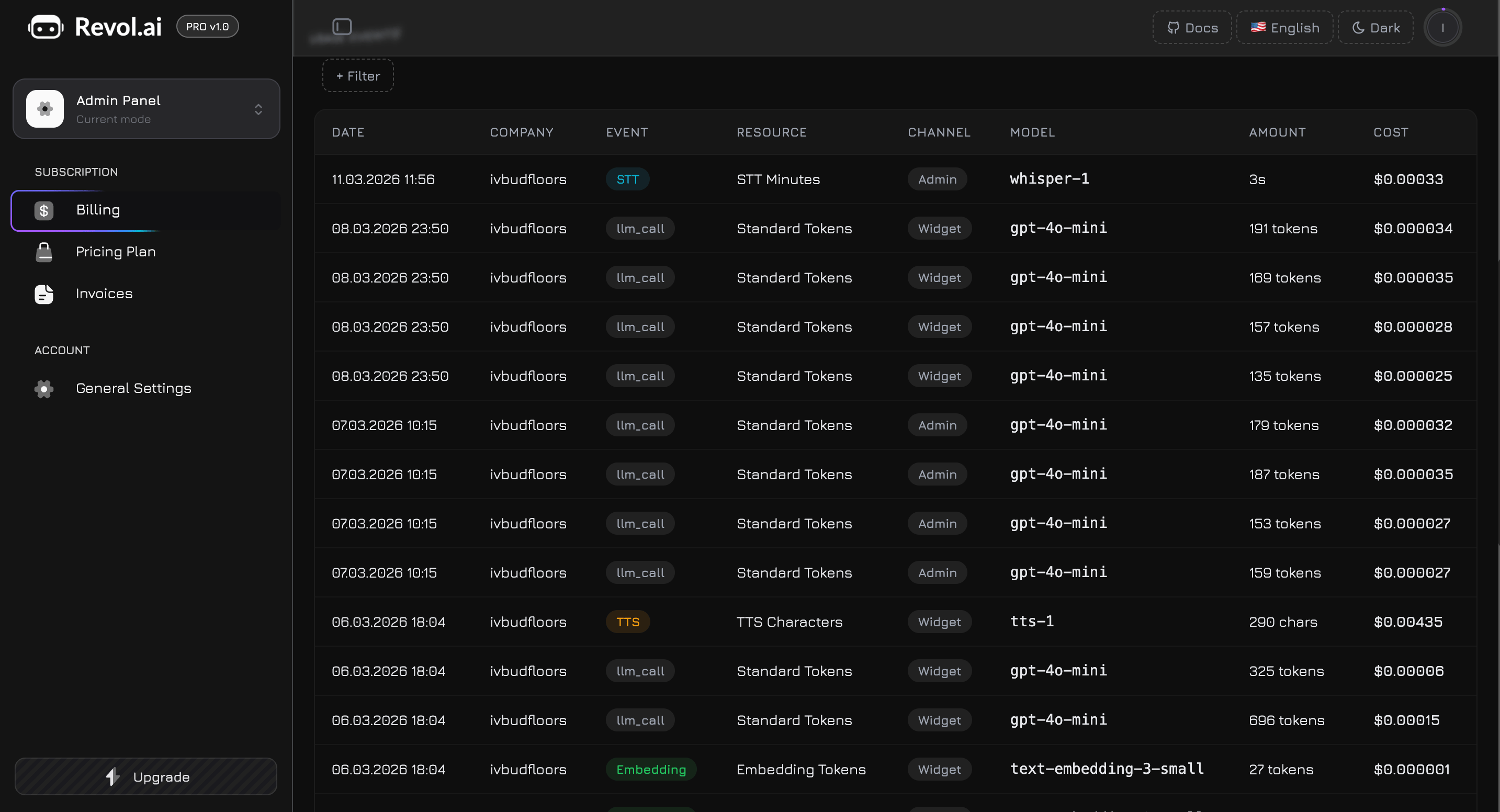
Нижня секція містить детальну фільтровану таблицю, що логує кожну платну дію по всіх ваших компаніях. Це ваш аудиторський слід для розуміння того, що саме спожило вашу квоту.
Таблиця подій використання

Фільтрація

Натисніть кнопку + Filter, щоб додати фільтр-чіпи. Доступно шість типів фільтрів:
ФільтрТипОпції
Date FromВибір датиКалендарний попап — оберіть початкову дату
Date ToВибір датиКалендарний попап — оберіть кінцеву дату
CompanyВипадаючий списокПерелік усіх ваших компаній за назвою
Event TypeВипадаючий списокChat, Workflow, STT, TTS, Embedding, Storage
ResourceВипадаючий списокStandard Tokens, Premium Tokens, STT Minutes, TTS Characters, Embedding Tokens, Storage
ChannelВипадаючий списокAdmin, Widget, System
Активні фільтри відображаються як чіпи з можливістю видалення над таблицею. Видалення чіпа негайно перезавантажує таблицю з оновленими результатами.

Колонки таблиці

Кожен рядок таблиці представляє одну платну подію з вісьмома колонками:
КолонкаОписФормат
DateКоли подія відбуласьДД.ММ.РРРР ГГ:хх
CompanyАгент якої компанії ініціював подіюНазва компанії, або для системних подій
EventТип платної діїКольоровий бейдж (див. нижче)
ResourceЯка квота ресурсу була спожитаТекстова мітка
ChannelЗвідки прийшла взаємодіяСірий бейдж (Admin, Widget, System), або
ModelЯка LLM-модель використовуваласьМоноширинний шрифт (напр., gpt-4o-mini), або для не-LLM подій
AmountКількість спожитогоРозумне форматування (див. нижче)
CostОрієнтовна вартість у USDЖирний шрифт, табулярні цифри (див. нижче)

Бейджі типів подій

Кожен тип події має окремий кольоровий бейдж для швидкого візуального сканування:
Тип подіїКолір бейджаОпис
ChatСинійLLM-інференс з чат-розмови
WorkflowФіолетовийLLM-інференс з виконання вузла workflow
STTБлакитнийТранскрипція мовлення в текст
TTSЖовтийСинтез тексту в мовлення
EmbeddingЗеленийТренування бази знань (генерація векторів)
StorageРожевийЗавантаження файлу або операція зі сховищем

Форматування суми

Колонка Amount адаптує формат відображення залежно від типу ресурсу:
РесурсФорматПриклад
Токени (Standard, Premium, Embedding)Число з розділювачами + “tokens”4,521 tokens
STT MinutesХвилини та секунди2m 34s
TTS CharactersЧисло з розділювачами + “chars”1,250 chars
StorageMB або KB3.2 MB, 450 KB

Форматування вартості

Колонка Cost показує орієнтовну вартість у USD з точністю, адаптованою до значення:
  • **0.01івище—відображаєтьсяз2знакамипіслякоми(напр.,0.01 і вище** — відображається з 2 знаками після коми (напр., `1.25`)
  • **Нижче 0.01—відображаєтьсязточністюдо8знаків,беззайвихнулів(напр.,0.01** — відображається з точністю до 8 знаків, без зайвих нулів (напр., `0.00042`)
  • Нуль або не застосовується — відображається як

Пагінація

Таблиця завантажує 25 подій на сторінку з асинхронною пагінацією. Нижній бар показує:
  • “Showing X–Y of Z” — поточний діапазон та загальна кількість
  • Кнопки сторінок — перша сторінка, остання сторінка та вікно ±2 сторінки навколо поточної, з крапками () для пропусків
Під час завантаження таблиця відображає анімований скелетон з 8 рядками мерехтіння. Якщо жодна подія не відповідає фільтрам, з’являється повідомлення: “No usage events found.”

Як працюють токени

Кожна AI-взаємодія складається з двох частин:
  • Вхідні токени — ваше повідомлення + системний промпт + контекст бази знань (RAG-чанки) + історія розмови + описи інструментів
  • Вихідні токени — відповідь агента
Обидва типи зараховуються до вашої квоти. Загальна кількість за взаємодію залежить від:
  1. Довжина системного промпту — довші промпти споживають більше вхідних токенів на повідомлення
  2. Контекст бази знань — більше отриманих RAG-чанків = більше вхідних токенів. Контролюйте через RAG Settings → Chunk Limit
  3. Історія розмови — довші розмови накопичують контекст з попередніх повідомлень
  4. Довжина відповіді — контролюється повзунком Response Length у налаштуваннях особистості агента
  5. Виклики інструментів — кожен раунд виклику додає вхідні токени (описи інструментів) та вихідні токени (аргументи + результати)

Типи токенів

Тип токенівМоделіПрофіль вартості
StandardGPT-4o Mini, Claude 3.5 Haiku, Gemini 2.0 Flash, Llama 3.1 8BНижча вартість, швидші відповіді
PremiumGPT-4o, Claude 3.5 Sonnet, Gemini 2.5 Pro, Llama 3.3 70BВища вартість, краща якість
Embeddingtext-embedding-ada-002Використовується лише під час тренування бази знань
Для оптимізації використання токенів: тримайте системні промпти стислими, обмежте кількість RAG-чанків на запит (RAG Settings → Chunk Limit), використовуйте стандартні моделі для простих задач, а преміум моделі резервуйте для складних відповідей.

Використання голосу

Голосові взаємодії споживають два окремих ресурси:
  • STT (Speech-to-Text) — вимірюється в хвилинах. Кожне голосове повідомлення транскрибується, і тривалість (округлена вгору до найближчої хвилини) списується з квоти.
  • TTS (Text-to-Speech) — вимірюється в символах. Текстова відповідь агента синтезується в аудіо, і кількість символів списується.
Один голосовий поворот розмови зазвичай споживає і STT хвилини (аудіо відвідувача), і TTS символи (голосова відповідь агента). Вони відображаються як окремі рядки в таблиці подій використання — подія STT (блакитний бейдж) та подія TTS (жовтий бейдж).

Використання сховища

Сховище споживається при завантаженні файлів у Файловий менеджер:
  • Документи — PDF, Word, Excel, TXT
  • Фото — JPG, PNG
  • Відео — MP4, WebM, MOV
  • Аудіозаписи — файли аудіо розмов
Використання сховища відстежується двонаправлено — завантаження збільшує використання, видалення файлів зменшує. Метр сховища на дашборді показує поточний загальний обсяг по всіх компаніях.

Сповіщення про квоти

Revol моніторить ваше використання та надсилає попередження перед досягненням лімітів:
ПорігРівеньСповіщення
80%ПопередженняEmail + банер в додатку: “Ви використали 80% вашого [ресурсу]. Розгляньте оновлення або придбання пакету.”
90%КритичнеEmail + банер в додатку: “Ви використали 90% вашого [ресурсу]. Запити будуть заблоковані при 100%.”
Кожне попередження спрацьовує один раз за білінговий період на тип ресурсу. Критичні попередження мають пріоритет — якщо використання стрибнуло з 75% до 92%, надсилається лише критичне сповіщення. Банери в додатку відображаються у верхній частині кожної сторінки дашборду. Ви можете закрити їх на поточну сесію, але вони з’являться знову при наступному вході, якщо поріг все ще перевищений.

Що відбувається при досягненні ліміту

РесурсПоведінка
Стандартні / Преміум токениАгент перестає відповідати до наступного білінгового циклу або покупки пакету
СховищеНеможливо завантажити нові файли у Файловий менеджер
Голос (STT/TTS)Голосові функції вимкнено, текстовий чат продовжує працювати
РозмовиНові розмови заблоковано, існуючі продовжуються
Документи бази знаньНеможливо додати нові документи до баз знань агентів
Коли ліміт досягнуто і ви намагаєтесь виконати заблоковану дію, з’являється модальне вікно з поточним використанням, лімітом плану та опціями оновлення плану або придбання додаткового пакету.

Білінговий період

  • Безкоштовний план — щоденний період. Використання токенів скидається щодня опівночі UTC.
  • Платні плани — щомісячний період. Використання скидається у річницю дати підписки (напр., якщо ви підписались 15 березня, наступне скидання — 15 квітня).
Додаткові пакети незалежні від білінгового періоду — вони мають власний 3-місячний термін дії від дати придбання. Коли включена квота плану вичерпана, споживання автоматично переключається на найстаріший за терміном пакет.