

Створення нового агента
- Відкрийте сторінку Компанії → вкладка AI Agents
- Натисніть Create Agent
- Заповніть основну інформацію:
| Поле | Опис |
|---|
| Name | Відображуване ім’я агента |
| Company | До якої компанії належить цей агент |
| Use Case | Продажі, підтримка, генерація лідів тощо |
| LLM Provider | OpenAI, Anthropic, Google або Groq |
| Model | Конкретна модель для використання |
Налаштування System Prompt
System prompt — це основний набір інструкцій для вашого агента. Найкращі практики:
Будьте конкретними щодо ролі, тону та меж агента. Додайте приклади того, як він повинен відповідати.
You are a sales assistant for [Company Name].
Your goal is to help customers find the right product.
Rules:
- Always be polite and professional
- If you don't know the answer, say so honestly
- Never discuss competitor products
- Suggest relevant products from the knowledge base
Додавання бази знань
Після створення агента натисніть на нього зі списку — відкриється бічна панель (offcanvas). Перейдіть на вкладку Knowledge Base, щоб додати джерела.
Файли не можна завантажити напряму в агента. Всі дані спочатку додаються у Файловий менеджер компанії (документи, фото, відео, посилання, текст). У вкладці Knowledge Base агента ви обираєте, які саме джерела має використовувати цей конкретний агент.
Доступні типи джерел з даних компанії:
- Products — назва продукту, опис, параметри, ціна
- Documents — файли PDF, Word, Excel, TXT
- Photos — назва фото та опис
- Videos — назва відео та опис
- Text — вільний текстовий контент
- Links — отриманий вміст веб-сторінок
- Company — назва компанії, опис, телефон, контакти
Коли ви додаєте джерела, процес навчання запускається автоматично — прогрес видно зліва на панелі (статус змінюється з Training на Ready).
Обрані джерела розбиваються на частини (chunks) та перетворюються на векторні embeddings для семантичного пошуку. Агент отримує найбільш релевантні частини під час кожної розмови.
Налаштування RAG
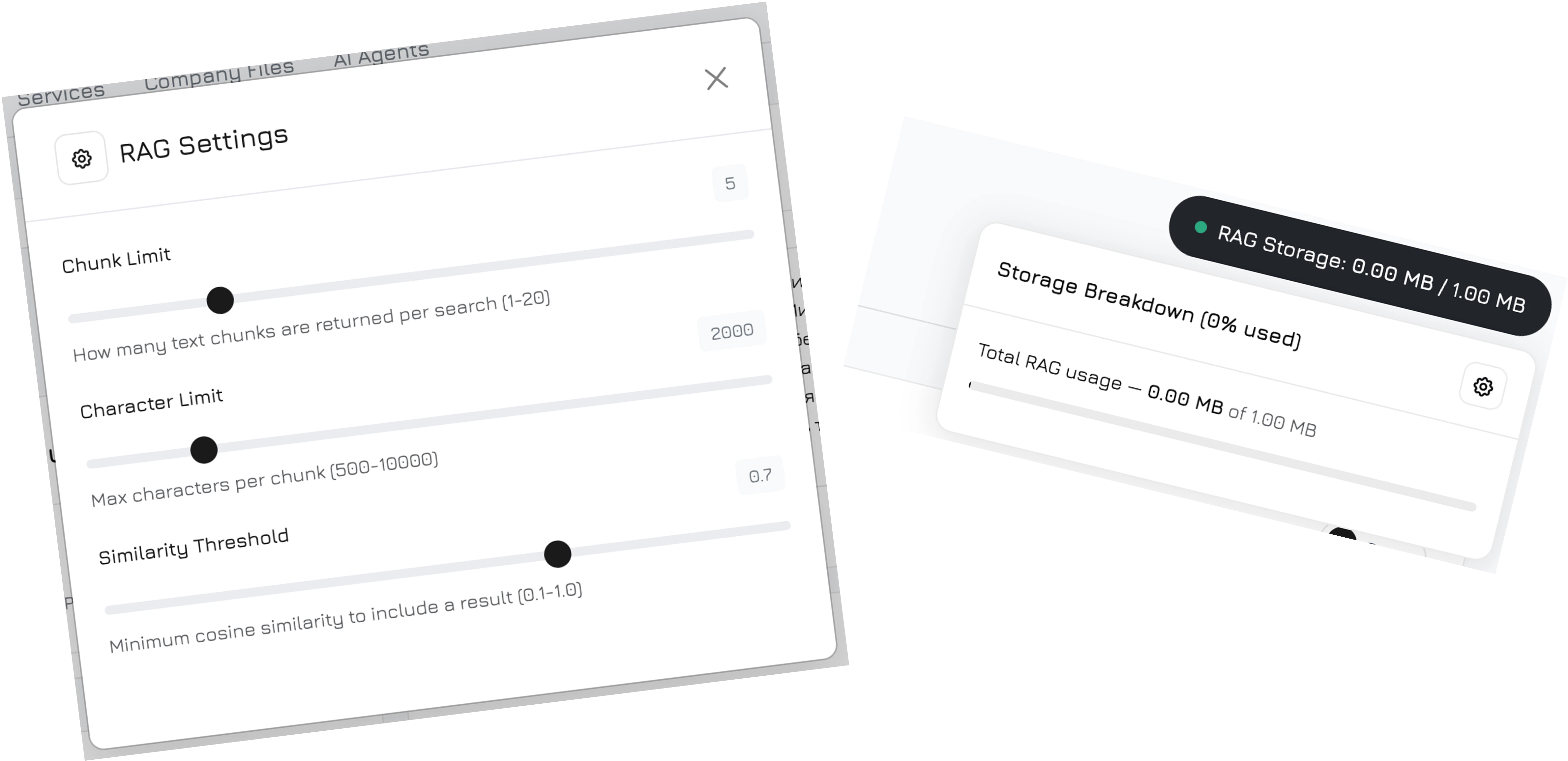
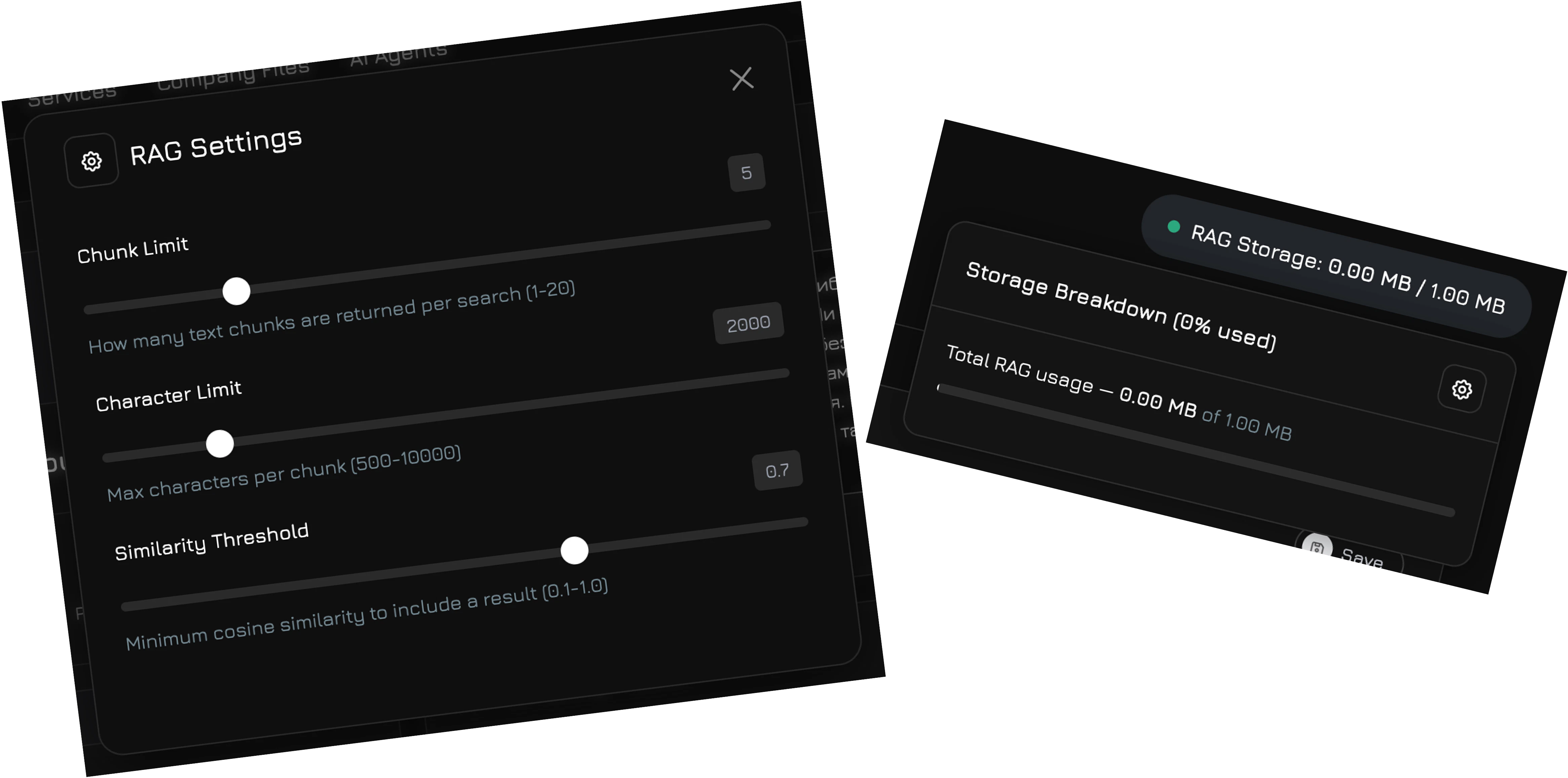
Наведіть курсор на індикатор RAG Storage (показує використане/загальне сховище) — з’явиться іконка налаштувань. Натисніть її, щоб відкрити RAG Settings — модалку для тонкого налаштування пошуку по базі знань:
| Налаштування | Діапазон | За замовч. | Опис |
|---|
| Chunk Limit | 1–20 | 5 | Скільки текстових чанків повертається за один пошук |
| Character Limit | 500–10 000 | 2 000 | Максимум символів на чанк |
| Similarity Threshold | 0.1–1.0 | 0.7 | Мінімальна косинусна подібність для включення результату — вищі значення повертають менше, але більш релевантних результатів |
Налаштування Workflow
Після завершення навчання перейдіть до AI Agents у бічному меню, оберіть агента і натисніть, щоб відкрити повноекранну модалку редактора агента. Перейдіть на вкладку Workflow — візуальний канвас, де ви проектуєте логіку розмови.
Детальний опис вузлів, з’єднань, умов маршрутизації та воркфлоу за замовчуванням дивіться у розділі AI Агенти → Воркфлоу.