

Що таке AI Агенти?
AI Агенти в Revol — це інтелектуальні асистенти, які працюють з комунікацією клієнтів через різні канали — віджет на сайті, телефонні дзвінки, Telegram, WhatsApp та Instagram. Кожен агент має власну персональність, базу знань, воркфлоу розмови та набір інструментів.Режими роботи
Агенти можуть працювати в трьох режимах залежно від потреб бізнесу:Створення агента
Натисніть Create Agent, щоб запустити 2-кроковий майстер: Крок 1 — введіть ім’я агента (мін. 3 символи) та опціональне перше повідомлення (привітання). Крок 2 — оберіть сценарій використання: Customer Support, Outbound Sales, Lead Qualification, Answering Service, Consultation Booking, Client Intake, Service Recommendations, Scheduling, Billing Inquiries, Project Updates, Resource Library, Learning & Development або Other. Це лише візуалізація — обраний сценарій не впливає на поведінку чи конфігурацію агента. Після створення агент отримує статус Draft з вже побудованим воркфлоу за замовчуванням.Статус агента
Редактор агента
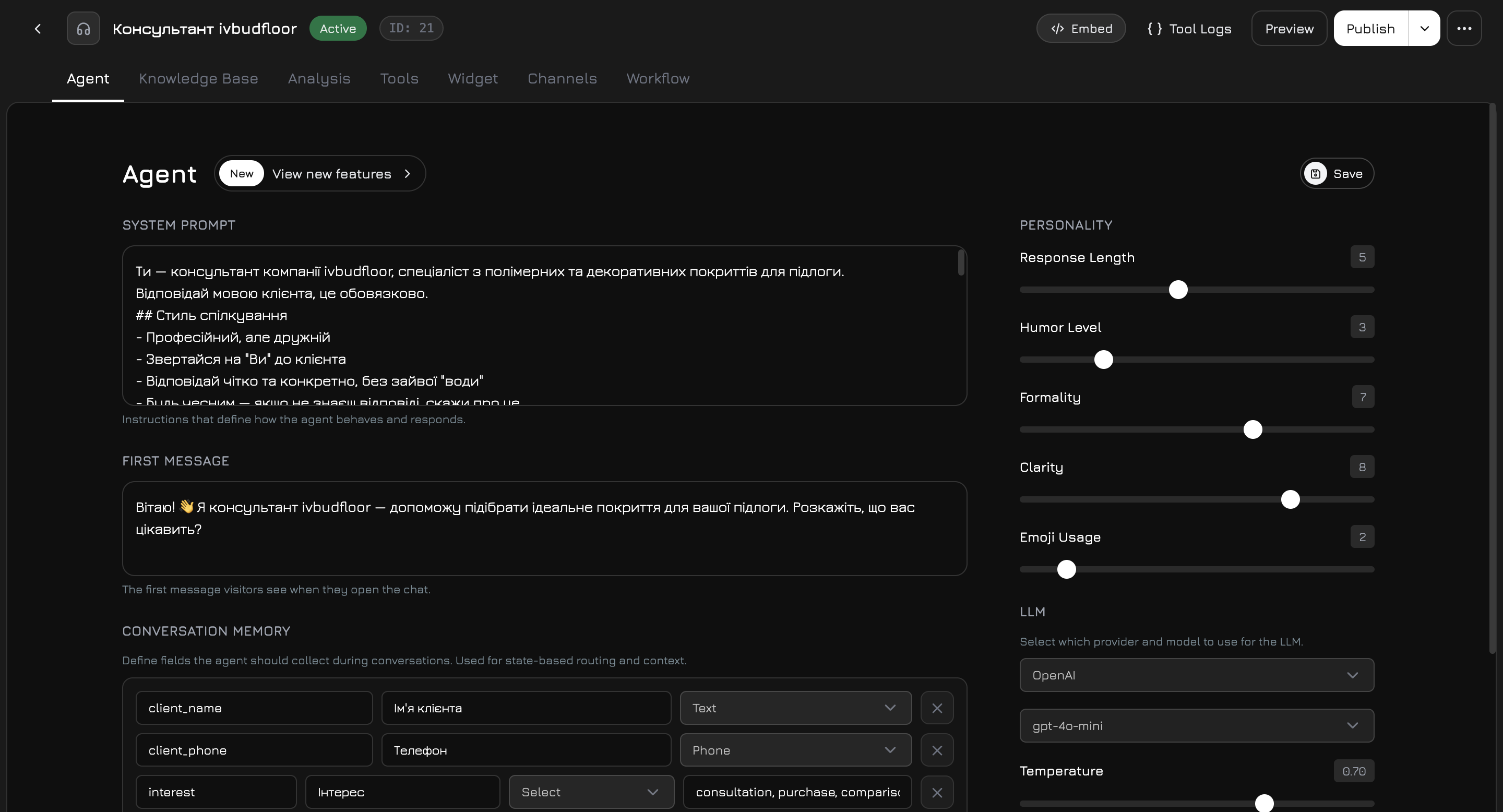
Редактор агента — це повноекранне модальне вікно з 7 вкладками: Agent, Knowledge Base, Analysis, Tools, Widget, Channels, Workflow.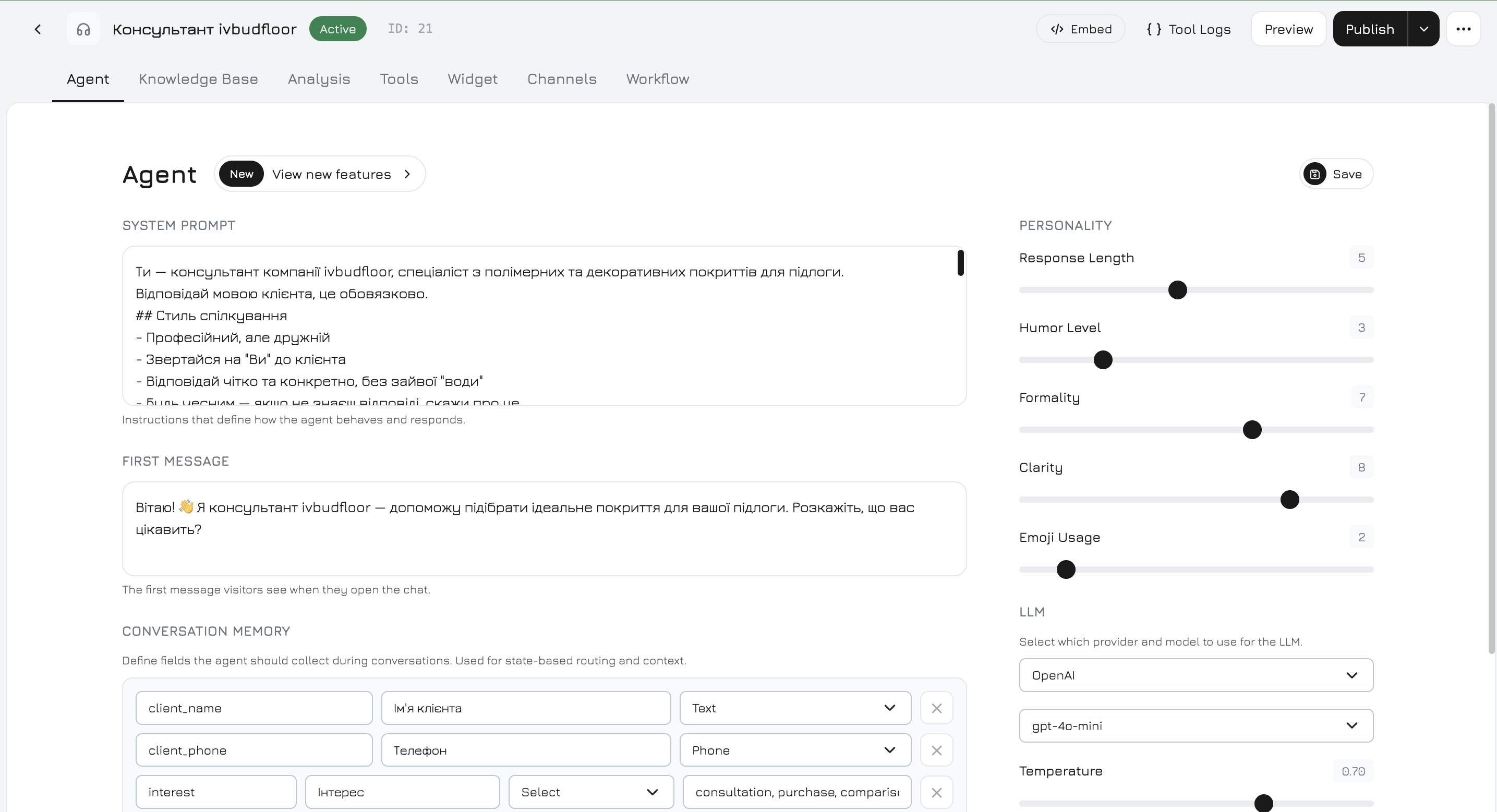
Заголовок
Заголовок завжди видимий і показує:- Ім’я агента (клікніть для редагування)
- Бейдж статусу (Active / Inactive)
- Embed Code — отримати
<script>сніпет для віджета - Tool Logs — переглянути всі виклики інструментів та події каналів
- Preview — посилання на сайт клієнта, де встановлений віджет, для перегляду як його бачать відвідувачі
- Publish — опублікувати в Marketplace (публічно або приватно)
Вкладка Agent
Основна вкладка конфігурації, де налаштовуються базові параметри агента — системний промпт, персональність, LLM-провайдер та пам’ять розмови.Ліва колонка
System Prompt — основні інструкції, що визначають поведінку агента. Якщо залишити порожнім, генерується промпт за замовчуванням з назвою компанії та базовими правилами комунікації. First Message — текст привітання, який бачать відвідувачі при відкритті чату. Conversation Memory — структуровані поля, які агент повинен збирати під час розмов. Кожне поле має:
Поля пам’яті використовуються в маршрутизації воркфлоу (State Conditions на з’єднаннях) і відображаються у вкладці Info розмови. Наприклад, визначте поля
name, email, budget — агент спробує зібрати їх природно під час розмови, а ви зможете маршрутизувати з’єднання на основі того, чи вони заповнені.
Як працює витягнення пам’яті: після того як кожен кастомний вузол генерує відповідь, система робить легкий LLM-виклик, який аналізує останні повідомлення та витягує значення для налаштованих полів. Витягнуті значення зберігаються одразу, тому наступні вузли в тому ж повідомленні вже бачать оновлену пам’ять — це дозволяє маршрутизацію на основі стану в межах одного повідомлення.
Права колонка
Personality — 5 повзунків (1–10), що формують стиль комунікації:
LLM Provider & Model — див. LLM-провайдери.
Temperature — контролює випадковість відповідей: 0 = детерміновано (те саме питання → та сама відповідь), 1 = креативно (різноманітні відповіді). За замовчуванням: 0.7.
LLM-провайдери
4 провайдери, кожен зі стандартною (швидшою, дешевшою) та преміум (якіснішою) моделлю:Преміум-моделі потребують розширений план. На стандартних планах преміум-моделі заблоковані з підказкою для оновлення.
Воркфлоу
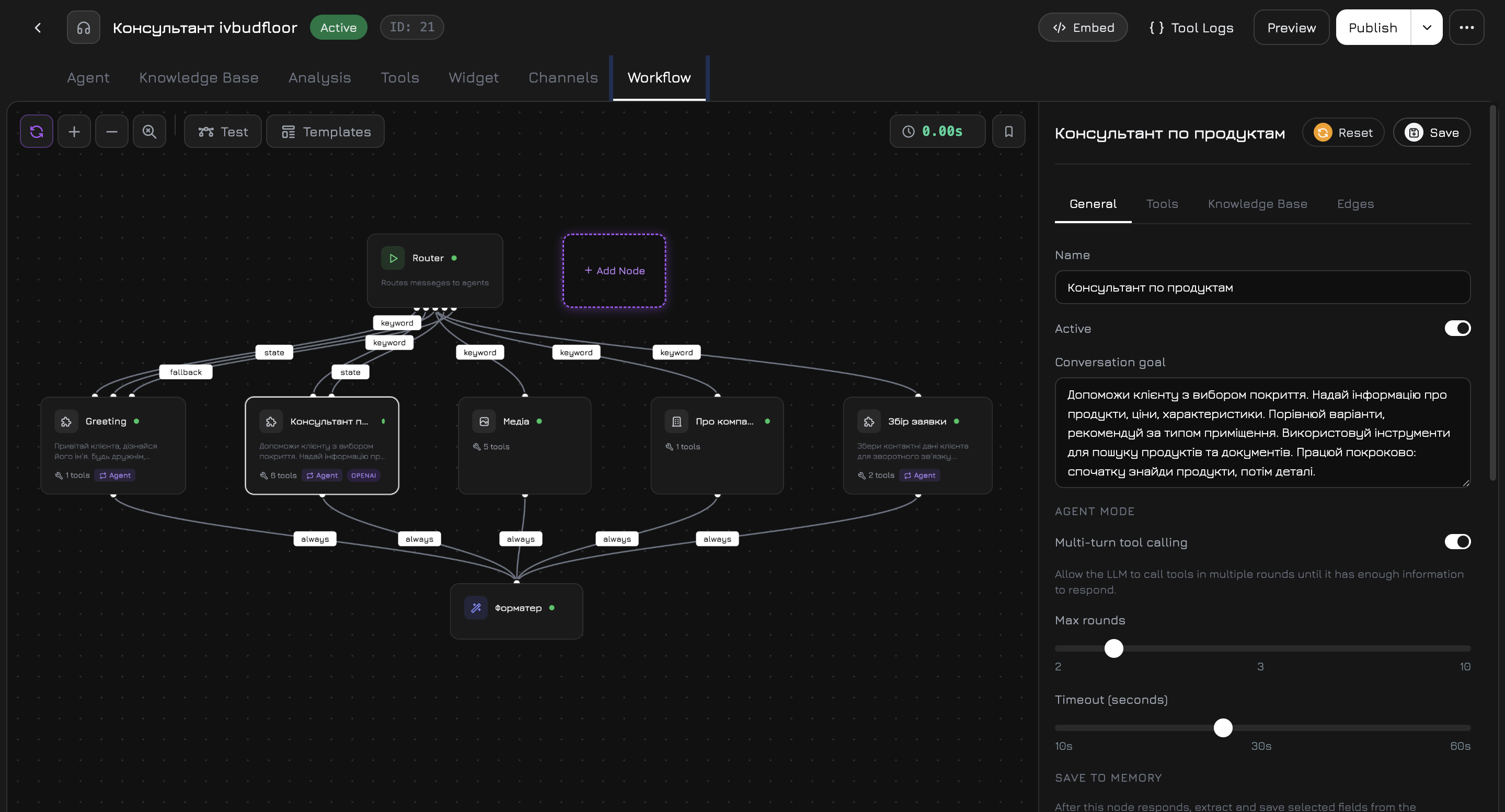
Вкладка Workflow — візуальний канвас, де ви проектуєте логіку розмови агента. Замість одного промпту, воркфлоу розділяє обробку між вузлами — кожен зі своїм промптом, інструментами та базою знань — з’єднаними з’єднаннями з умовами маршрутизації.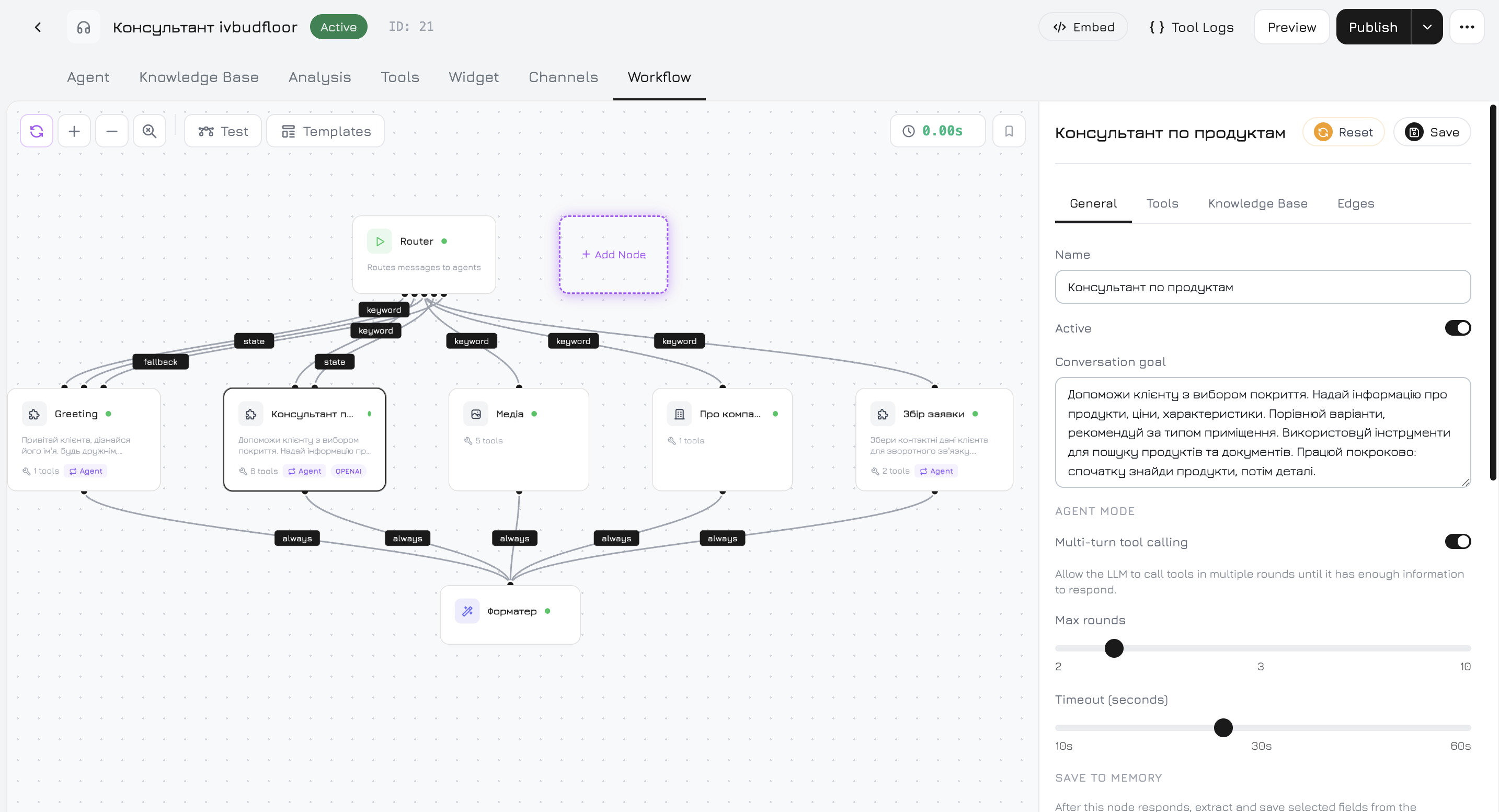
Воркфлоу за замовчуванням
Кожен новий агент починає з цього попередньо побудованого воркфлоу: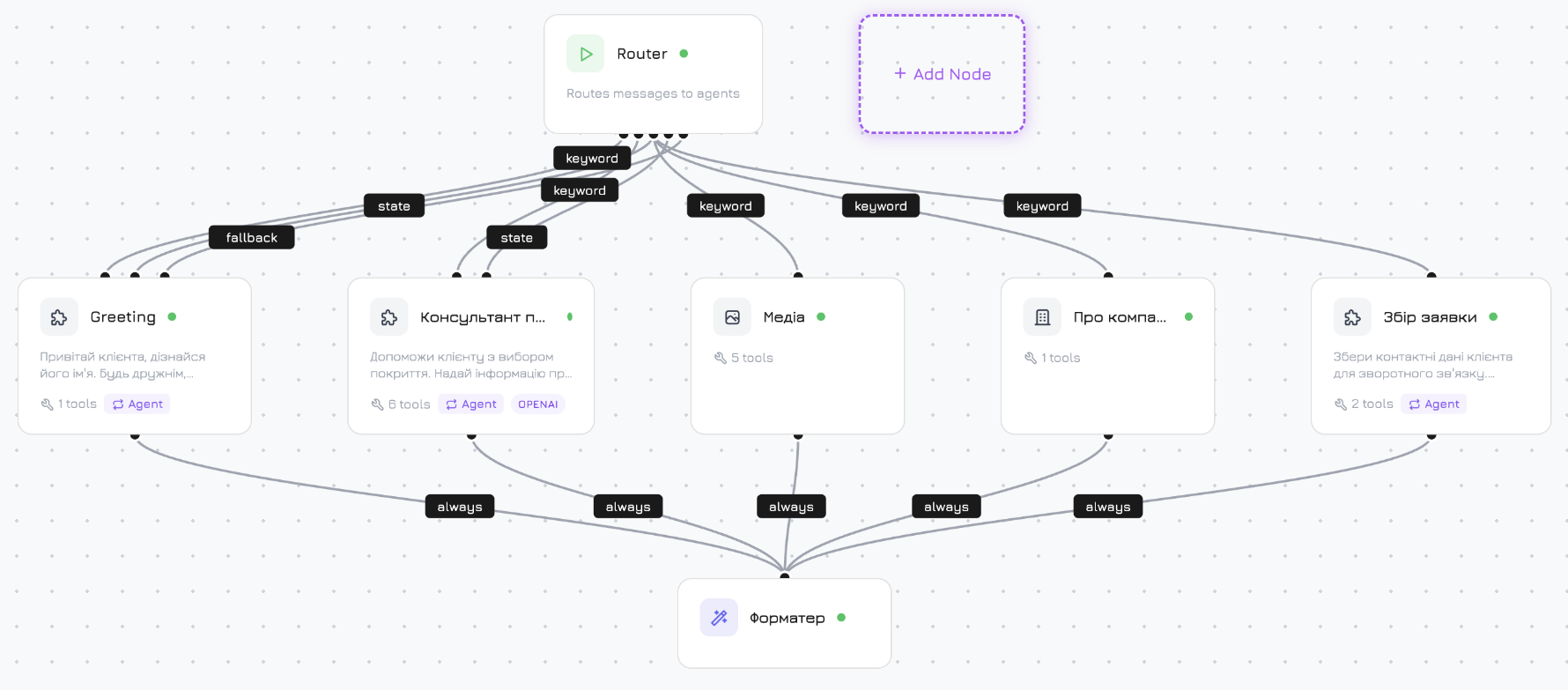
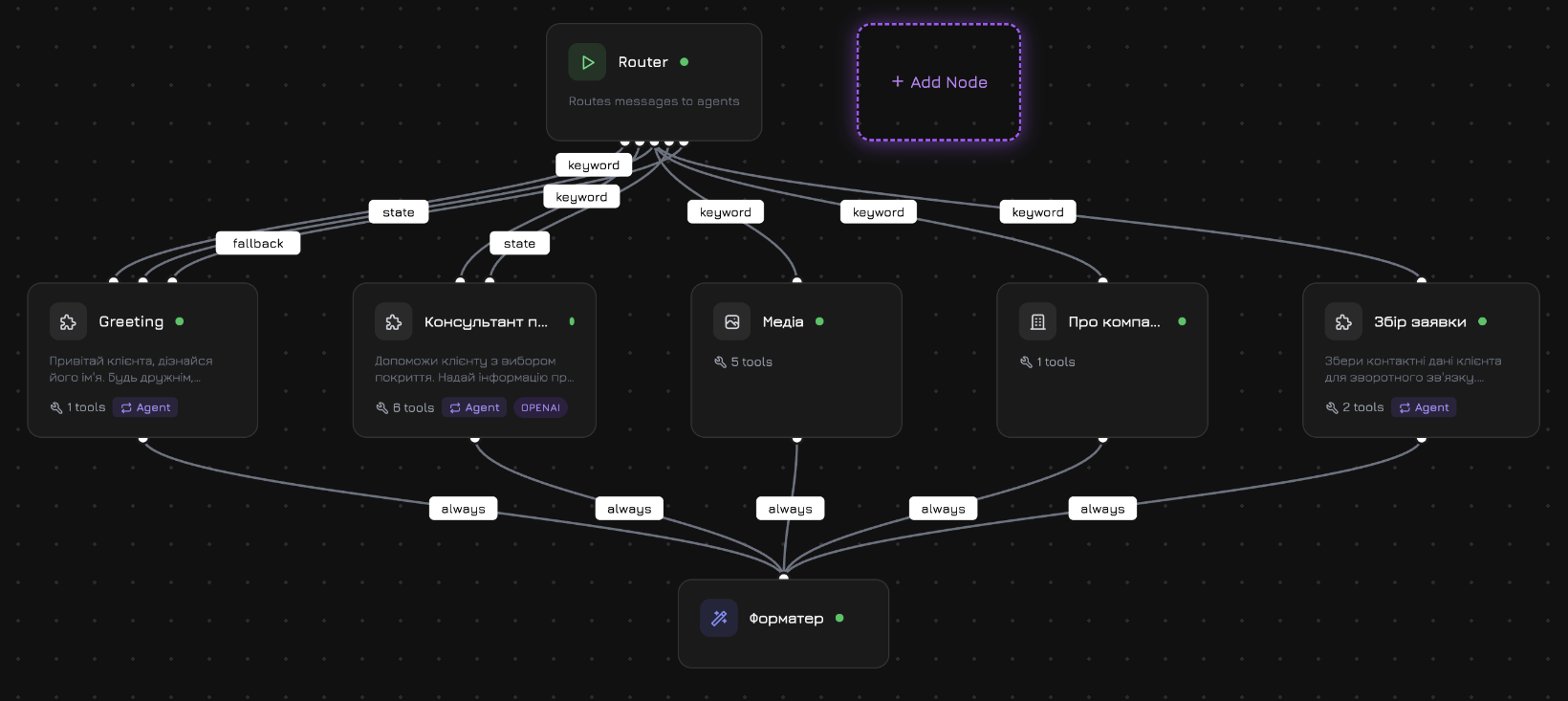
Типи вузлів
Додавання кастомних вузлів
Натисніть + Add Node на панелі інструментів канвасу → введіть назву → новий Custom вузол з’являється на канвасі. Можна додати скільки завгодно кастомних вузлів. Кастомні вузли — найпотужніша частина воркфлоу. Кожен кастомний вузол — це по суті міні-агент зі своїми:- Conversation Goal — системний промпт для цього вузла (наприклад, “Допоможіть користувачам обрати правильний тарифний план на основі розміру команди та бюджету”)
- Tools — обрати, які інструменти може викликати цей вузол (незалежно від інструментів агента)
- Knowledge Base — обрати конкретні джерела знань для RAG-контексту цього вузла
- LLM Override — використовувати іншу модель для цього вузла
- Agent Mode — увімкнути багатораундовий виклик інструментів (див. нижче)
Панель налаштувань вузла
Натисніть на будь-який вузол на канвасі, щоб відкрити панель налаштувань справа. Панель має вкладки, які залежать від типу вузла: Вкладка General (всі вузли):
Agent Mode (лише кастомні вузли з інструментами):
Коли увімкнений, вузол може робити кілька раундів викликів інструментів перед відповіддю. Без Agent Mode вузол робить максимум 1 виклик інструменту за повідомлення.
Перевизначення LLM (всі, крім Start):
Перемикач для використання іншого LLM-провайдера та моделі для цього вузла. Коли вимкнений, вузол використовує глобальне налаштування агента. Випадаючий список показує “Default (agent setting)” без перевизначення.
Вкладка Tools (кастомні та системні вузли):
Список всіх доступних інструментів, згрупованих за категорією (Products, Support, Documents). Кожен інструмент має перемикач. Інструменти тут незалежні від вкладки Tools агента — ви контролюєте, які саме інструменти має кожен вузол.
Вкладка Knowledge Base (лише кастомні вузли):
Обрати конкретні джерела знань для RAG-контексту цього вузла. Випадаюче меню “Add document” з пошуком та фільтрацією за типом. Якщо джерела не обрані, вузол використовує глобальну базу знань агента.
Підказка внизу посилається на вкладку Knowledge Base агента: “To make more data available for this node, add files to the agent’s Knowledge Base.”
Умови з’єднань
З’єднання (edges) з’єднують вузли та контролюють маршрутизацію повідомлень. Кожне з’єднання має цільовий вузол, тип умови та пріоритет. Воркфлоу оцінює з’єднання по рівнях пріоритету — перший рівень, що дає збіг, перемагає, нижчі рівні не перевіряються. Натисніть + Add Edge у вкладці Edges вузла, щоб створити з’єднання.Умова Keyword
Введіть ключові слова через кому. Воркфлоу перевіряє, чи містить повідомлення відвідувача будь-яке з них, використовуючи збіг без врахування регістру по межах слів. Кілька keyword-з’єднань можуть спрацювати на одне повідомлення — всі збіги запускаються паралельно, надсилаючи повідомлення до кількох вузлів одночасно. Приклад: Ключові словаціна, вартість, скільки коштує, прайс — з’єднання спрацьовує, коли відвідувач питає “Скільки коштує?” або “Який у вас прайс?”
Умова State Condition
Перевірка значень полів Conversation Memory. Ви будуєте правила з:
Кілька умов в одному з’єднанні використовують логіку AND — всі повинні бути істинними.
State conditions повністю пропускаються, якщо пам’ять порожня (жодне поле ще не зібрано). Це означає, що умови
is empty не спрацюють, поки агент не почне збирати хоча б одне поле пам’яті.Умова Always
З’єднання завжди спрацьовує. Всі Always-з’єднання з вузла запускаються паралельно — повідомлення надсилається до кожного цільового вузла одночасно. Саме так воркфлоу за замовчуванням розгалужується від Start до трьох системних агентів.Умова Fallback
Маршрутизує лише коли жодне з’єднання з вищим пріоритетом не спрацювало. На відміну від Keyword та Always, спрацьовує лише одне fallback-з’єднання (перше) — без паралельного виконання.Стратегія об’єднання
Коли кілька вузлів дають результати паралельно (як 3 системних агенти у воркфлоу за замовчуванням), Formatter об’єднує їх:Керування канвасом
Інструменти
Інструменти — це функції, які агент може викликати під час розмов. Вони розширюють агента за межі генерації тексту — пошук продуктів, запити до баз даних, відправлення листів, здійснення дзвінків.Як працюють інструменти
1
LLM вирішує використати інструмент
На основі повідомлення відвідувача та опису інструментів у промпті, LLM генерує виклик інструменту з параметрами (наприклад,
get_products({ query: "кросівки", available_only: true })).2
Інструмент виконується
Система виконує функцію інструменту з наданими параметрами і отримує результат.
3
Результат повертається до LLM
Результат інструменту вставляється назад у розмову. LLM використовує його для формулювання природної відповіді.
4
Багатораундовий режим (Agent Mode)
Якщо у вузла увімкнений Agent Mode, LLM може зробити ще один виклик на основі першого результату — до налаштованої кількості раундів.
Вбудовані інструменти (9)
Завжди доступні, інтеграція не потрібна:Інтеграційні інструменти (60+)
Підключіть зовнішні сервіси в Інтеграціях для розблокування інструментів:VoIP — Twilio, Binotel, Ringostat
VoIP — Twilio, Binotel, Ringostat
Здійснення вихідних дзвінків, відправлення SMS, отримання історії дзвінків.
Telegram
Telegram
Відправлення повідомлень, файлів, редагування/видалення повідомлень, отримання історії чату та інформації.
WhatsApp
Відправлення повідомлень, медіа, шаблонних повідомлень, отримання профілю, позначення як прочитане.
Facebook та Instagram
Facebook та Instagram
Відправлення повідомлень, медіа, кнопок (Facebook), отримання профілю. Facebook Ads: кампанії, групи оголошень, інсайти, пауза кампаній.
Gmail
Gmail
Читання вхідних, відправлення листів, відповіді, чернетки, пошук, вкладення.
Google Calendar
Google Calendar
Перегляд/створення/оновлення/видалення подій, перевірка доступності, пошук вільного часу.
Google Docs
Google Docs
Читання/створення/доповнення/експорт/пошук документів.
Google Sheets
Google Sheets
Читання/запис діапазонів, додавання рядків, оновлення клітинок, пошук, створення таблиць.
Google Drive
Google Drive
Перегляд/читання/створення/оновлення/видалення файлів, створення папок, спільний доступ, пошук.
Google Meet
Google Meet
Створення посилань на зустрічі.
Google Ads
Google Ads
Отримання кампаній, ключових слів, пауза кампаній.
Webhooks
Webhooks
Відправлення кастомних JSON-payload на будь-який URL, тест з’єднання.
Інструменти на рівні агента vs вузла
Є два місця для управління інструментами:- Agent → вкладка Tools — показує всі інтеграційні інструменти, згруповані за провайдером. Увімкніть/вимкніть інструменти на рівні агента. Інструменти тут стають доступними для всіх вузлів воркфлоу.
- Workflow → Налаштування вузла → вкладка Tools — перемикайте інструменти для кожного вузла. Вузол може використовувати лише інструменти, увімкнені на рівні агента. Це дозволяє обмежити доступ вузлів до конкретних інструментів.
send_email лише кастомному вузлу “Відправити follow-up” — інші вузли не зможуть відправляти листи.
База знань (RAG)
Вкладка Knowledge Base підключає джерела даних, які агент використовує для відповідей. Коли відвідувач щось запитує, агент шукає в базі знань за векторною подібністю (RAG — Retrieval-Augmented Generation) і включає релевантний контекст у відповідь.Типи джерел
Як працює RAG
1
Додайте джерела
У вкладці Knowledge Base натисніть “Add document” і оберіть джерела з даних компанії — продукти, файли, текстові фрагменти, посилання.
2
Тренування
Система розбиває кожне джерело на сегменти (за замовчуванням макс. 2000 символів на чанк, 20% перекриття на межах речень), генерує векторні ембедінги через OpenAI
text-embedding-ada-002 (1536 вимірів) і зберігає в PostgreSQL з pgvector.3
Відвідувач надсилає повідомлення
Повідомлення відвідувача ембедиться в той самий векторний простір. Система знаходить найбільш подібні чанки за косинусною подібністю.
4
Ін'єкція контексту
Топ-чанки (за замовчуванням: до 5, мінімальна подібність 0.6) вставляються в промпт агента як контекст бази знань.
5
Відповідь
LLM бачить питання відвідувача поруч з релевантними знаннями і генерує інформовану відповідь.
База знань на рівні агента vs вузла
- На рівні агента (вкладка Knowledge Base) — джерела доступні всім вузлам воркфлоу
- На рівні вузла (Workflow → Вузол → вкладка Knowledge Base) — обмежити RAG конкретними джерелами для цього вузла
Голос
Голосові налаштування доступні у вкладці Widget → підвкладка Voice або безпосередньо у вузлах STT/TTS воркфлоу.Розпізнавання мовлення (STT)
Синтез мовлення (TTS)
Голосовий конвеєр
1
Аудіо отримано
Аудіо відвідувача надсилається на сервер (макс. 10МБ, формати: webm, ogg, wav, mp3).
2
STT-транскрипція
Аудіо транскрибується в текст. Транскрипт стрімиться в реальному часі через SSE.
3
Обробка воркфлоу
Транскрипт обробляється тим самим воркфлоу, що й текст — RAG, інструменти, маршрутизація.
4
TTS-синтез
Відповідь розбивається на речення, кожне синтезується в аудіо. Чанки стрімяться в міру генерації.
5
Відтворення
Відвідувач чує відповідь як стрімінг-аудіо, бачачи текст.
Голос потребує план з голосовими можливостями. На планах без голосу контроли показують підказку для оновлення, а Chat Only Mode примусово увімкнений.
Канали
Вкладка Channels контролює, де агент отримує повідомлення.Підключення каналу
Widget — натисніть Enable. Віджет починає відповідати на сайті одразу. Інші канали:- Підключіть інтеграцію в Інтеграціях
- У вкладці Channels оберіть ресурс з випадаючого списку (номер телефону, бот, сторінка)
- Натисніть Enable — генерується унікальний webhook URL
Кастомізація віджета
Вкладка Widget має живий перегляд зліва (перемикач desktop/tablet/mobile) та панель налаштувань справа з 3 підвкладками.Зовнішній вигляд
Поведінка
Голос
Налаштування STT та TTS — ті самі, що описані в розділі Голос. Налаштовуються тут або у вузлах STT/TTS воркфлоу (синхронізуються).Аналітика
Двоколонковий макет: список розмов (зліва) + деталі розмови (справа).Фільтри
Список розмов показує 20 на сторінку з пагінацією “Load more”. Нові розмови з’являються в реальному часі через WebSocket.
Деталі розмови (4 підвкладки)
Архітектура системного промпту
Розуміння складання фінального промпту допомагає писати кращі інструкції.1
Ваш системний промпт
Текст з вкладки Agent (або Conversation Goal вузла для кастомних вузлів). Якщо порожній, генерується промпт за замовчуванням з назвою компанії та базовими правилами.
2
Блок безпеки
Автоматично додається. 4 правила проти ін’єкцій — агент не розкриє промпт, не змінить роль і не виконає спроби перевизначення.
3
Інструкції стилю
Генеруються з повзунків персональності — довжина відповіді, гумор, формальність, чіткість, емодзі перетворюються на текстові інструкції.
4
Описи інструментів
Функціональні схеми всіх увімкнених інструментів, щоб LLM знав, що може викликати.
5
RAG-контекст
Релевантні чанки бази знань, вставлені як блок “Knowledge Base Context”.
6
Контекст кампанії
Якщо відвідувач прийшов через кампанію з налаштуванням AI Agent Behavior, промпт кампанії вставляється.
7
Стан пам'яті
Поточні значення зібраних полів пам’яті (наприклад,
name: Іван, email: ivan@example.com), щоб агент знав, що вже зібрав.8
Визначення мови
Якщо повідомлення відвідувача не містить кириличних символів, додається системна інструкція: “Відповідай тією ж мовою, якою написане повідомлення користувача.”