

Descripción General
La pestaña Triggers le permite crear acciones automatizadas que se activan según el comportamiento del visitante. Cuando un visitante cumple condiciones específicas — tiempo en la página, profundidad de scroll, fuente UTM, tipo de dispositivo y más — el trigger muestra un popup modal, una notificación toast o redirige a una URL. Los triggers son una forma poderosa de interactuar con los visitantes en el momento adecuado sin necesidad de programación.
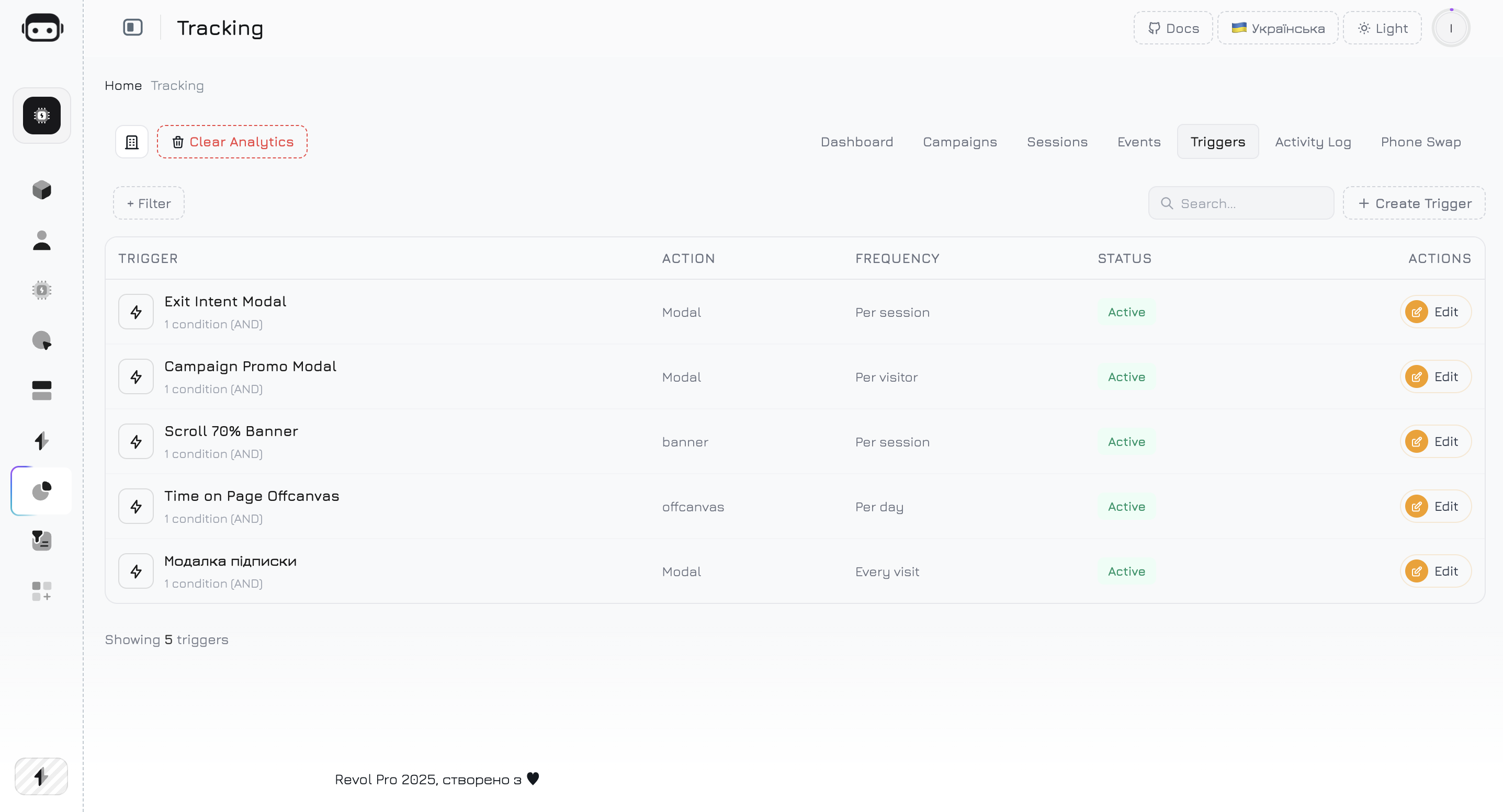
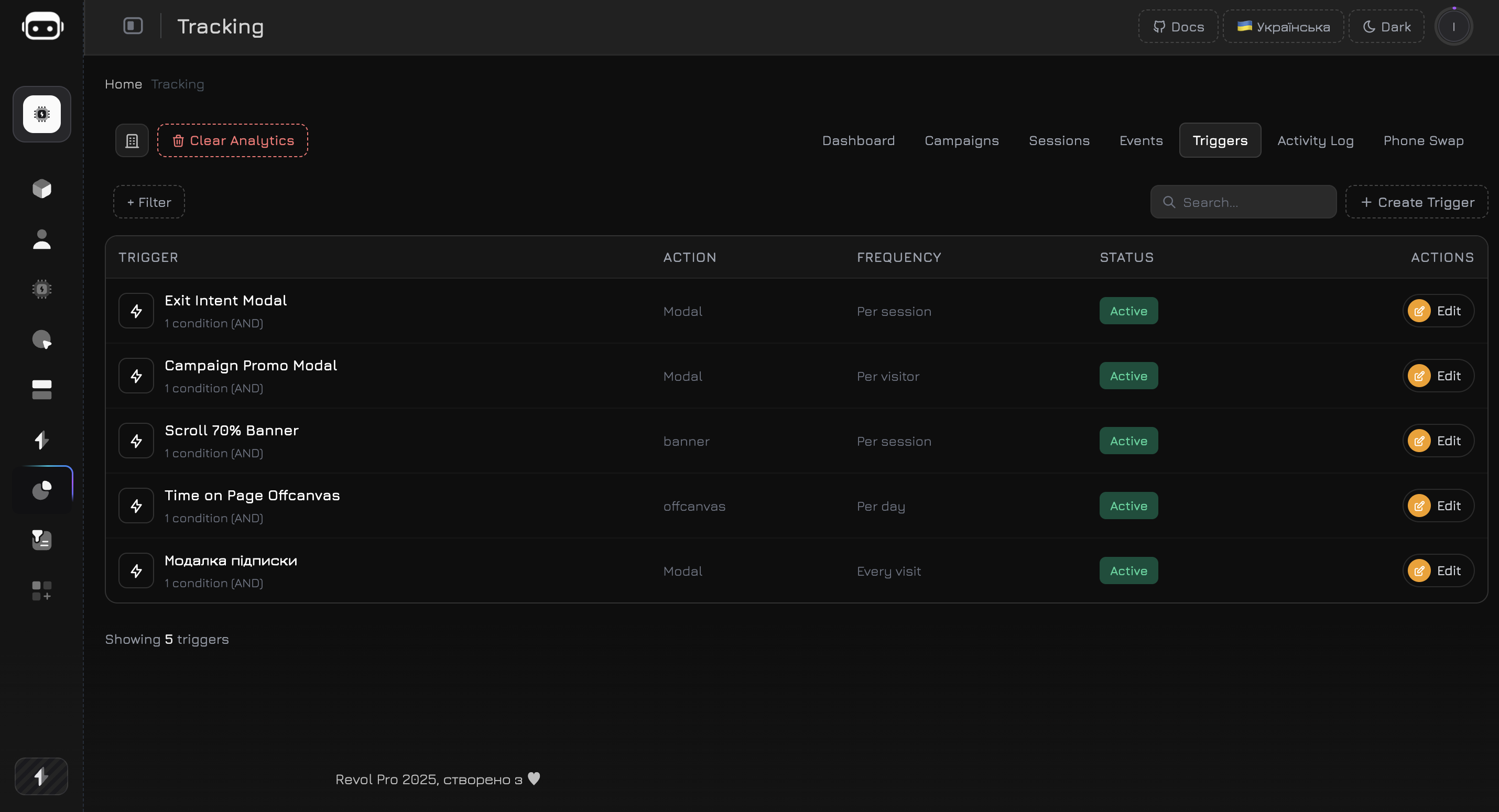
Lista de Triggers
La tabla de triggers muestra todos los triggers definidos con métricas clave:| Columna | Descripción |
|---|---|
| Nombre | Nombre del trigger |
| Tipo | Tipo de acción — Modal (popup centrado), Toast (notificación en esquina) o Redireccionamiento (navegación a URL) |
| Condiciones | Resumen de condiciones de activación |
| Activaciones | Número total de activaciones |
| Estado | Activo o inactivo |
| Acciones | Editar o eliminar el trigger |
Crear un Trigger
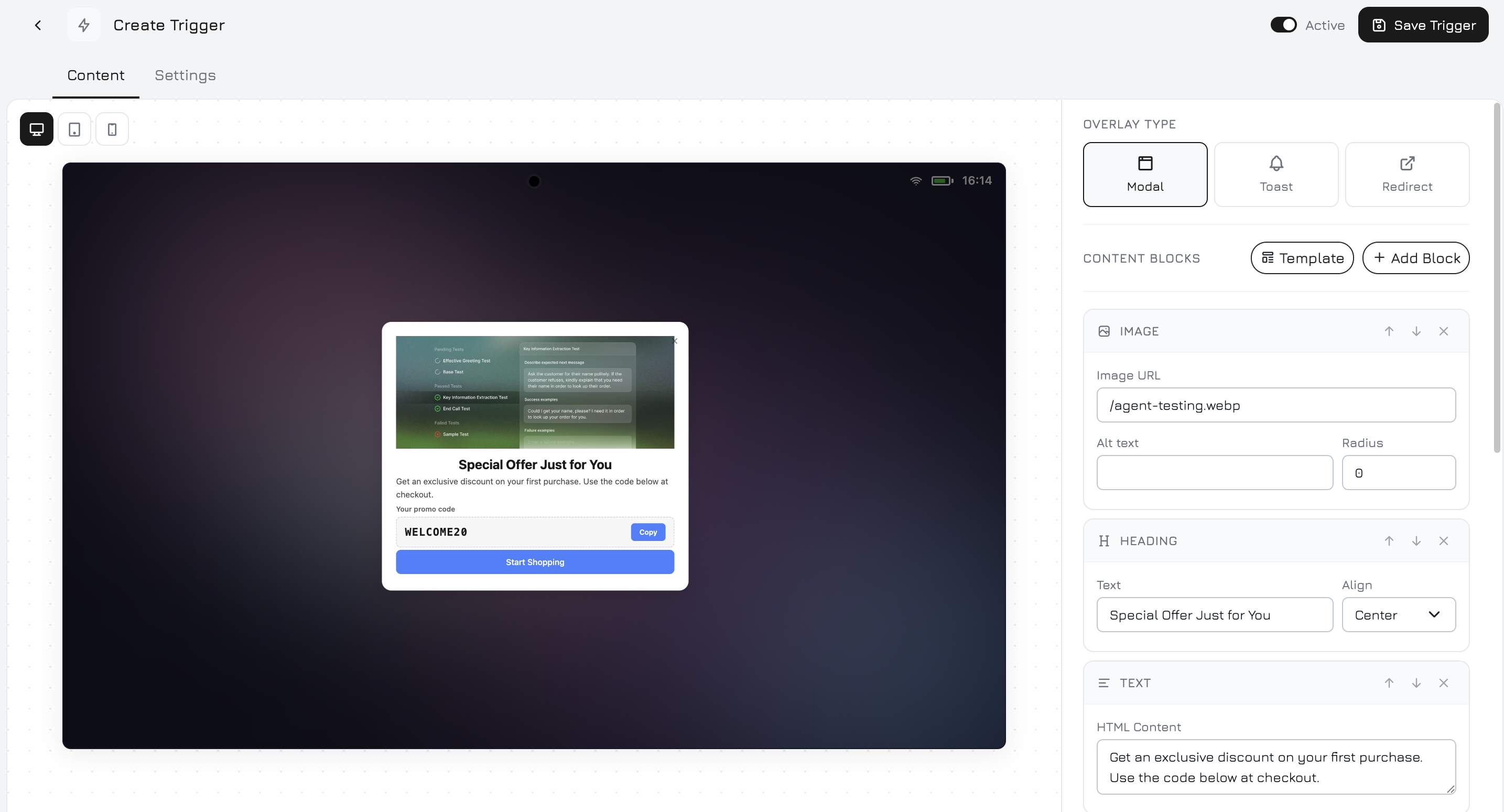
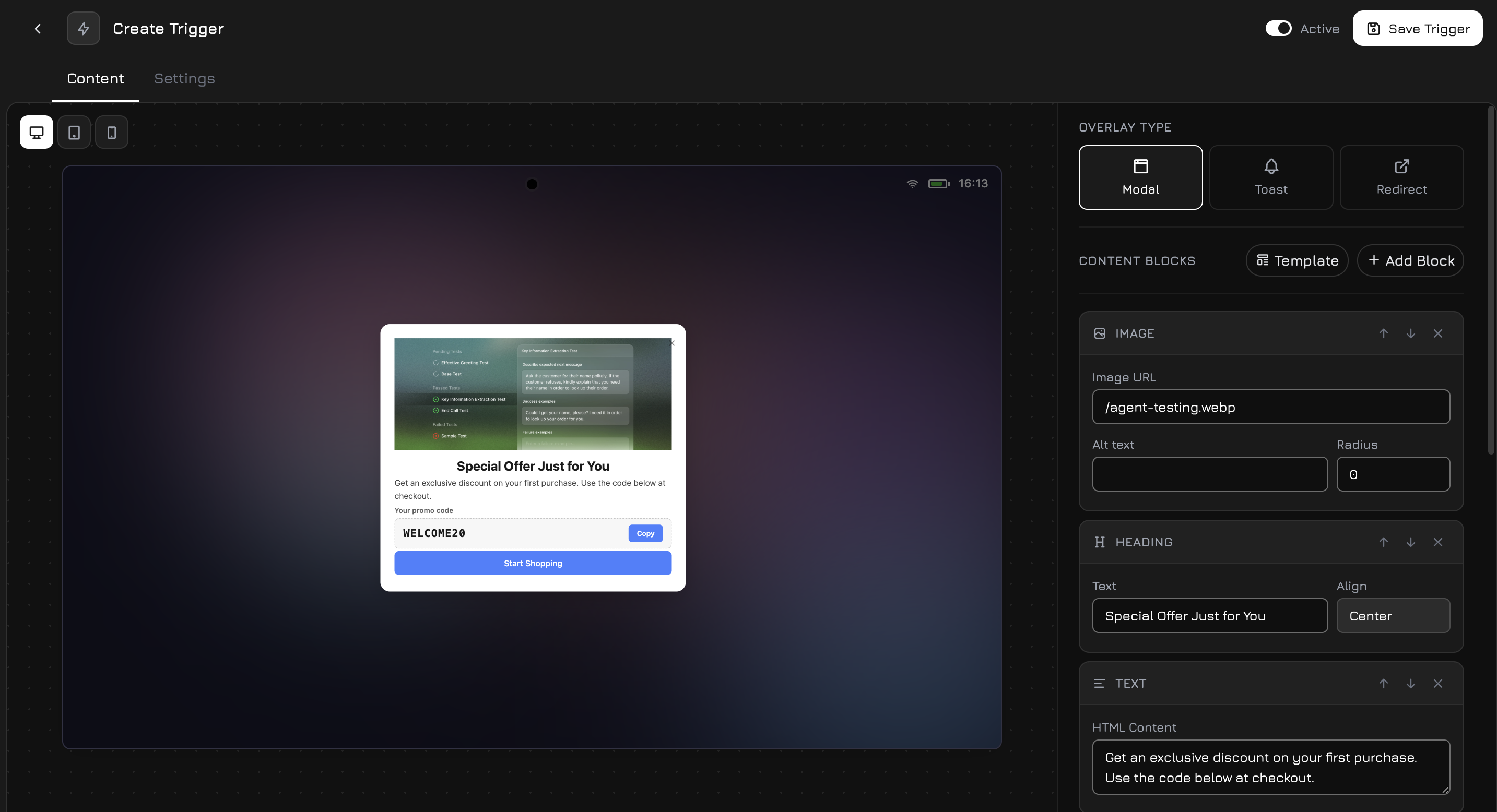
Haga clic en Crear Trigger para abrir el editor de triggers. El editor tiene dos pestañas: Contenido para el contenido visual y Configuración para las reglas de comportamiento.
Pestaña de Contenido
La pestaña de Contenido es un editor visual de bloques donde construye el contenido del trigger. Cada trigger se compone de bloques de contenido que usted agrega, organiza y estiliza.Agregar Bloques
Haga clic en el botón + Agregar Bloque para abrir el selector de bloques. Tipos de bloques disponibles:| Bloque | Descripción |
|---|---|
| Imagen | Agregar una imagen — suba un archivo o pegue una URL. Ideal para fotos de productos, banners o iconos. |
| Encabezado | Texto grande para títulos y titulares. Soporta alineación de texto (izquierda o centro). |
| Texto | Texto del cuerpo con formato enriquecido. Use para descripciones, ofertas o instrucciones. |
| Lista de Características | Una lista con viñetas con iconos de verificación — ideal para listar beneficios, características o elementos incluidos. |
| Campo de Entrada | Un campo de texto de una línea para recopilar datos (nombre, email, teléfono). |
| Área de Texto | Un área de texto de múltiples líneas para respuestas más largas (mensajes, comentarios). |
| Botón | Un botón clicable con texto, color y acción personalizables (enlace, cerrar o enviar datos de formulario). |
| Código Promocional | Un bloque de código promocional estilizado con un botón de copiar. Los visitantes hacen clic para copiar el código al portapapeles. |
| Código QR | Incrusta un código QR de campaña directamente en el trigger. Los visitantes lo escanean en su teléfono para continuar en móvil — con atribución completa de campaña. Vea Campañas — Código QR para detalles. |
| Divisor | Una línea horizontal para separar visualmente las secciones. |
Configuración de Bloques
Cada tipo de bloque tiene sus propias propiedades editables. Haga clic en un bloque para seleccionarlo y configurar: Imagen:| Configuración | Descripción |
|---|---|
| URL | URL de origen de la imagen |
| Texto Alternativo | Texto alternativo para accesibilidad |
| Radio de Borde | Redondez de las esquinas en píxeles (predeterminado: 0) |
| Configuración | Descripción |
|---|---|
| Texto | Contenido del encabezado |
| Alineación | Izquierda (predeterminado) o Centro |
| Configuración | Descripción |
|---|---|
| Contenido HTML | Texto enriquecido con formato — soporta <b>, <i>, <u>, <a>, listas y <br> |
| Configuración | Descripción |
|---|---|
| Elementos | Lista dinámica de características. Cada elemento tiene un icono (emoji), título y texto descriptivo. Haga clic en “Agregar Elemento” para agregar más. |
| Configuración | Descripción |
|---|---|
| Clave | Nombre del campo del formulario (por ejemplo, email, phone) |
| Tipo | Texto, Email, Teléfono o Número |
| Etiqueta | Etiqueta del campo mostrada sobre la entrada |
| Marcador | Texto de sugerencia dentro del campo |
| Requerido | Si el campo debe completarse antes del envío |
| Configuración | Descripción |
|---|---|
| Clave | Nombre del campo del formulario |
| Filas | Número de filas de texto visibles (1–10, predeterminado: 3) |
| Etiqueta | Etiqueta del campo |
| Marcador | Texto de sugerencia |
| Requerido | Si el campo debe completarse |
| Configuración | Descripción |
|---|---|
| Etiqueta | Texto del botón |
| Variante | Primario (color de acento sólido), Secundario (tinte claro) u Outline (transparente con borde) |
| Acción | Cerrar (descartar trigger), Abrir Enlace (navegar a URL), Enviar Formulario (enviar datos del formulario) o Copiar Valor (copiar texto al portapapeles) |
| Valor | URL para enlaces o texto para acción de copiar |
| Configuración | Descripción |
|---|---|
| Código | El texto del código promocional (por ejemplo, SPRING20) |
| Etiqueta | Etiqueta opcional sobre el código |
| Configuración | Descripción |
|---|---|
| Datos QR | URL o texto a codificar. Use el botón “Crear QR” para generar. |
| Tamaño | Tamaño del código QR en píxeles (predeterminado: 160) |
Estilo del Trigger
El contenedor del trigger tiene configuraciones de estilo globales que se aplican a todo el popup/toast:| Configuración | Descripción |
|---|---|
| Color de Fondo | Fondo del contenedor (predeterminado: #ffffff) |
| Color de Texto | Color de texto predeterminado para todos los bloques (predeterminado: #1a1a1a) |
| Color de Acento | Color para botones, iconos de características y botón de copiar código promocional (predeterminado: #4680ff) |
| Radio de Borde | Redondez de las esquinas de todo el trigger en píxeles (predeterminado: 16) |
| Posición | Para triggers tipo toast: superior-derecha, superior-izquierda, inferior-derecha o inferior-izquierda. Para modales: centrado con fondo oscuro. |
Ejemplos de Contenido
Popup de descuento de bienvenida
- Encabezado: “Obtenga 10% de Descuento en Su Primer Pedido”
- Texto: “Suscríbase a nuestro boletín y reciba un código de descuento exclusivo.”
- Campo de Entrada: Email
- Botón: “Obtener Mi Descuento” (acción de enviar)
- Código Promocional: Revelado después del envío del formulario
Oferta de intención de salida
- Imagen: Foto del producto
- Encabezado: “¡Espere! No se pierda esto.”
- Texto: “Envío gratis en pedidos superiores a $50 — solo hoy.”
- Botón: “Comprar Ahora” (enlace a la tienda)
- Botón: “No, gracias” (acción de cerrar)
Código QR para continuación móvil
- Encabezado: “Continúe en su teléfono”
- Texto: “Escanee el código QR para chatear con nuestro agente de IA en móvil.”
- Código QR: Código QR de campaña con seguimiento UTM
- Texto: “O haga clic en el botón de chat abajo.”
Anuncio de nueva función
- Imagen: Captura de pantalla de la función
- Encabezado: “Nuevo: Recomendaciones Impulsadas por IA”
- Lista de Características: 3-4 beneficios clave
- Botón: “Saber Más” (enlace a la página de la función)
- Divisor
- Texto: Texto legal en letra pequeña
Pestaña de Configuración
La pestaña de Configuración controla cuándo, con qué frecuencia y a quién se muestra el trigger.Condiciones
Las condiciones definen las reglas que deben cumplirse para que el trigger se active. Puede agregar múltiples condiciones y elegir el modo lógico: AND (todas las condiciones deben ser verdaderas) u OR (cualquier condición es suficiente) para que el trigger se active.| Condición | Operador | Descripción |
|---|---|---|
| Tiempo en la página (segundos) | >=, <=, = | Activar después de que el visitante pase X segundos en la página actual. Ejemplo: mostrar un popup después de 30 segundos de lectura. |
| Páginas visitadas | >=, <=, = | Activar después de que el visitante vea X páginas en la sesión. Ejemplo: mostrar una oferta después de navegar 3+ páginas. |
| Profundidad de scroll (%) | >=, <=, = | Activar cuando el visitante se desplace más allá de un porcentaje de la página. Ejemplo: mostrar un CTA después del 70% de scroll. |
| Fuente UTM | =, contains | Activar solo para visitantes de una fuente de tráfico específica. Ejemplo: mostrar una oferta especial solo para visitantes de google. |
| Medio UTM | =, contains | Activar solo para un medio de marketing específico. Ejemplo: activar solo para tráfico cpc (pagado). |
| Campaña UTM | =, contains | Activar solo para visitantes de una campaña específica. Ejemplo: mostrar un banner estacional solo para la campaña summer-sale. |
| ID de Referido | =, != | Activar basándose en el parámetro rvl_ref. Ejemplo: mostrar un mensaje de bienvenida de socio para un referido específico. |
| Referente contiene | contains | Activar basándose en la URL de referencia. Ejemplo: mostrar una comparación con la competencia para visitantes que vienen del sitio de un competidor. |
| URL de Página | =, contains, starts_with, matches | Activar solo en páginas específicas. Use matches para patrones regex. Ejemplo: mostrar un popup de precios solo en /pricing. |
| Tipo de dispositivo | = | Activar solo en Escritorio, Móvil o Tableta. Ejemplo: mostrar un banner de descarga de app móvil solo en móvil. |
| Evento disparado | = | Activar después de que ocurra un evento de seguimiento específico. Ejemplo: mostrar un popup de venta cruzada después del evento add_to_cart. |
| Día de la semana (0=Dom) | =, in | Activar solo en días específicos. Ejemplo: mostrar ofertas de fin de semana el sábado (6) y domingo (0). |
| Rango de horas [desde, hasta] | between | Activar solo durante horas específicas. Ejemplo: mostrar “Llámenos ahora” solo durante horario laboral 9-18. |
Ejemplos de Condiciones
- Lector comprometido
- Oferta tráfico pagado
- Abandono de carrito
- Solo horario laboral
Mostrar un popup de boletín a visitantes que están leyendo activamente:
| Condición | Operador | Valor |
|---|---|---|
| Tiempo en la página | >= | 30 |
| Profundidad de scroll | >= | 50 |
| Tipo de dispositivo | = | desktop |
Frecuencia
Controla con qué frecuencia se muestra el trigger al mismo visitante:| Opción | Descripción |
|---|---|
| Una vez por sesión | Mostrar una vez durante la sesión actual de la pestaña del navegador. El trigger no se mostrará de nuevo incluso después de recargar la página o navegar — solo cerrar la pestaña lo restablece. |
| Una vez por día | Mostrar una vez por día calendario. El visitante no lo verá de nuevo hasta mañana, sin importar cuántas sesiones tenga hoy. |
| Una vez por visitante (siempre) | Mostrar solo una vez — siempre. Una vez que un visitante ha visto este trigger, nunca se mostrará de nuevo (rastreado vía token del navegador). Ideal para anuncios únicos. |
| Cada visita | Mostrar en cada sesión. El trigger se activa cada vez que se cumplen las condiciones, sin importar cuántas veces el visitante lo haya visto antes. Use con moderación. |
Programación
Opcionalmente restrinja el trigger a un rango específico de fecha y hora:| Campo | Descripción |
|---|---|
| Inicio | Fecha y hora en que el trigger se activa. Antes de este momento, el trigger no se disparará incluso si se cumplen las condiciones. |
| Fin | Fecha y hora en que el trigger se detiene. Después de este momento, el trigger se desactiva automáticamente. |
- Solo inicio — el trigger se activa en la fecha de inicio y funciona indefinidamente
- Solo fin — el trigger funciona inmediatamente y se detiene en la fecha de fin
- Ambos — el trigger funciona solo durante la ventana especificada
- Ninguno — el trigger funciona mientras esté habilitado
| Escenario | Inicio | Fin |
|---|---|---|
| Popup de venta Black Friday | 29 Nov, 00:00 | 2 Dic, 23:59 |
| Banner de promo Año Nuevo | 25 Dic, 00:00 | 5 Ene, 23:59 |
| Anuncio de lanzamiento de producto | 15 Mar, 10:00 | 22 Mar, 23:59 |
| Aviso de mantenimiento | — | 1 Abr, 06:00 |
Cómo Funcionan los Triggers
Cuando el script de seguimiento se carga en su sitio web, obtiene las definiciones de triggers activos y las evalúa en segundo plano:Los triggers activos se cargan
El tracker obtiene las definiciones de triggers activos del servidor. El servidor filtra por programación (fechas de inicio/fin) y estado activo antes de enviarlos al cliente.
La frecuencia se verifica
Cada 2 segundos, el tracker verifica la configuración de frecuencia de cada trigger. Si el visitante ya ha visto el trigger (basado en localStorage o sessionStorage), el trigger se omite.
Las condiciones se evalúan
Para los triggers que pasan la verificación de frecuencia, el tracker evalúa todas las condiciones — tiempo en la página, profundidad de scroll, parámetros UTM, tipo de dispositivo, eventos disparados y más. Las condiciones usan lógica AND u OR según la configuración.
El trigger se muestra
El contenido del trigger (modal o toast) se renderiza en la página dentro de un Shadow DOM con el estilo y la animación configurados. La activación se registra como un evento
trigger_shown. Para triggers de redireccionamiento, el visitante es navegado a la URL destino.Los triggers se renderizan dentro de su propio contenedor Shadow DOM, por lo que sus estilos están completamente aislados de su sitio web. Sin conflictos de CSS.
Integración de Triggers y Eventos
Los triggers crean eventos de seguimiento automáticamente. Cada activación de trigger se registra como un eventotrigger_shown con el ID del trigger y tipo de acción. Usted puede:
- Ver la actividad de triggers en el gráfico de Actividad de Triggers en el Panel de Control
- Ver las activaciones de triggers en la tabla de Rendimiento de Campañas
- Usar la condición
event_firedpara encadenar triggers — por ejemplo, mostrar el Trigger B solo después de que se vio el Trigger A - Combinar con Eventos Personalizados para flujos complejos


