

Saltar al contenido principal

Descripción General

La página de Sesiones proporciona una vista detallada de todas las sesiones de visitantes dentro de una campaña. Haga clic en cualquier fila de campaña en la pestaña Campañas para abrir un visor de sesiones en pantalla completa — una herramienta poderosa para entender cómo los visitantes navegan por su sitio web, qué páginas ven y si inician conversaciones con su agente de IA.

Visor de Sesiones de Campaña

El visor de sesiones se abre como un modal de pantalla completa con el nombre de la campaña, la insignia de estado y el ID en el encabezado. El encabezado también proporciona acciones rápidas:
AcciónDescripción
InsertarObtener el código de inserción para el enlace de seguimiento de esta campaña
Vista PreviaPrevisualizar la página de destino de la campaña
ConfiguraciónAcceso rápido a fuente de campaña, medio, ID y acciones de editar/eliminar
El visor tiene dos pestañas principales: En Vivo y Sesiones.

Pestaña En Vivo

La pestaña En Vivo muestra la actividad de visitantes en tiempo real para la campaña. Cuando los visitantes están navegando activamente su sitio web a través del enlace de seguimiento de esta campaña, sus transiciones de página aparecen aquí a medida que ocurren.

Canvas En Vivo

El lado izquierdo muestra un gráfico de flujo de páginas en tiempo real. A medida que los visitantes navegan entre páginas, el gráfico se actualiza con conexiones animadas que muestran el camino de una página a otra. Controles del canvas:
BotónDescripción
ActualizarRecargar los datos en vivo
Acercar / AlejarAjustar el nivel de zoom del gráfico
Restablecer ZoomVolver al zoom predeterminado
Cuando no hay visitantes activos actualmente, el canvas muestra un estado vacío: “No hay sesiones en vivo — Cuando los visitantes naveguen esta campaña, sus transiciones de página aparecerán aquí en tiempo real.”

Panel de Visitantes Activos

El lado derecho muestra una lista de visitantes activos con un indicador en vivo (punto verde pulsante) y conteo. Cada tarjeta de visitante activo muestra su tipo de dispositivo, navegador y página actual.

Pestaña Sesiones

La pestaña Sesiones muestra todas las sesiones históricas atribuidas a esta campaña. Aquí es donde analiza el comportamiento pasado de los visitantes en detalle.

Gráfico de Flujo de Páginas

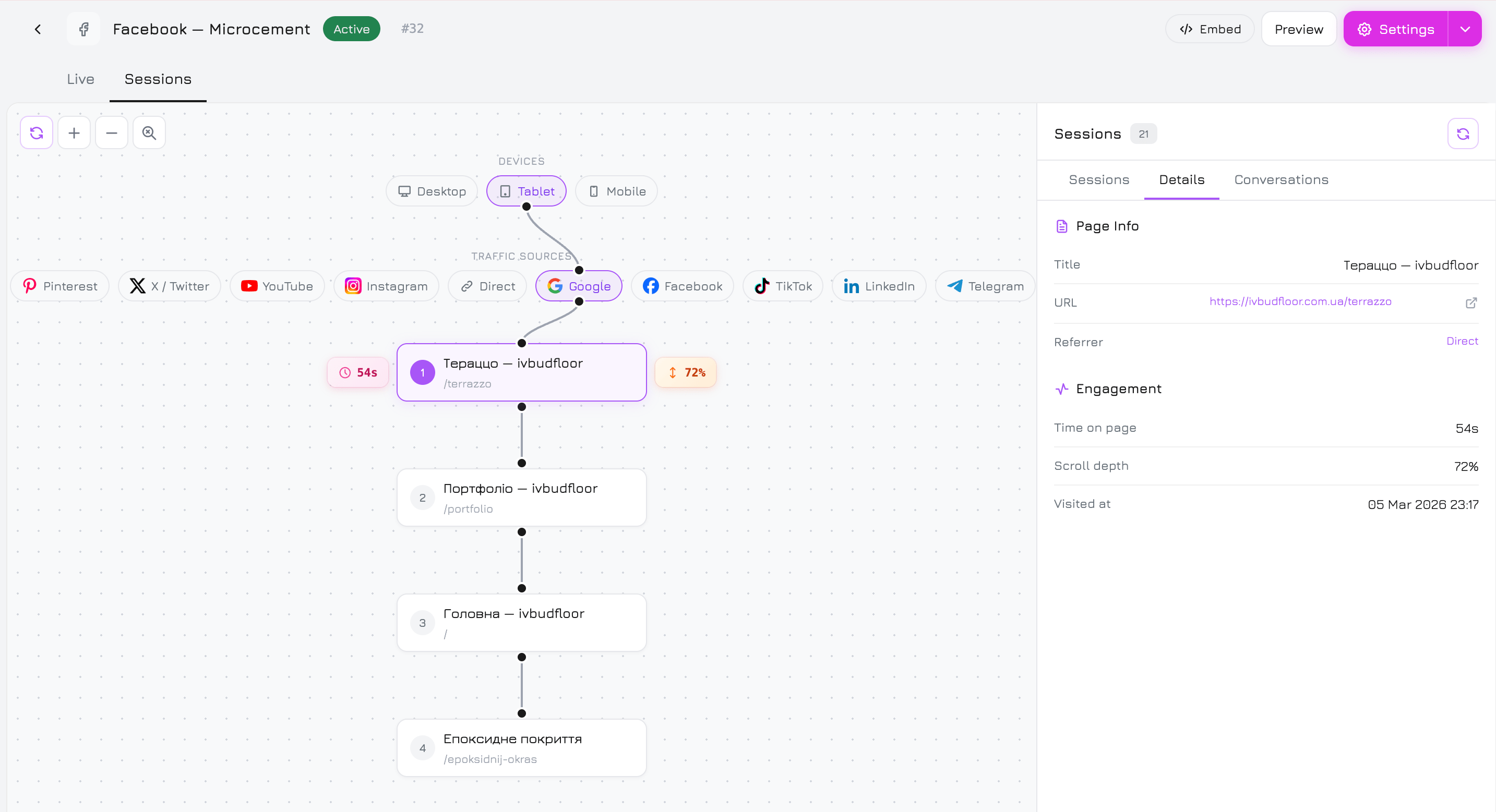
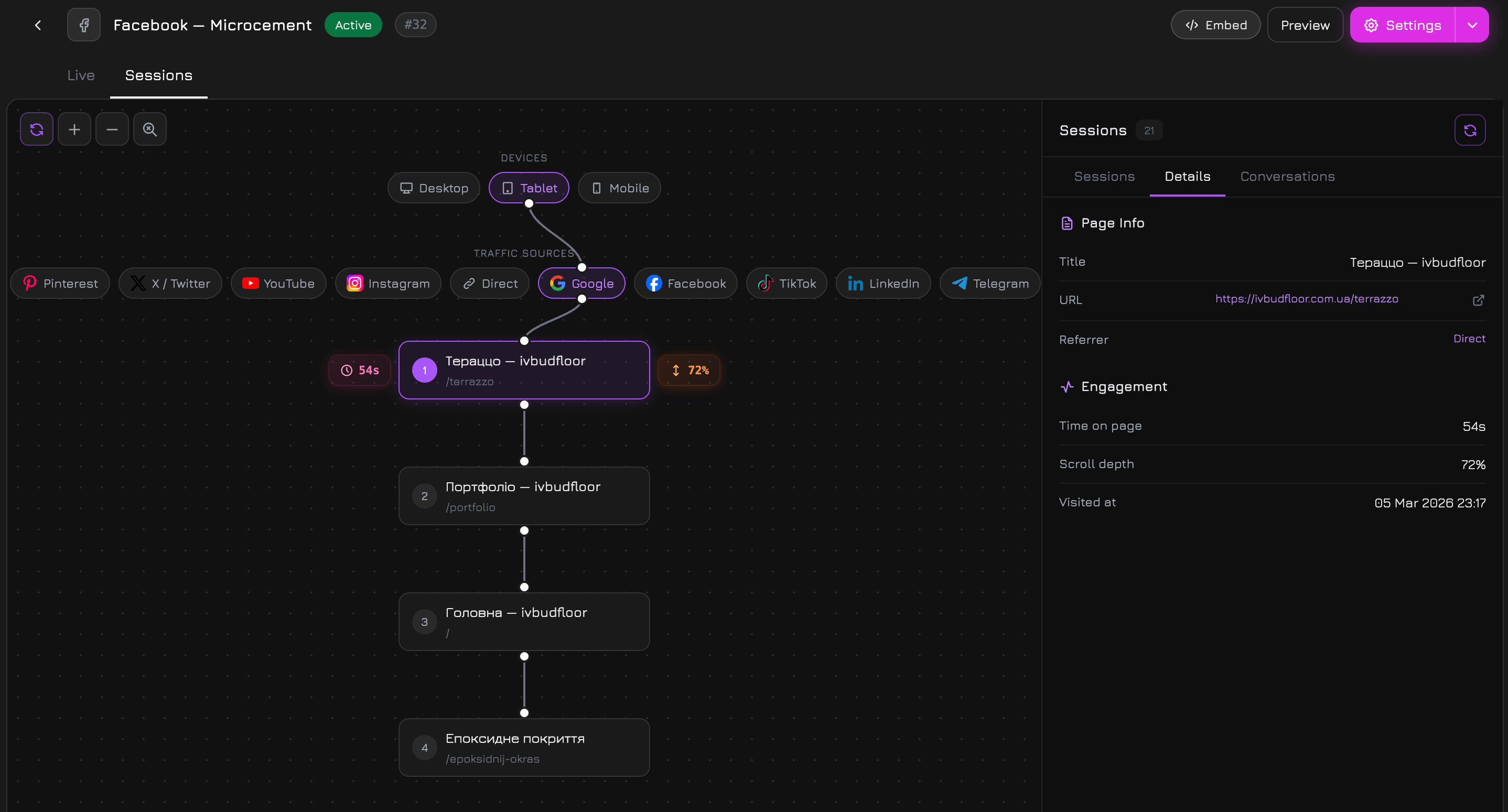
El lado izquierdo muestra un gráfico visual de flujo de páginas para la sesión seleccionada — una cadena vertical de nodos de página que muestra el recorrido del visitante por su sitio web.
Detalles de la sesión

Píldoras de Filtro

En la parte superior del gráfico, dos filas de píldoras de filtro interactivas le ayudan a acotar las sesiones:
FiltroDescripción
DispositivosFiltrar por Escritorio, Tableta o Móvil. Haga clic en una píldora para mostrar solo sesiones de ese tipo de dispositivo.
Fuentes de TráficoFiltrar por fuente — Google, Facebook, Instagram, TikTok, Telegram, Directo, y más de 20 otras fuentes. Cada fuente muestra su logotipo para identificación rápida.
Los filtros activos se resaltan. Haga clic en una píldora para alternarla. La lista de sesiones y el gráfico se actualizan para mostrar sesiones coincidentes.

Nodos de Página

Cada página en el recorrido del visitante se muestra como un nodo de página con:
ElementoDescripción
NúmeroNúmero secuencial de página en la visita (1, 2, 3…)
Título de PáginaEl título HTML de la página
URL de PáginaLa ruta URL (por ejemplo, /portfolio, /terrazzo)
Insignia de TiempoTiempo pasado en esta página (por ejemplo, ”54s”, “1m 47s”) — mostrado a la izquierda
Insignia de ScrollPorcentaje de profundidad de scroll (por ejemplo, “72%”, “60%”) — mostrado a la derecha
Los nodos están conectados por líneas conectoras SVG que muestran el flujo de navegación. Haga clic en cualquier nodo de página para ver sus detalles completos en el panel derecho.

Panel Derecho

El panel derecho tiene tres sub-pestañas: Sesiones, Detalles y Conversaciones.

Sub-pestaña Sesiones

Una lista desplazable de todas las sesiones de la campaña. Cada tarjeta de sesión muestra:
ElementoDescripción
Icono de FuenteLogotipo de fuente de tráfico (Google, Facebook, Telegram, TikTok, Directo, etc.)
Icono de DispositivoIcono de escritorio, tableta o móvil
Token del VisitanteIdentificador anónimo único del visitante (por ejemplo, rvl_Bf0G)
Insignia de ReboteEtiqueta roja “Rebote” si el visitante vio solo una página
Tiempo TranscurridoTiempo relativo desde la sesión (por ejemplo, “hace 2d”, “hace 15d”)
Conteo de PáginasNúmero de páginas vistas
DuraciónDuración total de la sesión (por ejemplo, “6m 54s”)
NavegadorNombre del navegador (Chrome, Safari, Firefox, Edge, Samsung Internet)
UbicaciónCódigo de país y ciudad (por ejemplo, “UA, Kyiv”, “DE, Hamburg”)
Haga clic en una tarjeta de sesión para cargar su gráfico de flujo de páginas a la izquierda. La sesión activa se resalta. El encabezado muestra el conteo total de sesiones y un botón Actualizar para recargar la lista.

Sub-pestaña Detalles

Cuando hace clic en un nodo de página en el gráfico, la sub-pestaña Detalles muestra información completa sobre esa página vista específica: Información de Página:
CampoDescripción
TítuloTítulo completo de la página
URLURL completa de la página (con enlace externo para abrir en nueva pestaña)
ReferenciaLa URL de la página anterior de donde vino el visitante
Engagement:
CampoDescripción
Tiempo en la páginaCuánto tiempo permaneció el visitante en esta página
Profundidad de scrollQué tan abajo se desplazó el visitante (porcentaje)
Visitado a lasFecha y hora exacta de la vista de página
Si no se selecciona ningún nodo de página, el panel muestra: “Seleccione un nodo de página para ver los detalles.”

Sub-pestaña Conversaciones

Si el visitante inició una conversación de chat con su agente de IA durante la sesión, la transcripción completa de la conversación aparece aquí — incluyendo tanto los mensajes del visitante como las respuestas del agente. Si la sesión no tiene una conversación vinculada, el panel muestra: “No hay conversación vinculada a esta sesión.”
La sub-pestaña Conversaciones le permite ver el contexto exacto de una conversación — qué páginas navegó el visitante antes de iniciar el chat, cuánto tiempo pasó y qué discutió con el agente de IA. Esto es invaluable para entender la intención del visitante y mejorar las respuestas de su agente.

Indicadores de Sesión

Las sesiones utilizan indicadores visuales para comunicar rápidamente información clave:
IndicadorSignificado
Logotipo de fuenteDe dónde vino el visitante (Google, Facebook, Instagram, TikTok, Telegram, Directo, etc.)
Icono de dispositivoMonitor de escritorio, tableta o teléfono móvil
Insignia “Rebote”El visitante vio solo 1 página y se fue
Visitante recurrenteEl mismo token rvl_ apareciendo en múltiples sesiones
Insignias de tiempo en nodosTiempo pasado en cada página individual
Insignias de scroll en nodosQué tan lejos se desplazó el visitante en cada página