

Descripción General
La pestaña de Registro de Actividad muestra los 500 eventos de seguimiento más recientes capturados en su sitio web. Úsela para monitorear las interacciones de los visitantes, depurar el seguimiento de eventos, verificar las activaciones de triggers e inspeccionar los datos de formularios capturados — todo en un feed cronológico.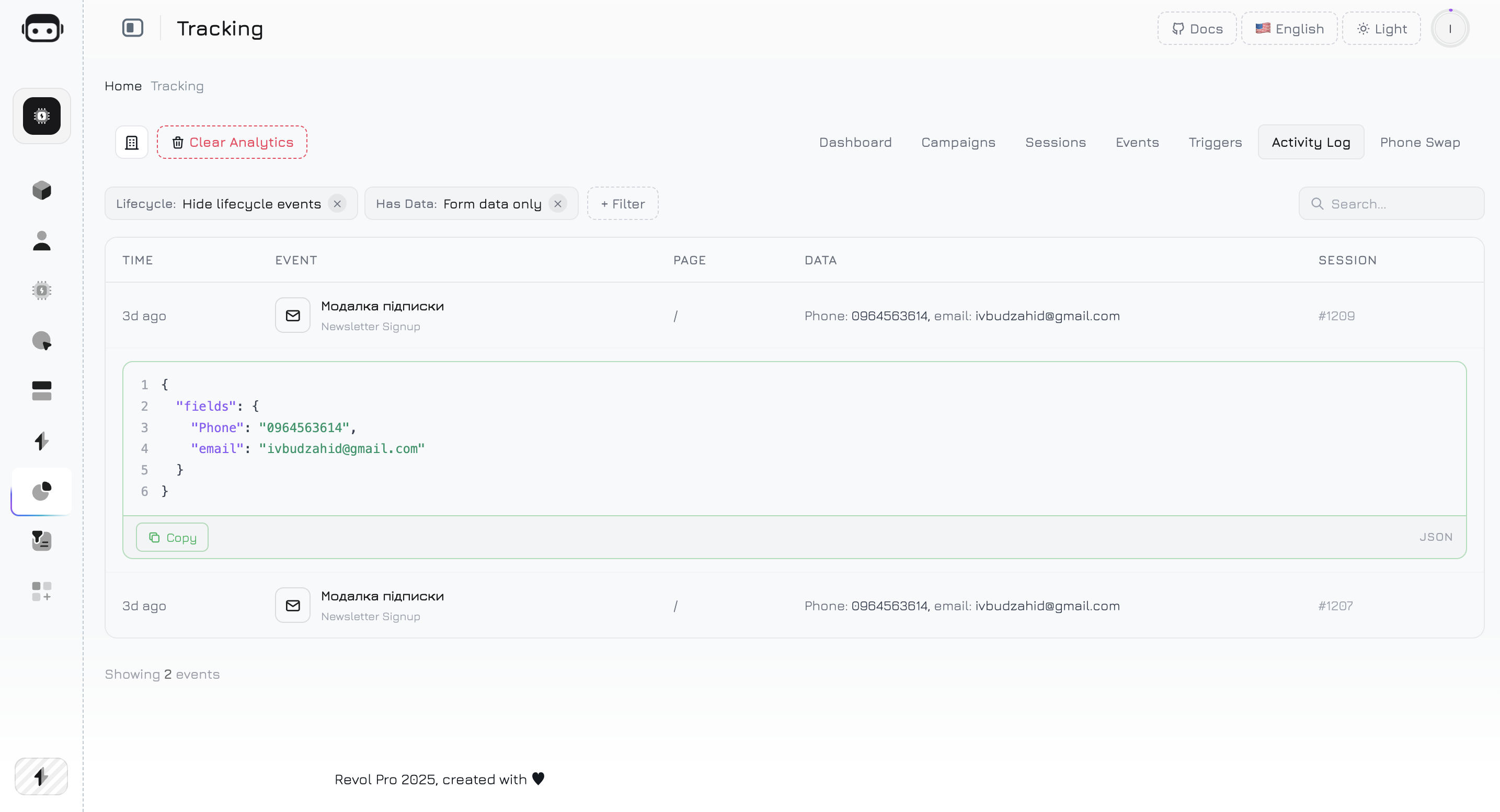
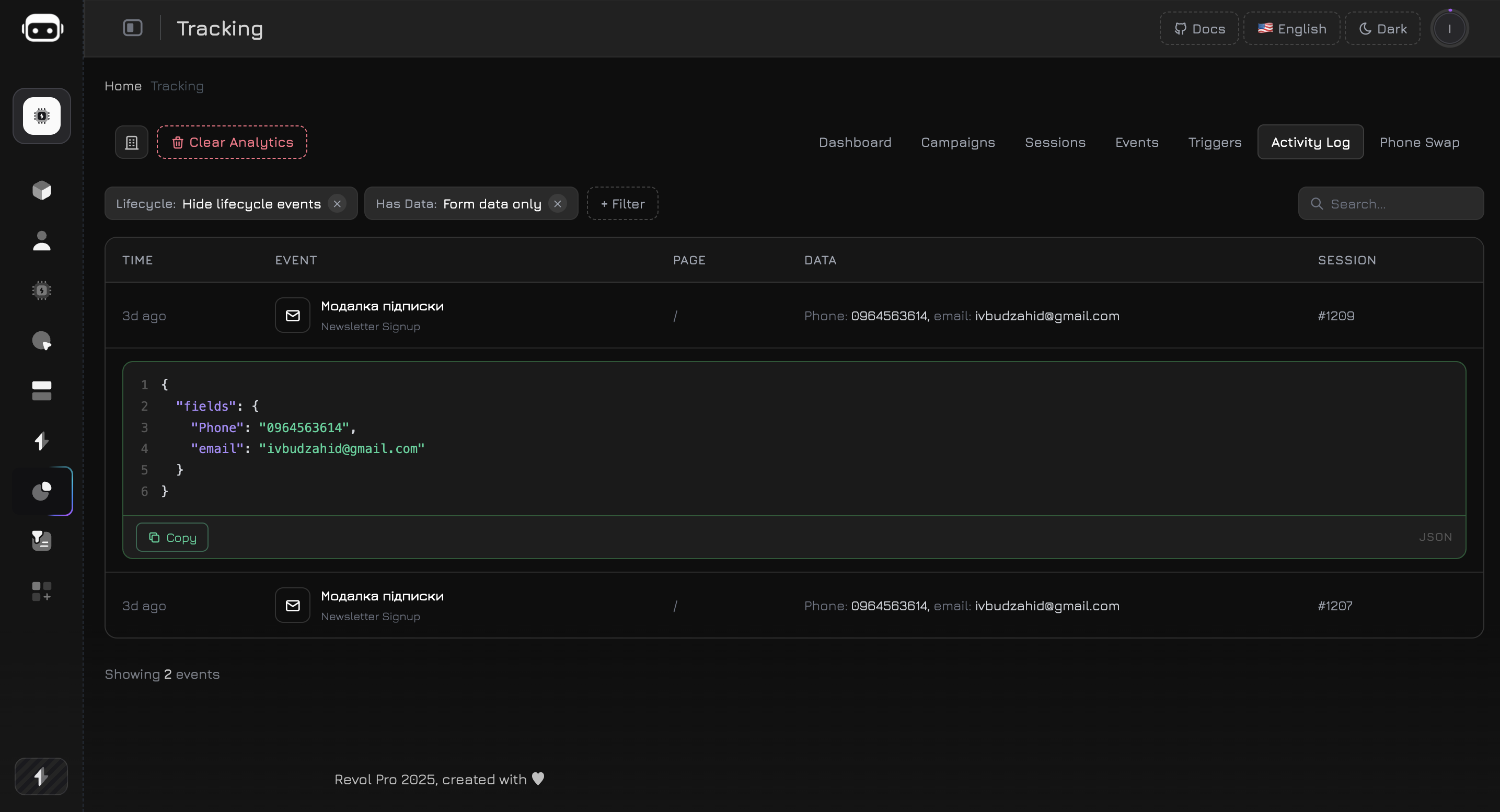
Tabla de Eventos
Cada fila en el registro de actividad representa un único evento rastreado:
La tabla muestra 15 eventos por página con paginación en la parte inferior.
Tipos de Eventos
El registro de actividad captura varias categorías de eventos:Eventos de Interacción
Eventos de Trigger
Eventos de Ciclo de Vida
Los eventos de ciclo de vida (trigger_shown, trigger_dismissed, visibility) están ocultos por defecto para reducir el ruido. Use el filtro de Ciclo de Vida para mostrarlos.
Filtros
El registro de actividad soporta un sistema de filtros flexible. Haga clic en el botón + Filtro para agregar filtros. Los filtros activos aparecen como chips removibles sobre la tabla.Filtros Disponibles
Comportamiento de Filtros
- Los filtros ya aplicados se deshabilitan en el desplegable para prevenir duplicados
- Cada chip de filtro muestra el nombre del filtro y el valor seleccionado
- Haga clic en la × de un chip para eliminar el filtro
- Los filtros se pueden combinar — por ejemplo, mostrar solo eventos
form_submitde una campaña específica que tengan datos de formulario
Panel de Detalle del Evento
Haga clic en cualquier fila de evento que tenga datos (la columna Datos muestra pares clave-valor en lugar de ”—”) para expandir el panel de detalle debajo de la fila. El panel muestra el payload completo del evento como un bloque JSON con resaltado de sintaxis.Bloque de Código JSON
El panel expandido renderiza el objeto completoevent_data con sintaxis codificada por colores:
Qué Contienen los Datos
El payload JSON varía según el tipo de evento:- Clic
- Envío de Formulario
- Evento Personalizado
- Trigger
Botón de Copiar
Cada bloque JSON tiene un botón Copiar en la esquina inferior derecha. Haga clic para copiar el JSON formateado al portapapeles — útil para depuración, compartir con compañeros de equipo o importar datos a otras herramientas.Casos de Uso
Depurar seguimiento de eventos
Depurar seguimiento de eventos
Después de configurar un nuevo evento de clic o formulario, abra el Registro de Actividad e interactúe con el elemento en su sitio web. El evento debería aparecer en el registro en segundos. Revise la columna Datos para verificar que el payload correcto se captura.
Verificar condiciones de triggers
Verificar condiciones de triggers
Habilite el filtro de Ciclo de Vida para mostrar eventos
trigger_shown. Navegue su sitio con diferentes condiciones (parámetros UTM, tipos de dispositivo, profundidades de scroll) para confirmar que los triggers se disparan cuando se espera.Revisar envíos de formularios
Revisar envíos de formularios
Use el filtro Tiene Datos → Solo datos de formulario para ver todos los envíos de formularios con valores de campos capturados. Expanda cada fila para inspeccionar el payload completo — verifique que los campos correctos se están capturando y que no se están filtrando datos sensibles.
Monitorear actividad de campaña
Monitorear actividad de campaña
Seleccione una campaña específica del filtro de Campaña para ver todos los eventos de visitantes que llegaron a través de esa campaña. Útil para verificar que la atribución de campaña funciona correctamente.
Exportación rápida de datos
Exportación rápida de datos
Encuentre el evento que necesita, expanda el panel de detalle y haga clic en Copiar para obtener el payload JSON. Péguelo en una hoja de cálculo, mensaje de Slack o ticket de soporte para referencia rápida.
Límites
- El registro de actividad carga los últimos 500 eventos del servidor. Los eventos más antiguos están disponibles a través de las vistas de eventos a nivel de sesión.
- La Búsqueda coincide solo con el tipo de evento y la URL de página — no busca dentro de los payloads de datos de eventos.
- Los eventos sin
event_datano se pueden expandir (la fila no es clicable). - La navegación de página colapsa cualquier panel de detalle abierto.