

Ueberblick-Dashboard
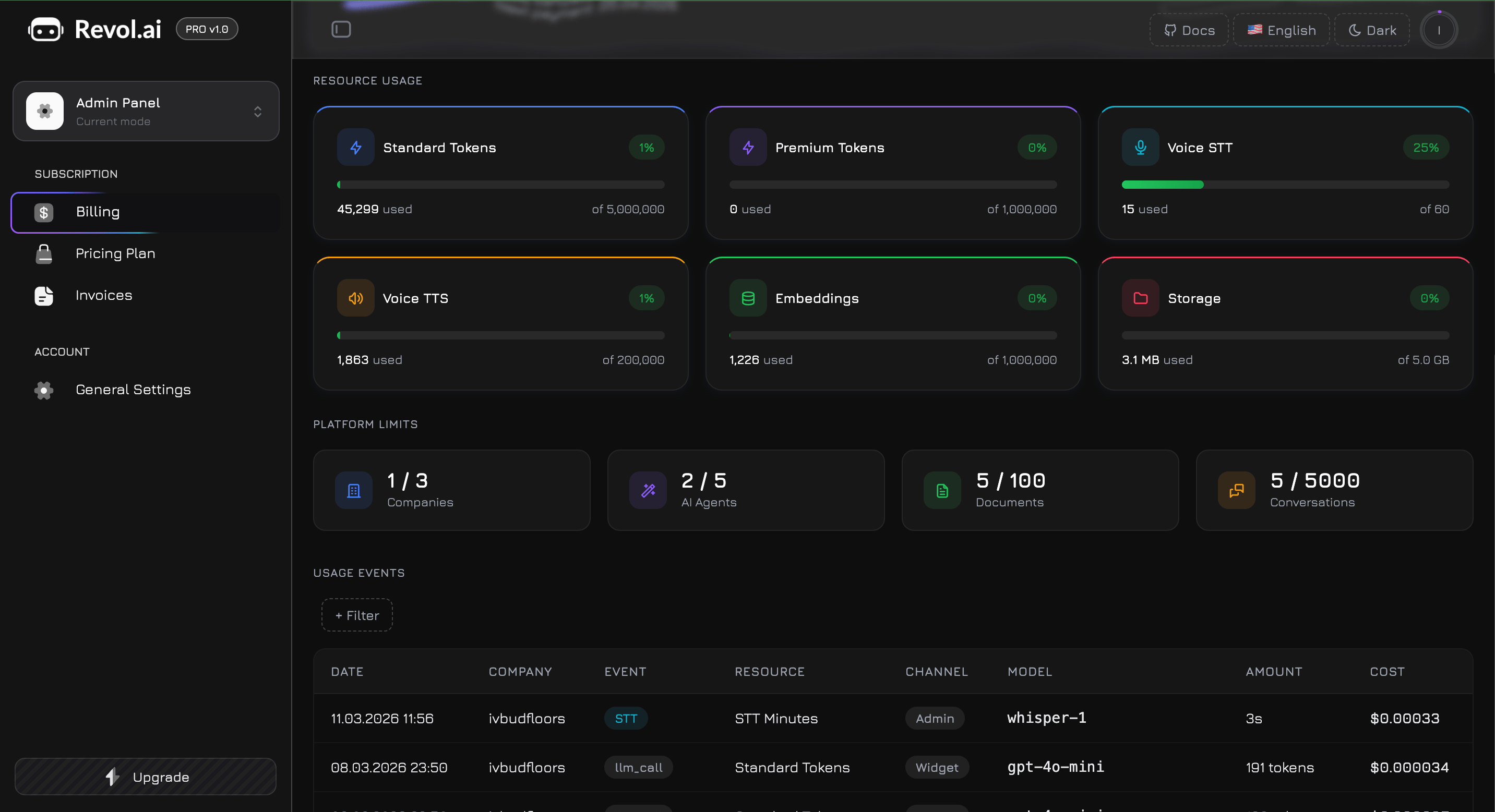
Navigieren Sie zu Abrechnung → Ueberblick, um das Nutzungsanalyse-Dashboard zu oeffnen — eine einzelne Seite, die Ihnen volle Transparenz ueber Ressourcenverbrauch, Plattformlimits und ein detailliertes Protokoll jedes abrechnungsrelevanten Ereignisses bietet.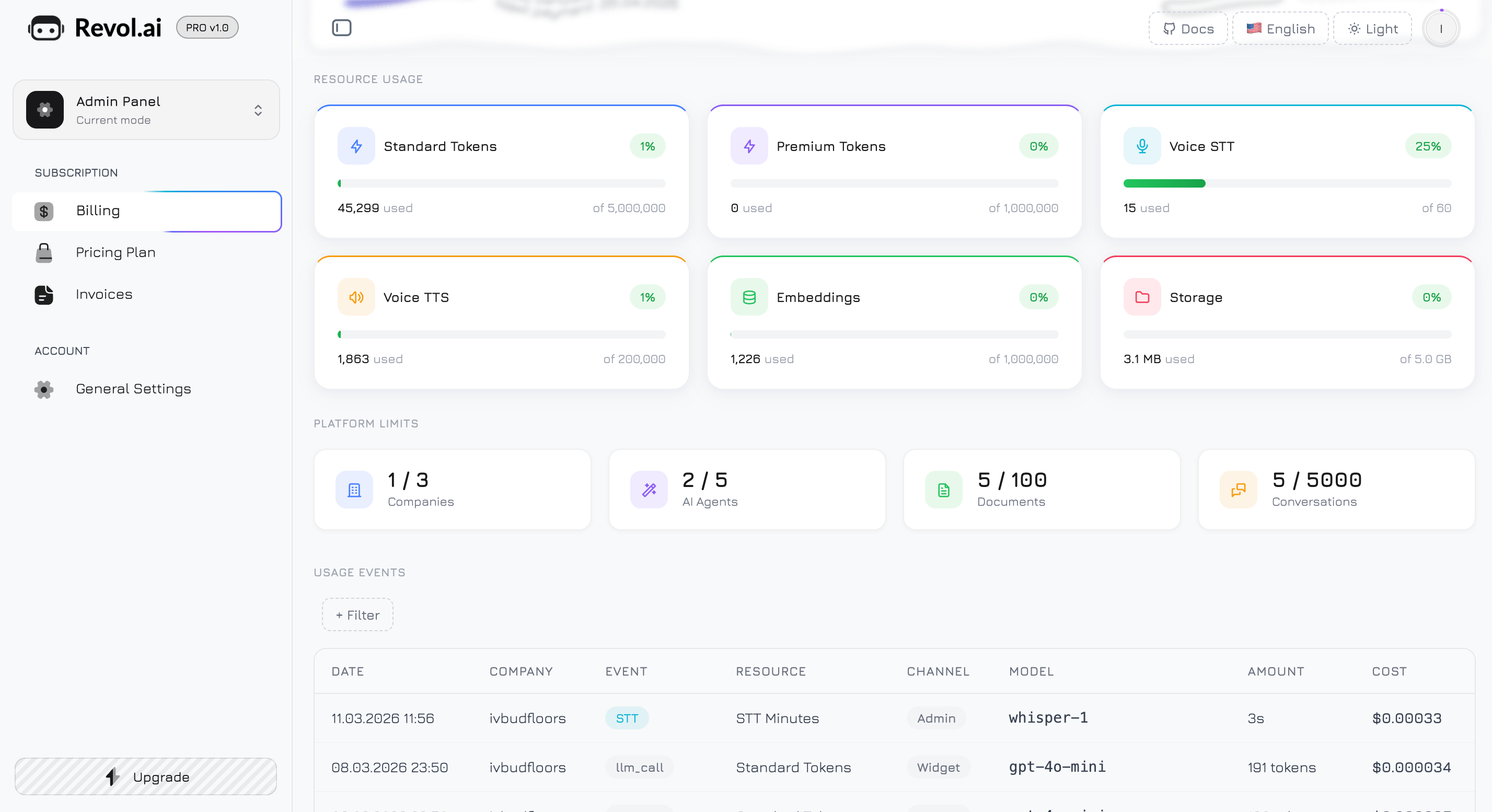
Tarifuebersicht
Der obere Bereich der Seite zeigt eine Hero-Karte mit Ihren aktuellen Abonnementdetails. Linke Seite:- Ein Verlaufs-Badge mit Ihrem Tarifnamen (Free, Premium oder Professional) mit einem Kronensymbol
- Bei einem kostenpflichtigen Tarif — der monatliche Preis (z.B. 29 $ /Monat) und das naechste Zahlungsdatum (z.B. “Naechste Zahlung: 15.04.2026”)
- Beim Free-Tarif — eine Aufforderung zum Upgrade
- Verwalten-Schaltflaeche — oeffnet das Abonnement-verwalten-Modal (nur fuer kostenpflichtige Tarife). Siehe Ihr Abonnement verwalten
- Tarif aufruesten / Tarif aendern-Schaltflaeche — verlinkt auf die Preisseite
Ressourcennutzung
Sechs Fortschrittsbalken-Karten in einem 3-spaltigen Raster angeordnet (2 Spalten auf Tablet, 1 auf Mobil). Jede Karte verfolgt eine abrechnungsrelevante Ressource in Echtzeit.
Jede Karte zeigt:
- Kopfzeile — das Ressourcensymbol und Label links, ein Prozent-Badge rechts
- Fortschrittsbalken — ein 8px hoher Balken, der den aktuellen Verbrauch als gefuellten Verlauf zeigt
- Wertezeile — “N verwendet” links, “von N” (Ihr Tariflimit) rechts
Farbschwellenwerte
Das Prozent-Badge und der Fortschrittsbalken aendern die Farbe basierend auf Ihrem Verbrauch:Plattformlimits
Vier Zaehler-Karten unter den Ressourcenmetern, in einem 4-spaltigen Raster angeordnet (2 auf Tablet, 1 auf Mobil). Diese zeigen, wie viele Plattformressourcen Sie erstellt haben im Vergleich zu Ihrem Tarifmaximum:
Wenn ein Limit unbegrenzt ist (z.B. KI-Agenten im Professional-Tarif), zeigt das Maximum ∞ an.
Wenn Sie versuchen, eine Ressource zu erstellen, die Ihr Tariflimit ueberschreitet (z.B. einen 6. Agenten im Premium-Tarif erstellen), erscheint ein Modal, das das Limit erklaert und ein Upgrade oder Paketkauf anbietet.
Nutzungsereignisse
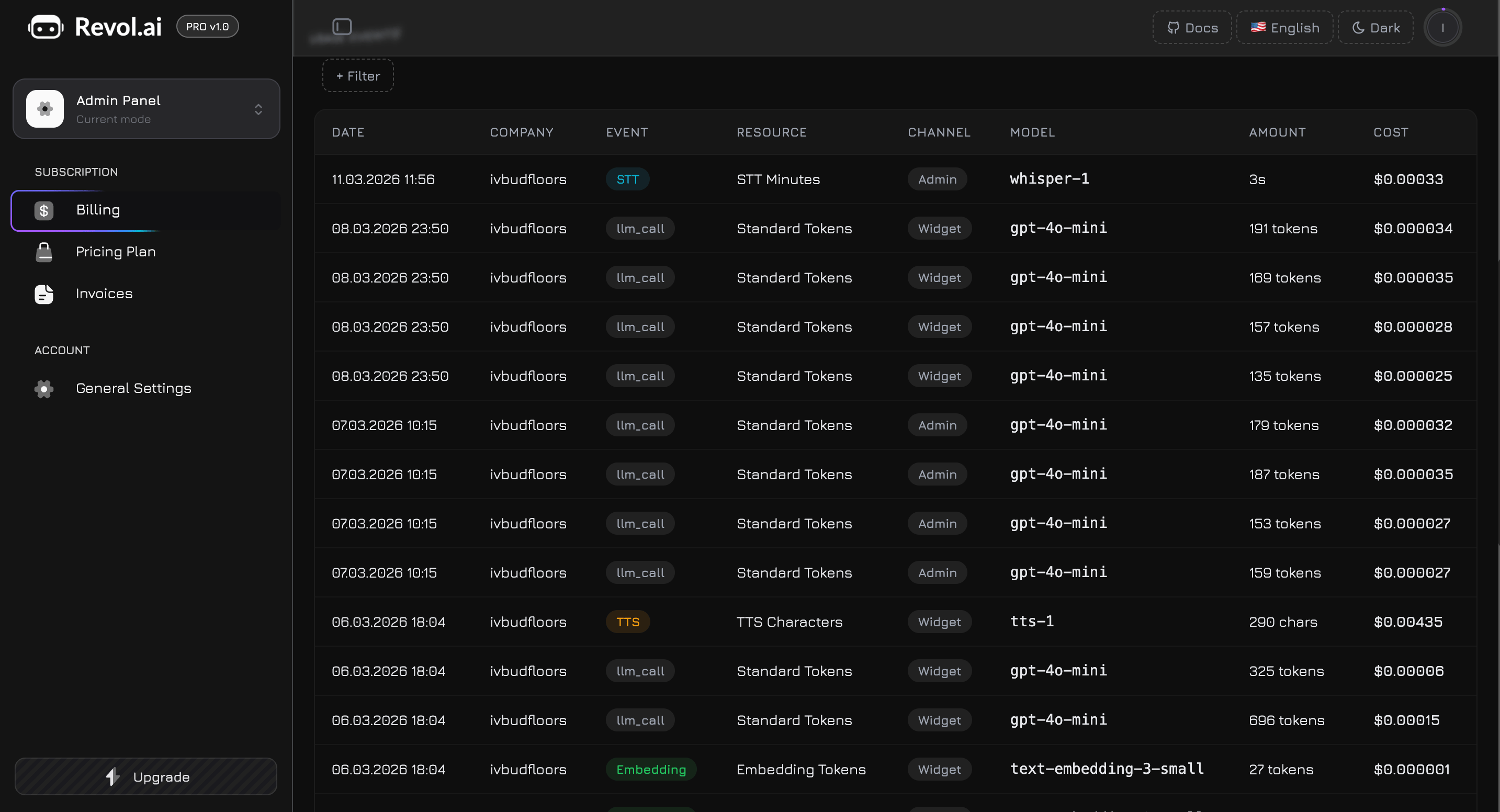
Der untere Abschnitt enthaelt eine detaillierte, filterbare Tabelle, die jede abrechnungsrelevante Aktion ueber alle Ihre Unternehmen protokolliert. Dies ist Ihr Pruefpfad, um genau zu verstehen, was Ihr Kontingent verbraucht hat.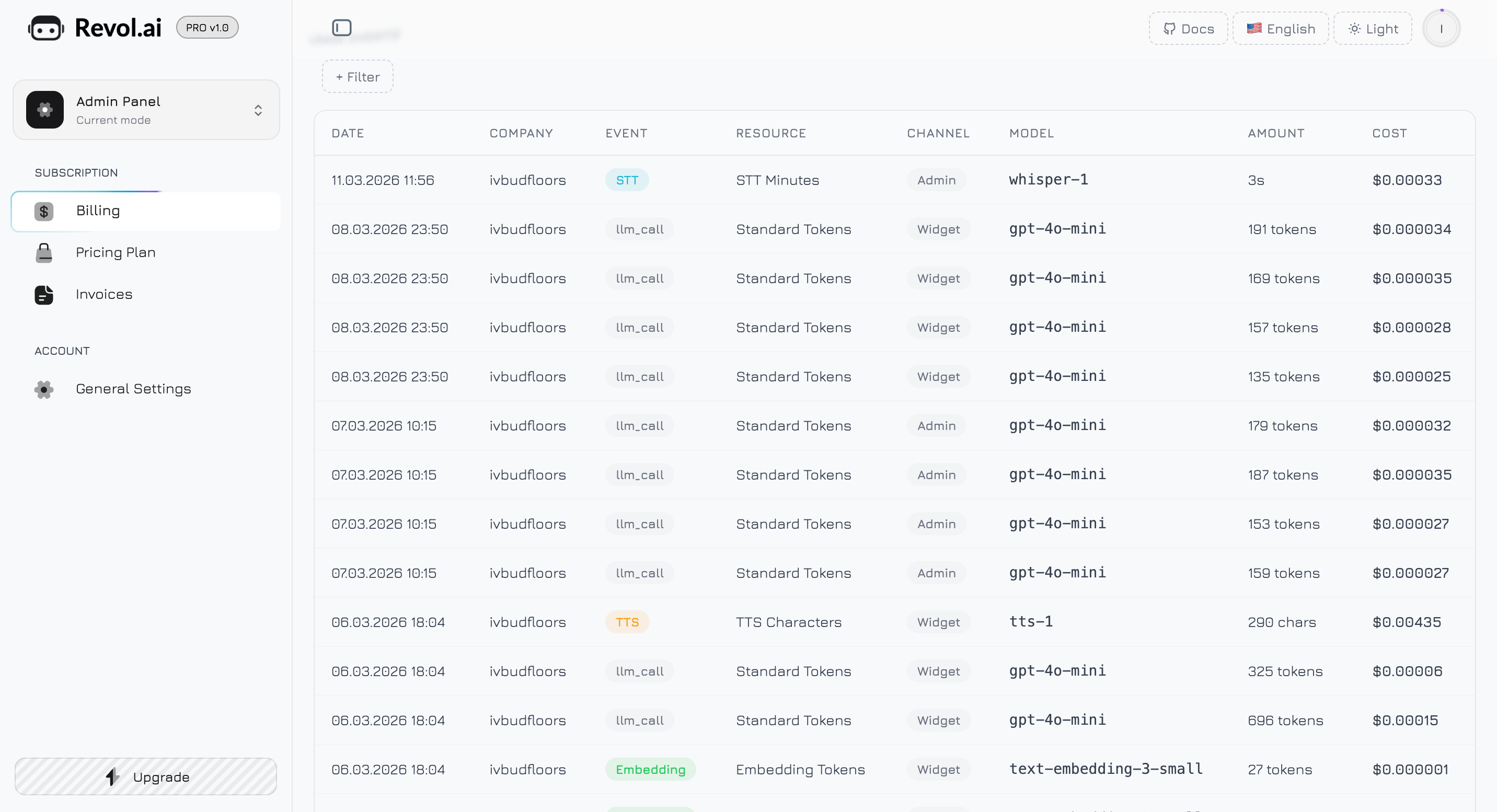
Filtern
Klicken Sie auf die Schaltflaeche + Filter, um Filter-Chips hinzuzufuegen. Sechs Filtertypen sind verfuegbar:
Aktive Filter erscheinen als entfernbare Chips ueber der Tabelle. Das Entfernen eines Chips laedt die Tabelle sofort mit aktualisierten Ergebnissen neu.
Tabellenspalten
Jede Zeile in der Tabelle repraesentiert ein einzelnes abrechnungsrelevantes Ereignis mit acht Spalten:Ereignistyp-Badges
Jeder Ereignistyp hat ein markantes farbcodiertes Badge fuer schnelles visuelles Erfassen:Mengenformatierung
Die Mengen-Spalte passt ihr Anzeigeformat basierend auf dem Ressourcentyp an:Kostenformatierung
Die Kosten-Spalte zeigt geschaetzte USD-Kosten mit an den Wert angepasster Praezision:- **0,01 `)
- **Unter 0,01 `)
- Null oder nicht zutreffend — angezeigt als
—
Paginierung
Die Tabelle laedt 25 Ereignisse pro Seite und verwendet asynchrone Paginierung. Die untere Leiste zeigt:- “Zeigt X–Y von Z” — aktueller Bereich und Gesamtanzahl
- Seitenschaltflaechen — erste Seite, letzte Seite und ein Fenster von ±2 Seiten um die aktuelle, mit Auslassungszeichen (
…) fuer Luecken
Wie Tokens funktionieren
Jede KI-Interaktion besteht aus zwei Teilen:- Eingabe-Tokens — Ihre Nachricht + System-Prompt + Wissensdatenbank-Kontext (RAG-Chunks) + Konversationsverlauf + Tool-Beschreibungen
- Ausgabe-Tokens — die Antwort des Agenten
- System-Prompt-Laenge — laengere Prompts verbrauchen mehr Eingabe-Tokens pro Nachricht
- Wissensdatenbank-Kontext — mehr abgerufene RAG-Chunks = mehr Eingabe-Tokens. Steuern Sie dies ueber RAG-Einstellungen → Chunk-Limit
- Konversationsverlauf — laengere Konversationen akkumulieren Kontext aus vorherigen Nachrichten
- Antwortlaenge — gesteuert durch den Antwortlaenge-Persoenlichkeitsregler in den Agenteneinstellungen
- Tool-Aufrufe — jede Tool-Aufruf-Runde fuegt Eingabe-Tokens (Tool-Beschreibungen) und Ausgabe-Tokens (Tool-Argumente + Ergebnisse) hinzu
Token-Typen
Stimmnutzung
Stimminteraktionen verbrauchen zwei separate Ressourcen:- STT (Sprache-zu-Text) — gemessen in Minuten. Jede Sprachnachricht wird transkribiert, und die Dauer (aufgerundet auf die naechste Minute) wird von Ihrem Kontingent abgezogen.
- TTS (Text-zu-Sprache) — gemessen in Zeichen. Die Textantwort des Agenten wird zu Audio synthetisiert, und die Zeichenzahl wird abgezogen.
Speichernutzung
Speicher wird verbraucht, wenn Sie Dateien in den Dateimanager hochladen:- Dokumente — PDF, Word, Excel, TXT
- Fotos — JPG, PNG
- Videos — MP4, WebM, MOV
- Audioaufnahmen — Konversations-Audiodateien
Kontingentbenachrichtigungen
Revol ueberwacht Ihre Nutzung und sendet Warnungen, bevor Sie Limits erreichen:
Jede Warnung wird einmal pro Abrechnungszeitraum pro Ressourcentyp ausgeloest. Kritische Warnungen haben Vorrang — wenn Ihre Nutzung von 75% auf 92% springt, wird nur die kritische Benachrichtigung gesendet.
In-App-Banner erscheinen oben auf jeder Seite im Dashboard. Sie koennen sie fuer die aktuelle Sitzung verwerfen, aber sie erscheinen bei Ihrer naechsten Anmeldung erneut, wenn der Schwellenwert noch ueberschritten ist.
Was am Limit passiert
Wenn ein Limit erreicht ist und Sie versuchen, eine blockierte Aktion auszufuehren, erscheint ein Modal, das Ihre aktuelle Nutzung, das Tariflimit und Optionen zum Aufruesten Ihres Tarifs oder Kaufen eines Zusatzpakets anzeigt.
Abrechnungszeitraum
- Free-Tarif — taeglicher Abrechnungszeitraum. Die Token-Nutzung wird jeden Tag um Mitternacht UTC zurueckgesetzt.
- Kostenpflichtige Tarife — monatlicher Abrechnungszeitraum. Die Nutzung wird am Jahrestag Ihres Abonnementdatums zurueckgesetzt (z.B. wenn Sie am 15. Maerz abonniert haben, ist Ihr naechster Reset am 15. April).