

Zum Hauptinhalt springen

Documentation Index

Fetch the complete documentation index at: https://revolai.mintlify.app/llms.txt

Use this file to discover all available pages before exploring further.

Neuen Agenten erstellen

  1. Öffnen Sie Ihre Unternehmens-Seite → Tab KI-Agenten
  2. Klicken Sie auf Agent erstellen
  3. Geben Sie die grundlegenden Informationen ein:
FeldBeschreibung
NameAnzeigename des Agenten
UnternehmenWelchem Unternehmen dieser Agent zugeordnet ist
AnwendungsfallVertrieb, Support, Lead-Generierung usw.
LLM-AnbieterOpenAI, Anthropic, Google oder Groq
ModellSpezifisches zu verwendendes Modell

System-Prompt konfigurieren

Der System-Prompt ist der zentrale Anweisungssatz für Ihren Agenten. Bewährte Vorgehensweisen:
Seien Sie spezifisch in Bezug auf die Rolle, den Ton und die Grenzen des Agenten. Fügen Sie Beispiele hinzu, wie er antworten soll.
You are a sales assistant for [Company Name].
Your goal is to help customers find the right product.

Rules:
- Always be polite and professional
- If you don't know the answer, say so honestly
- Never discuss competitor products
- Suggest relevant products from the knowledge base

Wissensdatenbank hinzufügen

Nachdem Sie den Agenten erstellt haben, klicken Sie in der Agentenliste darauf — ein seitliches Offcanvas-Panel öffnet sich. Navigieren Sie zum Tab Wissensdatenbank, um Quellen hinzuzufügen.
Sie können Dateien nicht direkt zum Agenten hochladen. Alle Daten müssen zuerst im Dateimanager des Unternehmens hinzugefügt werden (Dokumente, Fotos, Videos, Links, Text). Im Wissensdatenbank-Tab des Agenten wählen Sie dann aus, welche Quellen dieser spezifische Agent verwenden soll.
Agenten-Erstellungsassistent
Verfügbare Quellentypen aus den Unternehmensdaten:
  • Produkte — Produktname, Beschreibung, Parameter, Preis
  • Dokumente — PDF, Word, Excel, TXT-Dateien
  • Fotos — Fotoname und Beschreibung
  • Videos — Videoname und Beschreibung
  • Text — Freitext-Inhalte
  • Links — abgerufene Webseiteninhalte
  • Unternehmen — Firmenname, Beschreibung, Telefon, Kontakte
Wenn Sie Quellen hinzufügen, startet der Trainingsprozess automatisch — Sie können den Fortschritt auf der linken Seite des Panels sehen (Status wechselt von Training zu Bereit).
Ausgewählte Quellen werden in Segmente aufgeteilt und in Vektor-Embeddings für die semantische Suche umgewandelt. Der Agent ruft während jeder Konversation die relevantesten Segmente ab.

RAG-Einstellungen

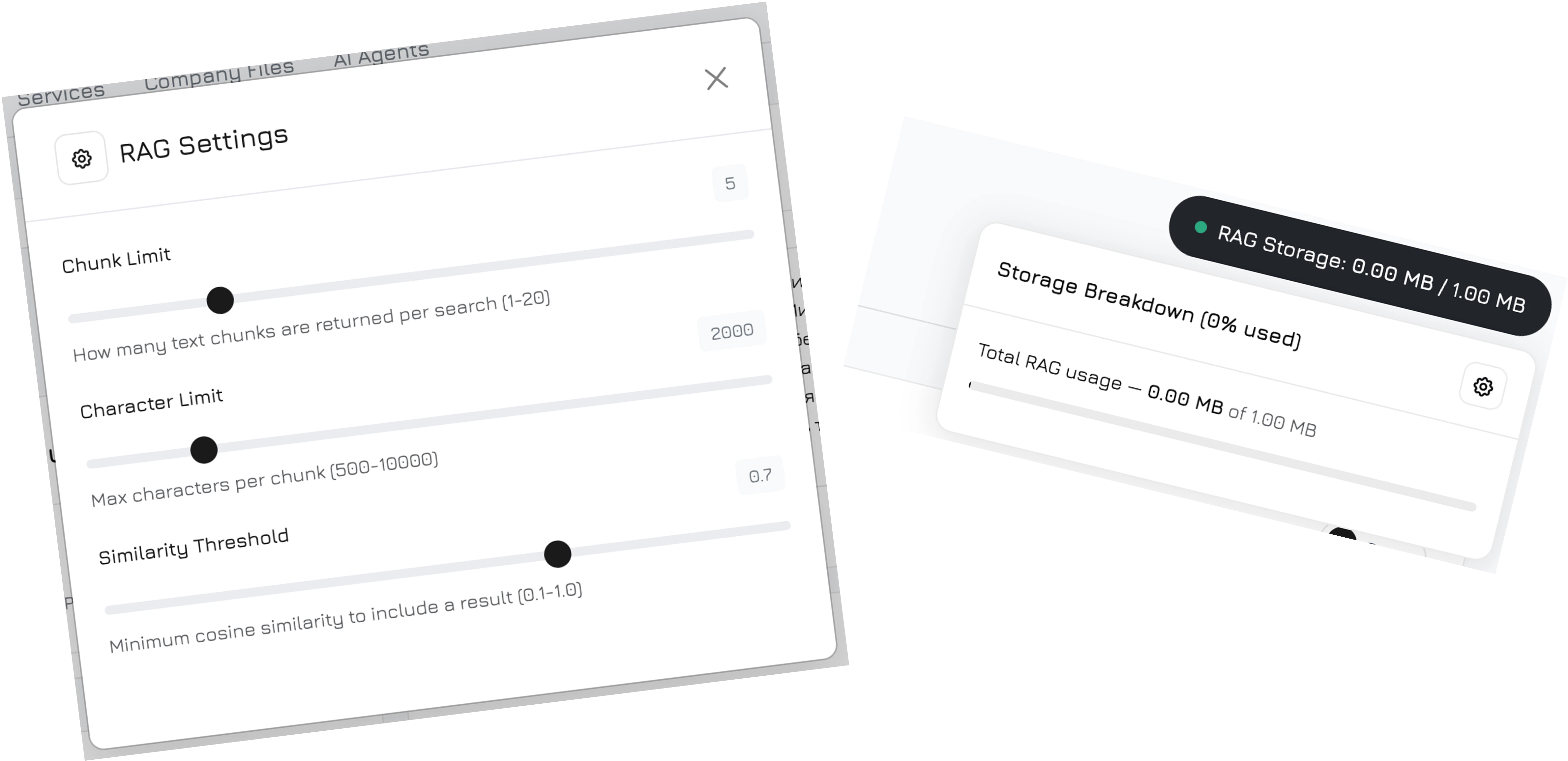
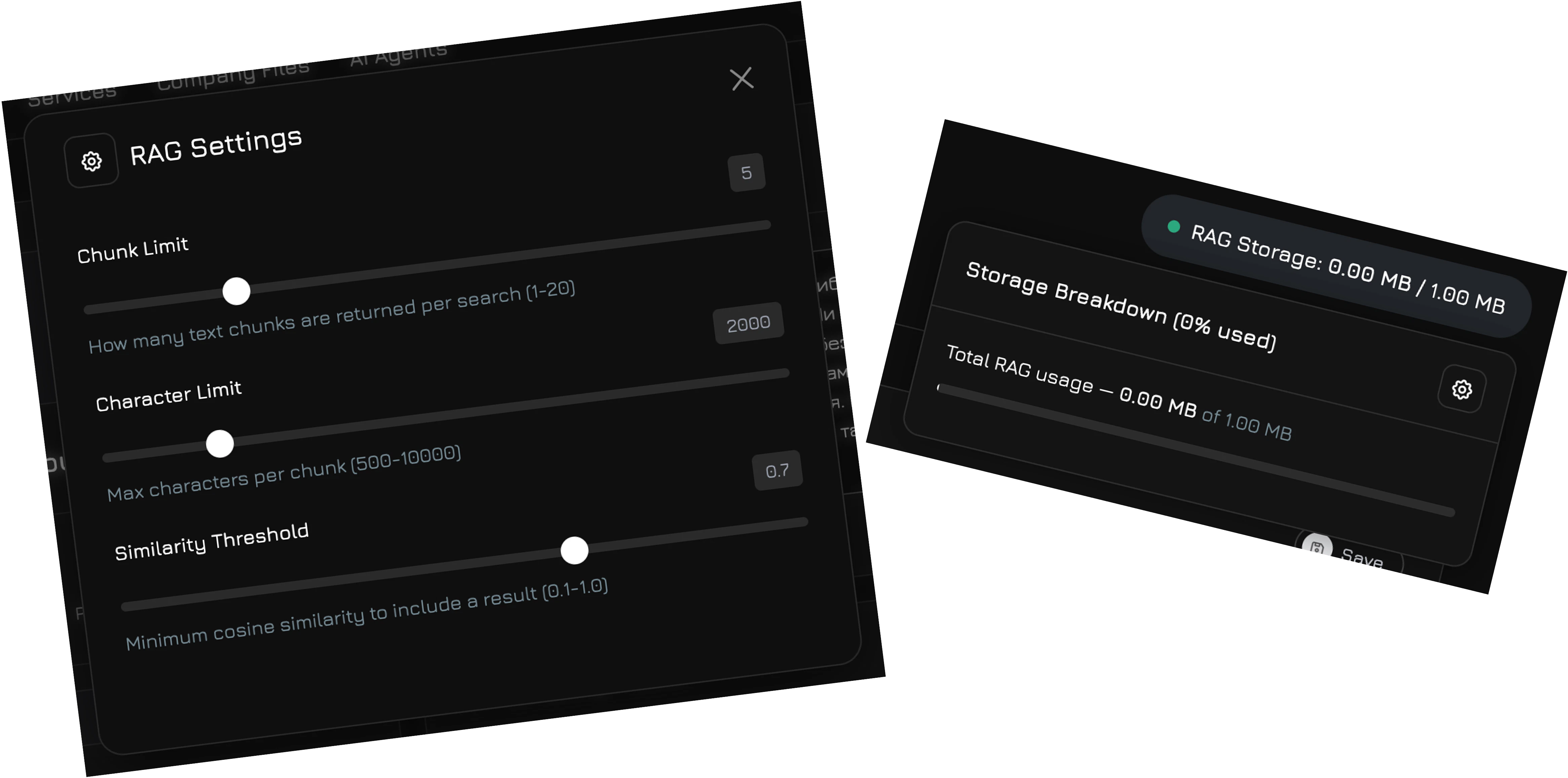
Bewegen Sie den Mauszeiger über die RAG-Speicher-Anzeige (zeigt belegten/Gesamtspeicher) — ein Einstellungssymbol erscheint. Klicken Sie darauf, um die RAG-Einstellungen zu öffnen — ein Modal, in dem Sie die Wissensdatenbanksuche des Agenten feinabstimmen können:
EinstellungBereichStandardBeschreibung
Segment-Limit1–205Wie viele Textsegmente pro Suche zurückgegeben werden
Zeichenlimit500–10.0002.000Maximale Zeichen pro Segment
Ähnlichkeitsschwelle0,1–1,00,7Minimale Kosinusähnlichkeit für ein Ergebnis — höhere Werte liefern weniger, aber relevantere Ergebnisse

Workflow konfigurieren

Nachdem das Training abgeschlossen ist, navigieren Sie zu KI-Agenten im Seitenmenü, wählen Sie Ihren Agenten und klicken Sie, um den Vollbild-Agenten-Editor zu öffnen. Gehen Sie zum Tab Workflow — eine visuelle Arbeitsfläche, auf der Sie die Gesprächslogik entwerfen. Eine ausführliche Anleitung zu Workflow-Knoten, Kanten, Bedingungen und dem Standard-Workflow finden Sie unter KI-Agenten → Workflow.