

Ueberblick
Die Konversationen-Seite ist ein einheitliches Dashboard fuer alle Interaktionen zwischen Ihren KI-Agenten und Kunden — unabhaengig davon, welcher Agent die Konversation bearbeitet hat oder welchen Kanal der Besucher genutzt hat (Widget, Telefon, Telegram, WhatsApp usw.). Diese Seite funktioniert fuer alle Agenten-Betriebsmodi gleich. Im Aktiv-Modus sehen Sie Konversationen, die von der KI bearbeitet werden. Im Passiv-Modus sehen Sie Konversationen, die von Ihrem Team bearbeitet werden, mit den Pruef- und Analysedaten des Agenten. Im Hybrid-Modus erscheinen beide Typen in einer einheitlichen Ansicht. Navigieren Sie zu Konversationen im Seitenmenue, um diese Seite zu oeffnen.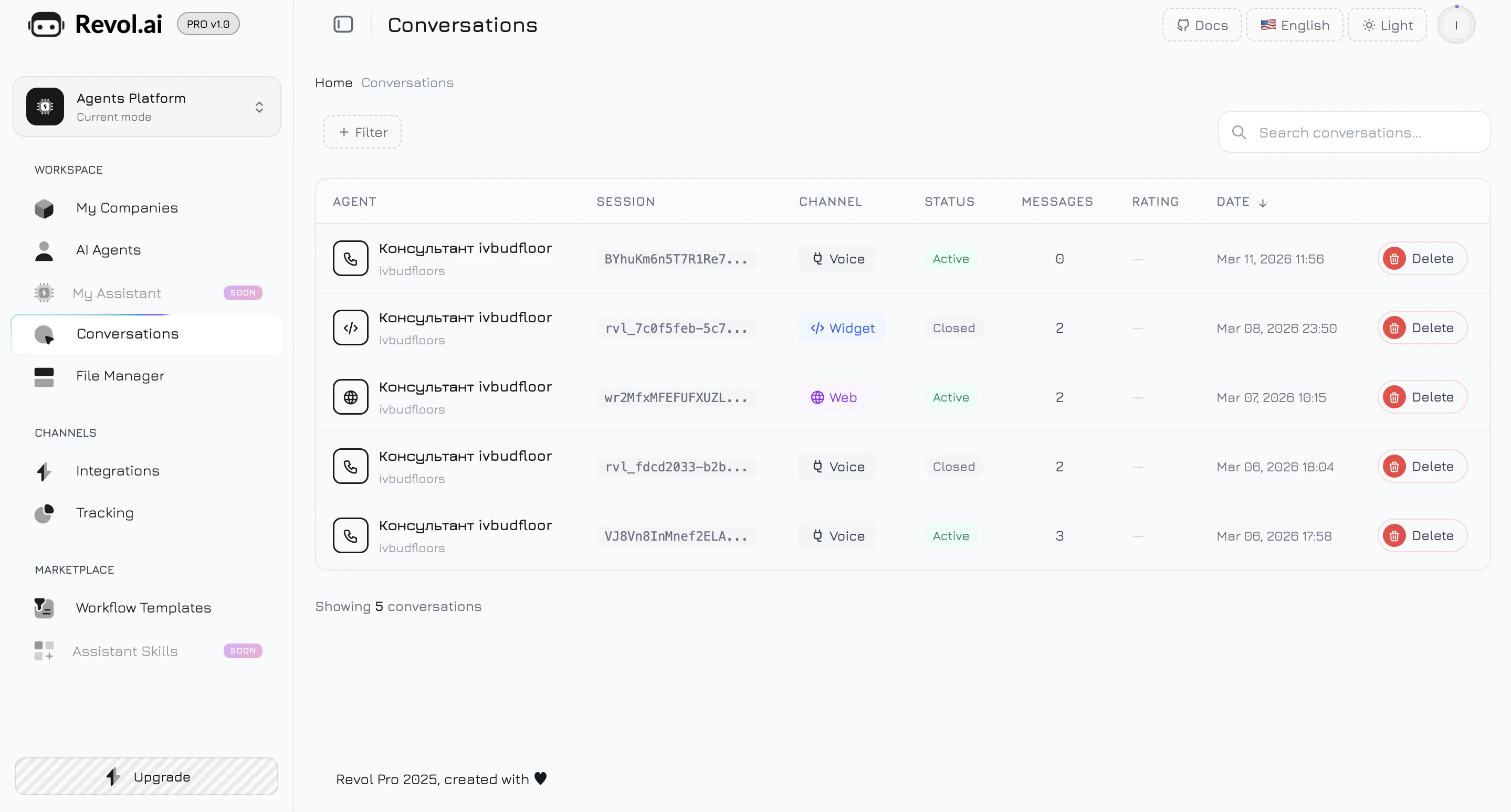
Konversationstabelle
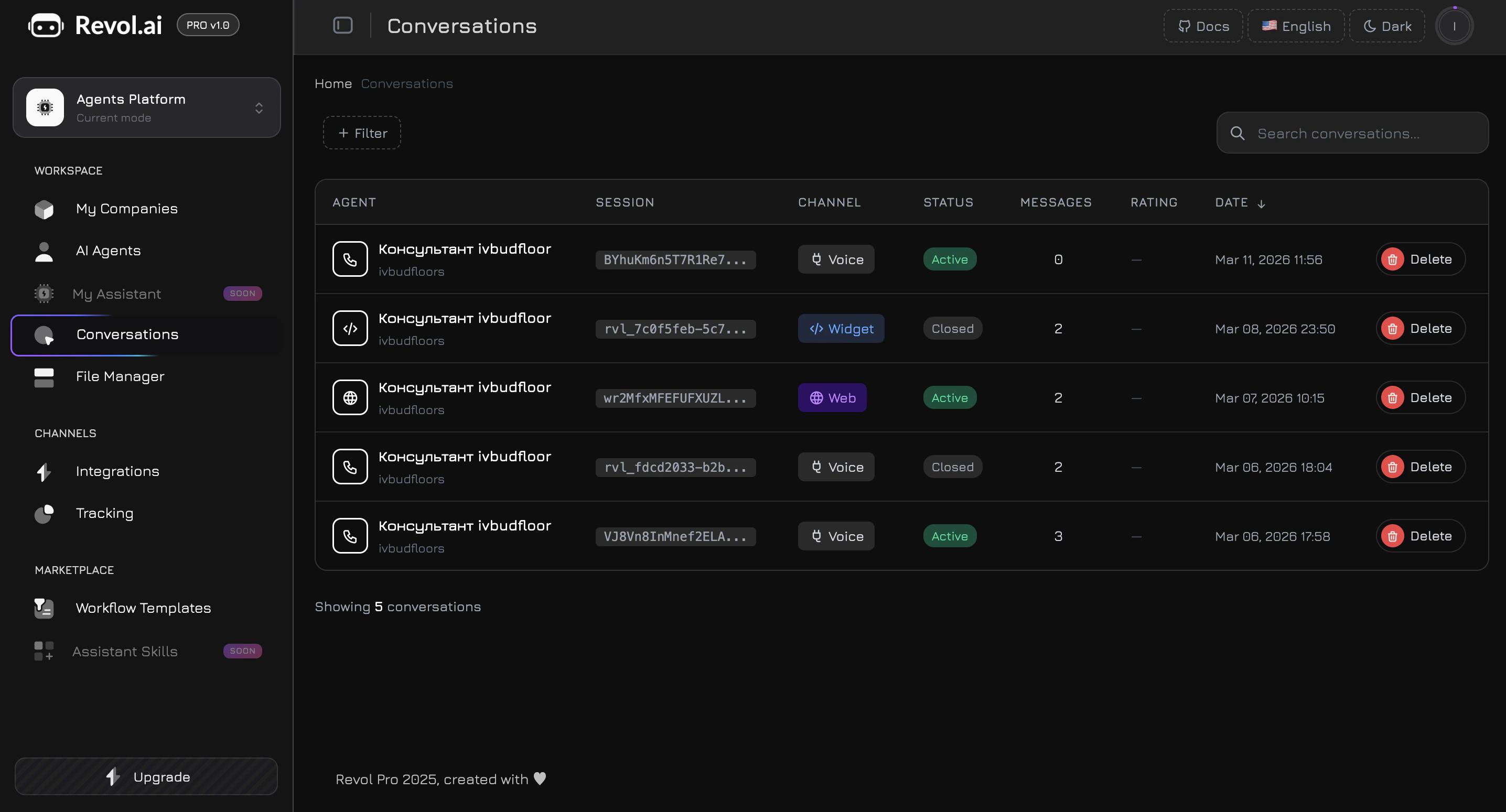
Die Tabelle zeigt alle Konversationen ueber alle Ihre Agenten, sortiert nach Datum (neueste zuerst). Jede Zeile zeigt:
Klicken Sie auf eine beliebige Spaltenuberschrift (Agent, Status, Nachrichten, Bewertung, Datum), um die Sortierreihenfolge zu aendern.
Filtern
Klicken Sie auf die Filter-Schaltflaeche, um Filter-Chips hinzuzufuegen. Jeder Filter grenzt die Ergebnisse ein:
Mehrere Filter arbeiten zusammen (UND-Logik). Entfernen Sie einen Filter, indem Sie auf das
x seines Chips klicken.
Suche
Das Suchfeld fuehrt eine gross-/kleinschreibungsunabhaengige Suche ueber drei Dimensionen gleichzeitig durch:- Sitzungs-ID — Teiluebereinstimmung
- Agentenname — Teiluebereinstimmung
- Nachrichteninhalt — durchsucht alle Nachrichten der Konversation
Konversationsdetails
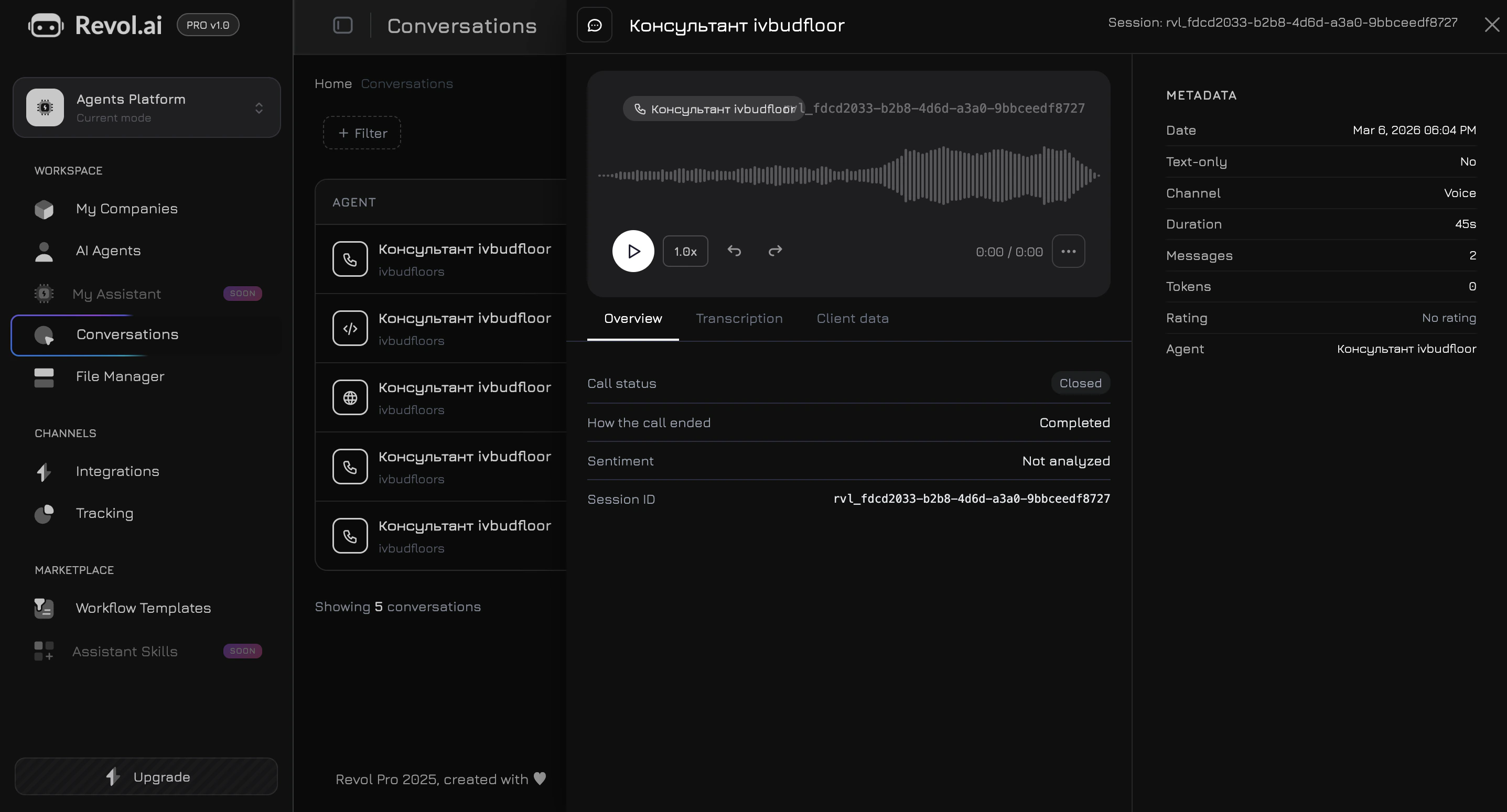
Klicken Sie auf eine beliebige Zeile, um das Detailpanel zu oeffnen — ein seitliches Offcanvas, das von rechts einblendet. Das Panel hat zwei Spalten: den Hauptinhaltsbereich (links) und eine Metadaten-Seitenleiste (rechts).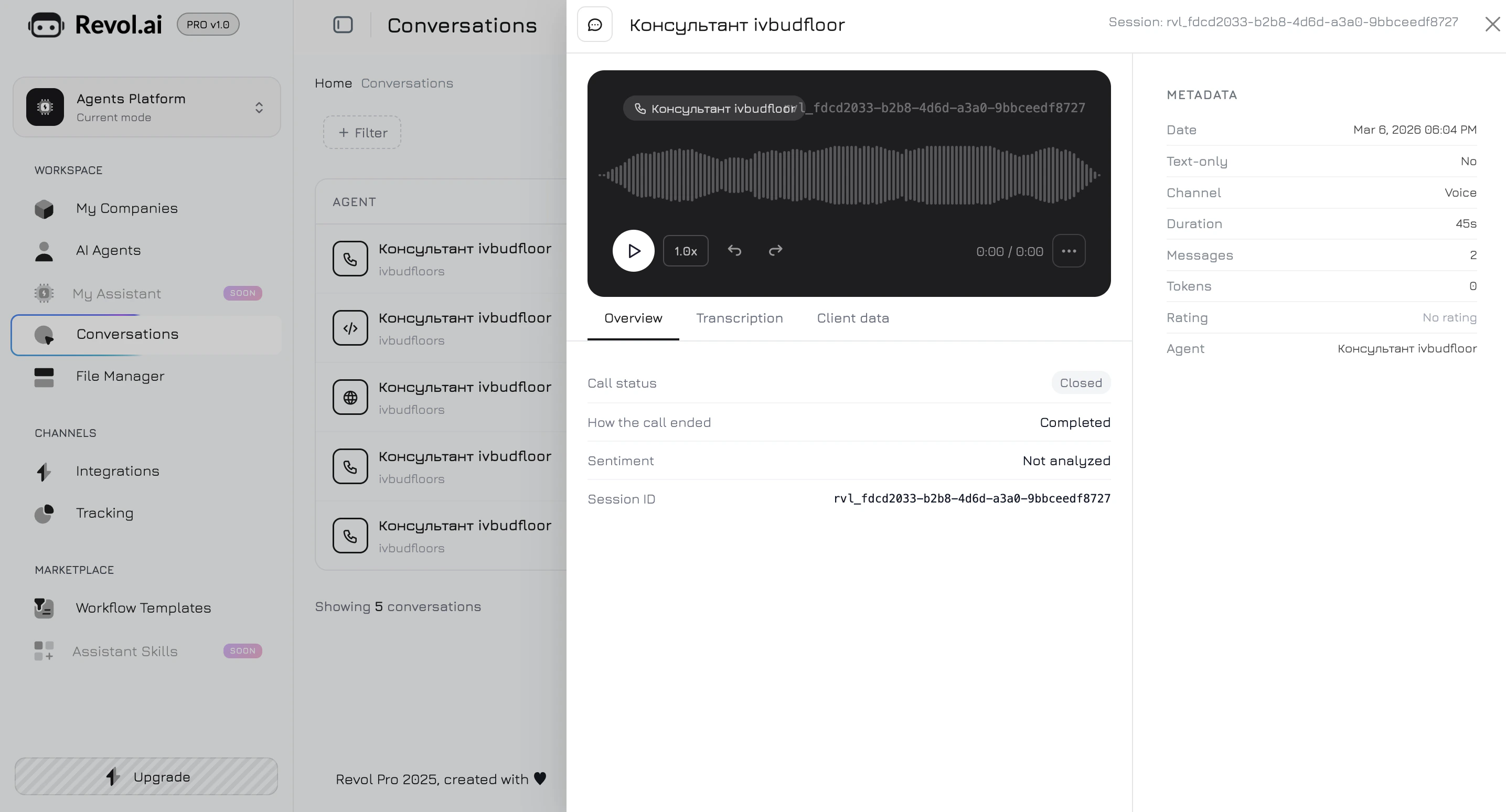
Audioplayer
Fuer Sprachkonversationen (VoIP, Sprach-Widget) erscheint ein integrierter Audioplayer oben im Panel. Funktionen:- Play/Pause mit visueller Wellenform
- Wiedergabegeschwindigkeit — Wechsel zwischen 0,5×, 1,0×, 1,5×, 2,0×
- Ueberspringen vor und zurueck um 5 Sekunden
- Spulen durch Klicken auf eine beliebige Stelle der Wellenform
- Automatisch weiter — wenn eine Nachricht endet, wird die naechste Audionachricht automatisch abgespielt
Metadaten-Seitenleiste
Immer sichtbar auf der rechten Seite des Panels:Drei Tabs
Der Hauptinhaltsbereich hat drei Tabs:Ueberblick
Eine schnelle Zusammenfassung der Konversation:- Anrufstatus — Aktiv, Geschlossen oder Archiviert
- Wie der Anruf endete — Beendigungsgrund oder “Abgeschlossen”
- Stimmung — KI-analysierter Konversationston (positiv, negativ, neutral) oder “Nicht analysiert”
- Sitzungs-ID — eindeutiger Besuchersitzungsbezeichner
Transkription
Vollstaendiger Nachrichtenverlauf als Chat-Blasen dargestellt. Nur Benutzer- und Assistentennachrichten werden angezeigt — System- und Tool-Nachrichten sind ausgeblendet. Benutzernachrichten erscheinen als Klartext; Assistentennachrichten unterstuetzen Rich-Formatierung (fett, Links, Listen, Tabellen, Codebloecke, Bilder).Nachrichten werden mit 50 pro Seite paginiert. Bei langen Konversationen werden die neuesten Nachrichten zuerst angezeigt.
Kundendaten
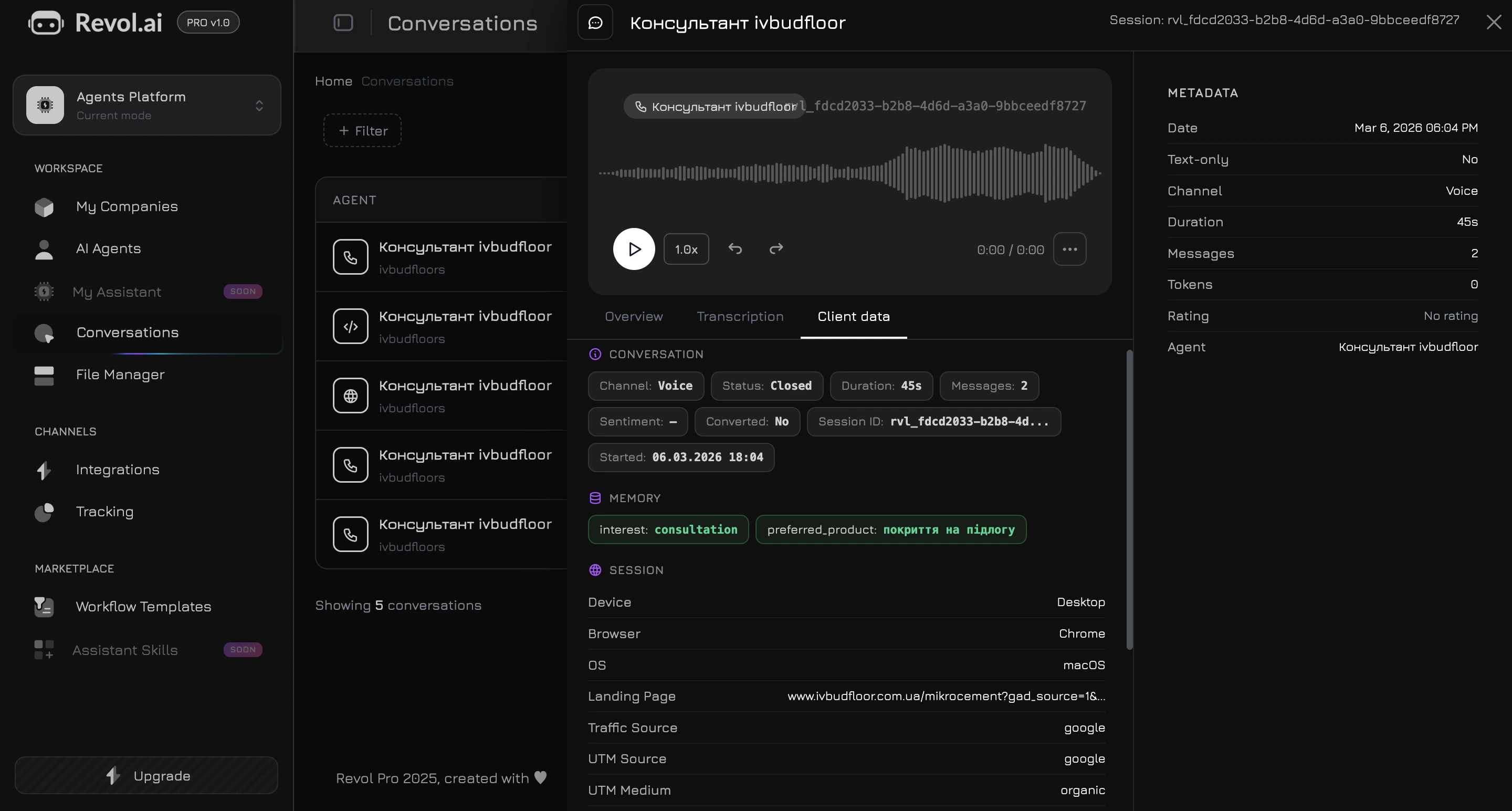
Der detaillierteste Tab — kombiniert Konversationsmetadaten, KI-extrahierten Speicher und verknuepfte Tracking-Analysen.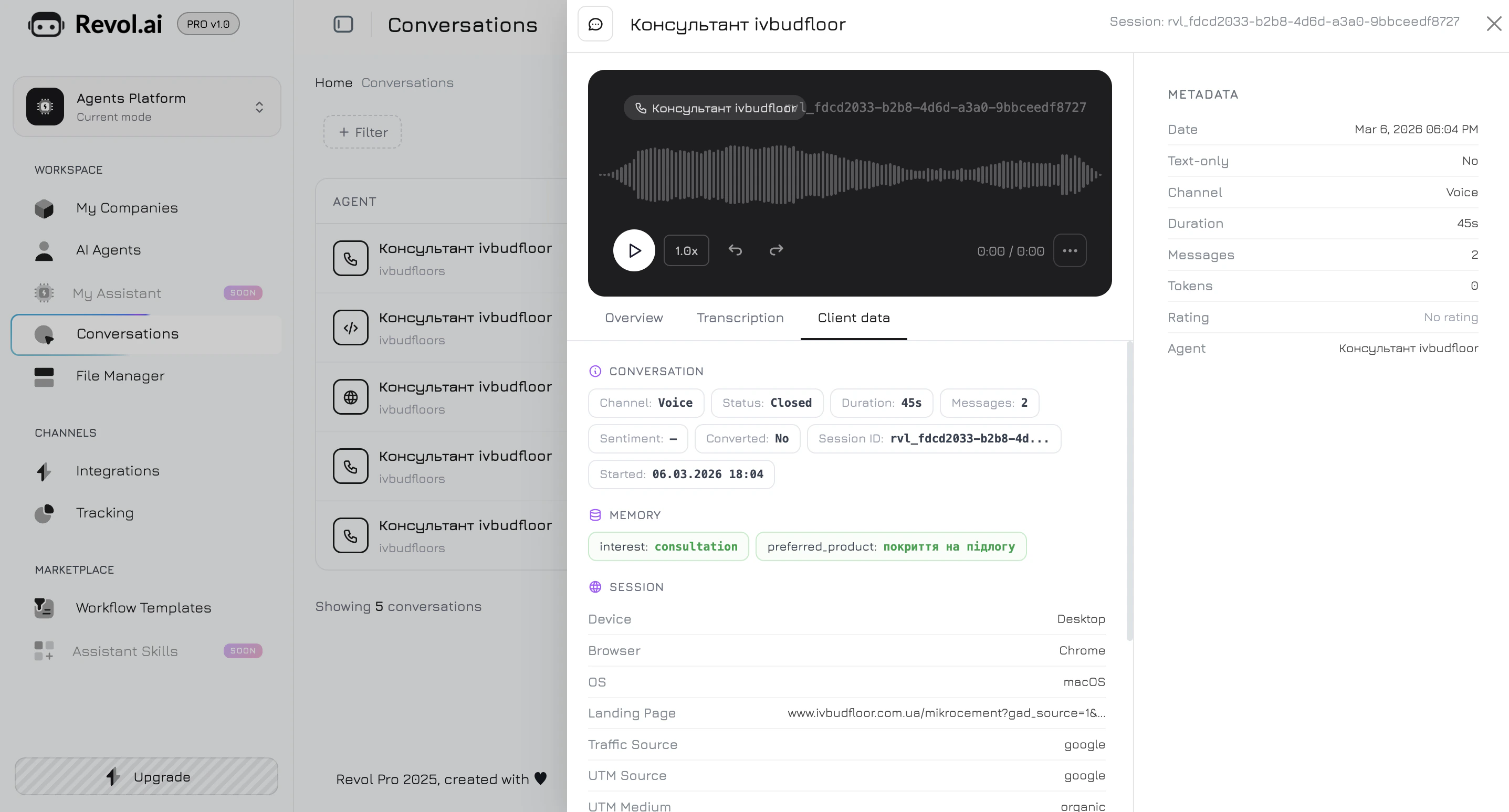
Konversation
Ein 8-Zellen-Informationsraster: Kanal, Status, Dauer, Nachrichten, Stimmung, Konvertiert (Ja/Nein), Sitzungs-ID und Startdatum.Speicher
Wenn die Konversation extrahierte Speicherdaten hat, erscheinen sie als Raster von Schluessel-Wert-Karten. Die Schluessel und Werte werden genau so angezeigt, wie die KI sie geschrieben hat. Speicherdaten werden als JSON im Konversationsdatensatz gespeichert und in Echtzeit aktualisiert, wenn der Agent neue Informationen extrahiert.Sitzung (vom Tracker)
Wenn die Konversation des Besuchers mit einer Tracking-Sitzung verknuepft ist (ueber das Website-Widget), zeigt das Panel die Sitzungsanalysen:- Geraet — Desktop, Mobil oder Tablet
- Browser und Betriebssystem
- Land und Stadt — Geolokalisierung des Besuchers
- Einstiegsseite — die erste URL, die der Besucher geoeffnet hat
- Traffic-Quelle — woher der Besucher kam
- UTM-Quelle und UTM-Medium — Kampagnenzuordnungsparameter
- Sitzungsdauer — Gesamtzeit auf der Website
- Besuchte Seiten — Anzahl der angesehenen Seiten
- Absprung — ob der Besucher nach einer Seite gegangen ist
Seitenaufrufe
Wenn die verknuepfte Sitzung Seitenaufrufe hat, wird jede Seite mit Titel, Verweildauer und Scrolltiefenprozentsatz angezeigt.Ereignisse
Nicht-Trigger-Ereignisse, die waehrend der Sitzung erfasst wurden — Klicks, Formulareinreichungen, benutzerdefinierte Ereignisse — mit Namen, Typen und Zeitstempeln.Trigger
Trigger-Ereignisse, die Formulardaten oder andere strukturierte Informationen gesammelt haben. Jeder Trigger zeigt den Triggernamen, Aktionstyp, Zeitstempel und einen erweiterbaren JSON-Block mit den erfassten Datenfeldern. Eine Kopieren-Schaltflaeche ermoeglicht das Kopieren des rohen JSON.Bewertung
Kundenbewertung
Besucher koennen ihre Konversation ueber das Widget mit 1 bis 5 Sternen bewerten. Die Bewertung und der optionale Kommentar werden sowohl in der Tabelle als auch im Detailpanel angezeigt. Sie koennen eine Kundenbewertung bei Bedarf aus dem Detailpanel entfernen.Token-Nutzung
Jede Konversation verfolgt die LLM-Token-Nutzung — Prompt-Tokens (Eingabe) und Completion-Tokens (Ausgabe). Die Summe wird in der Metadaten-Seitenleiste angezeigt. Dies hilft, KI-Kosten pro Konversation zu ueberwachen.Konversationen loeschen
Klicken Sie auf das Papierkorb-Symbol in der Tabellenzeile, um eine Konversation zu loeschen. Ein Bestaetigungsdialog erscheint vor dem Loeschen. Das Loeschen einer Konversation entfernt dauerhaft:- Alle Nachrichten und deren Inhalt
- Alle auf dem Server gespeicherten Audiodateien
- Alle zugehoerigen Bewertungen