

Przegląd
Revol korzysta z modelu rozliczeniowego opartego na tokenach, obsługiwanego przez Stripe. Każda interakcja z AI zużywa tokeny — im więcej Twoi agenci pracują, tym więcej tokenów jest zużywanych. Wybierz plan odpowiadający Twojemu wolumenowi i kupuj pakiety dodatkowe, gdy potrzebujesz więcej zasobów bez zmiany planu.Strona z cennikiem
Przejdź do Billing → Pricing Plan, aby porównać plany i wykupić subskrypcję.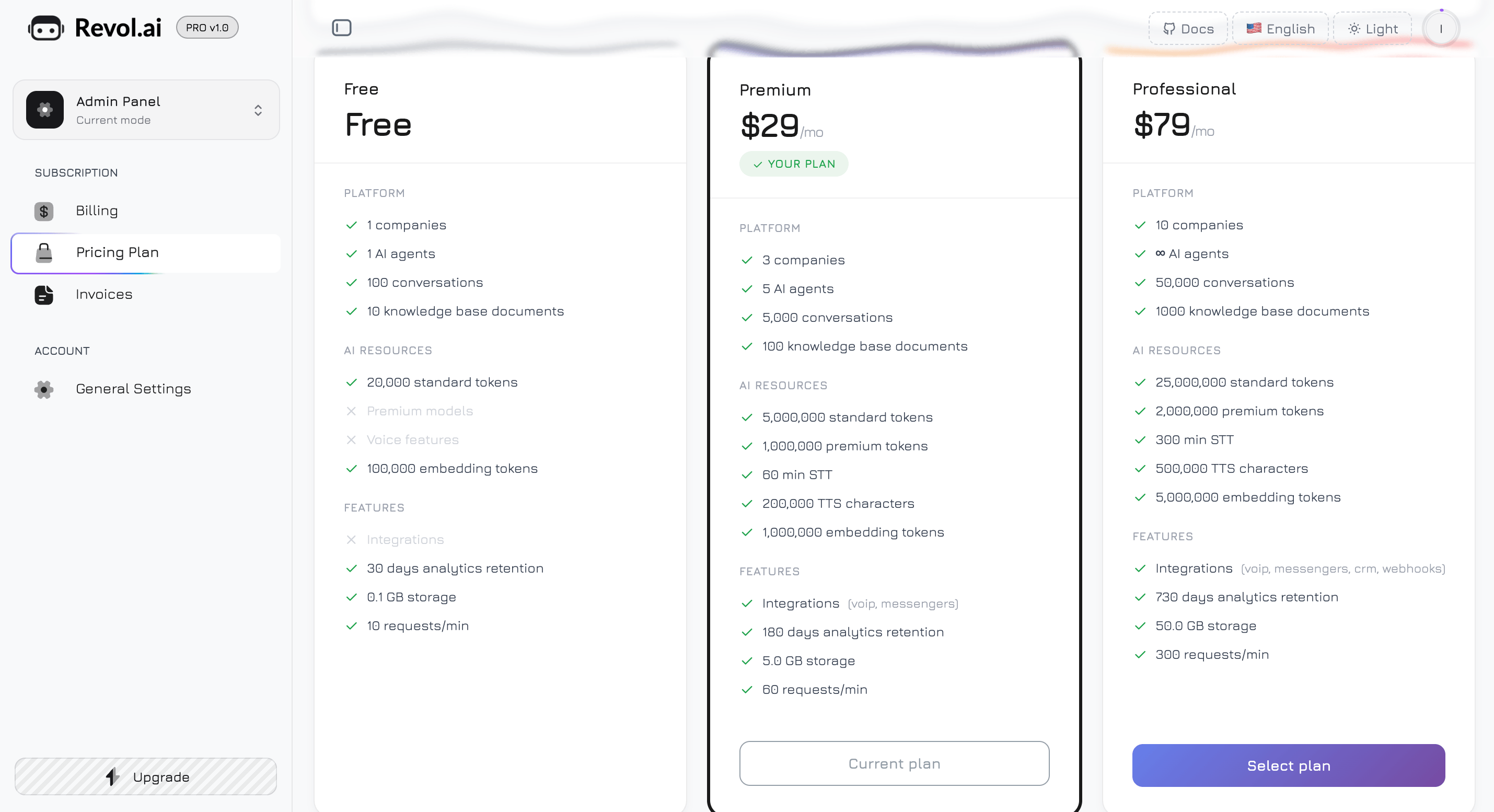
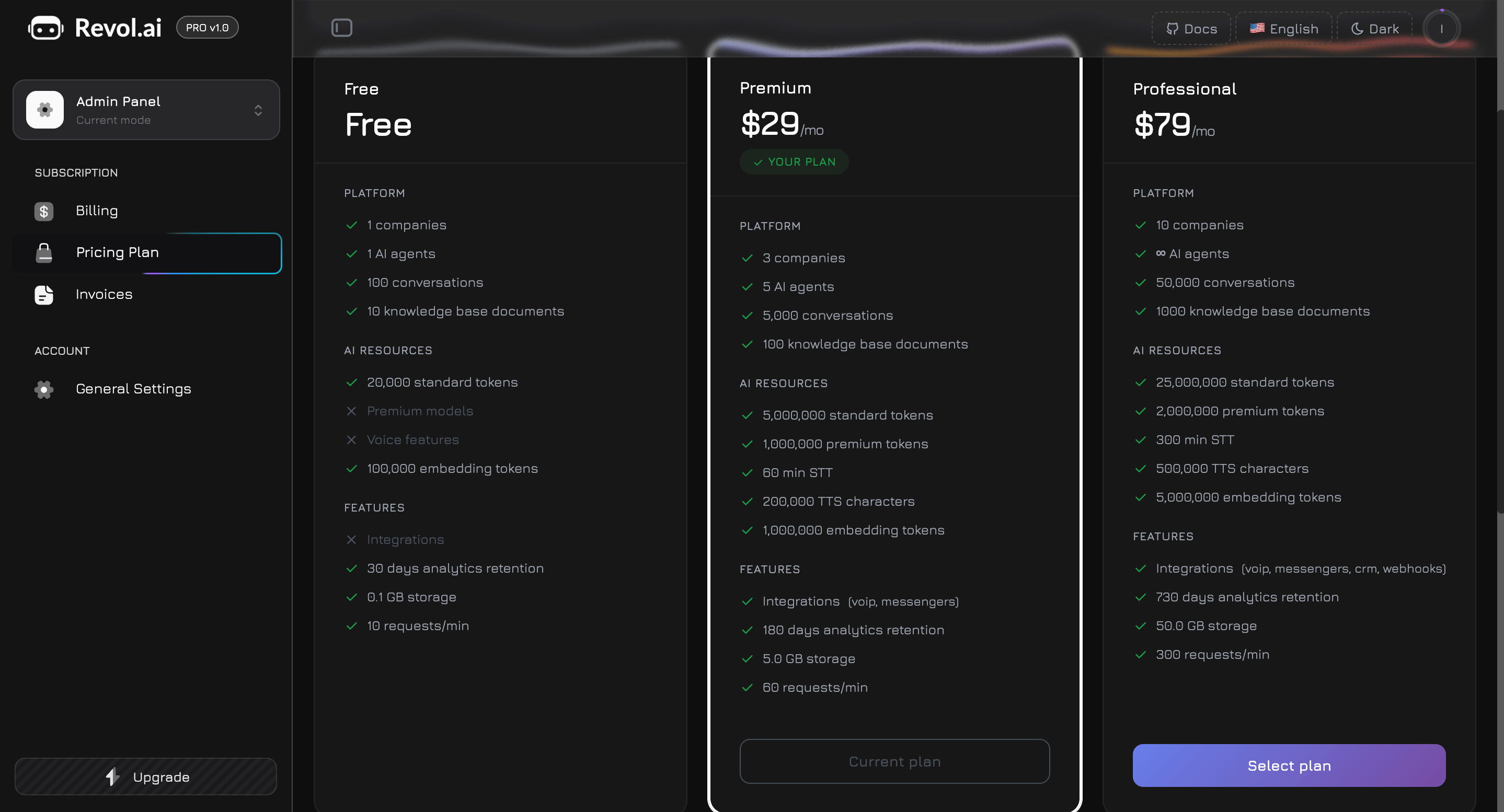
Plany
- Free
- Professional
0$/miesiąc — zacznij i poznaj platformę
Plan Free resetuje zużycie tokenów codziennie (o północy UTC). Plany płatne resetują się na początku każdego cyklu rozliczeniowego (data wykupienia subskrypcji).
Dostęp do modeli
Każdy plan określa, które modele AI są dostępne:
Modele standardowe są szybsze i zużywają tokeny standardowe. Modele premium oferują odpowiedzi wyższej jakości i zużywają tokeny premium. W planie Free modele premium są zablokowane — wybranie jednego z nich wyświetla komunikat o aktualizacji z linkiem do strony z cennikiem.
Płatność przez Stripe
Wszystkie płatności są przetwarzane bezpiecznie przez Stripe. Revol nie przechowuje danych Twojej karty — wszystko obsługuje infrastruktura Stripe zgodna z PCI.Wykupienie subskrypcji
- Przejdź do Billing → Pricing Plan i kliknij Wybierz plan na karcie żądanego planu
- Zostaniesz przekierowany na stronę Stripe Checkout — wpisz dane karty i potwierdź
- Po pomyślnej płatności Twój plan aktywuje się natychmiast i wszystkie nowe limity zaczynają obowiązywać
- Tworzona jest subskrypcja z automatycznym comiesięcznym odnowieniem
Zarządzanie subskrypcją
Kliknij przycisk Zarządzaj na stronie Przegląd lub Cennik, aby otworzyć okno modalne Zarządzania subskrypcją.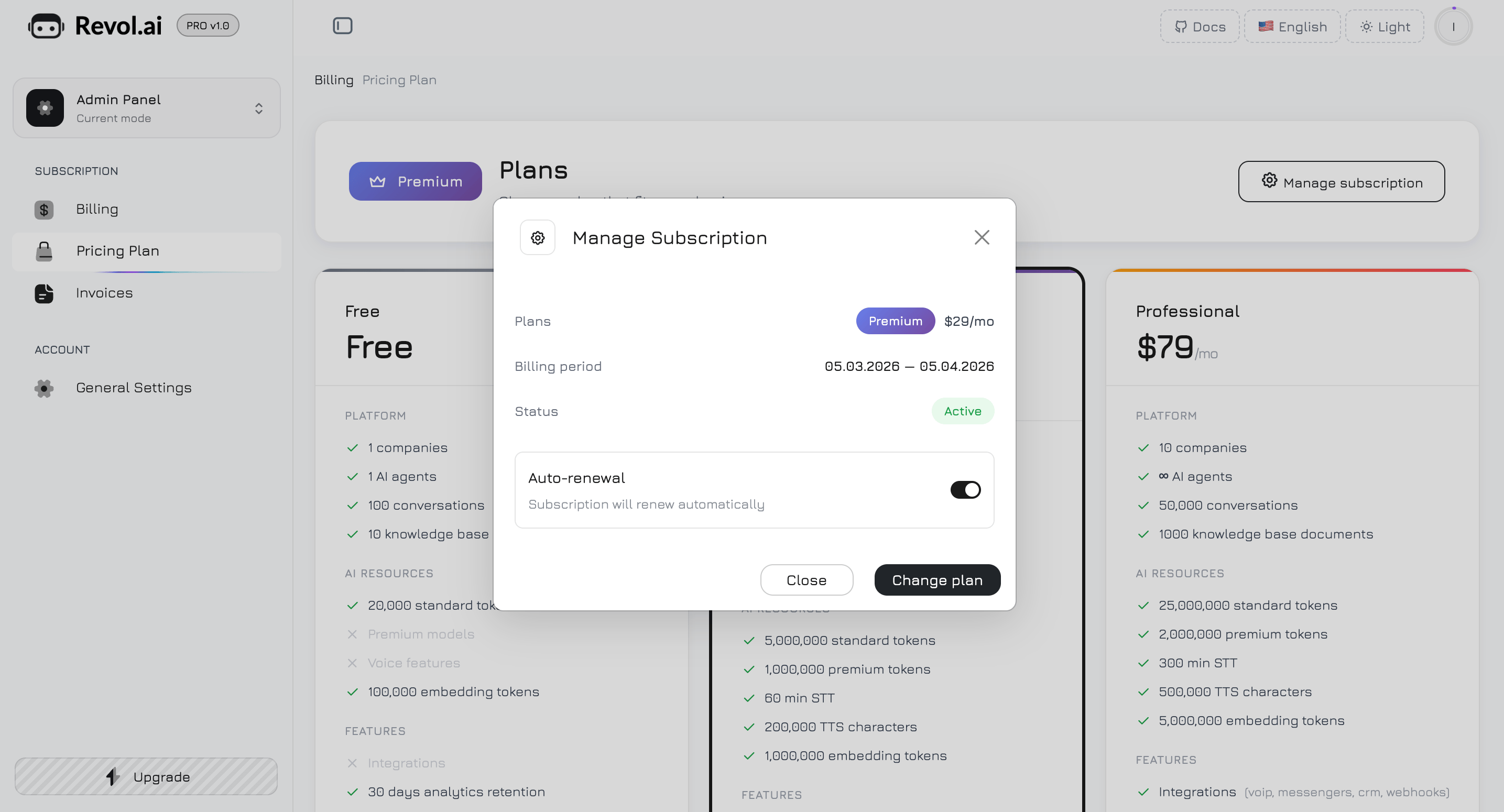
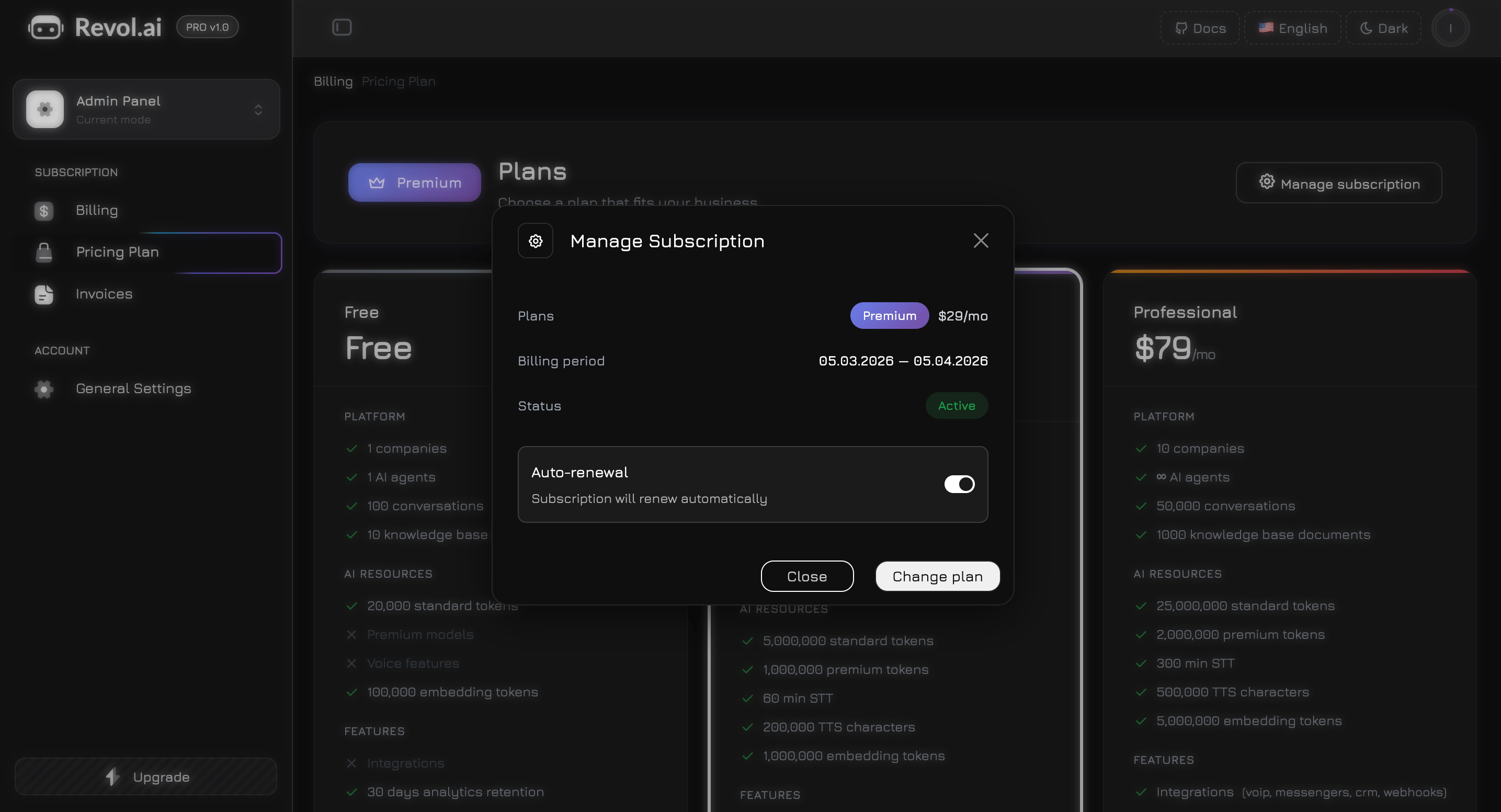
Przełącznik automatycznego odnawiania — przełącznik na dole okna:
- Wyłączenie anuluje subskrypcję na koniec bieżącego okresu rozliczeniowego. Przed kontynuacją pojawia się okno potwierdzenia. Zachowujesz pełen dostęp do końca okresu (okres łaski).
- Włączenie wznawia wcześniej anulowaną subskrypcję, jeśli okres łaski jeszcze nie wygasł.
- Zamknij — zamknij okno modalne
- Zmień plan — przejdź do strony z cennikiem, aby zmienić plan na wyższy lub niższy
Zmiana planu w górę i w dół
- Zmiana na wyższy — wchodzi w życie natychmiast. Naliczana jest nowa cena planu, proporcjonalnie do pozostałych dni w bieżącym okresie.
- Zmiana na niższy — wchodzi w życie na koniec bieżącego okresu rozliczeniowego. Zachowujesz pełen dostęp do wyższego planu do końca okresu.
Pakiety dodatkowe
Potrzebujesz więcej zasobów bez zmiany planu? Kup jednorazowe pakiety dodatkowe w Billing → Pricing Plan (sekcja pakietów na dole) lub na dedykowanej stronie Pakiety dodatkowe.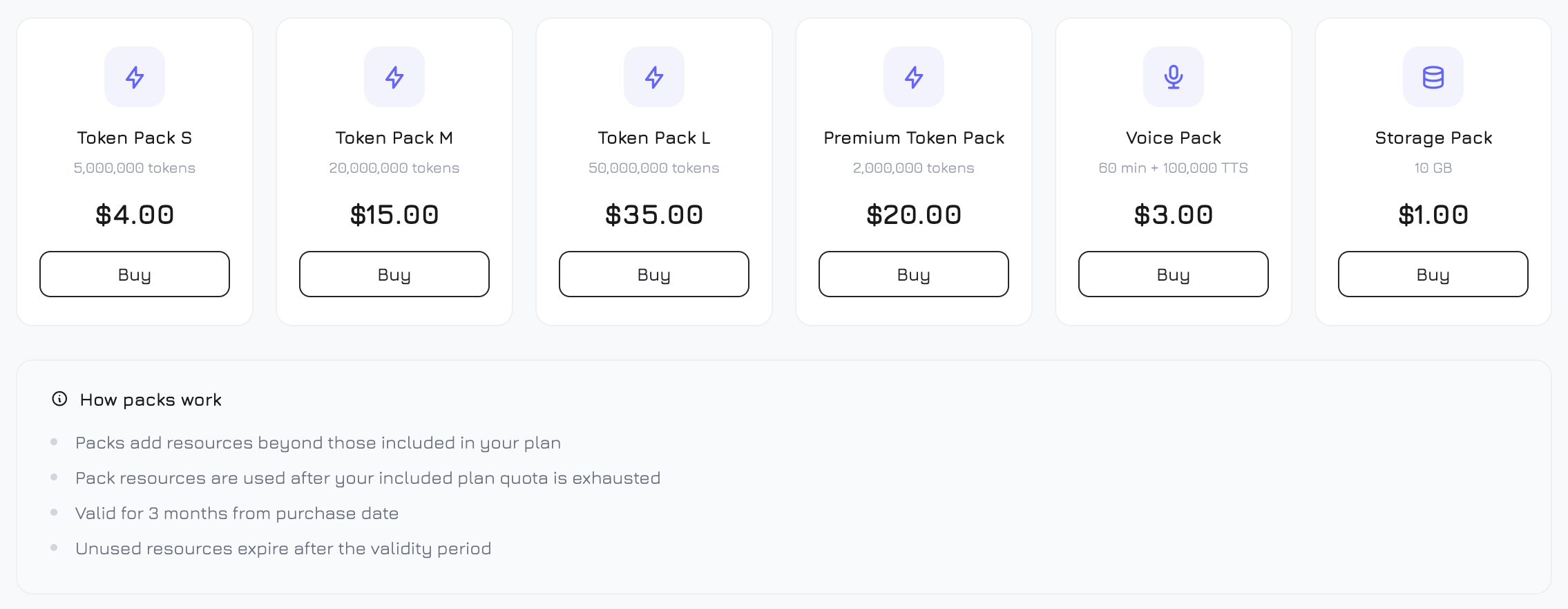
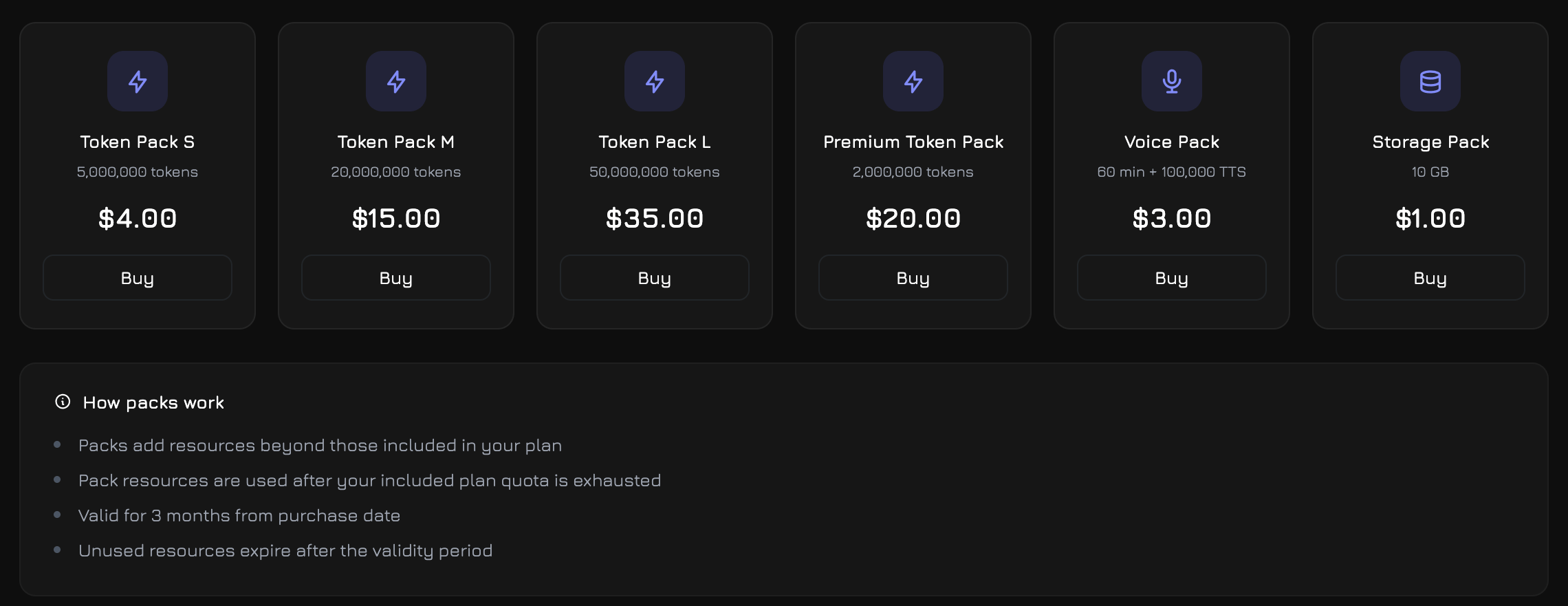
Każda karta pakietu pokazuje ikonę (błyskawica dla tokenów, mikrofon dla głosu, baza danych dla przestrzeni), nazwę pakietu, opis zawartości, cenę i przycisk Kup.
Kliknięcie Kup przekierowuje na Stripe Checkout do jednorazowej płatności (nie cyklicznej). Pakiet aktywuje się natychmiast po pomyślnej płatności.
Pakiety dodatkowe wygasają 3 miesiące po zakupie. Niewykorzystane zasoby nie przenoszą się. Gdy masz wiele aktywnych pakietów, najpierw zużywany jest pakiet z najwcześniejszą datą wygaśnięcia.
Faktury
Cała historia płatności jest dostępna w Billing → Invoices.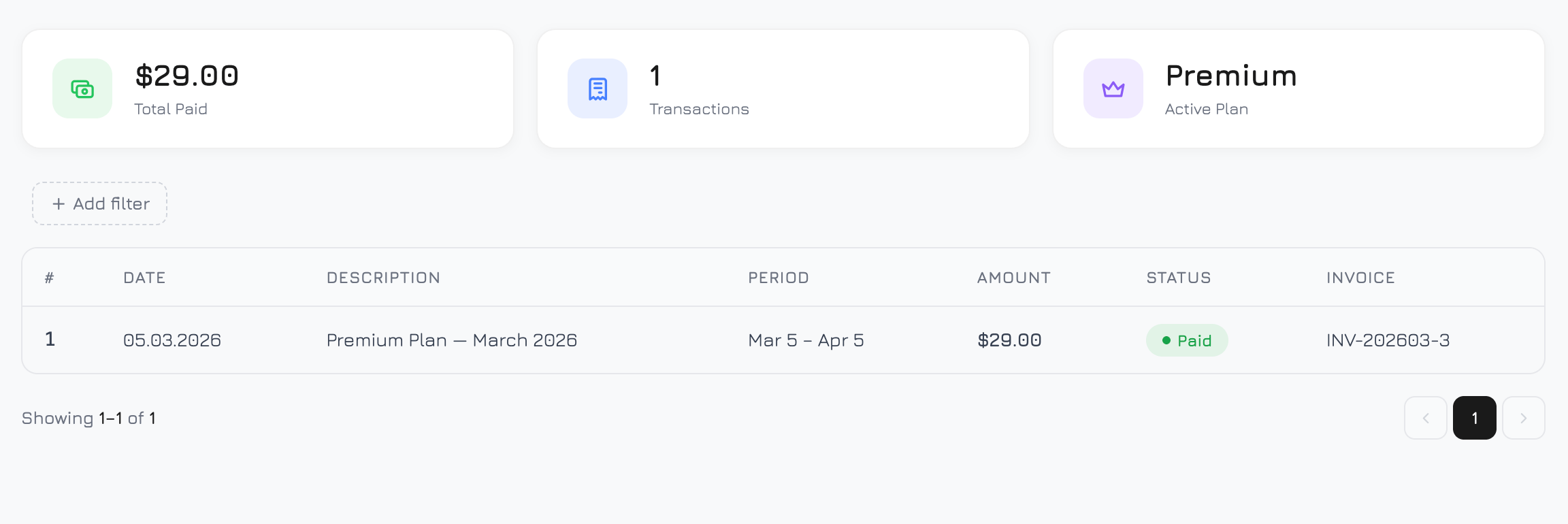
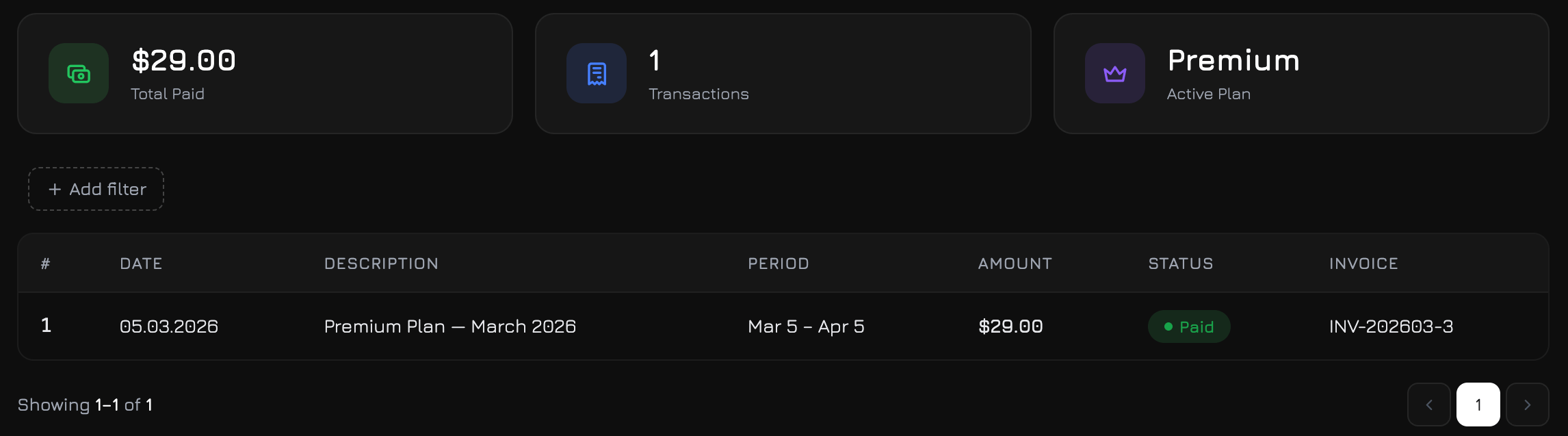
Karty podsumowania
Trzy karty u góry strony zapewniają szybki przegląd finansowy:
Wartości Łącznej kwoty i Transakcji aktualizują się dynamicznie po zastosowaniu filtrów — odzwierciedlają tylko przefiltrowane wyniki.
Tabela faktur
Filtrowalna, paginowana tabela każdej transakcji rozliczeniowej. Kliknij + Filtr, aby dodać chipy filtrów:
Kolumny tabeli (7):
Plakietki statusu:
Kolumna PDF: Jeśli PDF wygenerowany przez Stripe jest dostępny, ikona PDF prowadzi do pliku do pobrania. Jeśli istnieje tylko hostowany URL faktury, ikona linku zewnętrznego otwiera go w nowej karcie. W przeciwnym razie numer faktury jest wyświetlany jako zwykły tekst.
Tabela ładuje 15 transakcji na stronę z tym samym systemem paginacji co Zdarzenia użycia.
Okno aktualizacji
Gdy próbujesz wykonać akcję przekraczającą limity Twojego planu — taką jak utworzenie nowego agenta, rozpoczęcie rozmowy lub wysłanie wiadomości przy wyczerpanych tokenach — automatycznie pojawia się okno aktualizacji. Okno pokazuje:- Ikona i nazwa zasobu — który limit został osiągnięty (np. “Agenci AI”, “Tokeny standardowe”)
- Aktualne zużycie — ile wykorzystałeś w stosunku do limitu planu (np. “5 / 5 agentów”)
- Nazwa Twojego planu — abyś wiedział, na jakim planie jesteś
- Przycisk Kup pakiet — wyświetlany dla zasobów tokenów, przestrzeni i głosu, prowadzi do strony Pakiety
- Przycisk Zmień plan — prowadzi do strony z cennikiem