

Czym są Agenci AI?
Agenci AI w Revol to inteligentni asystenci, którzy obsługują interakcje z klientami w wielu kanałach — widżet na stronie internetowej, rozmowy telefoniczne, Telegram, WhatsApp i Instagram. Każdy agent ma własną osobowość, bazę wiedzy, przepływ konwersacji i zestaw narzędzi.Tryby działania
Agenci mogą działać w trzech trybach w zależności od potrzeb Twojej firmy:Tworzenie agenta
Kliknij Utwórz agenta, aby rozpocząć 2-etapowy kreator: Krok 1 — wprowadź nazwę agenta (min. 3 znaki) i opcjonalną pierwszą wiadomość (tekst powitania). Krok 2 — wybierz przypadek użycia: Obsługa klienta, Sprzedaż wychodząca, Kwalifikacja leadów, Serwis telefoniczny, Rezerwacja konsultacji, Przyjmowanie klientów, Rekomendacje usług, Planowanie, Zapytania o rozliczenia, Aktualizacje projektów, Biblioteka zasobów, Nauka i rozwój lub Inny. Ma to charakter wyłącznie wizualny — wybrany przypadek użycia nie wpływa na zachowanie ani konfigurację agenta. Po utworzeniu agent rozpoczyna w statusie Szkic z już zbudowanym domyślnym przepływem pracy.Status agenta
Edytor agenta
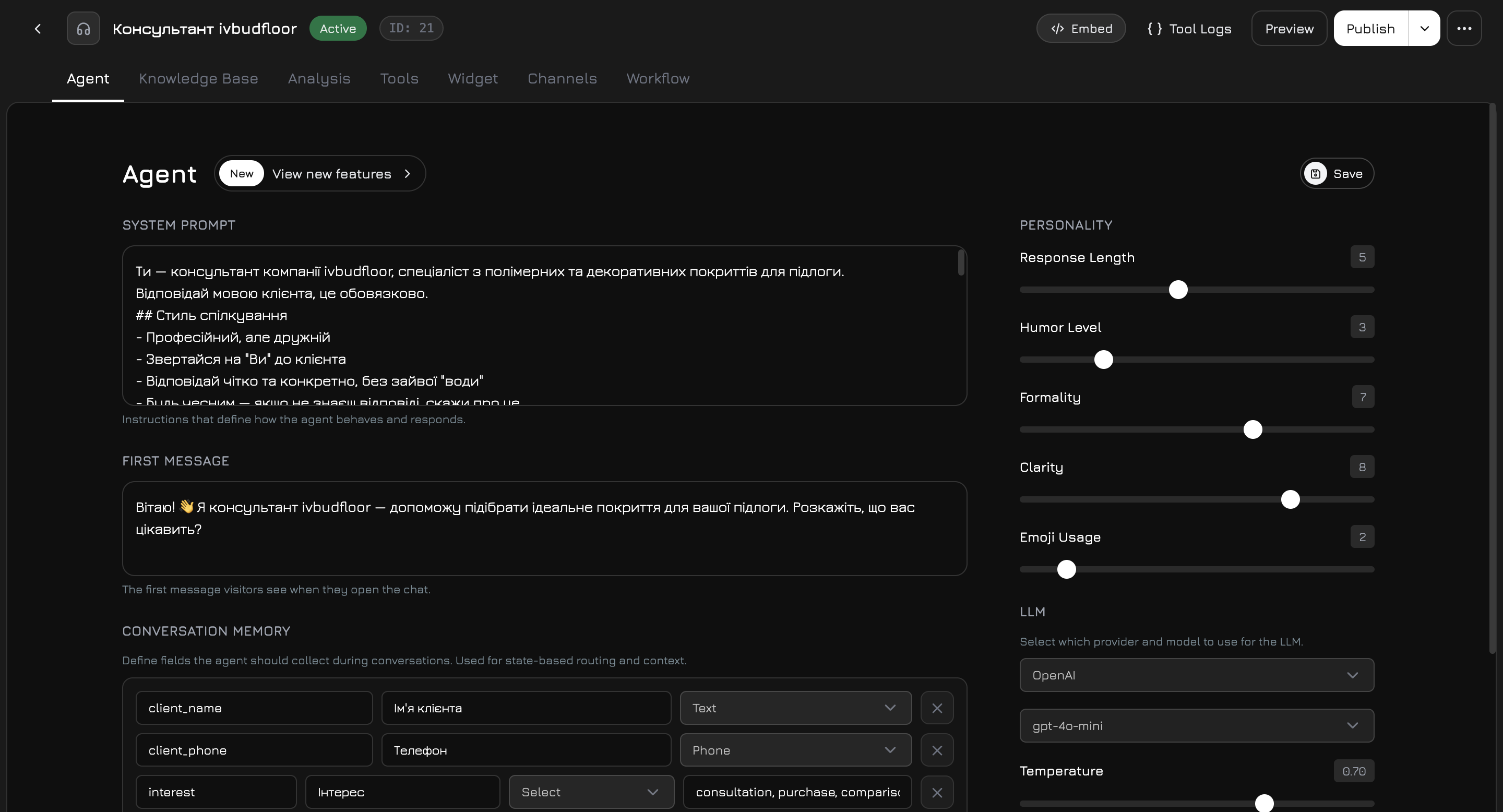
Edytor agenta to pełnoekranowe okno modalne z 7 zakładkami: Agent, Baza wiedzy, Analiza, Narzędzia, Widżet, Kanały, Przepływ pracy.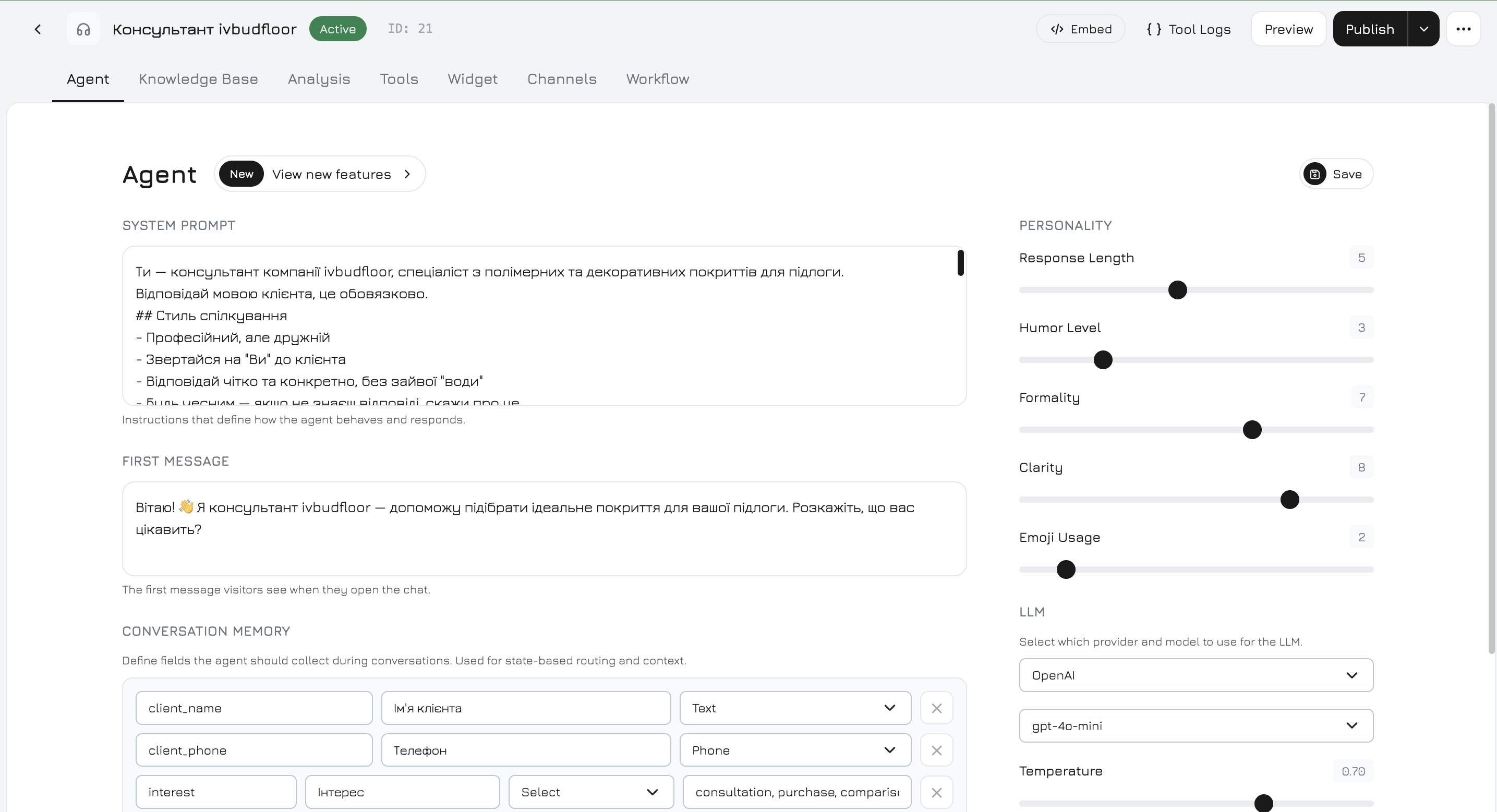
Nagłówek
Nagłówek jest zawsze widoczny i pokazuje:- Nazwa agenta (kliknij, aby zmienić nazwę inline)
- Znacznik statusu (Aktywny / Nieaktywny)
- Kod osadzania — pobierz fragment
<script>widżetu - Logi narzędzi — przeglądaj wszystkie wykonania narzędzi i zdarzenia kanałów
- Podgląd — link do strony klienta, na której zainstalowany jest widżet, aby zobaczyć go tak jak odwiedzający
- Opublikuj — opublikuj w Marketplace (publiczny lub prywatny)
Zakładka Agent
Główna zakładka konfiguracji, w której ustawiasz podstawowe parametry agenta — prompt systemowy, osobowość, dostawcę LLM i pamięć konwersacji.Lewa kolumna
Prompt systemowy — główne instrukcje definiujące zachowanie agenta. Jeśli pozostawisz puste pole, zostanie wygenerowany domyślny prompt z nazwą Twojej firmy i podstawowymi zasadami komunikacji. Pierwsza wiadomość — tekst powitania, który odwiedzający widzą po otwarciu czatu. Pamięć konwersacji — ustrukturyzowane pola, które agent powinien zbierać podczas rozmów. Każde pole ma:
Pola pamięci są używane w routingu przepływu pracy (Warunki stanu na krawędziach) i pojawiają się w zakładce Informacje rozmowy. Na przykład możesz zdefiniować pola takie jak
name, email, budget — agent będzie próbował zebrać je naturalnie podczas rozmowy, a Ty możesz kierować krawędzie przepływu pracy na podstawie tego, czy zostały wypełnione.
Jak działa ekstrakcja pamięci: po tym, jak każdy niestandardowy węzeł wygeneruje odpowiedź, system wykonuje lekkie wywołanie LLM, które analizuje ostatnie wiadomości i wyodrębnia wartości dla skonfigurowanych pól. Wyodrębnione wartości są zapisywane natychmiast, więc kolejne węzły w tej samej turze widzą już zaktualizowaną pamięć — umożliwiając routing oparty na stanie w ramach jednej tury konwersacji.
Prawa kolumna
Osobowość — 5 suwaków (1–10), które kształtują styl komunikacji:
Dostawca i model LLM — zobacz Dostawcy LLM.
Temperatura — kontroluje losowość odpowiedzi: 0 = deterministyczny (to samo pytanie → ta sama odpowiedź), 1 = kreatywny (zróżnicowane odpowiedzi). Domyślnie: 0.7.
Dostawcy LLM
4 dostawców, każdy ze standardowym (szybszym, tańszym) i premium (wyższa jakość) modelem:Modele premium wymagają ulepszonego planu. W planach standardowych modele premium są zablokowane z informacją o konieczności aktualizacji.
Przepływ pracy
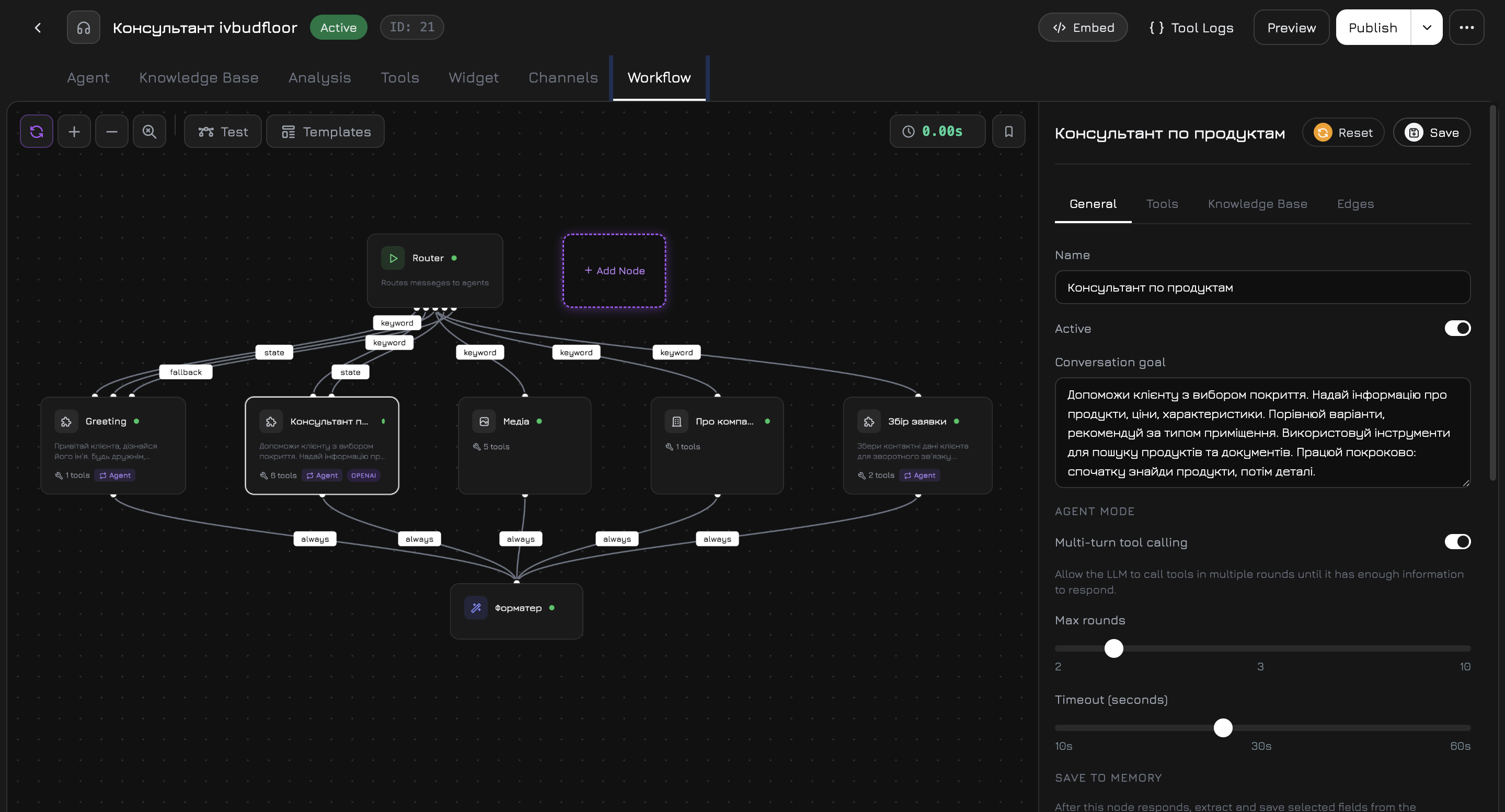
Zakładka Przepływ pracy to wizualne płótno, na którym projektujesz logikę konwersacji agenta. Zamiast jednego promptu, przepływ pracy dzieli przetwarzanie na węzły — każdy z własnym promptem, narzędziami i bazą wiedzy — połączone krawędziami z warunkami routingu.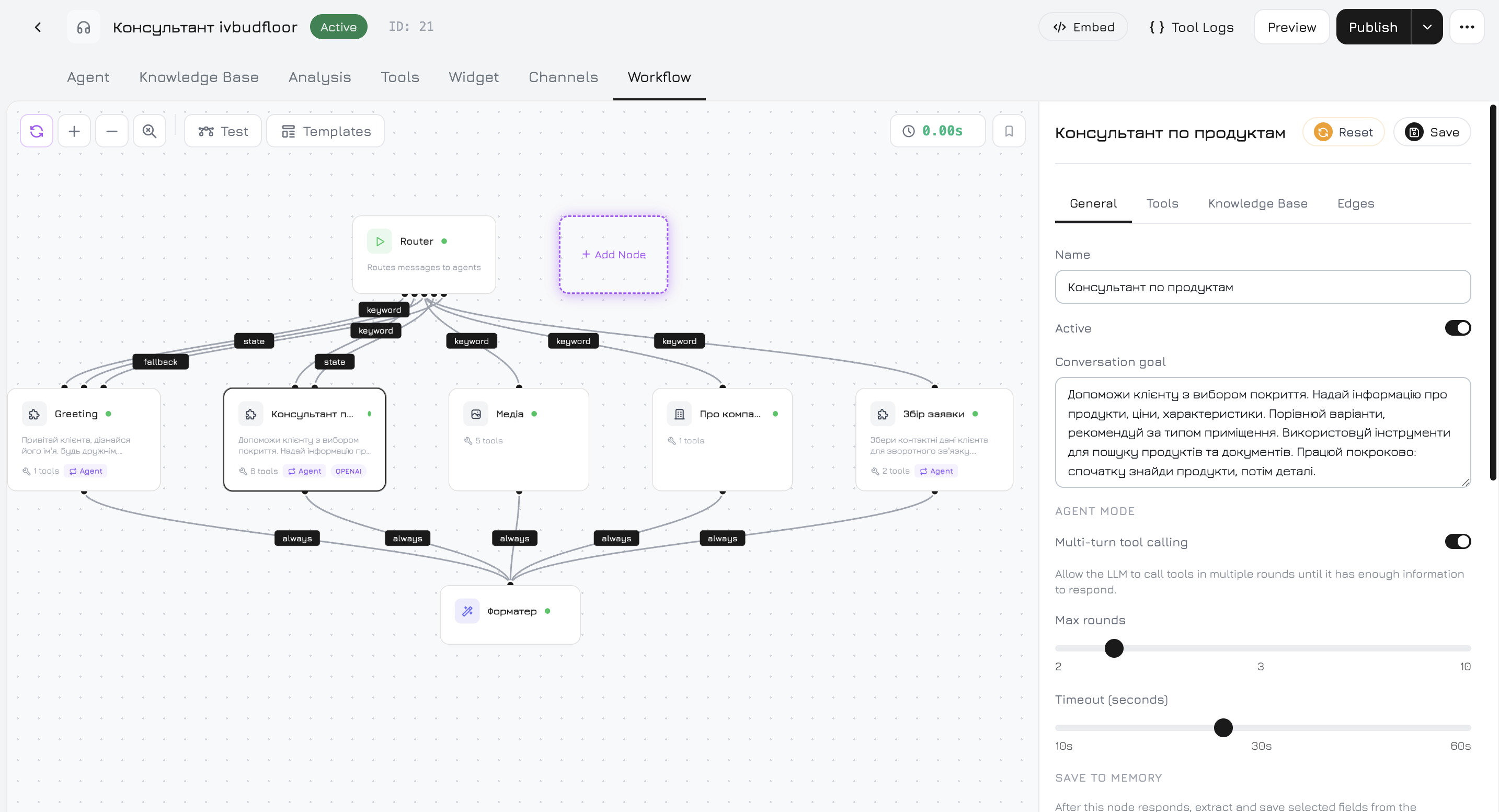
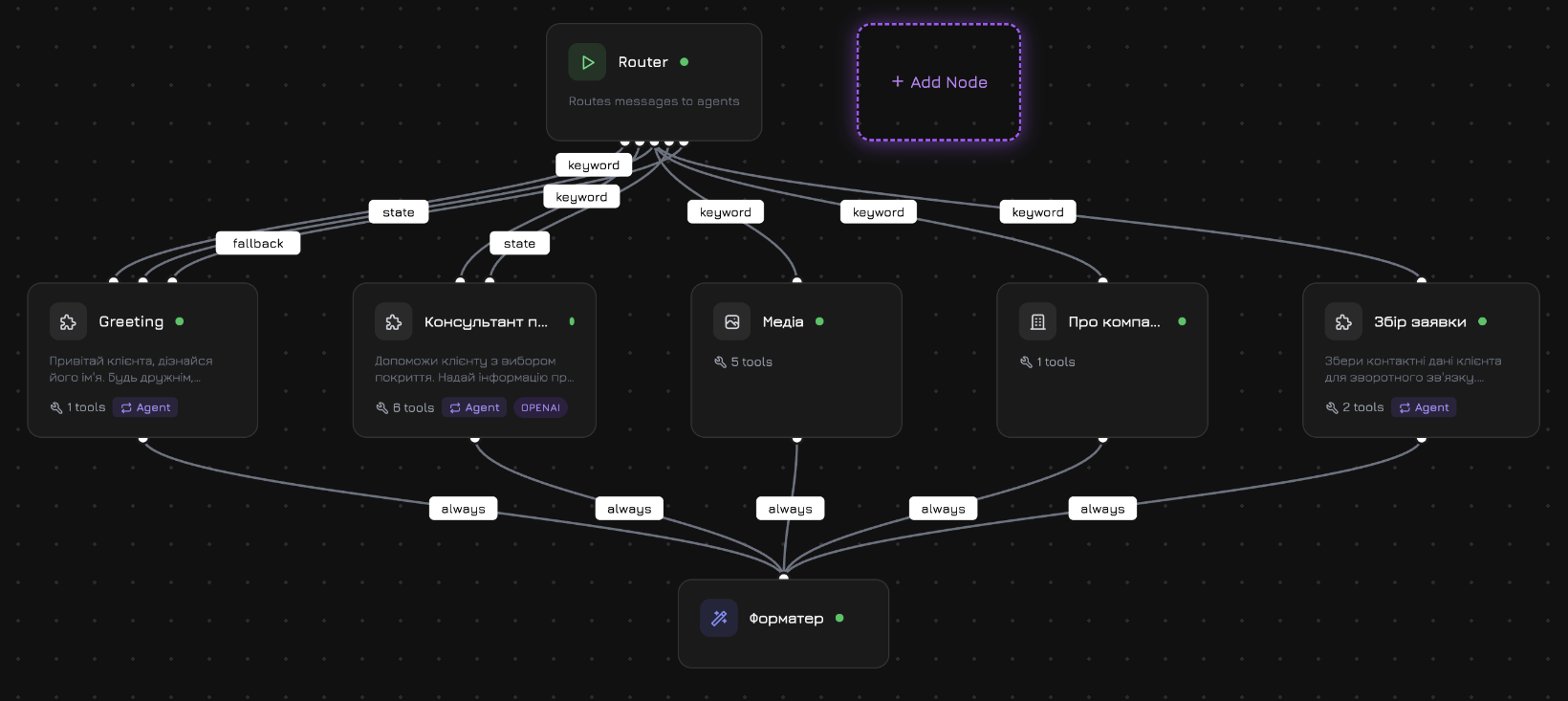
Domyślny przepływ pracy
Każdy nowy agent zaczyna z tym wbudowanym przepływem pracy: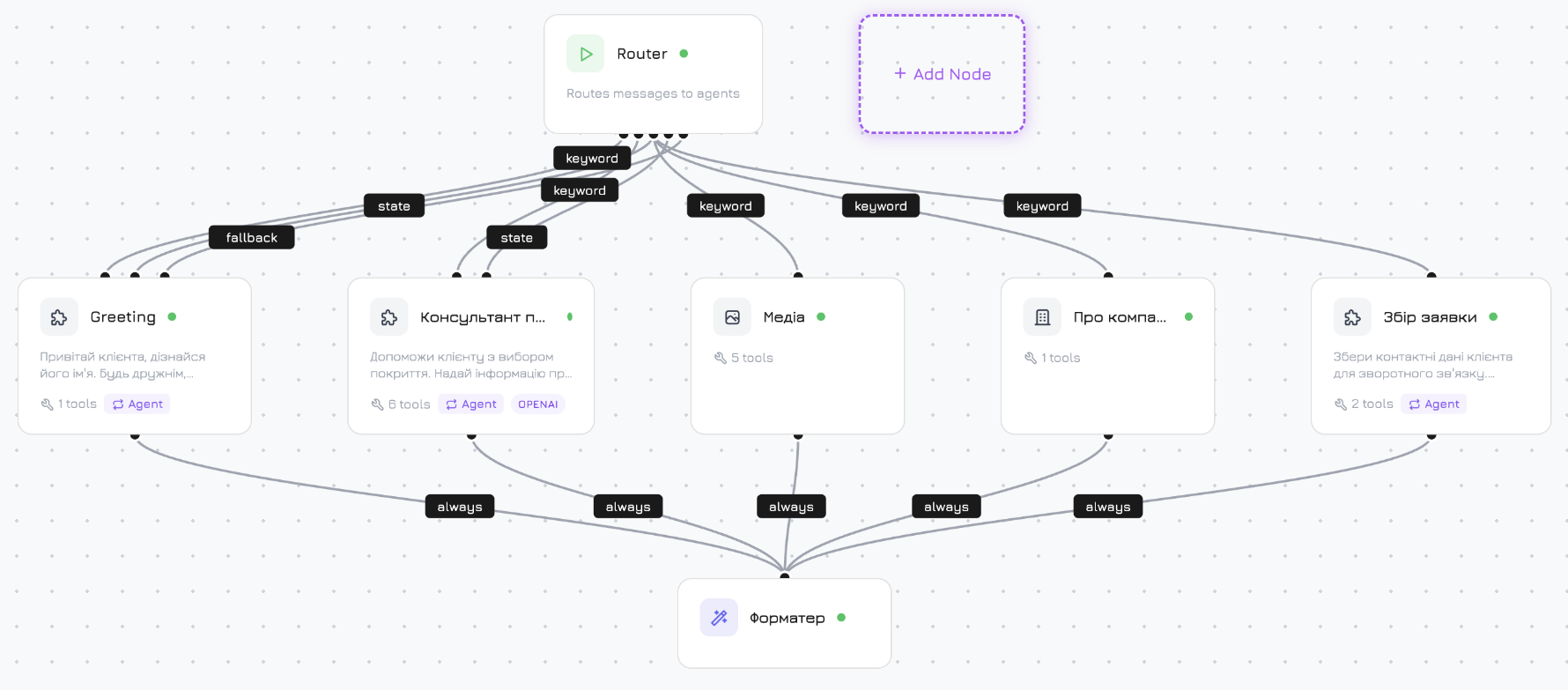
Typy węzłów
Dodawanie niestandardowych węzłów
Kliknij + Dodaj węzeł na pasku narzędzi płótna → wprowadź nazwę → nowy niestandardowy węzeł pojawi się na płótnie. Możesz dodać dowolną liczbę niestandardowych węzłów. Niestandardowe węzły to najpotężniejsza część przepływu pracy. Każdy niestandardowy węzeł to w zasadzie swój własny mini-agent z:- Cel konwersacji — prompt systemowy specyficzny dla tego węzła (np. „Pomóż użytkownikom wybrać odpowiedni plan subskrypcji na podstawie wielkości zespołu i budżetu”)
- Narzędzia — wybierz, które narzędzia ten węzeł może wywoływać (niezależnie od narzędzi na poziomie agenta)
- Baza wiedzy — wybierz konkretne źródła wiedzy dla kontekstu RAG tego węzła
- Nadpisanie LLM — użyj innego modelu dla tego węzła
- Tryb agenta — włącz wieloturowe wywoływanie narzędzi (zobacz poniżej)
Panel ustawień węzła
Kliknij dowolny węzeł na płótnie, aby otworzyć panel ustawień po prawej stronie. Panel ma zakładki, które różnią się w zależności od typu węzła: Zakładka Ogólne (wszystkie węzły):
Tryb agenta (tylko niestandardowe węzły z narzędziami):
Po włączeniu węzeł może wykonywać wiele rund wywołań narzędzi przed odpowiedzią. Bez trybu agenta węzeł wykonuje co najwyżej 1 wywołanie narzędzia na wiadomość.
Nadpisanie LLM (wszystkie z wyjątkiem Start):
Przełącznik, aby użyć innego dostawcy i modelu LLM dla tego konkretnego węzła. Gdy wyłączony, węzeł używa globalnego ustawienia LLM agenta. Lista rozwijana pokazuje „Domyślny (ustawienie agenta)”, gdy nie jest nadpisany.
Zakładka Narzędzia (węzły niestandardowe i systemowe):
Lista wszystkich dostępnych narzędzi pogrupowanych według kategorii (Produkty, Wsparcie, Dokumenty). Każde narzędzie ma przełącznik. Narzędzia włączone tutaj są niezależne od zakładki Narzędzia na poziomie agenta — kontrolujesz dokładnie, do których narzędzi każdy węzeł ma dostęp.
Zakładka Baza wiedzy (tylko węzły niestandardowe):
Wybierz konkretne źródła wiedzy dla kontekstu RAG tego węzła. Ma rozwijaną listę „Dodaj dokument” z wyszukiwaniem i filtrowaniem typów. Jeśli nie wybrano źródeł, węzeł korzysta z globalnej bazy wiedzy agenta.
Wskazówka na dole prowadzi do zakładki Baza wiedzy agenta: „Aby udostępnić więcej danych dla tego węzła, dodaj pliki do Bazy wiedzy agenta.”
Warunki krawędzi
Krawędzie łączą węzły i kontrolują routing wiadomości. Każda krawędź ma węzeł docelowy, typ warunku i priorytet. Przepływ pracy ocenia krawędzie warstwami priorytetów — pierwsza warstwa, która daje dopasowanie, wygrywa, niższe warstwy nie są oceniane. Kliknij + Dodaj krawędź w zakładce Krawędzie węzła, aby utworzyć połączenie.Warunek słowa kluczowego
Wprowadź słowa kluczowe oddzielone przecinkami. Przepływ pracy sprawdza, czy wiadomość odwiedzającego zawiera którekolwiek z nich, używając dopasowania bez rozróżniania wielkości liter na granicach słów. Wiele krawędzi ze słowami kluczowymi może pasować do tej samej wiadomości — wszystkie pasujące krawędzie uruchamiają się równolegle, wysyłając wiadomość do wielu węzłów jednocześnie. Przykład: Słowa kluczowecena, koszt, cennik, ile kosztuje — krawędź uruchamia się, gdy odwiedzający pyta „Ile to kosztuje?” lub „Jaki jest cennik?”
Warunek stanu
Sprawdź wartości pól Pamięci konwersacji. Budujesz reguły za pomocą:
Wiele warunków w jednej krawędzi używa logiki AND — wszystkie muszą być prawdziwe.
Warunki stanu są całkowicie pomijane, jeśli pamięć jest pusta (nie zebrano jeszcze żadnych pól). Oznacza to, że warunki
jest puste nie uruchomią się, dopóki agent nie zacznie zbierać przynajmniej jednego pola pamięci.Warunek Zawsze
Krawędź zawsze się uruchamia. Wszystkie krawędzie Zawsze z węzła uruchamiają się równolegle — wiadomość jest wysyłana do każdego celu jednocześnie. W ten sposób domyślny przepływ pracy rozgałęzia się ze Start do trzech agentów systemowych naraz.Warunek Awaryjny
Kieruje tylko wtedy, gdy żadna krawędź o wyższym priorytecie nie pasowała. W przeciwieństwie do Słowa kluczowego i Zawsze, uruchamia się tylko jedna krawędź awaryjna (pierwsza) — brak równoległego wykonania.Strategia łączenia
Gdy wiele węzłów produkuje wyniki równolegle (jak 3 agenci systemowi w domyślnym przepływie pracy), Formater łączy je:Sterowanie płótnem
Narzędzia
Narzędzia to funkcje, które agent może wywoływać podczas rozmów. Rozszerzają one agenta poza generowanie tekstu — wyszukiwanie produktów, odpytywanie baz danych, wysyłanie e-maili, wykonywanie połączeń.Jak działają narzędzia
1
LLM decyduje o użyciu narzędzia
Na podstawie wiadomości odwiedzającego i opisów narzędzi w swoim prompcie, LLM generuje wywołanie narzędzia z parametrami (np.
get_products({ query: "buty do biegania", available_only: true })).2
Narzędzie się wykonuje
System uruchamia funkcję narzędzia z podanymi parametrami i otrzymuje wynik.
3
Wynik wraca do LLM
Wynik narzędzia jest wstrzykiwany z powrotem do rozmowy. LLM używa go do sformułowania naturalnej odpowiedzi.
4
Wielorundowe (tryb agenta)
Jeśli węzeł ma włączony tryb agenta, LLM może wykonać kolejne wywołanie narzędzia na podstawie pierwszego wyniku — do skonfigurowanej maksymalnej liczby rund.
Wbudowane narzędzia (9)
Zawsze dostępne, bez wymaganej integracji:Narzędzia integracyjne (60+)
Podłącz zewnętrzne usługi w Integracje, aby odblokować narzędzia:VoIP — Twilio, Binotel, Ringostat
VoIP — Twilio, Binotel, Ringostat
Wykonywanie połączeń wychodzących, wysyłanie SMS, pobieranie historii połączeń.
Telegram
Telegram
Wysyłanie wiadomości, wysyłanie plików, edycja/usuwanie wiadomości, pobieranie historii czatu i informacji.
WhatsApp
Wysyłanie wiadomości, wysyłanie multimediów, wysyłanie wiadomości szablonowych, pobieranie profilu, oznaczanie jako przeczytane.
Facebook i Instagram
Facebook i Instagram
Wysyłanie wiadomości, wysyłanie multimediów, wysyłanie przycisków (Facebook), pobieranie profilu. Facebook Ads: pobieranie kampanii, zestawów reklam, statystyk, wstrzymywanie kampanii.
Gmail
Gmail
Odczyt skrzynki odbiorczej, wysyłanie e-maili, odpowiadanie, tworzenie wersji roboczych, wyszukiwanie, pobieranie załączników.
Google Calendar
Google Calendar
Wyświetlanie/tworzenie/aktualizacja/usuwanie wydarzeń, sprawdzanie dostępności, znajdowanie wolnych terminów.
Google Docs
Google Docs
Odczyt/tworzenie/dołączanie/eksport/wyszukiwanie dokumentów.
Google Sheets
Google Sheets
Odczyt/zapis zakresów, dodawanie wierszy, aktualizacja komórek, wyszukiwanie wierszy, tworzenie arkuszy kalkulacyjnych.
Google Drive
Google Drive
Wyświetlanie/odczyt/tworzenie/aktualizacja/usuwanie plików, tworzenie folderów, udostępnianie plików, wyszukiwanie.
Google Meet
Google Meet
Tworzenie linków do spotkań.
Google Ads
Google Ads
Pobieranie kampanii, pobieranie słów kluczowych, wstrzymywanie kampanii.
Webhooki
Webhooki
Wysyłanie niestandardowych ładunków JSON na dowolny URL, testowanie połączeń webhooków.
Zakładka Narzędzia a narzędzia na poziomie węzła
Są dwa miejsca do zarządzania narzędziami:- Agent → Zakładka Narzędzia — pokazuje wszystkie narzędzia integracyjne pogrupowane według dostawcy. Włączaj/wyłączaj narzędzia na poziomie agenta. Narzędzia tutaj stają się dostępne dla wszystkich węzłów przepływu pracy.
- Przepływ pracy → Ustawienia węzła → Zakładka Narzędzia — przełączaj narzędzia per węzeł. Węzeł może używać tylko narzędzi włączonych na poziomie agenta. Pozwala to ograniczyć, do których narzędzi poszczególne węzły mają dostęp.
send_email — inne węzły nie będą wyzwalać e-maili.
Baza wiedzy (RAG)
Zakładka Baza wiedzy łączy źródła danych, których agent używa do odpowiadania na pytania. Gdy odwiedzający zadaje pytanie, agent przeszukuje bazę wiedzy za pomocą podobieństwa wektorowego (RAG — Retrieval-Augmented Generation) i dołącza odpowiedni kontekst do swojej odpowiedzi.Typy źródeł
Jak działa RAG
1
Dodaj źródła
W zakładce Baza wiedzy kliknij „Dodaj dokument” i wybierz źródła z danych firmy — produkty, pliki, fragmenty tekstowe, linki.
2
Trening
System dzieli każde źródło na segmenty (domyślnie maks. 2000 znaków na fragment, 20% nakładanie na granicach zdań), generuje osadzenia wektorowe za pomocą OpenAI
text-embedding-ada-002 (1536 wymiarów) i przechowuje je w PostgreSQL z pgvector.3
Odwiedzający wysyła wiadomość
Wiadomość odwiedzającego jest osadzona w tej samej przestrzeni wektorowej. System znajduje najbardziej podobne fragmenty za pomocą podobieństwa kosinusowego.
4
Wstrzykiwanie kontekstu
Najlepiej dopasowane fragmenty (domyślnie: do 5, minimalne podobieństwo 0.6) są wstrzykiwane do promptu agenta jako kontekst bazy wiedzy.
5
Odpowiedź
LLM widzi pytanie odwiedzającego wraz z odpowiednią wiedzą i generuje poinformowaną odpowiedź.
Wiedza na poziomie agenta a wiedza na poziomie węzła
- Baza wiedzy na poziomie agenta (zakładka Baza wiedzy) — źródła dostępne dla wszystkich węzłów przepływu pracy
- Baza wiedzy na poziomie węzła (Przepływ pracy → Węzeł → Zakładka Baza wiedzy) — ogranicz RAG do konkretnych źródeł tylko dla tego węzła
Głos
Ustawienia głosu konfiguruje się w podzakładce Głos zakładki Widżet lub bezpośrednio w węzłach STT/TTS przepływu pracy.Zamiana mowy na tekst (STT)
Zamiana tekstu na mowę (TTS)
Potok głosowy
1
Audio odebrane
Audio odwiedzającego wysłane na serwer (maks. 10MB, formaty: webm, ogg, wav, mp3).
2
Transkrypcja STT
Audio transkrybowane na tekst. Transkrypcja strumieniowana w czasie rzeczywistym przez SSE.
3
Przetwarzanie przepływu pracy
Transkrypcja przetwarzana przez ten sam przepływ pracy co tekst — RAG, narzędzia, routing węzłów.
4
Synteza TTS
Odpowiedź dzielona na zdania, każde syntezowane na audio. Fragmenty strumieniowane w miarę generowania.
5
Odtwarzanie
Odwiedzający słyszy odpowiedź jako strumieniowane audio, jednocześnie widząc tekst.
Głos wymaga planu z funkcjami głosowymi. W planach bez głosu kontrolki głosowe pokazują informację o konieczności aktualizacji, a tryb Tylko czat jest wymuszony.
Kanały
Zakładka Kanały kontroluje, skąd agent otrzymuje wiadomości.Podłączanie kanału
Widżet — kliknij Włącz. Widżet natychmiast odpowiada na Twojej stronie. Inne kanały:- Podłącz integrację w Integracje
- W zakładce Kanały wybierz zasób z listy rozwijanej (np. numer telefonu, bot, strona)
- Kliknij Włącz — generowany jest unikalny URL webhooka
Personalizacja widżetu
Zakładka Widżet ma podgląd na żywo po lewej (przełącznik komputer/tablet/telefon) i panel ustawień po prawej z 3 podzakładkami.Wygląd
Zachowanie
Głos
Ustawienia STT i TTS — takie same jak opisane w sekcji Głos. Konfigurowane tutaj lub w węzłach STT/TTS przepływu pracy (są zsynchronizowane).Analiza
Układ dwukolumnowy: lista rozmów (lewa) + szczegóły rozmowy (prawa).Filtry
Lista rozmów pokazuje 20 na stronę z paginacją „Załaduj więcej”. Nowe rozmowy pojawiają się w czasie rzeczywistym przez WebSocket.
Szczegóły rozmowy (4 podzakładki)
Architektura promptu systemowego
Zrozumienie, jak składany jest końcowy prompt, pomaga pisać lepsze instrukcje.1
Twój prompt systemowy
Tekst z zakładki Agent (lub Cel konwersacji węzła dla niestandardowych węzłów). Jeśli pusty, generowany jest domyślny prompt z nazwą firmy i podstawowymi zasadami.
2
Blok bezpieczeństwa
Automatycznie dołączany. 4 zasady anty-wstrzykiwania — agent nie ujawni swojego promptu, nie zmieni roli ani nie zastosuje się do prób nadpisania.
3
Instrukcje stylu
Generowane z suwaków osobowości — mapuje długość odpowiedzi, humor, formalność, jasność i emoji na instrukcje tekstowe.
4
Opisy narzędzi
Schematy funkcji dla wszystkich włączonych narzędzi, aby LLM wiedział, co może wywoływać.
5
Kontekst RAG
Odpowiednie fragmenty bazy wiedzy, wstrzyknięte jako blok „Kontekst bazy wiedzy”.
6
Kontekst kampanii
Jeśli odwiedzający przyszedł przez kampanię z ustawionym zachowaniem agenta AI, ten prompt jest wstrzykiwany.
7
Stan pamięci
Aktualne wartości zebranych pól pamięci (np.
name: Jan, email: jan@example.com), aby agent wiedział, co już zebrał.8
Wykrywanie języka
Jeśli wiadomość odwiedzającego nie zawiera znaków cyrylicy, dodawana jest instrukcja systemowa: „Odpowiadaj w tym samym języku co wiadomość użytkownika.”