

Przejdź do głównej treści

Documentation Index

Fetch the complete documentation index at: https://revolai.mintlify.app/llms.txt

Use this file to discover all available pages before exploring further.

Utwórz nowego agenta

  1. Otwórz stronę Firma → zakładka Agenci AI
  2. Kliknij Utwórz agenta
  3. Wypełnij podstawowe informacje:
PoleOpis
NazwaWyświetlana nazwa agenta
FirmaDo której firmy należy ten agent
Przypadek użyciaSprzedaż, Wsparcie, Generowanie leadów itp.
Dostawca LLMOpenAI, Anthropic, Google lub Groq
ModelKonkretny model do użycia

Konfiguracja promptu systemowego

Prompt systemowy to podstawowy zestaw instrukcji dla Twojego agenta. Najlepsze praktyki:
Bądź konkretny w kwestii roli agenta, tonu i granic. Dołącz przykłady, jak powinien odpowiadać.
You are a sales assistant for [Company Name].
Your goal is to help customers find the right product.

Rules:
- Always be polite and professional
- If you don't know the answer, say so honestly
- Never discuss competitor products
- Suggest relevant products from the knowledge base

Dodawanie bazy wiedzy

Po utworzeniu agenta kliknij na niego z listy agentów — otworzy się boczny panel offcanvas. Przejdź do zakładki Baza wiedzy, aby dodać źródła.
Nie możesz przesyłać plików bezpośrednio do agenta. Wszystkie dane muszą być najpierw dodane do Menedżera plików firmy (dokumenty, zdjęcia, filmy, linki, tekst). W zakładce Baza wiedzy agenta wybierasz następnie, które źródła ten konkretny agent powinien używać.
Kreator tworzenia agenta
Dostępne typy źródeł z danych firmy:
  • Produkty — nazwa produktu, opis, parametry, cena
  • Dokumenty — pliki PDF, Word, Excel, TXT
  • Zdjęcia — nazwa zdjęcia i opis
  • Filmy — nazwa filmu i opis
  • Tekst — dowolna treść tekstowa
  • Linki — pobrana treść strony internetowej
  • Firma — nazwa firmy, opis, telefon, kontakty
Po dodaniu źródeł proces treningu rozpoczyna się automatycznie — postęp możesz zobaczyć po lewej stronie panelu (status zmienia się z Trening na Gotowy).
Wybrane źródła są dzielone na fragmenty i konwertowane na osadzenia wektorowe do wyszukiwania semantycznego. Agent pobiera najbardziej odpowiednie fragmenty podczas każdej rozmowy.

Ustawienia RAG

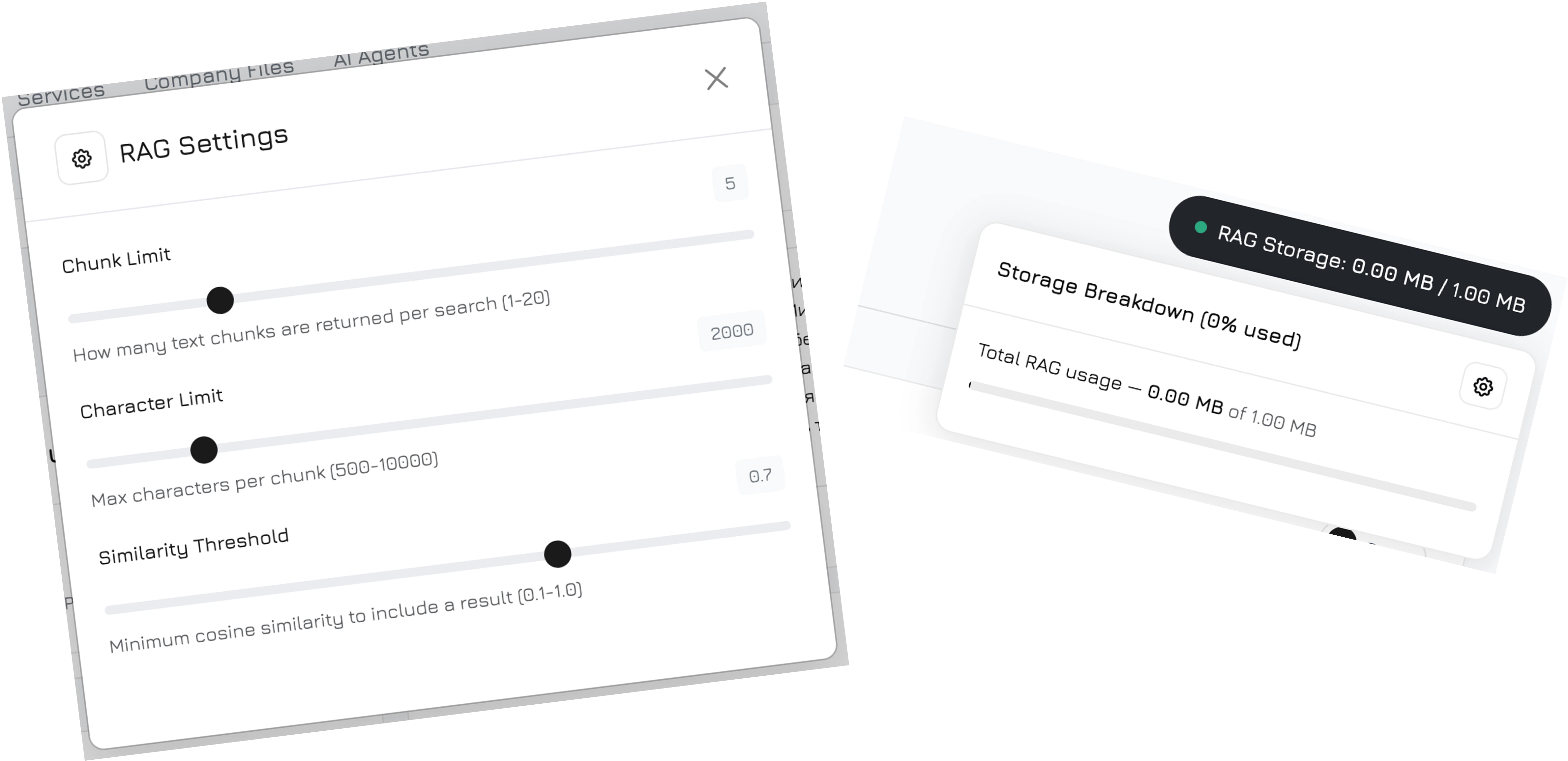
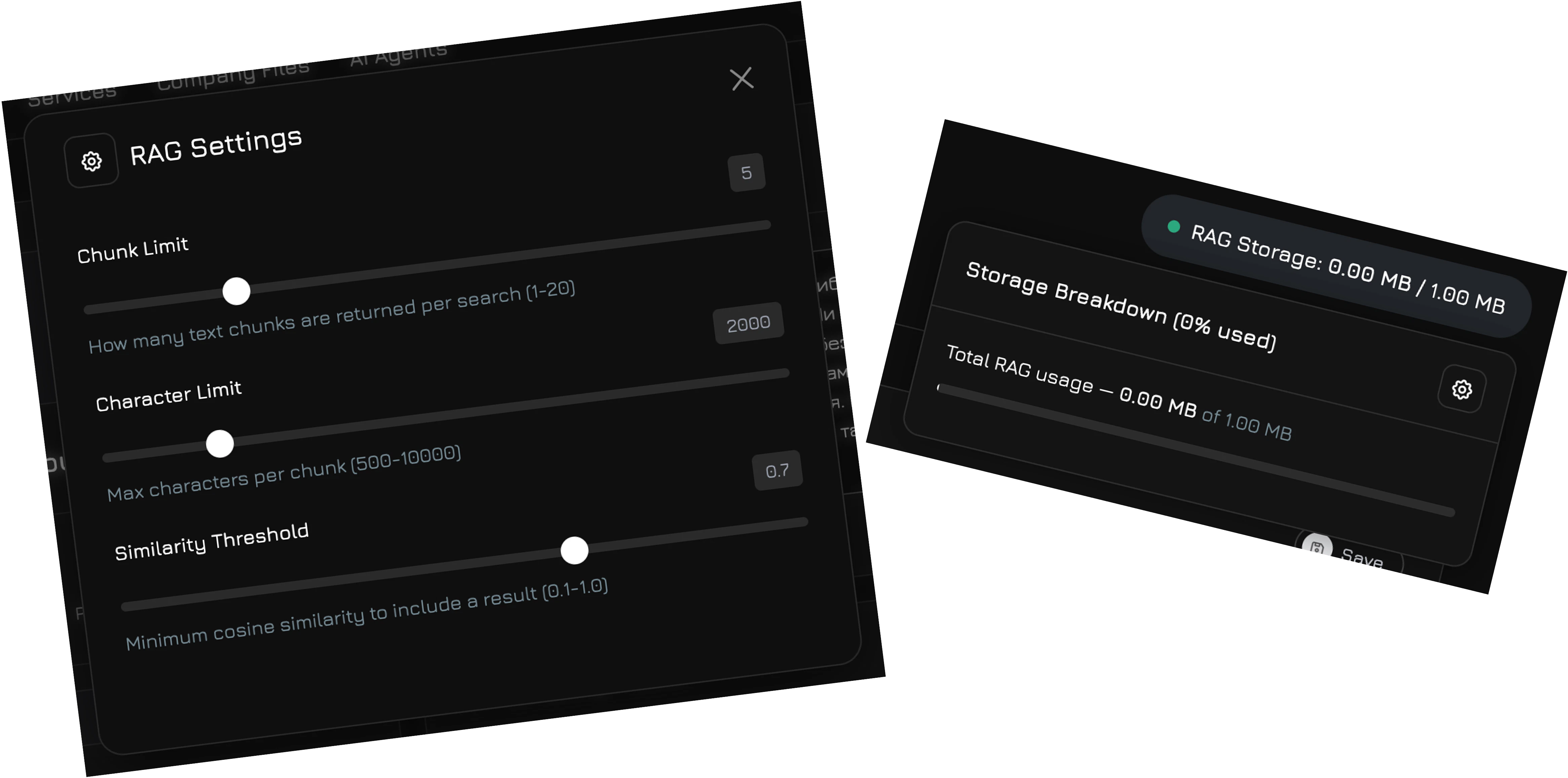
Najedź kursorem na wskaźnik Magazyn RAG (pokazuje użyte/łączne miejsce) — pojawi się ikona ustawień. Kliknij ją, aby otworzyć Ustawienia RAG — okno modalne, w którym dostrajasz sposób przeszukiwania bazy wiedzy przez agenta:
UstawienieZakresDomyślnieOpis
Limit fragmentów1–205Ile fragmentów tekstu jest zwracanych na wyszukiwanie
Limit znaków500–10 0002 000Maksymalna liczba znaków na fragment
Próg podobieństwa0.1–1.00.7Minimalne podobieństwo kosinusowe do uwzględnienia wyniku — wyższe wartości zwracają mniej, ale bardziej trafnych wyników

Konfiguracja przepływu pracy

Po zakończeniu treningu przejdź do Agenci AI w menu bocznym, wybierz swojego agenta i kliknij, aby otworzyć pełnoekranowe okno modalne edytora agenta. Przejdź do zakładki Przepływ pracy — wizualne płótno, na którym projektujesz logikę konwersacji. Szczegółowy przewodnik po węzłach, krawędziach, warunkach i domyślnym przepływie pracy znajdziesz w Agenci AI → Przepływ pracy.