

Przejdź do głównej treści

Przegląd

Zakładka Wyzwalacze pozwala tworzyć automatyczne akcje wywoływane na podstawie zachowania odwiedzających. Gdy odwiedzający spełnia określone warunki — czas na stronie, głębokość przewijania, źródło UTM, typ urządzenia i inne — wyzwalacz wyświetla modalne okno, powiadomienie toast lub przekierowuje na URL. Wyzwalacze to potężny sposób angażowania odwiedzających w odpowiednim momencie bez kodowania.
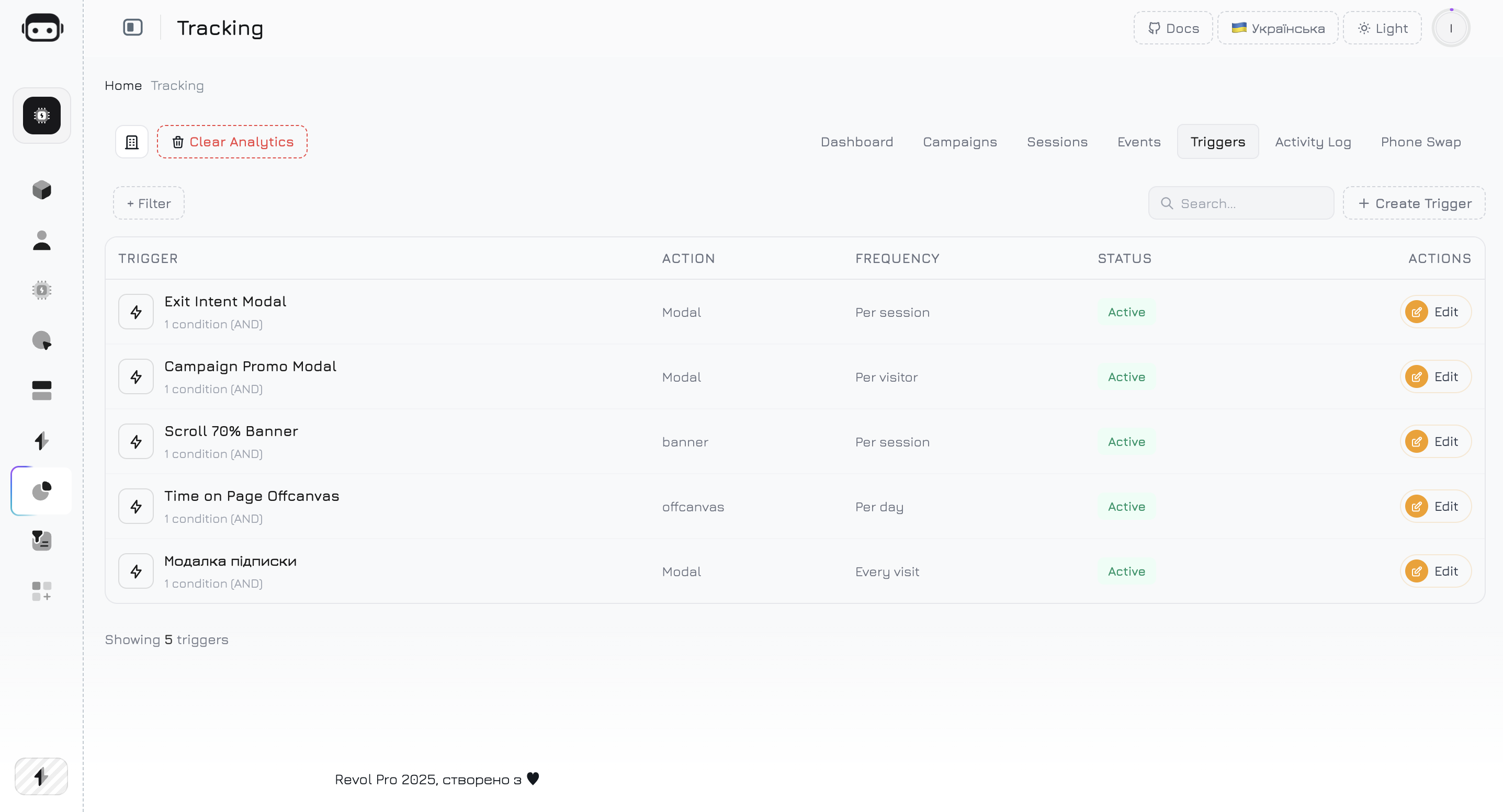
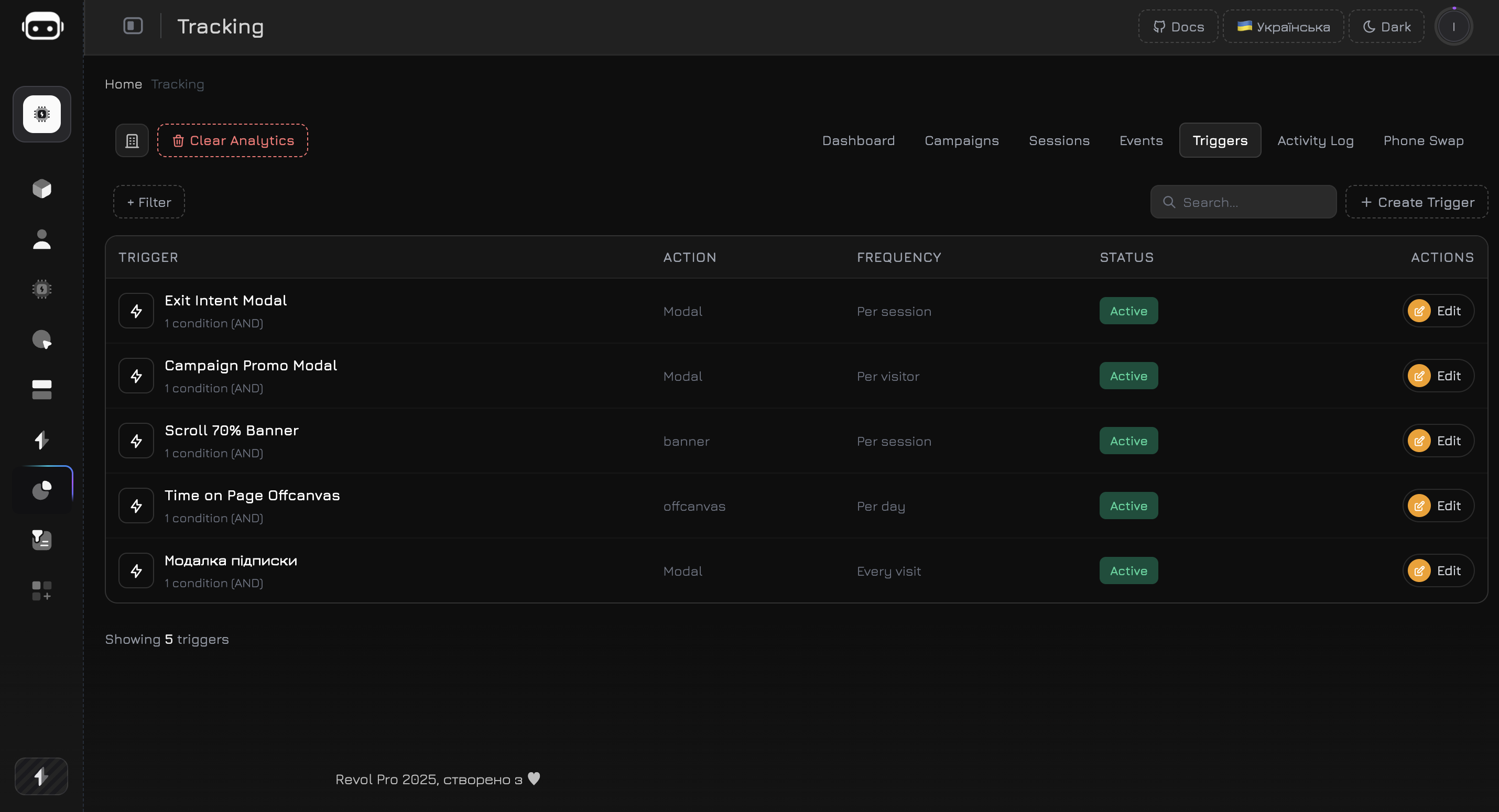
Zakładka Wyzwalacze

Lista wyzwalaczy

Tabela wyzwalaczy pokazuje wszystkie zdefiniowane wyzwalacze z kluczowymi metrykami:
KolumnaOpis
NazwaNazwa wyzwalacza
TypTyp akcji — Modal (wyśrodkowane okno), Toast (powiadomienie w rogu) lub Redirect (przekierowanie URL)
WarunkiPodsumowanie warunków wywoływania
WywołaniaŁączna liczba aktywacji
StatusAktywny lub nieaktywny
AkcjeEdytuj lub usuń wyzwalacz

Tworzenie wyzwalacza

Kliknij Utwórz wyzwalacz, aby otworzyć edytor wyzwalaczy. Edytor ma dwie zakładki: Treść dla zawartości wizualnej i Ustawienia dla reguł zachowania.
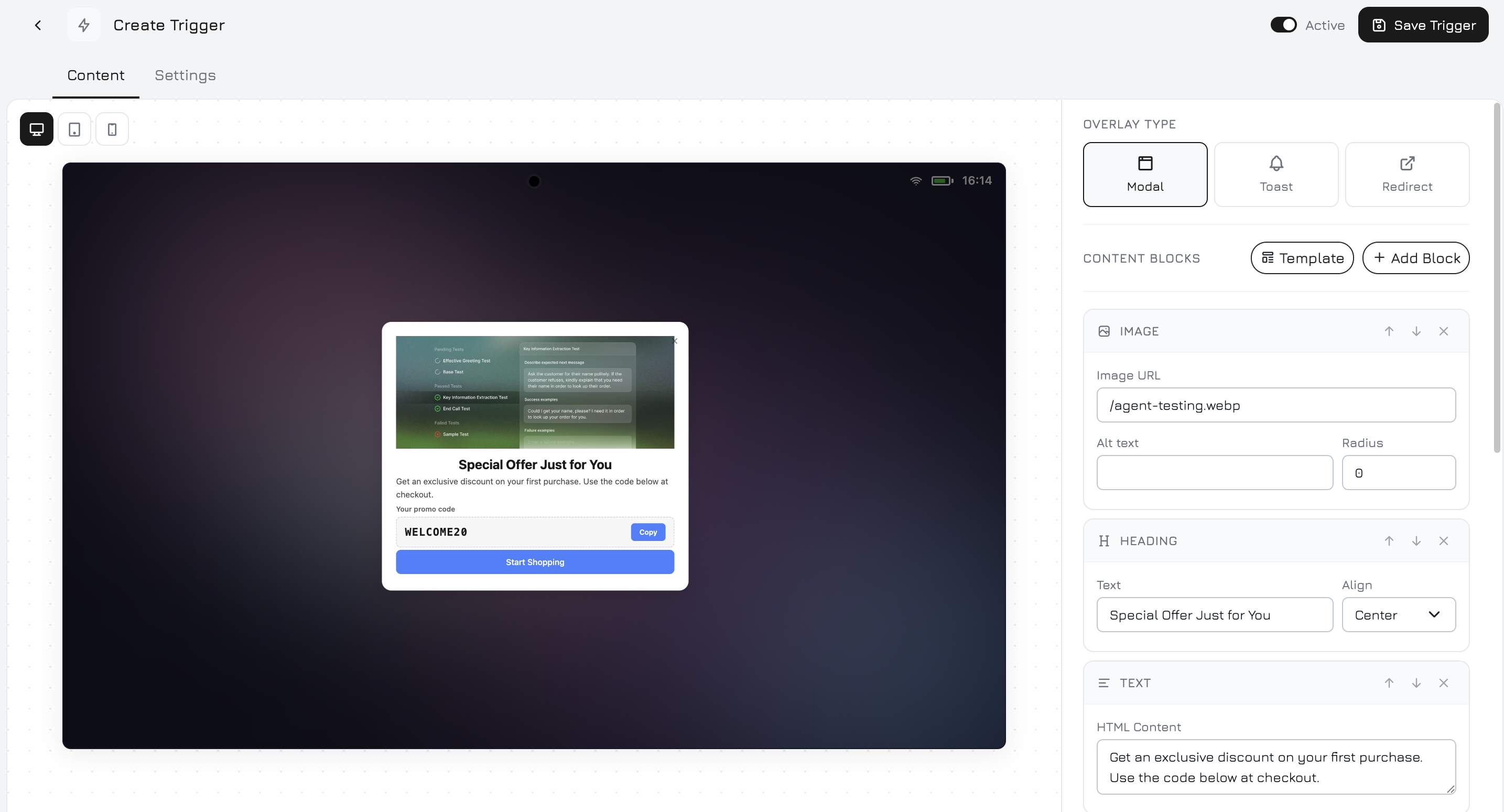
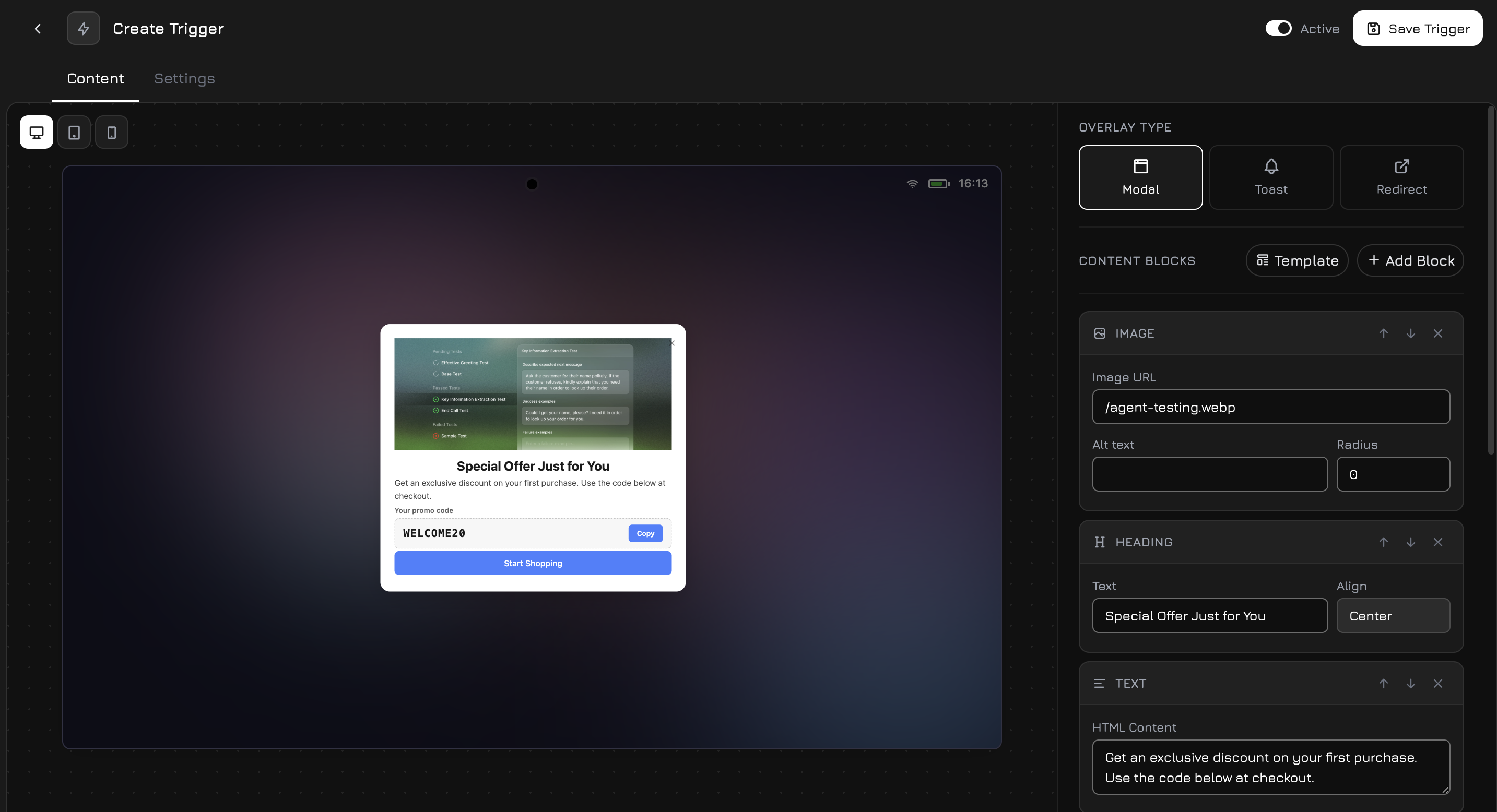
Edytor tworzenia wyzwalacza

Zakładka Treść

Zakładka Treść to wizualny edytor blokowy, w którym budujesz zawartość wyzwalacza. Każdy wyzwalacz składa się z bloków treści, które dodajesz, układasz i stylujesz.

Dodawanie bloków

Kliknij przycisk + Dodaj blok, aby otworzyć wybór bloków. Dostępne typy bloków:
BlokOpis
ObrazDodaj obraz — załaduj plik lub wklej URL. Idealny do zdjęć produktów, banerów lub ikon.
NagłówekDuży tekst dla tytułów i nagłówków. Obsługuje wyrównanie tekstu (do lewej lub do środka).
TekstTekst treści z bogatym formatowaniem. Użyj do opisów, ofert lub instrukcji.
Lista funkcjiLista punktowana z ikonami ✓ — idealna do wymieniania korzyści, funkcji lub elementów w zestawie.
Pole wprowadzaniaJednowierszowe pole tekstowe do zbierania danych (imię, e-mail, telefon).
Pole tekstoweWielowierszowe pole tekstowe do dłuższych odpowiedzi (wiadomości, opinie).
PrzyciskKlikalny przycisk z konfigurowalnym tekstem, kolorem i akcją (link, zamknij lub wyślij dane formularza).
Kod promocyjnyStylizowany blok z kodem promocyjnym z przyciskiem kopiowania. Odwiedzający klikają, aby skopiować kod do schowka.
Kod QROsadza kod QR kampanii bezpośrednio w wyzwalaczu. Odwiedzający skanują go telefonem, aby kontynuować na urządzeniu mobilnym — z pełną atrybucją kampanii. Zobacz Kampanie — Kod QR po szczegóły.
SeparatorLinia pozioma do wizualnego oddzielenia sekcji.

Ustawienia bloków

Każdy typ bloku ma własne edytowalne właściwości. Kliknij blok, aby go wybrać i skonfigurować: Obraz:
UstawienieOpis
URLURL źródła obrazu
Tekst alternatywnyTekst alternatywny dla dostępności
Zaokrąglenie rogówZaokrąglenie rogów w pikselach (domyślnie: 0)
Nagłówek:
UstawienieOpis
TekstTreść nagłówka
WyrównanieDo lewej (domyślnie) lub Do środka
Tekst:
UstawienieOpis
Treść HTMLTekst z formatowaniem — obsługuje <b>, <i>, <u>, <a>, listy i <br>
Lista funkcji:
UstawienieOpis
ElementyDynamiczna lista funkcji. Każdy element ma ikonę (emoji), tytuł i tekst opisu. Kliknij “Dodaj element”, aby dodać więcej.
Pole wprowadzania:
UstawienieOpis
KluczNazwa pola formularza (np. email, phone)
TypTekst, E-mail, Telefon lub Numer
EtykietaEtykieta pola wyświetlana nad polem
PlaceholderTekst podpowiedzi wewnątrz pola
WymaganeCzy pole musi być wypełnione przed wysłaniem
Pole tekstowe:
UstawienieOpis
KluczNazwa pola formularza
WierszeLiczba widocznych wierszy tekstu (1–10, domyślnie: 3)
EtykietaEtykieta pola
PlaceholderTekst podpowiedzi
WymaganeCzy pole musi być wypełnione
Przycisk:
UstawienieOpis
EtykietaTekst przycisku
WariantGłówny (jednolity kolor akcentu), Drugorzędny (jasny odcień) lub Kontur (przezroczysty z obramowaniem)
AkcjaZamknij (odrzuć wyzwalacz), Otwórz link (przejdź do URL), Wyślij formularz (wyślij dane formularza) lub Kopiuj wartość (skopiuj tekst do schowka)
WartośćURL dla linków lub tekst do skopiowania
Kod promocyjny:
UstawienieOpis
KodTekst kodu promocyjnego (np. SPRING20)
EtykietaOpcjonalna etykieta nad kodem
Kod QR:
UstawienieOpis
Dane QRURL lub tekst do zakodowania. Użyj przycisku “Utwórz QR”, aby wygenerować.
RozmiarRozmiar kodu QR w pikselach (domyślnie: 160)
Separator: Brak ustawień — renderuje poziomą linię separatora.

Styl wyzwalacza

Kontener wyzwalacza ma globalne ustawienia stylu, które dotyczą całego okna/toastu:
UstawienieOpis
Kolor tłaTło kontenera (domyślnie: #ffffff)
Kolor tekstuDomyślny kolor tekstu dla wszystkich bloków (domyślnie: #1a1a1a)
Kolor akcentuKolor przycisków, ikon funkcji i przycisku kopiowania kodu promocyjnego (domyślnie: #4680ff)
Zaokrąglenie rogówZaokrąglenie rogów całego wyzwalacza w pikselach (domyślnie: 16)
PozycjaDla wyzwalaczy toast: prawy-górny, lewy-górny, prawy-dolny lub lewy-dolny. Dla modali: wyśrodkowany z ciemnym tłem.

Przykłady treści

  • Nagłówek: “Odbierz 10% zniżki na pierwsze zamówienie”
  • Tekst: “Zapisz się na nasz newsletter i otrzymaj ekskluzywny kod rabatowy.”
  • Pole wprowadzania: E-mail
  • Przycisk: “Odbierz zniżkę” (akcja wysyłki)
  • Kod promocyjny: Wyświetlany po wysłaniu formularza
  • Obraz: Zdjęcie produktu
  • Nagłówek: “Poczekaj! Nie przegap tego.”
  • Tekst: “Darmowa dostawa przy zamówieniach powyżej 200 zł — tylko dziś.”
  • Przycisk: “Kup teraz” (link do sklepu)
  • Przycisk: “Nie, dziękuję” (akcja zamknięcia)
  • Nagłówek: “Kontynuuj na telefonie”
  • Tekst: “Zeskanuj kod QR, aby porozmawiać z naszym agentem AI na urządzeniu mobilnym.”
  • Kod QR: Kod QR kampanii ze śledzeniem UTM
  • Tekst: “Lub kliknij przycisk czatu poniżej.”
  • Obraz: Zrzut ekranu funkcji
  • Nagłówek: “Nowość: Rekomendacje oparte na AI”
  • Lista funkcji: 3-4 kluczowe korzyści
  • Przycisk: “Dowiedz się więcej” (link do strony funkcji)
  • Separator
  • Tekst: Drobny druk z zastrzeżeniem

Zakładka Ustawienia

Zakładka Ustawienia kontroluje kiedy, jak często i komu wyzwalacz jest wyświetlany.

Warunki

Warunki definiują reguły, które muszą być spełnione, aby wyzwalacz się uruchomił. Możesz dodać wiele warunków i wybrać tryb logiki: AND (wszystkie warunki muszą być prawdziwe) lub OR (wystarczy dowolny warunek), aby wyzwalacz się aktywował.
WarunekOperatorOpis
Czas na stronie (sekundy)>=, <=, =Uruchom po spędzeniu X sekund na bieżącej stronie. Przykład: pokaż wyskakujące okno po 30 sekundach czytania.
Odwiedzone strony>=, <=, =Uruchom po obejrzeniu X stron w sesji. Przykład: pokaż ofertę po przeglądnięciu 3+ stron.
Głębokość przewijania (%)>=, <=, =Uruchom, gdy odwiedzający przewinie obok procentu strony. Przykład: pokaż CTA po 70% przewinięcia.
Źródło UTM=, containsUruchom tylko dla odwiedzających z konkretnego źródła ruchu. Przykład: pokaż specjalną ofertę tylko dla odwiedzających z google.
Medium UTM=, containsUruchom tylko dla konkretnego medium marketingowego. Przykład: wyzwalaj tylko dla ruchu cpc (płatnego).
Kampania UTM=, containsUruchom tylko dla odwiedzających z konkretnej kampanii. Przykład: pokaż sezonowy baner tylko dla kampanii summer-sale.
ID polecenia=, !=Uruchom na podstawie parametru rvl_ref. Przykład: pokaż powitalną wiadomość od partnera dla konkretnego polecenia.
Referrer zawieracontainsUruchom na podstawie URL strony odsyłającej. Przykład: pokaż porównanie z konkurencją dla odwiedzających ze strony konkurenta.
URL strony=, contains, starts_with, matchesUruchom tylko na konkretnych stronach. Użyj matches dla wzorców regex. Przykład: pokaż wyskakujące okno z cennikiem tylko na /pricing.
Typ urządzenia=Uruchom tylko na Komputerze, Telefonie lub Tablecie. Przykład: pokaż baner do pobrania aplikacji mobilnej tylko na telefonie.
Zdarzenie wywołane=Uruchom po wystąpieniu konkretnego zdarzenia śledzenia. Przykład: pokaż wyskakujące okno cross-sell po zdarzeniu add_to_cart.
Dzień tygodnia (0=Niedz.)=, inUruchom tylko w konkretne dni. Przykład: pokaż weekendowe promocje w sobotę (6) i niedzielę (0).
Zakres godzin [od, do]betweenUruchom tylko w konkretnych godzinach. Przykład: pokaż “Zadzwoń do nas” tylko w godzinach pracy 9-18.

Przykłady warunków

Pokaż wyskakujące okno z newsletterem odwiedzającym, którzy aktywnie czytają:
WarunekOperatorWartość
Czas na stronie>=30
Głębokość przewijania>=50
Typ urządzenia=desktop

Częstotliwość

Kontroluje, jak często wyzwalacz jest wyświetlany temu samemu odwiedzającemu:
OpcjaOpis
Raz na sesjęPokaż raz podczas bieżącej sesji w karcie przeglądarki. Wyzwalacz nie pokaże się ponownie nawet po przeładowaniu strony — tylko zamknięcie karty go resetuje.
Raz dzienniePokaż raz na dzień kalendarzowy. Odwiedzający nie zobaczy go ponownie do jutra, niezależnie od liczby sesji.
Raz na odwiedzającego (na zawsze)Pokaż tylko raz — na zawsze. Gdy odwiedzający zobaczył ten wyzwalacz, nigdy się nie pokaże ponownie (śledzone przez token przeglądarki). Idealne dla jednorazowych ogłoszeń.
Przy każdej wizyciePokaż przy każdej sesji. Wyzwalacz uruchamia się za każdym razem, gdy warunki są spełnione, niezależnie od tego, ile razy odwiedzający go widział. Używaj oszczędnie.
W większości przypadków Raz na sesję lub Raz na odwiedzającego to właściwy wybór. “Przy każdej wizycie” może być irytujące — używaj go tylko do kluczowych, pilnych informacji, takich jak powiadomienia o konserwacji lub pilne promocje.

Harmonogram

Opcjonalnie ogranicz wyzwalacz do konkretnego zakresu dat i godzin:
PoleOpis
RozpoczęcieData i godzina aktywacji wyzwalacza. Przed tym momentem wyzwalacz nie uruchomi się, nawet jeśli warunki są spełnione.
ZakończenieData i godzina zatrzymania wyzwalacza. Po tym momencie wyzwalacz jest automatycznie dezaktywowany.
Oba pola są opcjonalne:
  • Tylko rozpoczęcie — wyzwalacz aktywuje się w dacie rozpoczęcia i działa bezterminowo
  • Tylko zakończenie — wyzwalacz uruchamia się natychmiast i zatrzymuje w dacie zakończenia
  • Oba — wyzwalacz działa tylko w określonym oknie czasowym
  • Żadne — wyzwalacz działa tak długo, jak jest włączony
Przypadki użycia harmonogramu:
ScenariuszRozpoczęcieZakończenie
Wyskakujące okno Black Friday29 lis, 00:002 gru, 23:59
Baner promocyjny noworoczny25 gru, 00:005 sty, 23:59
Ogłoszenie premiery produktu15 mar, 10:0022 mar, 23:59
Powiadomienie o konserwacji1 kwi, 06:00

Jak działają wyzwalacze

Gdy skrypt trackera ładuje się na Twojej stronie, pobiera aktywne definicje wyzwalaczy i ewaluuje je w tle:
1

Aktywne wyzwalacze są ładowane

Tracker pobiera aktywne definicje wyzwalaczy z serwera. Serwer filtruje według harmonogramu (daty rozpoczęcia/zakończenia) i statusu aktywności przed wysłaniem ich do klienta.
2

Częstotliwość jest sprawdzana

Co 2 sekundy tracker sprawdza ustawienie częstotliwości każdego wyzwalacza. Jeśli odwiedzający już widział wyzwalacz (na podstawie localStorage lub sessionStorage), wyzwalacz jest pomijany.
3

Warunki są ewaluowane

Dla wyzwalaczy, które przeszły sprawdzenie częstotliwości, tracker ewaluuje wszystkie warunki — czas na stronie, głębokość przewijania, parametry UTM, typ urządzenia, wywołane zdarzenia i inne. Warunki używają logiki AND lub OR w zależności od konfiguracji.
4

Wyzwalacz jest wyświetlany

Treść wyzwalacza (modal lub toast) jest renderowana na stronie wewnątrz Shadow DOM z skonfigurowanymi stylami i animacją. Aktywacja jest rejestrowana jako zdarzenie trigger_shown. Dla wyzwalaczy redirect odwiedzający jest przekierowywany na docelowy URL.
5

Odwiedzający wchodzi w interakcję

Odwiedzający może wchodzić w interakcję z wyzwalaczem — klikać przyciski, wypełniać pola, kopiować kody promocyjne, skanować kody QR lub go zamknąć. Każda interakcja jest śledzona jako osobne zdarzenie (trigger_clicked, trigger_dismissed, trigger_promo_copied).
Wyzwalacze są renderowane wewnątrz własnego kontenera Shadow DOM, więc ich style są w pełni izolowane od Twojej strony. Brak konfliktów CSS.

Integracja wyzwalaczy i zdarzeń

Wyzwalacze tworzą zdarzenia śledzenia automatycznie. Każda aktywacja wyzwalacza jest rejestrowana jako zdarzenie trigger_shown z identyfikatorem wyzwalacza i typem akcji. Możesz:
  • Zobaczyć aktywność wyzwalaczy na wykresie Aktywność wyzwalaczy w Panelu analitycznym
  • Przeglądać aktywacje wyzwalaczy w tabeli Wydajność kampanii
  • Używać warunku event_fired do łączenia wyzwalaczy w łańcuchy — np. pokaż Wyzwalacz B dopiero po tym, jak Wyzwalacz A został zobaczony
  • Łączyć z Zdarzeniami niestandardowymi dla złożonych przepływów
Użyj warunku Zdarzenie wywołane, aby tworzyć wieloetapowe sekwencje. Na przykład: Wyzwalacz 1 pokazuje teaser po 10 sekundach. Wyzwalacz 2 pokazuje pełną ofertę tylko wtedy, gdy odwiedzający kliknął przycisk Wyzwalacza 1 (śledzony jako zdarzenie niestandardowe).