

Przegląd
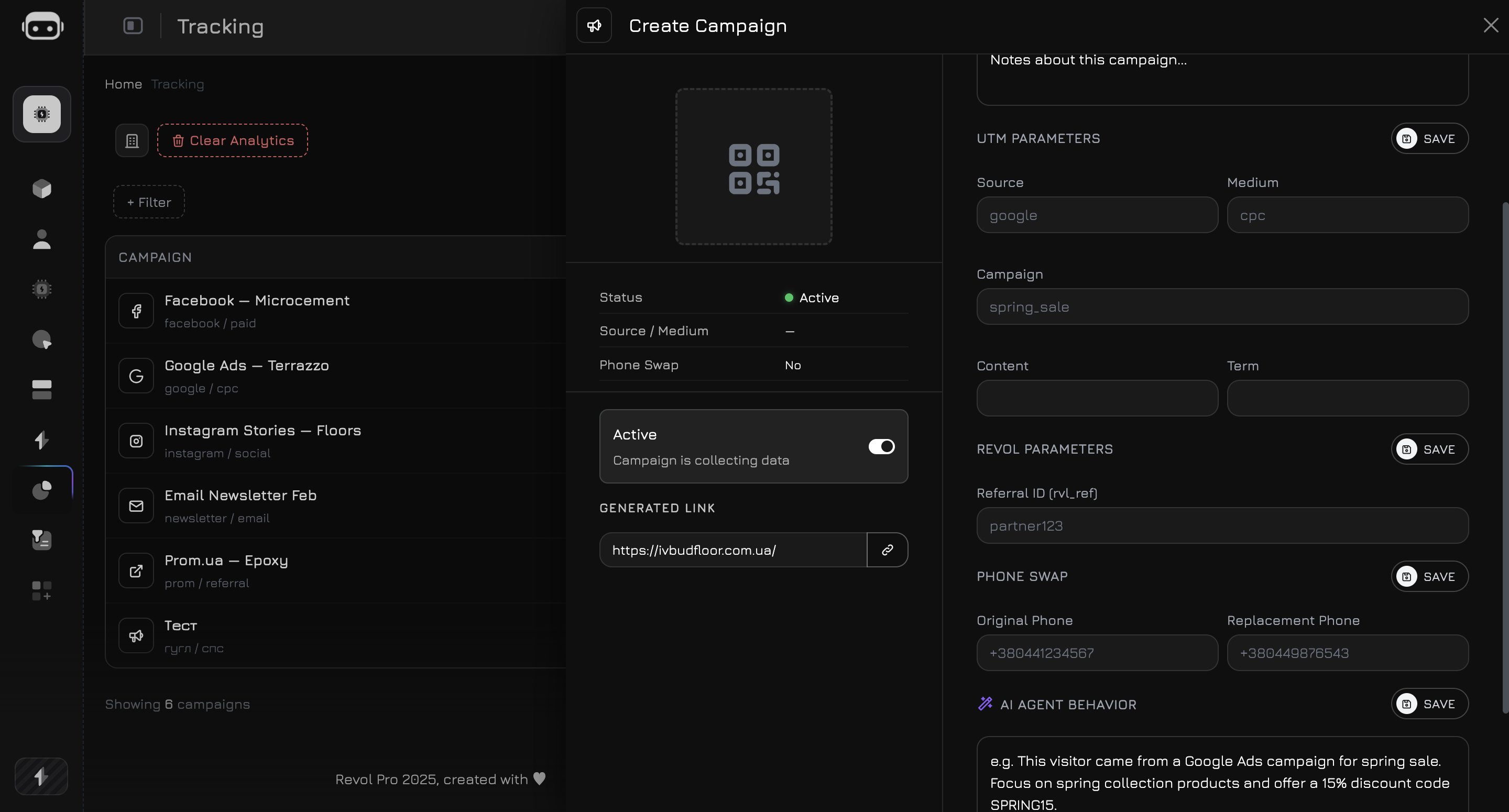
Zakładka Kampanie pozwala tworzyć i zarządzać kampaniami śledzenia. Każda kampania generuje unikalny URL śledzenia z parametrami UTM, które przypisują sesje odwiedzających do konkretnych działań marketingowych. Oprócz atrybucji, kampanie mogą podmieniać numery telefonów do śledzenia połączeń i wstrzykiwać niestandardowy kontekst do zachowania Twojego agenta AI.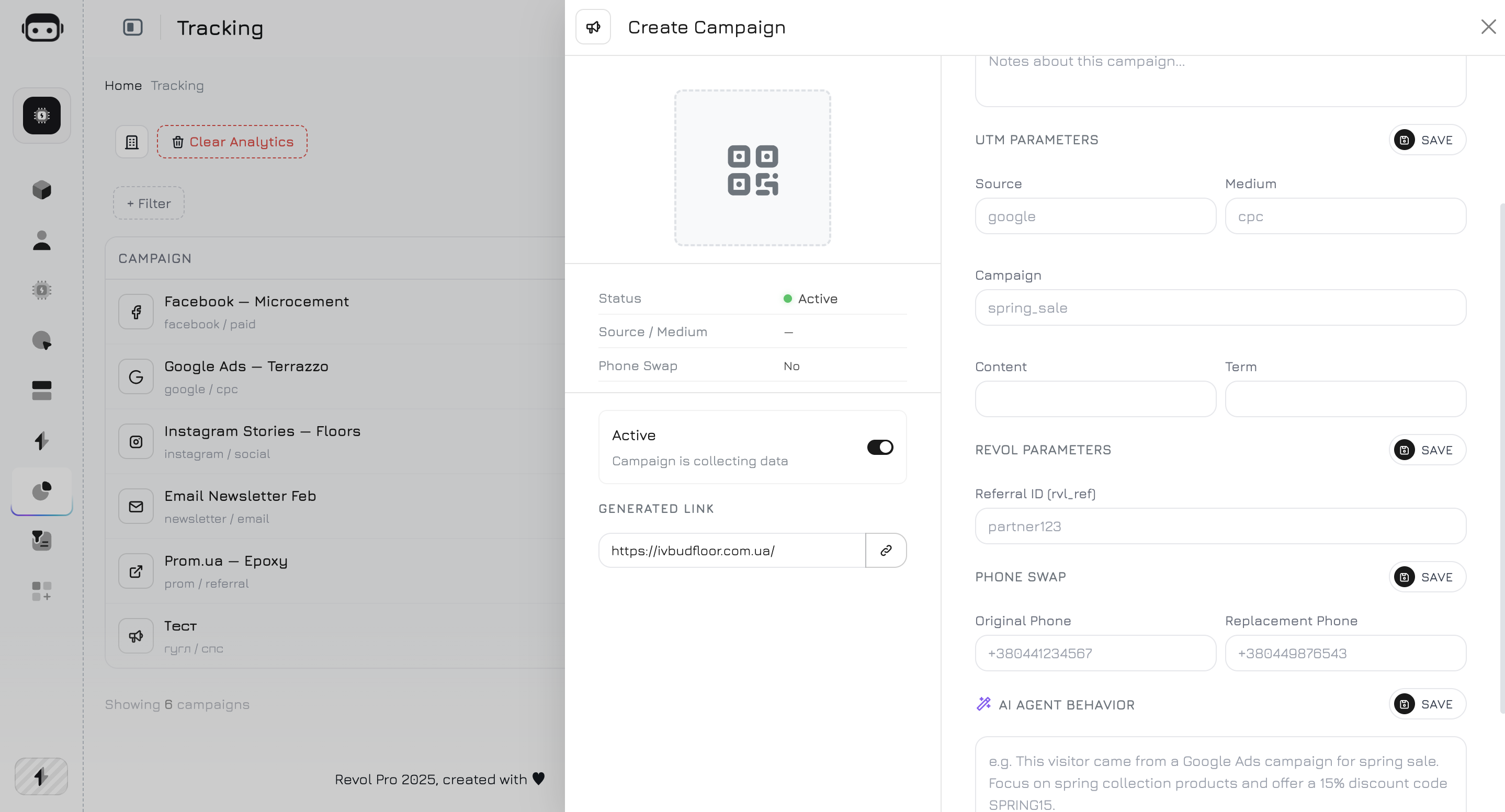
Lista kampanii
Tabela kampanii pokazuje wszystkie kampanie z kluczowymi metrykami:
Kliknij dowolny wiersz, aby otworzyć panel szczegółów kampanii.
Tworzenie kampanii
Kliknij Utwórz kampanię, aby otworzyć panel kampanii. Panel ma dwie strony: obszar podglądu po lewej i formularz ustawień po prawej.Informacje o kampanii
Parametry UTM
Standardowe parametry UTM, które zostaną dołączone do wygenerowanego URL śledzenia:Parametry Revol
Jeśli URL zawiera parametr
rvl_cmp (bezpośredni identyfikator kampanii), ma on priorytet nad dopasowaniem UTM.
Priorytet dopasowywania:
rvl_cmp— bezpośredni identyfikator kampanii w URL (najwyższy priorytet)- Kombinacja UTM — dopasowuje
utm_source+utm_medium+utm_campaign rvl_ref— zapasowy identyfikator polecenia- Automatyczne tworzenie — jeśli żadna kampania nie pasuje, nowa jest tworzona z wartości UTM
Podmiana telefonów
Podmiana telefonów pozwala dynamicznie zastępować numer telefonu na stronie numerem śledzącym przypisanym do kampanii. Dzięki temu, gdy odwiedzający zadzwoni, wiesz dokładnie, która kampania doprowadziła do połączenia.
Gdy odwiedzający z tej kampanii wchodzi na Twoją stronę, skrypt trackera znajduje oryginalny numer na stronie i zastępuje go numerem śledzącym. Podmiana jest automatyczna i niewidoczna dla odwiedzającego.
Podmiana telefonów wymaga zainstalowania skryptu trackera na stronie. Oryginalny numer telefonu musi znajdować się jako tekst w kodzie HTML strony — numery w obrazach lub iframe’ach nie są zastępowane.
Zachowanie agenta AI
To najpotężniejsza funkcja kampanii. Pole Zachowanie agenta AI pozwala wstrzyknąć kontekst kampanii do promptu systemowego agenta AI, zmieniając sposób komunikacji agenta z odwiedzającymi z tej kampanii.Jak to działa
1
Odwiedzający przybywa
Odwiedzający klika URL kampanii i trafia na Twoją stronę. Tracker identyfikuje kampanię na podstawie parametrów UTM.
2
Kampania jest przypisywana
campaign_id jest zapisywany w sesji odwiedzającego i wysyłany z każdą wiadomością czatu do agenta AI.3
Prompt jest wstrzykiwany
Gdy agent przetwarza wiadomość, prompt AI kampanii jest dołączany do promptu systemowego jako blok
[Campaign Context]. Agent widzi ten kontekst obok swoich standardowych instrukcji.4
Agent się dostosowuje
Agent dostosowuje swoje odpowiedzi na podstawie kontekstu kampanii — inny ton, oferty lub fokus w zależności od tego, skąd przybył odwiedzający.
Co pisać
Pole Zachowanie agenta AI to prompt w formie wolnego tekstu. Pisz instrukcje tak, jakbyś informował agenta o tej konkretnej grupie odbiorców. Przykłady:Google Ads — kampania brandowa
Google Ads — kampania brandowa
Facebook — zimna grupa odbiorców
Facebook — zimna grupa odbiorców
Polecenie od partnera
Polecenie od partnera
Wygenerowany link i kod QR
Lewa strona panelu kampanii pokazuje obszar podglądu z kodem QR kampanii, podsumowaniem informacji i wygenerowanym linkiem śledzącym.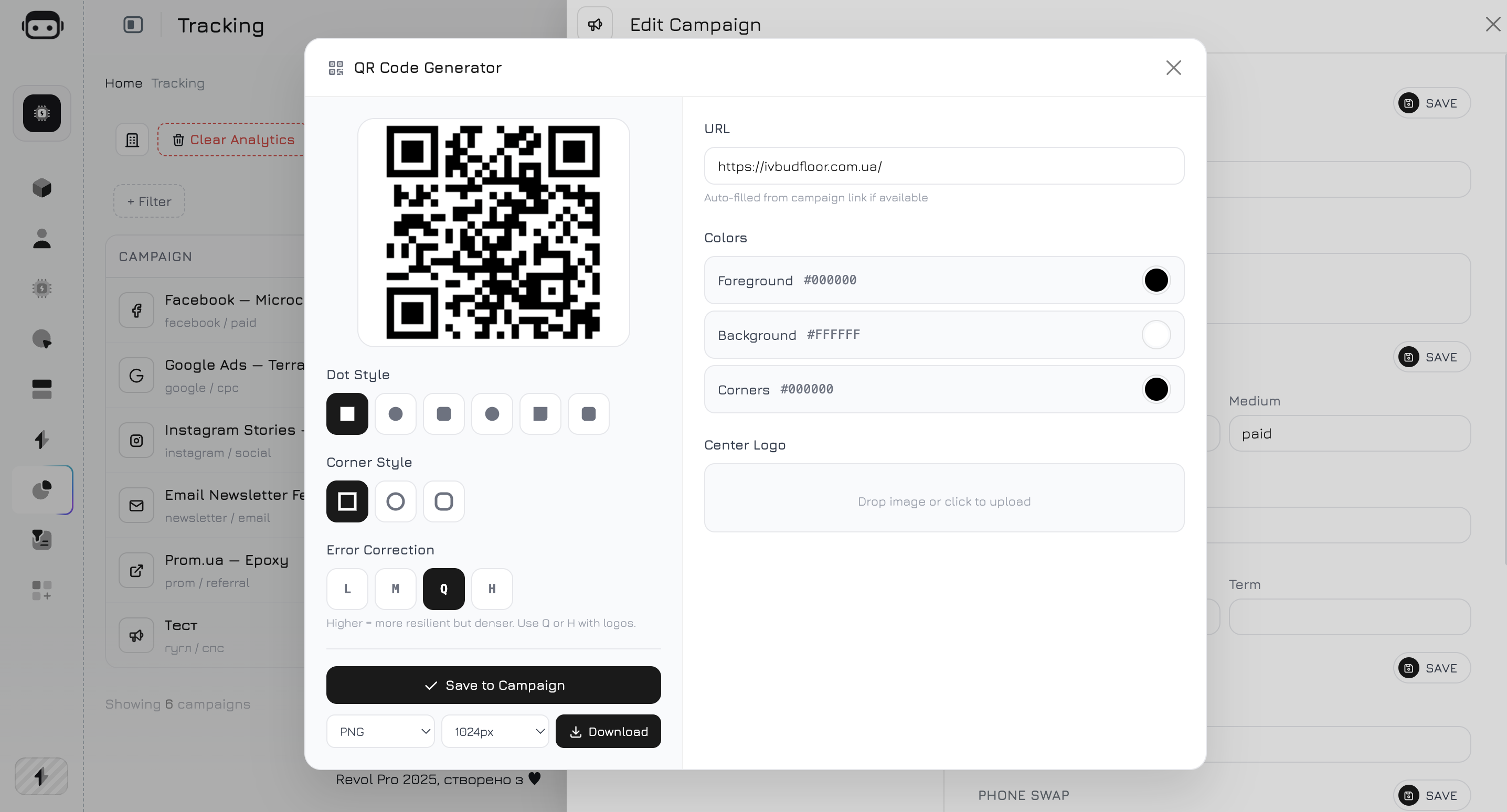
- Kod QR — skanowalny kod kierujący do wygenerowanego URL kampanii
- Informacje o kampanii — tabela podsumowująca z identyfikatorem kampanii, statusem, źródłem/medium, statusem podmiany telefonu i datą utworzenia
- Przełącznik aktywności — włącz lub wyłącz kampanię bez jej usuwania
- Wygenerowany link — pełny URL śledzenia zbudowany z domeny Twojej strony + parametrów UTM
Kreator linków
Wybierz URL swojej strony z rozwijanej listy, a system wygeneruje pełny link śledzący:Kod QR
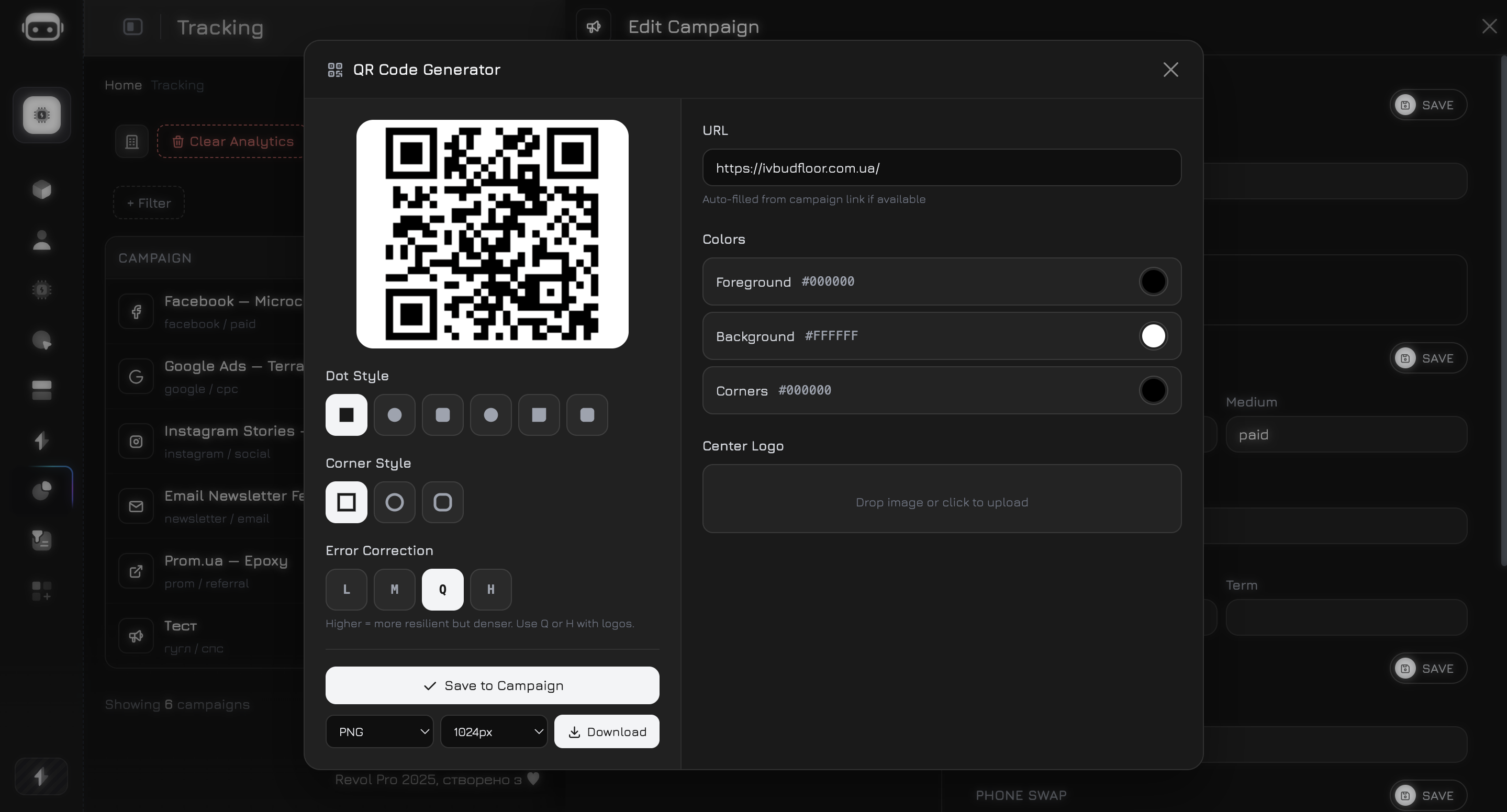
Każda kampania automatycznie generuje kod QR, który koduje pełny URL śledzenia ze wszystkimi parametrami UTM i Revol. Gdy ktoś zeskanuje kod, trafia na Twoją stronę, a sesja jest natychmiast przypisana do tej kampanii — tak samo jak kliknięcie linku.Personalizacja
Możesz dostosować wygląd kodu QR bezpośrednio w panelu kampanii:
Kliknij Pobierz, aby zapisać kod QR jako plik graficzny gotowy do użycia w dowolnym materiale.
Przypadki użycia
Kod QR to potężny pomost między offline a online. Oto praktyczne sposoby jego wykorzystania:Materiały drukowane
Materiały drukowane
Dodaj kod QR do broszur, ulotek, wizytówek, katalogów lub opakowań. Klienci skanują go i trafiają na Twoją stronę z pełną atrybucją kampanii. Widzisz dokładnie, ilu odwiedzających pochodzi z każdego materiału drukowanego.
Partnerzy polecający
Partnerzy polecający
Daj każdemu partnerowi polecającemu własną kampanię z unikalnym kodem QR. Partnerzy drukują go na swoich materiałach lub udostępniają cyfrowo. Śledzisz, ilu leadów przynosi każdy partner — z pełnymi danymi sesji, przepływami stron i historią rozmów.
Eventy i targi
Eventy i targi
Wyświetlaj kod QR na banerach, plakatach lub ekranach na eventach. Uczestnicy skanują go, aby dowiedzieć się więcej o Twoim produkcie. W połączeniu z Zachowaniem agenta AI, Twój agent może powitać ich wiadomością związaną z wydarzeniem: “Witamy z [Nazwa wydarzenia]! Oto specjalna oferta dla uczestników…”
Wyzwalacze i wyskakujące okna
Wyzwalacze i wyskakujące okna
Użyj kodu QR wewnątrz wyzwalaczy strony — okien modalnych, wysuwanych paneli lub nakładek, które pojawiają się na podstawie zachowania odwiedzającego. Na przykład pokaż wyskakujące okno z kodem QR, który odwiedzający mogą zeskanować telefonem, aby kontynuować rozmowę później. Dowiedz się więcej w sekcji Wyzwalacze.
Opakowania produktów
Opakowania produktów
Drukuj kody QR na etykietach produktów lub opakowaniach. Klienci skanują, aby uzyskać dostęp do wsparcia, dokumentacji lub rejestracji gwarancji — wszystko śledzone jako sesja kampanii z agentem AI dostępnym do natychmiastowej pomocy.
Kampanie reklamowe z platform zewnętrznych
Gdy prowadzisz reklamy na platformach takich jak Google Ads czy Facebook Ads, te platformy automatycznie dołączają parametry UTM do URL-i stron docelowych. Revol bezproblemowo z nimi współpracuje — bez konfliktów, bez dodatkowej konfiguracji.Co się dzieje
Gdy odwiedzający kliknie reklamę Google lub Facebook z parametrami UTM:- Odwiedzający trafia na Twoją stronę z tagami UTM w URL (np.
?utm_source=google&utm_medium=cpc&utm_campaign=brand) - Tracker Revol odczytuje parametry UTM pasywnie — nie modyfikuje, nie usuwa ani nie przekierowuje ich
- Jeśli pasująca kampania istnieje w Revol, sesja jest do niej przypisana. Jeśli nie, Revol automatycznie tworzy kampanię z wartości UTM
- Inne skrypty śledzące (Google Analytics, Facebook Pixel, TikTok Pixel itp.) nadal działają normalnie — odczytują te same parametry URL niezależnie
Dlaczego nie ma konfliktów
Revol używa dwóch typów parametrów URL:
Kluczowe punkty:
- Podejście tylko do odczytu — tracker Revol tylko odczytuje parametry URL. Nigdy nie modyfikuje URL-a, nie ustawia przekierowań ani nie usuwa parametrów potrzebnych innym narzędziom.
- Unikalny prefiks — własne parametry Revol (
rvl_cmp,rvl_ref) używają przestrzeni nazwrvl_, która nie pokrywa się z żadną znaną platformą śledzenia. - Izolowane przechowywanie — Revol przechowuje dane kampanii we własnej bazie danych. Nie ingeruje w ciasteczka,
dataLayerani local storage używane przez Google Analytics, Facebook Pixel czy inne narzędzia. - Brak konfliktów tagów — skrypt
tracker.jsdziała niezależnie. Nie modyfikuje DOM w sposób, który mógłby zepsuć inne tagi śledzące lub kolidować z menedżerami tagów (GTM itp.).