
Przegląd
Zakładka Dziennik aktywności pokazuje 500 najnowszych zdarzeń śledzenia zarejestrowanych na Twojej stronie. Użyj go do monitorowania interakcji odwiedzających, debugowania śledzenia zdarzeń, weryfikacji aktywacji wyzwalaczy i inspekcji przechwyconych danych formularzy — wszystko w jednym chronologicznym strumieniu.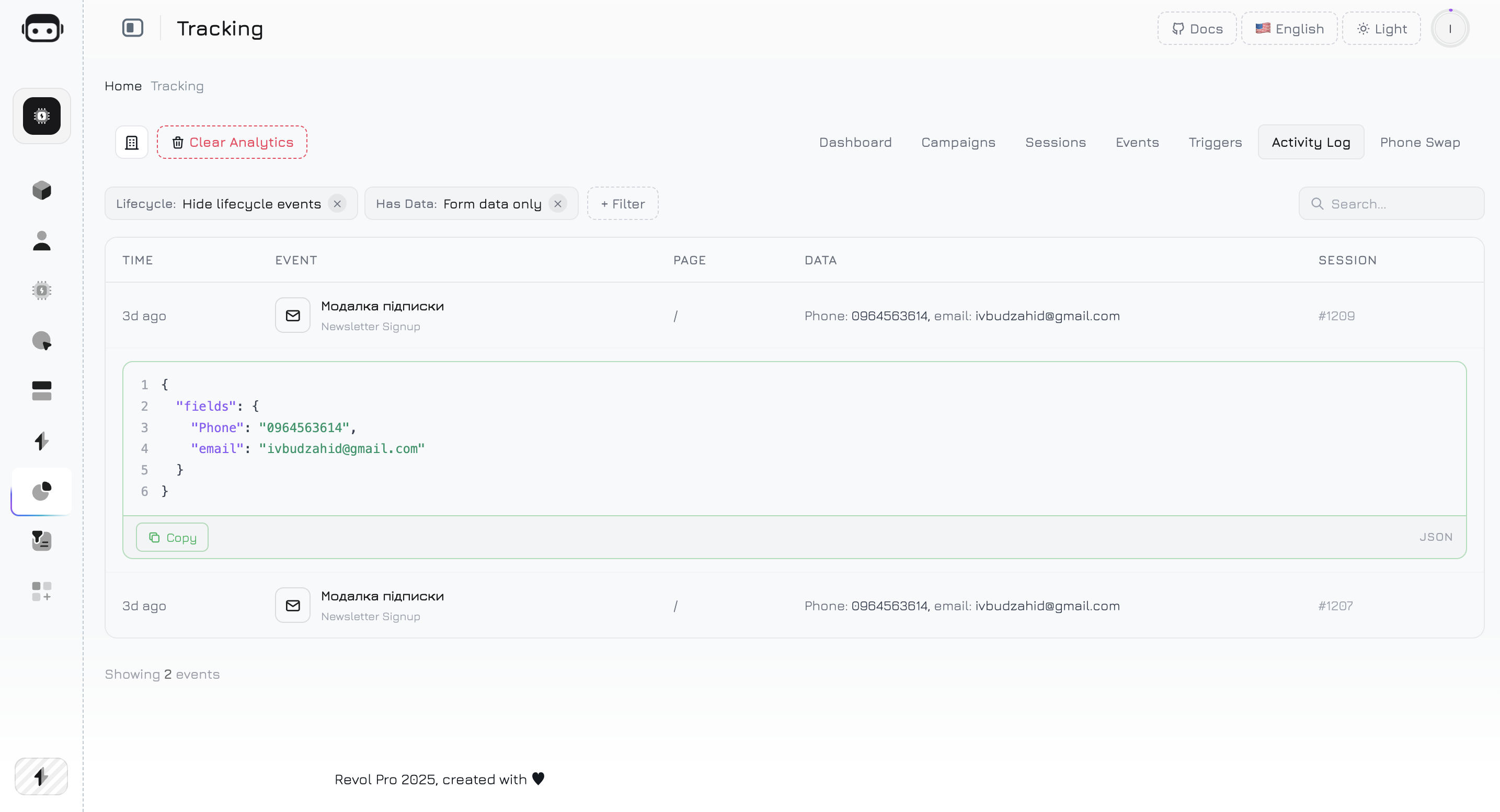
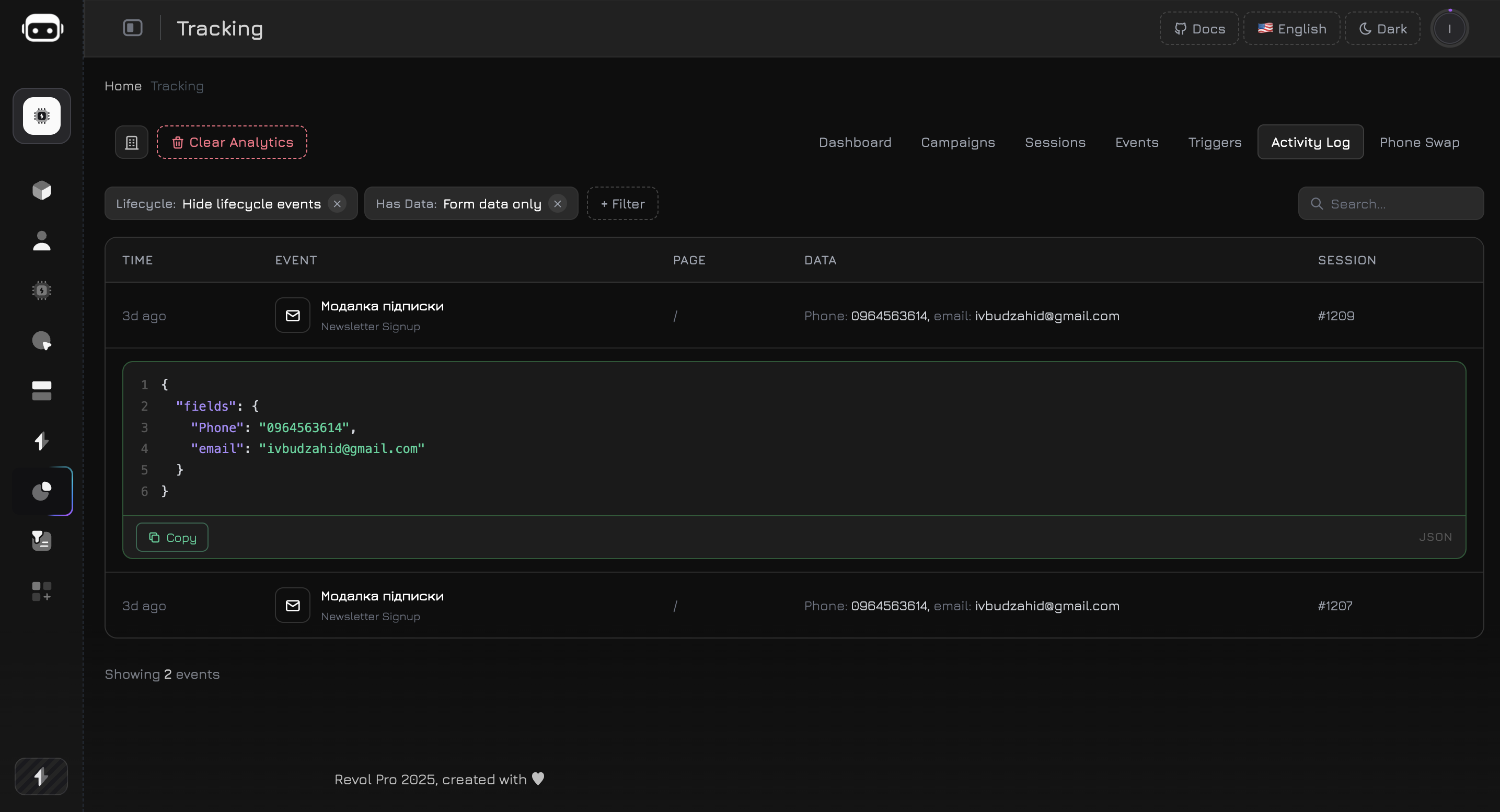
Tabela zdarzeń
Każdy wiersz w dzienniku aktywności reprezentuje pojedyncze śledzone zdarzenie:
Tabela wyświetla 15 zdarzeń na stronę z paginacją na dole.
Typy zdarzeń
Dziennik aktywności rejestruje kilka kategorii zdarzeń:Zdarzenia interakcji
Zdarzenia wyzwalaczy
Zdarzenia cyklu życia
Zdarzenia cyklu życia (trigger_shown, trigger_dismissed, visibility) są domyślnie ukryte aby ograniczyć szum. Użyj filtra Cykl życia, aby je wyświetlić.
Filtry
Dziennik aktywności obsługuje elastyczny system filtrów. Kliknij przycisk + Filtr, aby dodać filtry. Aktywne filtry pojawiają się jako usuwalne chipy nad tabelą.Dostępne filtry
Zachowanie filtrów
- Już zastosowane filtry są wyłączone w rozwijanej liście, aby zapobiec duplikatom
- Każdy chip filtra pokazuje nazwę filtra i wybraną wartość
- Kliknij × na chipie, aby usunąć filtr
- Filtry mogą być łączone — na przykład pokaż tylko zdarzenia
form_submitz konkretnej kampanii, które mają dane formularza
Panel szczegółów zdarzenia
Kliknij dowolny wiersz zdarzenia, który ma dane (kolumna Dane pokazuje pary klucz-wartość zamiast ”—”), aby rozwinąć panel szczegółów pod wierszem. Panel wyświetla pełny ładunek zdarzenia jako blok JSON z podświetleniem składni.Blok kodu JSON
Rozwinięty panel renderuje kompletny obiektevent_data z kolorowaniem składni:
Co zawierają dane
Ładunek JSON różni się w zależności od typu zdarzenia:- Kliknięcie
- Wysyłka formularza
- Zdarzenie niestandardowe
- Wyzwalacz
Przycisk kopiowania
Każdy blok JSON ma przycisk Kopiuj w prawym dolnym rogu. Kliknij go, aby skopiować sformatowany JSON do schowka — przydatne do debugowania, udostępniania współpracownikom lub importowania danych do innych narzędzi.Przypadki użycia
Debugowanie śledzenia zdarzeń
Debugowanie śledzenia zdarzeń
Po skonfigurowaniu nowego zdarzenia kliknięcia lub formularza otwórz Dziennik aktywności i wejdź w interakcję z elementem na swojej stronie. Zdarzenie powinno pojawić się w dzienniku w ciągu kilku sekund. Sprawdź kolumnę Dane, aby zweryfikować czy przechwycony ładunek jest poprawny.
Weryfikacja warunków wyzwalaczy
Weryfikacja warunków wyzwalaczy
Włącz filtr Cykl życia, aby wyświetlić zdarzenia
trigger_shown. Nawiguj po stronie z różnymi warunkami (parametry UTM, typy urządzeń, głębokości przewijania), aby potwierdzić, że wyzwalacze uruchamiają się zgodnie z oczekiwaniami.Przegląd wysyłek formularzy
Przegląd wysyłek formularzy
Użyj filtra Zawiera dane → Tylko dane formularza, aby zobaczyć wszystkie wysyłki formularzy z przechwyconym wartościami pól. Rozwiń każdy wiersz, aby sprawdzić pełny ładunek — zweryfikuj, że odpowiednie pola są przechwytywane i żadne wrażliwe dane nie wyciekają.
Monitorowanie aktywności kampanii
Monitorowanie aktywności kampanii
Wybierz konkretną kampanię z filtra Kampania, aby zobaczyć wszystkie zdarzenia od odwiedzających, którzy przybyli z tej kampanii. Przydatne do weryfikacji, czy atrybucja kampanii działa prawidłowo.
Szybki eksport danych
Szybki eksport danych
Znajdź potrzebne zdarzenie, rozwiń panel szczegółów i kliknij Kopiuj, aby pobrać ładunek JSON. Wklej go do arkusza kalkulacyjnego, wiadomości Slack lub zgłoszenia w celu szybkiego odniesienia.
Limity
- Dziennik aktywności ładuje ostatnich 500 zdarzeń z serwera. Starsze zdarzenia są dostępne przez widoki zdarzeń na poziomie sesji.
- Wyszukiwanie dopasowuje tylko typ zdarzenia i URL strony — nie przeszukuje ładunków danych zdarzeń.
- Zdarzenia bez
event_datanie mogą być rozwinięte (wiersz nie jest klikalny). - Nawigacja po stronie zwija każdy otwarty panel szczegółów.