

Przejdź do głównej treści

Przegląd

Strona Sesje zapewnia szczegółowy widok wszystkich sesji odwiedzających w ramach kampanii. Kliknij dowolny wiersz kampanii w zakładce Kampanie, aby otworzyć pełnoekranowy podgląd sesji — potężne narzędzie do zrozumienia, jak odwiedzający poruszają się po Twojej stronie, jakie strony przeglądają i czy rozpoczynają rozmowy z Twoim agentem AI.

Podgląd sesji kampanii

Podgląd sesji otwiera się jako pełnoekranowe okno modalne z nazwą kampanii, plakietką statusu i identyfikatorem w nagłówku. Nagłówek udostępnia także szybkie akcje:
AkcjaOpis
OsadźPobierz kod osadzania dla linku śledzącego tej kampanii
PodglądPodgląd strony docelowej kampanii
UstawieniaSzybki dostęp do źródła, medium, ID kampanii oraz akcji edycji/usuwania
Podgląd ma dwie główne zakładki: Na żywo i Sesje.

Zakładka Na żywo

Zakładka Na żywo pokazuje aktywność odwiedzających w czasie rzeczywistym dla kampanii. Gdy odwiedzający aktywnie przeglądają Twoją stronę poprzez link śledzący tej kampanii, ich przejścia między stronami pojawiają się tutaj w momencie ich wykonania.

Kanwa na żywo

Lewa strona wyświetla graf przepływu stron w czasie rzeczywistym. Gdy odwiedzający przechodzą między stronami, graf aktualizuje się animowanymi połączeniami pokazującymi ścieżkę z jednej strony na drugą. Kontrolki kanwy:
PrzyciskOpis
OdświeżPrzeładuj dane na żywo
Przybliż / OddalDostosuj poziom powiększenia grafu
Resetuj powiększeniePowróć do domyślnego powiększenia
Gdy żaden odwiedzający nie jest aktualnie aktywny, kanwa pokazuje pusty stan: “Brak sesji na żywo — Gdy odwiedzający będą nawigować tę kampanię, ich przejścia między stronami pojawią się tutaj w czasie rzeczywistym.”

Panel aktywnych odwiedzających

Prawa strona pokazuje listę aktywnych odwiedzających ze wskaźnikiem na żywo (pulsująca zielona kropka) i licznikiem. Każda karta aktywnego odwiedzającego pokazuje typ urządzenia, przeglądarkę i aktualną stronę.

Zakładka Sesje

Zakładka Sesje pokazuje wszystkie historyczne sesje przypisane do tej kampanii. Tutaj analizujesz szczegółowo zachowanie wcześniejszych odwiedzających.

Graf przepływu stron

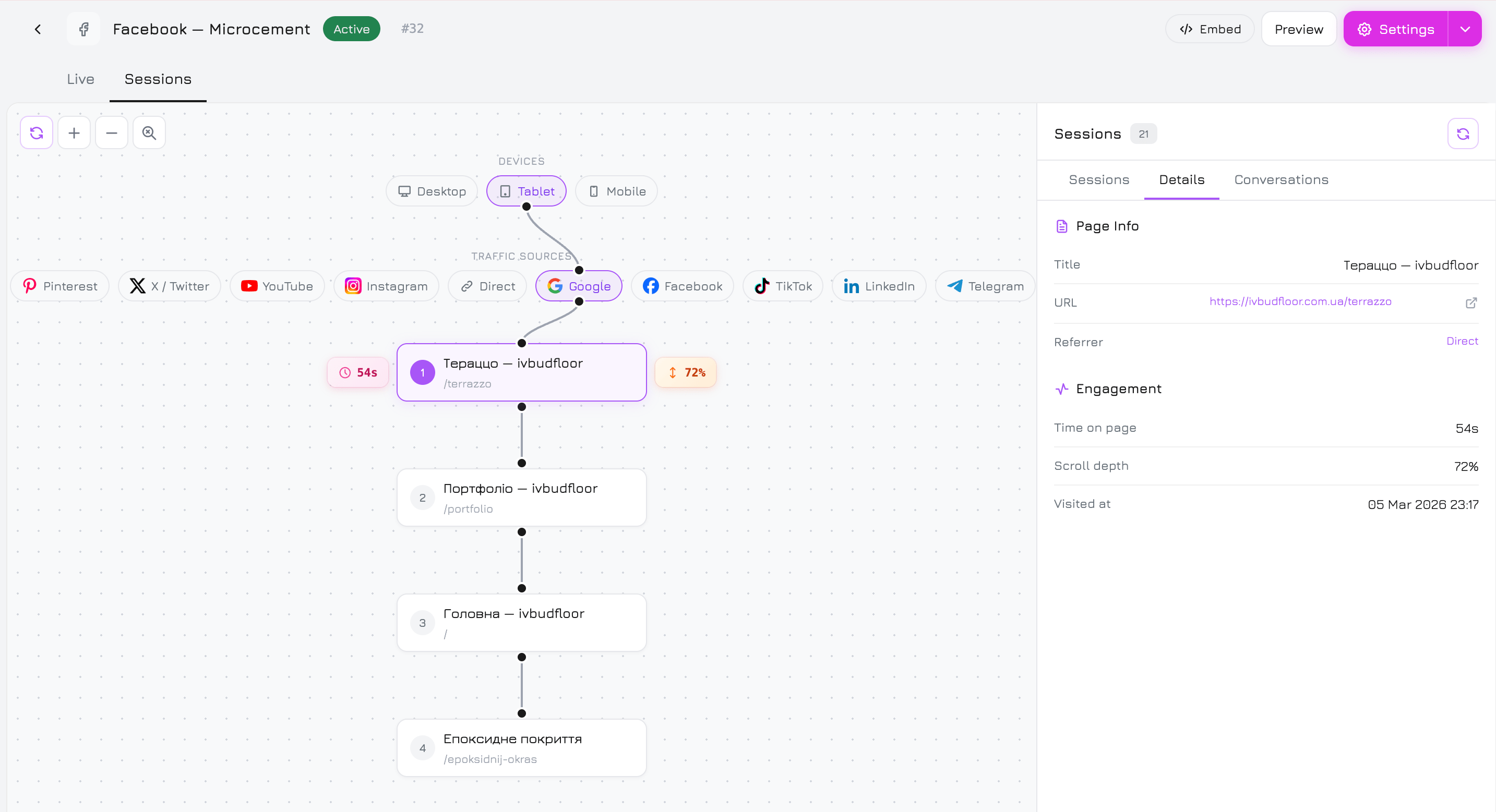
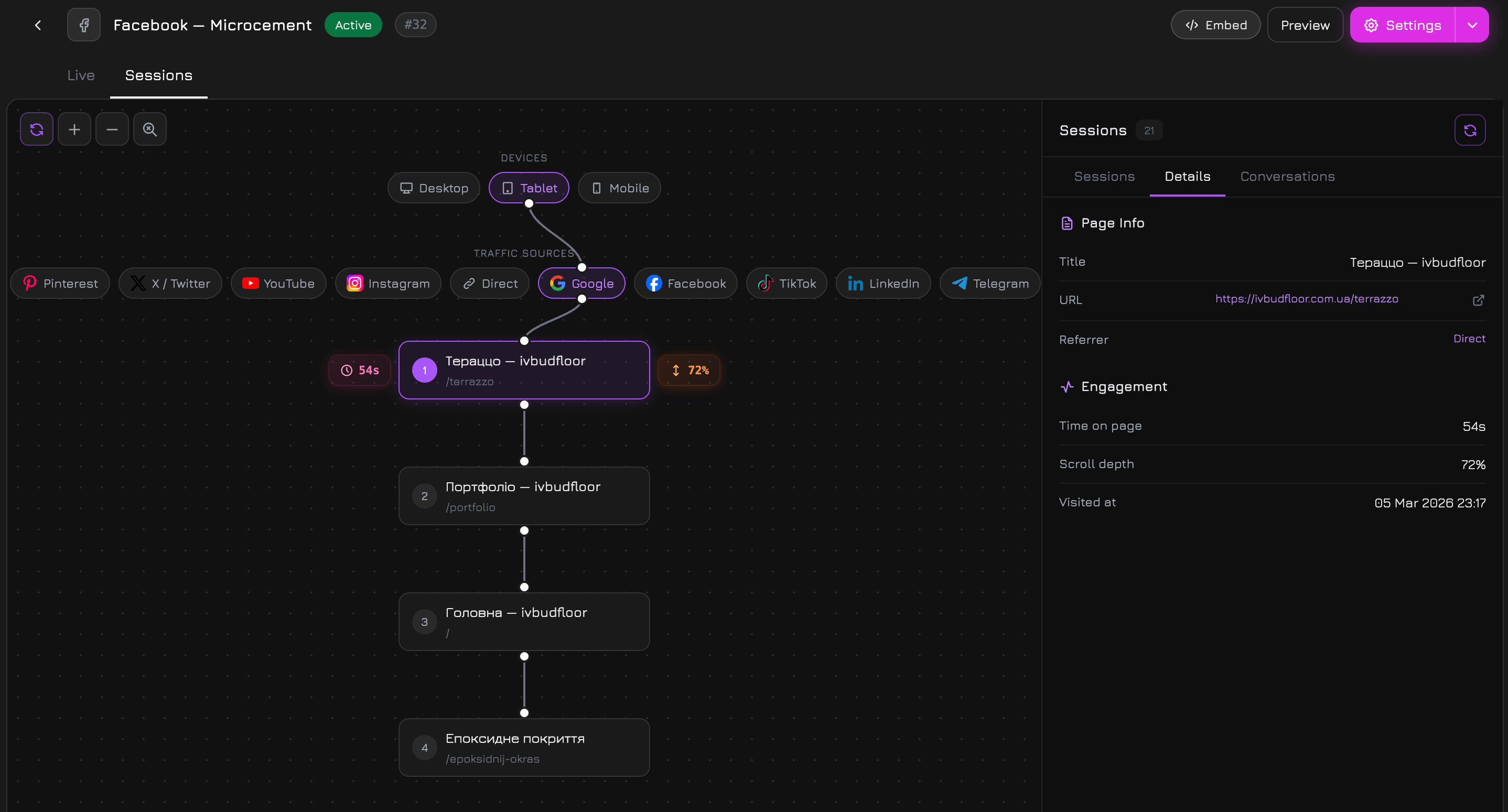
Lewa strona wyświetla wizualny graf przepływu stron dla wybranej sesji — pionowy łańcuch węzłów stron pokazujący podróż odwiedzającego przez Twoją stronę.
Szczegóły sesji

Filtry

Na górze grafu dwa wiersze interaktywnych filtrów pomagają zawęzić sesje:
FiltrOpis
UrządzeniaFiltruj według Komputer, Tablet lub Telefon. Kliknij filtr, aby pokazać tylko sesje z tego typu urządzenia.
Źródła ruchuFiltruj według źródła — Google, Facebook, Instagram, TikTok, Telegram, Direct i ponad 20 innych źródeł. Każde źródło ma swoje logo do szybkiej identyfikacji.
Aktywne filtry są podświetlone. Kliknij filtr, aby go przełączyć. Lista sesji i graf aktualizują się, aby pokazać pasujące sesje.

Węzły stron

Każda strona w podróży odwiedzającego jest pokazana jako węzeł strony z:
ElementOpis
NumerKolejny numer strony w wizycie (1, 2, 3…)
Tytuł stronyTytuł HTML strony
URL stronyŚcieżka URL (np. /portfolio, /terrazzo)
Plakietka czasuCzas spędzony na tej stronie (np. ”54s”, “1m 47s”) — pokazana po lewej
Plakietka przewijaniaProcent głębokości przewijania (np. “72%”, “60%”) — pokazana po prawej
Węzły są połączone liniami łączącymi SVG pokazującymi przepływ nawigacji. Kliknij dowolny węzeł strony, aby zobaczyć pełne szczegóły w prawym panelu.

Prawy panel

Prawy panel ma trzy podzakładki: Sesje, Szczegóły i Rozmowy.

Podzakładka Sesje

Przewijana lista wszystkich sesji kampanii. Każda karta sesji pokazuje:
ElementOpis
Ikona źródłaLogo źródła ruchu (Google, Facebook, Telegram, TikTok, Direct itp.)
Ikona urządzeniaKomputer, tablet lub telefon
Token odwiedzającegoUnikalny anonimowy identyfikator odwiedzającego (np. rvl_Bf0G)
Plakietka odrzuceniaCzerwona etykieta “Odrzucenie” jeśli odwiedzający obejrzał tylko jedną stronę
Czas temuWzględny czas od sesji (np. “2d temu”, “15d temu”)
Liczba stronLiczba obejrzanych stron
Czas trwaniaŁączny czas trwania sesji (np. “6m 54s”)
PrzeglądarkaNazwa przeglądarki (Chrome, Safari, Firefox, Edge, Samsung Internet)
LokalizacjaKod kraju i miasto (np. “UA, Kyiv”, “DE, Hamburg”)
Kliknij kartę sesji, aby załadować jej graf przepływu stron po lewej stronie. Aktywna sesja jest podświetlona. Nagłówek pokazuje łączną liczbę sesji i przycisk Odśwież do przeładowania listy.

Podzakładka Szczegóły

Gdy klikniesz węzeł strony na grafie, podzakładka Szczegóły pokazuje pełne informacje o tej konkretnej odsłonie: Informacje o stronie:
PoleOpis
TytułPełny tytuł strony
URLPełny URL strony (z linkiem zewnętrznym do otwarcia w nowej karcie)
Strona referującaPoprzedni URL strony, z której przybył odwiedzający
Zaangażowanie:
PoleOpis
Czas na stronieJak długo odwiedzający przebywał na tej stronie
Głębokość przewijaniaJak daleko w dół odwiedzający przewinął stronę (procent)
Odwiedzony oDokładna data i godzina odsłony
Jeśli żaden węzeł strony nie jest wybrany, panel pokazuje: “Wybierz węzeł strony, aby zobaczyć szczegóły.”

Podzakładka Rozmowy

Jeśli odwiedzający rozpoczął rozmowę czatową z Twoim agentem AI podczas sesji, pełna transkrypcja rozmowy pojawia się tutaj — w tym wiadomości odwiedzającego i odpowiedzi agenta. Jeśli sesja nie ma powiązanej rozmowy, panel pokazuje: “Brak rozmowy powiązanej z tą sesją.”
Podzakładka Rozmowy pozwala zobaczyć dokładny kontekst rozmowy — jakie strony odwiedzający przeglądał przed rozpoczęciem czatu, ile czasu spędził i o czym rozmawiał z agentem AI. Jest to nieocenione do zrozumienia intencji odwiedzających i ulepszania odpowiedzi agenta.

Wskaźniki sesji

Sesje wykorzystują wskaźniki wizualne do szybkiego komunikowania kluczowych informacji:
WskaźnikZnaczenie
Logo źródłaSkąd przybył odwiedzający (Google, Facebook, Instagram, TikTok, Telegram, Direct itp.)
Ikona urządzeniaMonitor komputera, tablet lub telefon
Plakietka “Odrzucenie”Odwiedzający obejrzał tylko 1 stronę i opuścił witrynę
Powracający odwiedzającyTen sam token rvl_ pojawiający się w wielu sesjach
Plakietki czasu na węzłachCzas spędzony na każdej poszczególnej stronie
Plakietki przewijania na węzłachJak daleko odwiedzający przewinął każdą stronę