

Перейти до основного вмісту

Огляд

Вкладка Triggers дозволяє створювати автоматичні дії, які спрацьовують на основі поведінки відвідувачів. Коли відвідувач відповідає конкретним умовам — час на сторінці, глибина прокрутки, UTM-джерело, тип пристрою тощо — тригер показує модальне вікно, тост-сповіщення або перенаправляє на URL. Тригери — потужний спосіб залучення відвідувачів у потрібний момент без програмування.
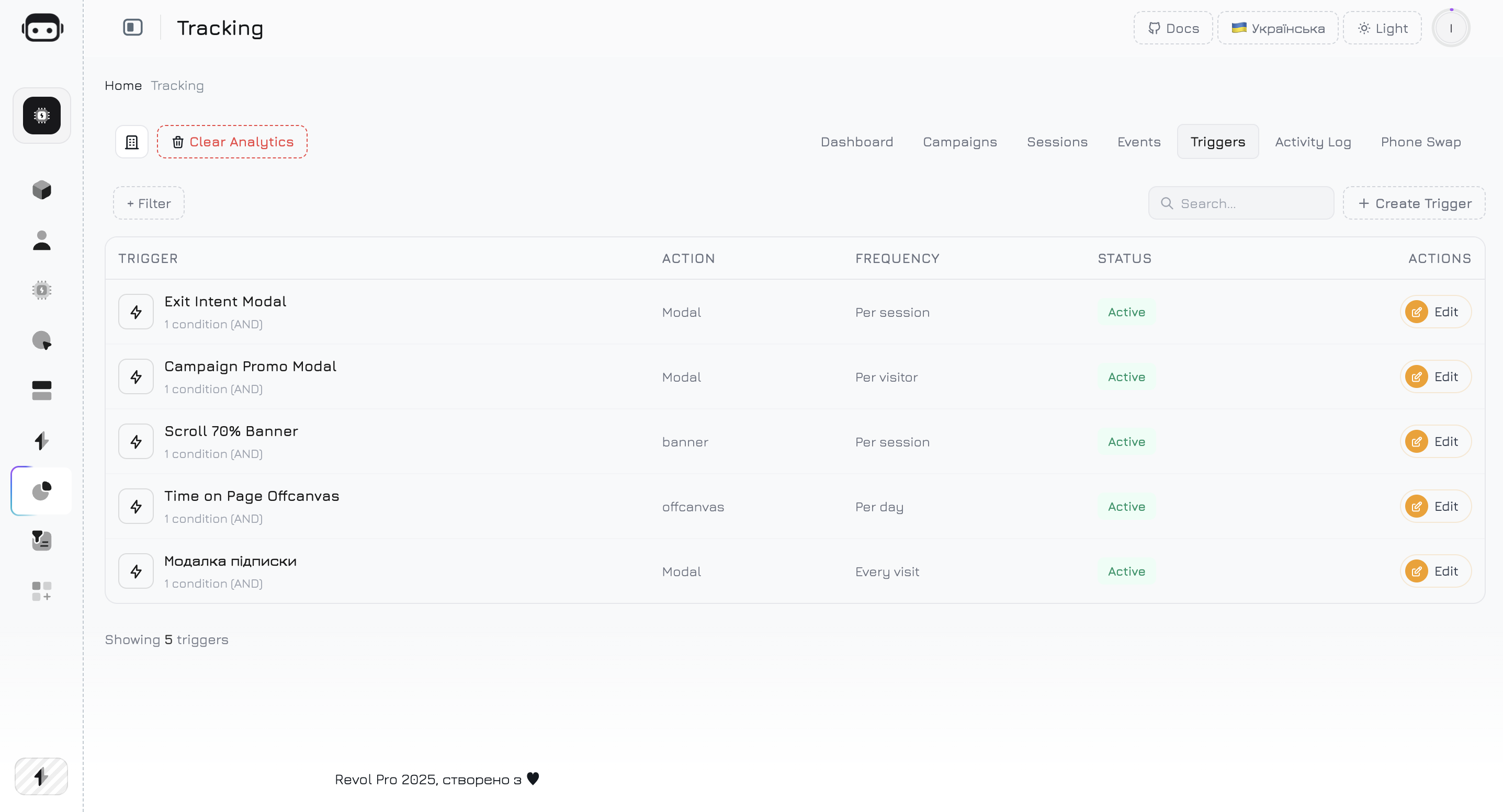
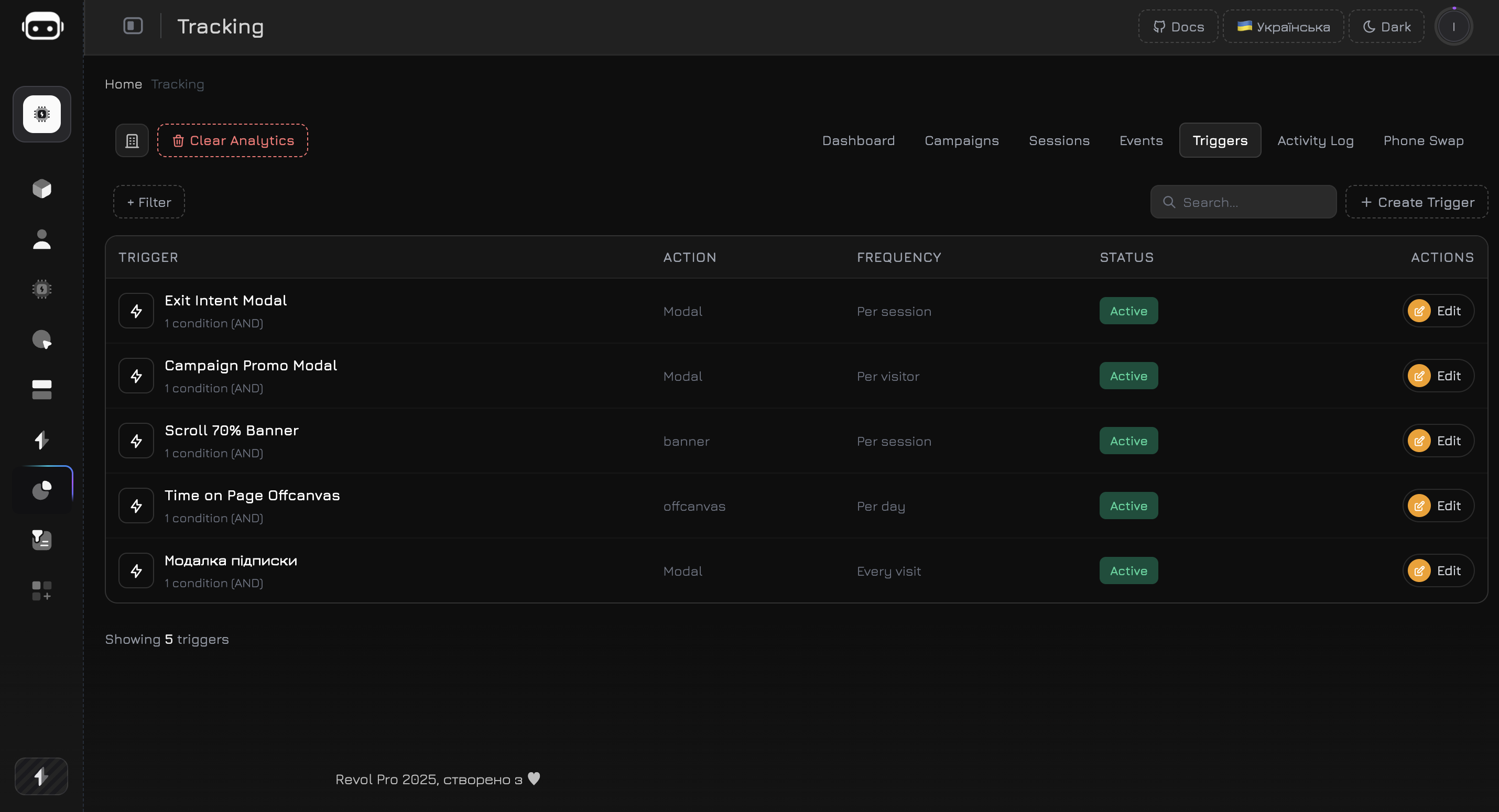
Вкладка тригерів

Список тригерів

Таблиця тригерів показує всі визначені тригери з ключовими метриками:
КолонкаОпис
NameНазва тригера
TypeТип дії — Modal (модальне вікно по центру), Toast (кутове сповіщення) або Redirect (перенаправлення на URL)
ConditionsПідсумок умов спрацювання
FiresЗагальна кількість активацій
StatusАктивний або неактивний
ActionsРедагувати або видалити тригер

Створення тригера

Натисніть Create Trigger, щоб відкрити редактор тригерів. Редактор має дві вкладки: Content для візуального контенту та Settings для правил поведінки.
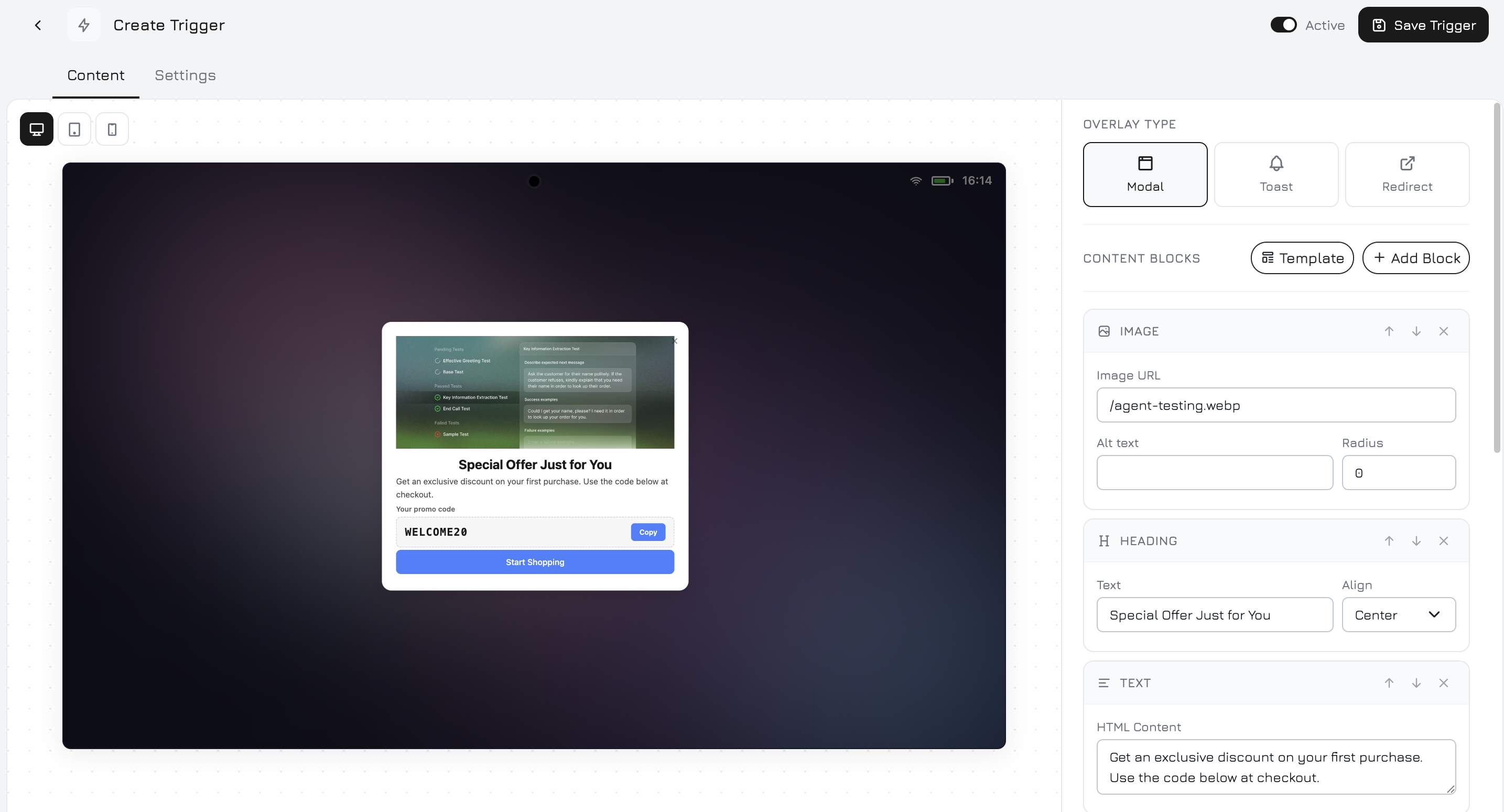
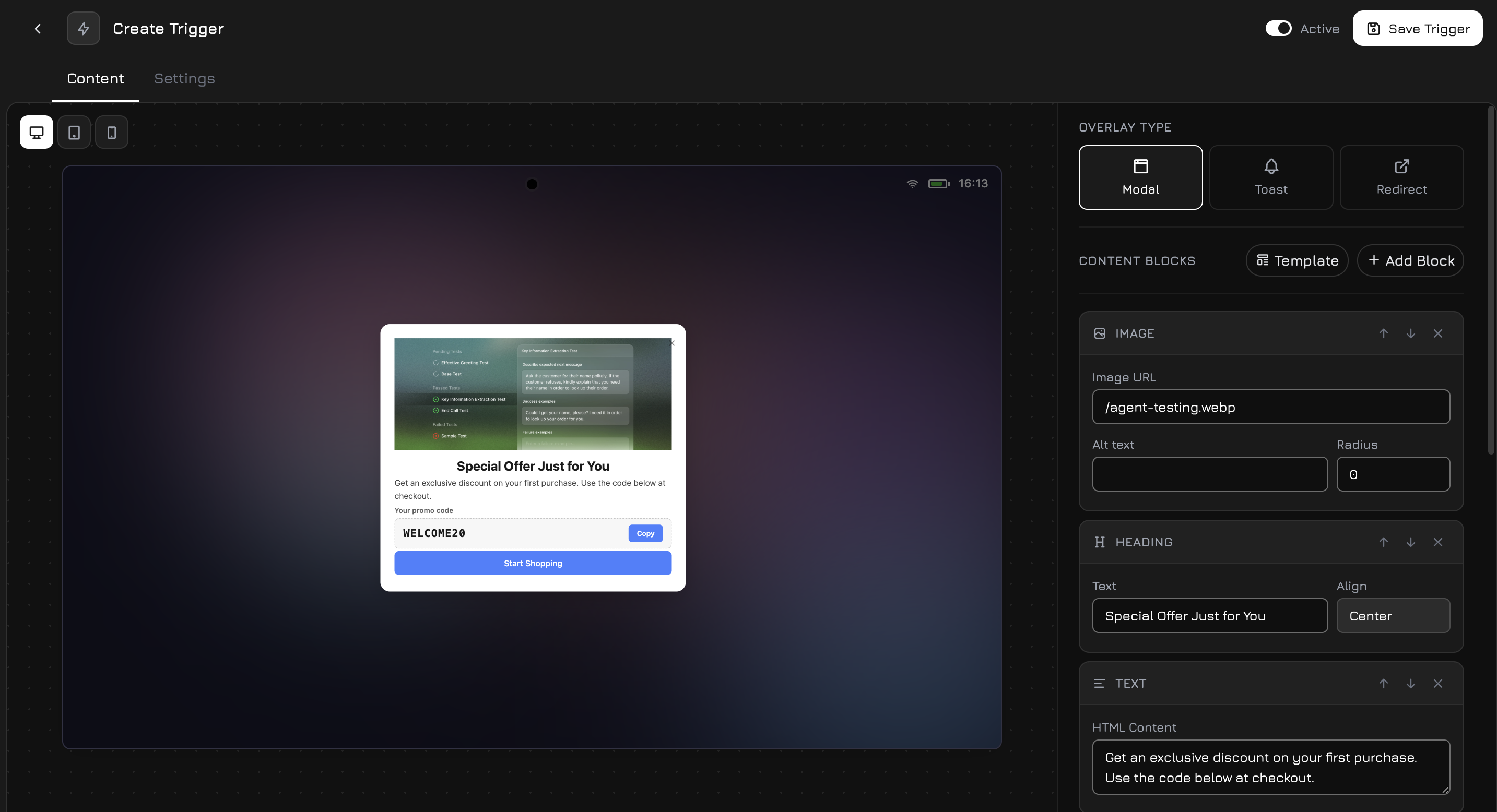
Редактор тригерів

Вкладка Content

Вкладка Content — це візуальний блоковий редактор, де ви створюєте контент тригера. Кожен тригер складається з контентних блоків, які ви додаєте, впорядковуєте та стилізуєте.

Додавання блоків

Натисніть кнопку + Add Block, щоб відкрити меню вибору блоків. Доступні типи блоків:
БлокОпис
ImageДодайте зображення — завантажте файл або вставте URL. Чудово для фото продуктів, банерів або іконок.
HeadingВеликий текст для заголовків. Підтримує вирівнювання тексту (ліворуч або по центру).
TextОсновний текст з форматуванням. Використовуйте для описів, пропозицій або інструкцій.
Feature ListМаркований список з іконками-галочками — ідеально для переліку переваг, функцій або включених елементів.
Input FieldОднорядкове текстове поле для збору даних (ім’я, email, телефон).
TextareaБагаторядкове текстове поле для довших відповідей (повідомлення, відгуки).
ButtonКнопка з налаштовуваним текстом, кольором та дією (посилання, закриття або відправлення даних форми).
Promo CodeСтилізований блок промокоду з кнопкою копіювання. Відвідувачі натискають, щоб скопіювати код у буфер обміну.
QR CodeВставляє QR-код кампанії безпосередньо в тригер. Відвідувачі сканують його телефоном для продовження на мобільному — з повною атрибуцією кампанії. Детальніше у розділі Кампанії — QR-код.
DividerГоризонтальна лінія для візуального розділення секцій.

Налаштування блоків

Кожен тип блоку має власні редаговані властивості. Натисніть на блок, щоб вибрати та налаштувати: Image:
НалаштуванняОпис
URLURL-адреса зображення
Alt TextАльтернативний текст для доступності
Border RadiusЗаокруглення кутів у пікселях (за замовчуванням: 0)
Heading:
НалаштуванняОпис
TextВміст заголовка
AlignLeft (за замовчуванням) або Center
Text:
НалаштуванняОпис
HTML ContentФорматований текст — підтримує <b>, <i>, <u>, <a>, списки та <br>
Feature List:
НалаштуванняОпис
ItemsДинамічний список функцій. Кожен елемент має іконку (емодзі), заголовок та текст опису. Натисніть «Add Item», щоб додати більше.
Input Field:
НалаштуванняОпис
KeyНазва поля форми (наприклад, email, phone)
TypeText, Email, Phone або Number
LabelМітка поля, що відображається над полем вводу
PlaceholderТекст-підказка всередині поля
RequiredЧи повинно поле бути заповнене перед відправленням
Textarea:
НалаштуванняОпис
KeyНазва поля форми
RowsКількість видимих рядків тексту (1–10, за замовчуванням: 3)
LabelМітка поля
PlaceholderТекст-підказка
RequiredЧи повинно поле бути заповнене
Button:
НалаштуванняОпис
LabelТекст кнопки
VariantPrimary (суцільний акцентний колір), Secondary (легкий відтінок) або Outline (прозорий з обрамленням)
ActionClose (закрити тригер), Open Link (перейти за URL), Submit Form (відправити дані форми) або Copy Value (скопіювати текст у буфер обміну)
ValueURL для посилань або текст для дії копіювання
Promo Code:
НалаштуванняОпис
CodeТекст промокоду (наприклад, SPRING20)
LabelНеобов’язкова мітка над кодом
QR Code:
НалаштуванняОпис
QR DataURL або текст для кодування. Натисніть «Create QR» для генерації.
SizeРозмір QR-коду в пікселях (за замовчуванням: 160)
Divider: Без налаштувань — рендерить горизонтальну лінію-розділювач.

Стиль тригера

Контейнер тригера має глобальні налаштування стилю, які застосовуються до всього попапу/тосту:
НалаштуванняОпис
Background ColorФон контейнера (за замовчуванням: #ffffff)
Text ColorСтандартний колір тексту для всіх блоків (за замовчуванням: #1a1a1a)
Accent ColorКолір для кнопок, іконок функцій та кнопки копіювання промокоду (за замовчуванням: #4680ff)
Border RadiusЗаокруглення кутів всього тригера в пікселях (за замовчуванням: 16)
PositionДля тост-тригерів: top-right, top-left, bottom-right або bottom-left. Для модальних вікон: по центру з темним фоном.

Приклади контенту

  • Heading: «Отримайте 10% знижки на перше замовлення»
  • Text: «Підпишіться на розсилку та отримайте ексклюзивний промокод.»
  • Input Field: Email
  • Button: «Отримати знижку» (дія відправлення)
  • Promo Code: Відкривається після відправлення форми
  • Image: Фото товару
  • Heading: «Зачекайте! Не пропустіть це.»
  • Text: «Безкоштовна доставка від замовлень понад 1500 грн — лише сьогодні.»
  • Button: «За покупками» (посилання на магазин)
  • Button: «Ні, дякую» (дія закриття)
  • Heading: «Продовжіть на телефоні»
  • Text: «Відскануйте QR-код, щоб поспілкуватися з AI-агентом на мобільному.»
  • QR Code: QR-код кампанії з UTM-трекінгом
  • Text: «Або натисніть кнопку чату нижче.»
  • Image: Скріншот функції
  • Heading: «Нове: AI-рекомендації»
  • Feature List: 3-4 ключові переваги
  • Button: «Дізнатися більше» (посилання на сторінку функції)
  • Divider
  • Text: Дрібний шрифт з дисклеймером

Вкладка Settings

Вкладка Settings контролює коли, як часто та кому показується тригер.

Умови

Умови визначають правила, які повинні бути виконані для спрацювання тригера. Ви можете додати кілька умов та обрати режим логіки: AND (всі умови повинні бути true) або OR (достатньо будь-якої умови) для активації тригера.
УмоваОператорОпис
Time on page (seconds)>=, <=, =Спрацювати після X секунд на поточній сторінці. Приклад: показати попап після 30 секунд читання.
Pages visited>=, <=, =Спрацювати після перегляду X сторінок у сесії. Приклад: показати пропозицію після 3+ сторінок.
Scroll depth (%)>=, <=, =Спрацювати при прокрутці за відсоток сторінки. Приклад: показати CTA після 70% прокрутки.
UTM Source=, containsСпрацювати лише для відвідувачів з конкретного джерела. Приклад: показати акцію лише для відвідувачів з google.
UTM Medium=, containsСпрацювати лише для конкретного каналу. Приклад: тригер лише для cpc (платного) трафіку.
UTM Campaign=, containsСпрацювати лише для відвідувачів з конкретної кампанії. Приклад: показати сезонний банер лише для кампанії summer-sale.
Referral ID=, !=Спрацювати на основі параметра rvl_ref. Приклад: показати привітання партнера для конкретного реферала.
Referrer containscontainsСпрацювати на основі URL рефералу. Приклад: показати порівняння для відвідувачів із сайту конкурента.
Page URL=, contains, starts_with, matchesСпрацювати лише на конкретних сторінках. Використовуйте matches для regex-патернів. Приклад: показати попап з цінами лише на /pricing.
Device type=Спрацювати лише на Desktop, Mobile або Tablet. Приклад: показати банер завантаження додатку лише на мобільному.
Event fired=Спрацювати після конкретної трекінгової події. Приклад: показати крос-сел попап після події add_to_cart.
Day of week (0=Sun)=, inСпрацювати лише у конкретні дні. Приклад: показати вихідні знижки у суботу (6) та неділю (0).
Hour range [from, to]betweenСпрацювати лише у конкретні години. Приклад: показати «Зателефонуйте нам» лише у робочий час 9-18.

Приклади умов

Показати попап розсилки для відвідувачів, які активно читають:
УмоваОператорЗначення
Time on page>=30
Scroll depth>=50
Device type=desktop

Частота (Frequency)

Контролює як часто тригер показується одному відвідувачу:
ОпціяОпис
Once per sessionПоказати один раз протягом поточної сесії браузерної вкладки. Тригер не з’явиться навіть після перезавантаження чи переходу на іншу сторінку — тільки закриття вкладки скидає його.
Once per dayПоказати раз на календарний день. Відвідувач не побачить його знову до завтра, незалежно від кількості сесій сьогодні.
Once per visitor (ever)Показати лише один раз — назавжди. Після того як відвідувач побачив тригер, він більше ніколи не з’явиться (відстежується через токен браузера). Ідеально для одноразових оголошень.
Every visitПоказувати при кожній сесії. Тригер спрацьовує кожного разу при виконанні умов. Використовуйте обережно.
Для більшості випадків Once per session або Once per visitor — правильний вибір. «Every visit» може дратувати — використовуйте лише для критичної, термінової інформації, як-от повідомлення про технічні роботи або термінові акції.

Розклад (Schedule)

За бажанням обмежте тригер конкретним діапазоном дат та часу:
ПолеОпис
Start AtДата та час активації тригера. До цього моменту тригер не спрацює, навіть якщо умови виконані.
End AtДата та час зупинки тригера. Після цього моменту тригер автоматично деактивується.
Обидва поля необов’язкові:
  • Лише початок — тригер активується на дату початку та працює необмежено
  • Лише кінець — тригер працює одразу і зупиняється на дату кінця
  • Обидва — тригер працює лише у вказаному вікні
  • Жоден — тригер працює поки увімкнений
Сценарії використання розкладу:
СценарійПочатокКінець
Попап Чорної п’ятниці29 лист, 00:002 груд, 23:59
Новорічний промо-банер25 груд, 00:005 січ, 23:59
Анонс запуску продукту15 бер, 10:0022 бер, 23:59
Повідомлення про техроботи1 квіт, 06:00

Як працюють тригери

Коли скрипт трекера завантажується на вашому сайті, він отримує активні визначення тригерів та оцінює їх у фоновому режимі:
1

Завантаження активних тригерів

Трекер отримує активні визначення тригерів з сервера. Сервер фільтрує за розкладом (дати початку/кінця) та статусом активності перед відправленням на клієнт.
2

Перевірка частоти

Кожні 2 секунди трекер перевіряє налаштування частоти кожного тригера. Якщо відвідувач вже бачив тригер (на основі localStorage або sessionStorage), тригер пропускається.
3

Оцінка умов

Для тригерів, що пройшли перевірку частоти, трекер оцінює всі умови — час на сторінці, глибину прокрутки, UTM-параметри, тип пристрою, відстежені події тощо. Умови використовують логіку AND або OR залежно від налаштувань.
4

Відображення тригера

Контент тригера (модальне вікно або тост) рендериться на сторінці всередині Shadow DOM з налаштованим стилем та анімацією. Активація записується як подія trigger_shown. Для тригерів перенаправлення відвідувач переходить на цільову URL-адресу.
5

Взаємодія відвідувача

Відвідувач може взаємодіяти з тригером — натискати кнопки, заповнювати поля, копіювати промокоди, сканувати QR-коди або закривати його. Кожна взаємодія відстежується як окрема подія (trigger_clicked, trigger_dismissed, trigger_promo_copied).
Тригери рендеряться всередині власного контейнера Shadow DOM, тому їхні стилі повністю ізольовані від вашого сайту. Жодних CSS-конфліктів.

Інтеграція тригерів та подій

Тригери автоматично створюють трекінгові події. Кожна активація тригера записується як подія trigger_shown з ID тригера та типом дії. Ви можете:
  • Бачити активність тригерів у діаграмі Trigger Activity на Dashboard
  • Переглядати активації тригерів у таблиці Campaign Performance
  • Використовувати умову event_fired для ланцюжків тригерів — наприклад, показати Тригер Б лише після того як Тригер А був побачений
  • Поєднувати з Кастомними подіями для складних потоків
Використовуйте умову Event fired для створення багатокрокових послідовностей. Наприклад: Тригер 1 показує тізер через 10 секунд. Тригер 2 показує повну пропозицію лише якщо відвідувач натиснув кнопку Тригера 1 (відстежується як кастомна подія).