

Огляд
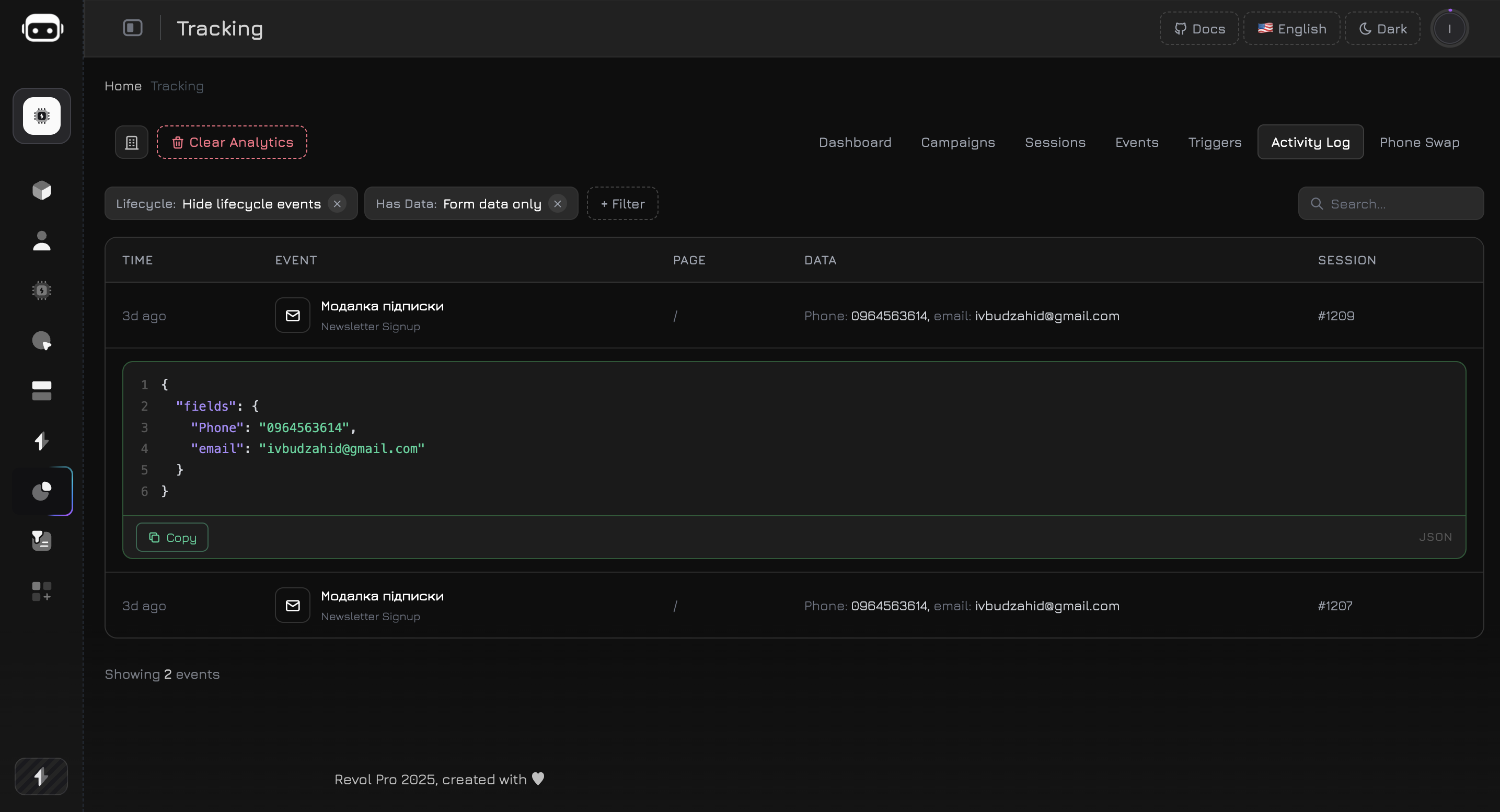
Вкладка Activity Log показує останні 500 подій трекінгу, зафіксованих на вашому сайті. Використовуйте для моніторингу взаємодій відвідувачів, налагодження відстеження подій, перевірки спрацювання тригерів та перегляду захоплених даних форм — все в одній хронологічній стрічці.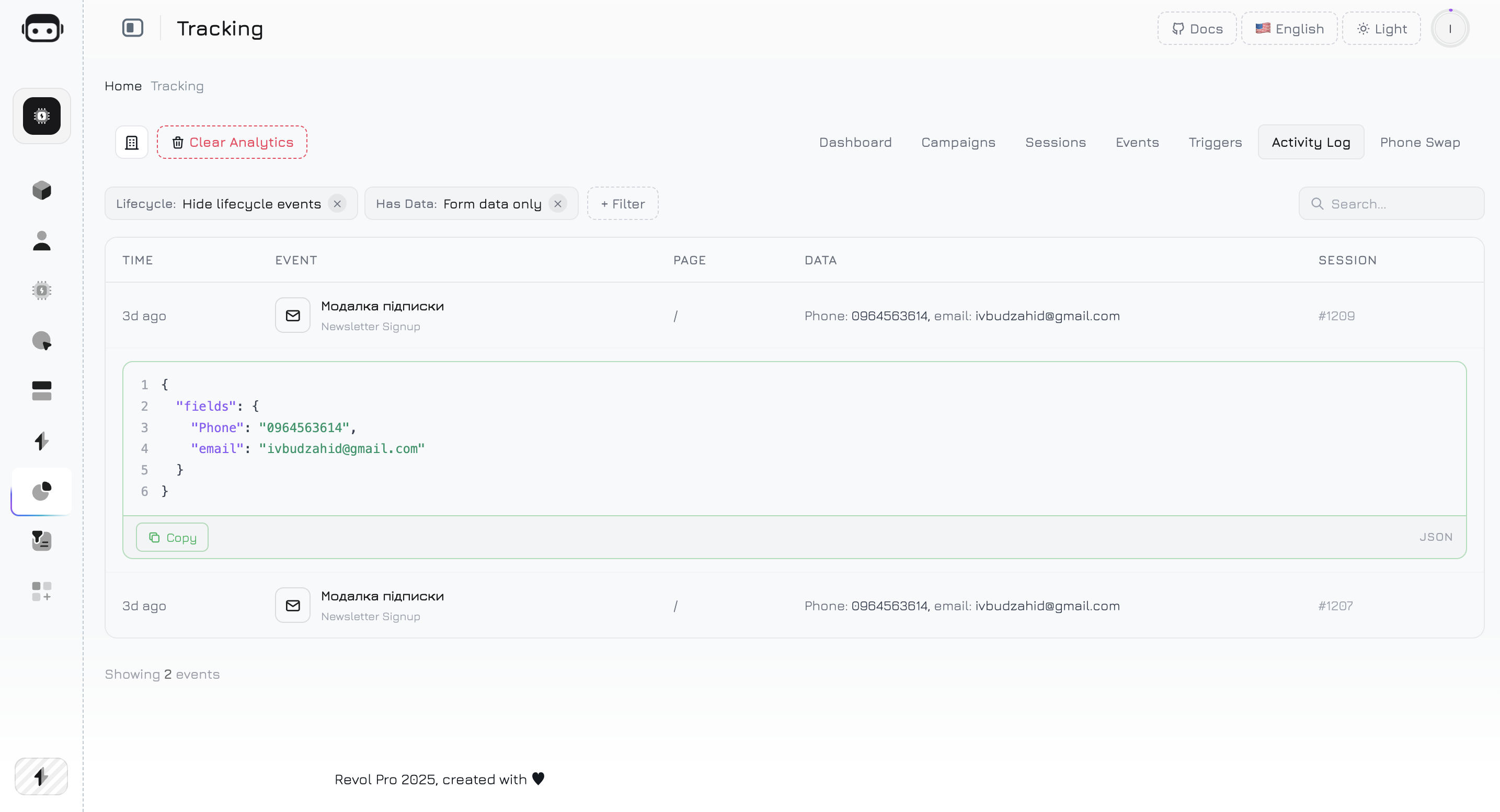
Таблиця подій
Кожен рядок у журналі активності представляє одну відстежену подію:
Таблиця відображає 15 подій на сторінку з пагінацією внизу.
Типи подій
Журнал активності фіксує кілька категорій подій:Події взаємодії
Події тригерів
Життєвий цикл
Події життєвого циклу (trigger_shown, trigger_dismissed, visibility) приховані за замовчуванням для зменшення шуму. Використовуйте фільтр Lifecycle, щоб їх показати.
Фільтри
Журнал активності підтримує гнучку систему фільтрів. Натисніть кнопку + Filter, щоб додати фільтри. Активні фільтри відображаються як чіпи з можливістю видалення над таблицею.Доступні фільтри
Поведінка фільтрів
- Вже застосовані фільтри вимкнені у випадаючому списку для запобігання дублювання
- Кожен чіп фільтра показує назву та обране значення
- Натисніть × на чіпі для видалення фільтра
- Фільтри можна комбінувати — наприклад, показати лише події
form_submitз конкретної кампанії, що мають дані форм
Панель деталей події
Натисніть на будь-який рядок події, що має дані (колонка Data показує пари ключ-значення замість «—»), щоб розгорнути панель деталей під рядком. Панель відображає повний payload події як JSON-блок з підсвіткою синтаксису.JSON-блок
Розгорнута панель рендерить повний об’єктevent_data з кольоровим синтаксисом:
Що містять дані
JSON-payload відрізняється залежно від типу події:- Click
- Form Submit
- Custom Event
- Trigger
Кнопка Copy
Кожен JSON-блок має кнопку Copy в правому нижньому куті. Натисніть, щоб скопіювати відформатований JSON у буфер обміну — корисно для налагодження, обміну з колегами або імпорту даних в інші інструменти.Сценарії використання
Налагодження відстеження подій
Налагодження відстеження подій
Після налаштування нової події кліку або форми відкрийте Activity Log та взаємодійте з елементом на вашому сайті. Подія повинна з’явитися в журналі протягом кількох секунд. Перевірте колонку Data для підтвердження коректного payload.
Перевірка умов тригерів
Перевірка умов тригерів
Увімкніть фільтр Lifecycle для показу подій
trigger_shown. Переміщуйтесь по сайту з різними умовами (UTM-параметри, типи пристроїв, глибина прокрутки), щоб підтвердити спрацювання тригерів.Перегляд відправлень форм
Перегляд відправлень форм
Використовуйте фільтр Has Data → Form data only, щоб побачити всі відправлення форм із захопленими значеннями полів. Розгорніть кожен рядок для перевірки повного payload — переконайтесь, що правильні поля фіксуються і конфіденційні дані не потрапляють.
Моніторинг активності кампанії
Моніторинг активності кампанії
Оберіть конкретну кампанію з фільтра Campaign, щоб побачити всі події від відвідувачів, які прийшли через цю кампанію. Корисно для перевірки правильності атрибуції кампаній.
Швидкий експорт даних
Швидкий експорт даних
Знайдіть потрібну подію, розгорніть панель деталей та натисніть Copy для копіювання JSON-payload. Вставте у таблицю, повідомлення Slack або тікет підтримки для швидкого довідника.
Обмеження
- Журнал активності завантажує останні 500 подій з сервера. Старіші події доступні через перегляд подій на рівні сесій.
- Пошук працює за типом події та URL сторінки — він не шукає всередині payload подій.
- Події без
event_dataне можна розгорнути (рядок не клікабельний). - Перехід між сторінками згортає будь-яку відкриту панель деталей.