

Saltar al contenido principal
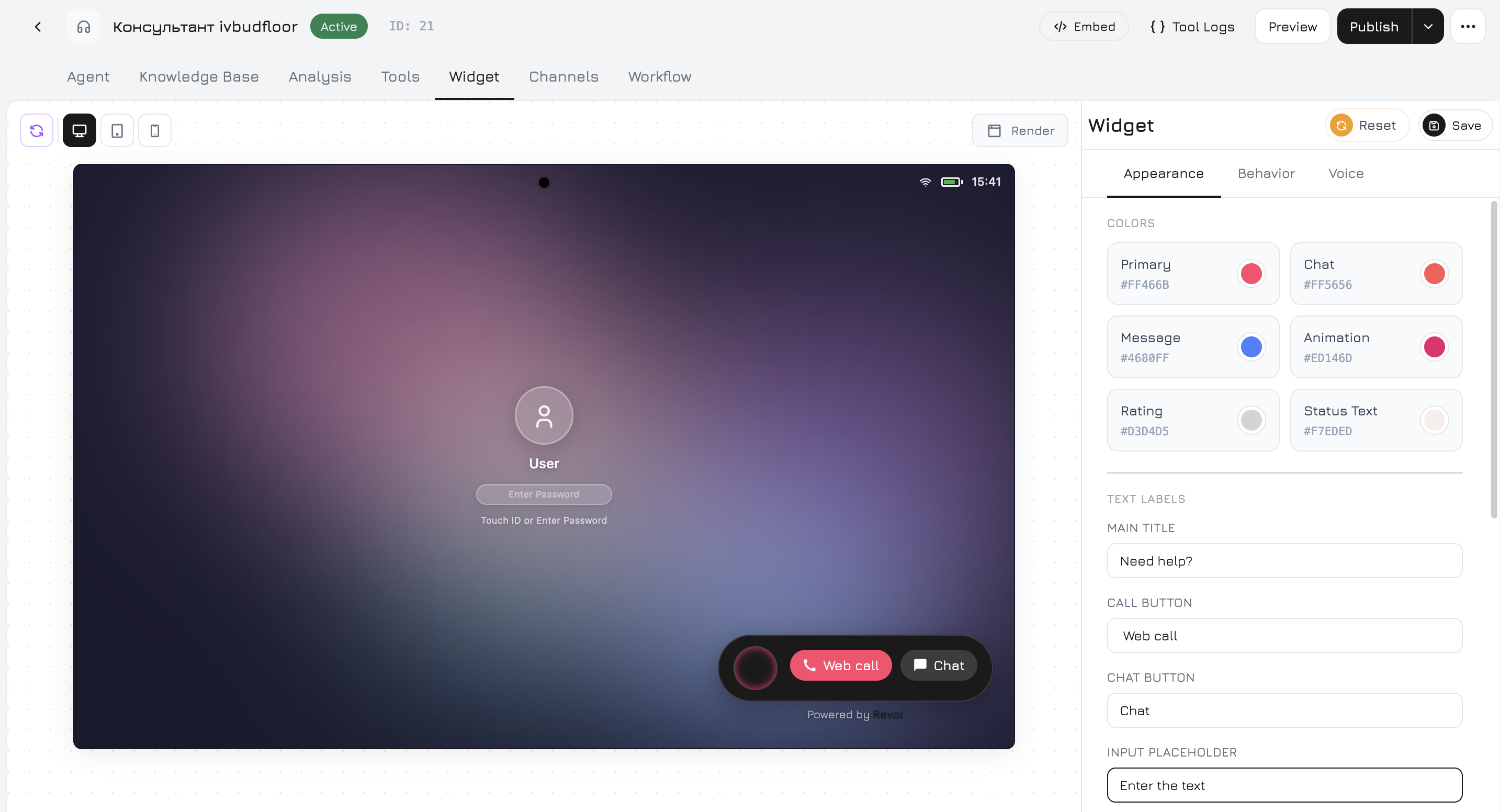
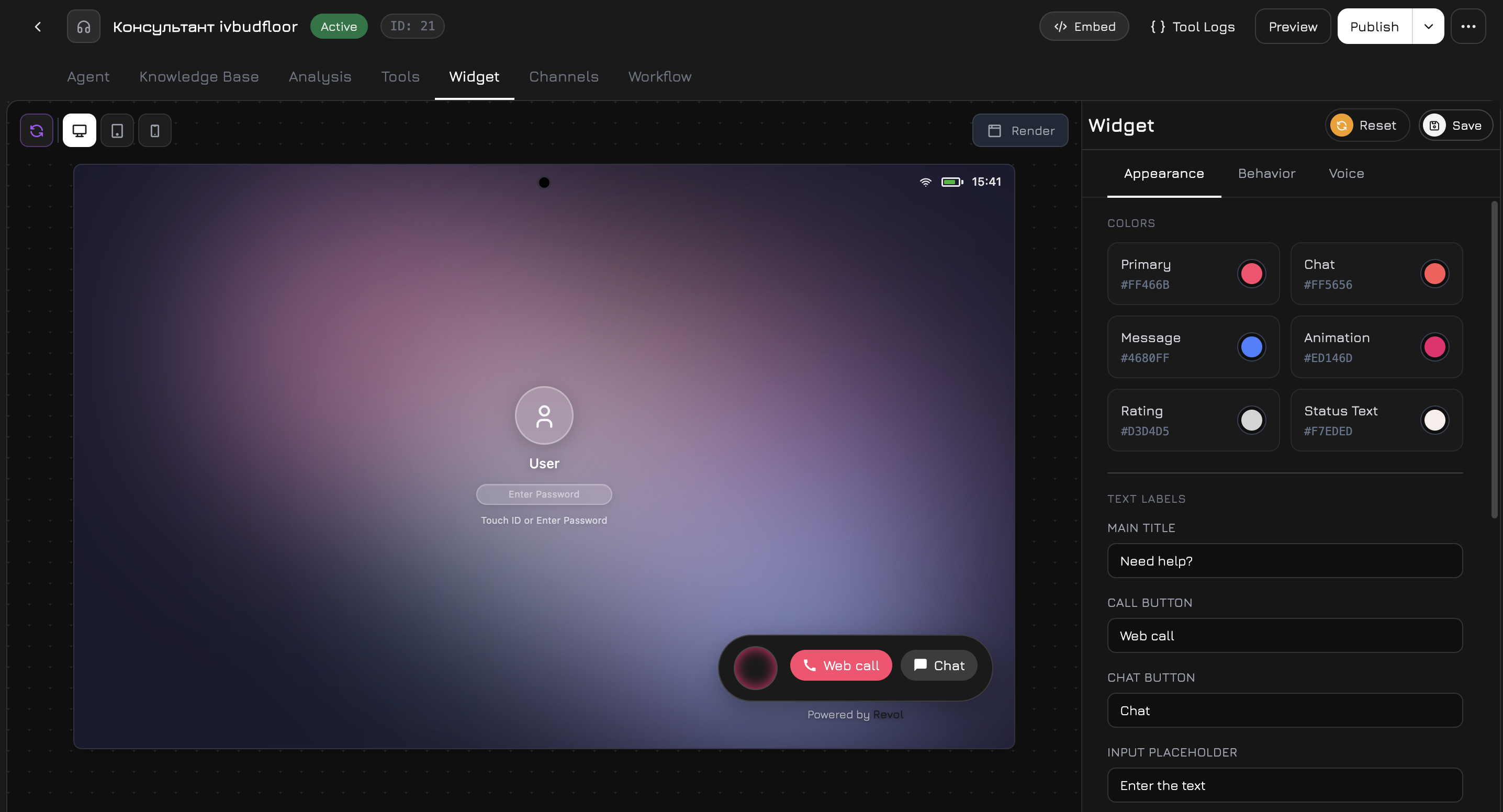
La pestaña Widget en el panel del agente le permite personalizar completamente cómo se ve y se comporta el widget de chat en su sitio web. Todos los cambios se previsualizan en tiempo real.
Configuración del widget

Botón Renderizar

El botón Renderizar en el área de vista previa del widget recarga la vista previa en vivo de su widget con la configuración actual. Úselo para ver cómo lucen sus cambios antes de guardar.

Apariencia

La pestaña Apariencia controla el diseño visual del widget.

Colores

ConfiguraciónDescripción
PrimarioColor principal del botón y color de acento del widget
ChatColor del botón de acción del chat
MensajeColor de fondo de las burbujas de mensaje del agente
AnimaciónColor de los efectos de pulso y resplandor alrededor del botón del widget
ValoraciónColor de los iconos de estrellas de valoración después de la conversación
Texto de EstadoColor del texto de estado en el botón del widget
Haga clic en cualquier muestra de color para abrir el selector de color con un selector de saturación/tono y entrada hexadecimal.

Etiquetas de Texto

ConfiguraciónValor por DefectoDescripción
Título Principal”¿Necesita ayuda?”Título mostrado en el botón del widget
Botón de Llamada”Llamada web”Etiqueta en el botón de llamada de voz
Botón de Chat”Chat”Etiqueta en el botón de chat
Marcador de Posición de Entrada”Ingrese el texto”Texto de marcador en el campo de entrada de mensajes

Posición

OpciónDescripción
Inferior DerechaPredeterminado — el widget aparece en la esquina inferior derecha
Inferior CentroCentrado en la parte inferior de la página
Inferior IzquierdaEsquina inferior izquierda
Superior DerechaEsquina superior derecha
Superior CentroCentrado en la parte superior
Superior IzquierdaEsquina superior izquierda

Tamaño y Estilo

ConfiguraciónOpcionesDescripción
Tema del WidgetClaro / OscuroTema de color de la ventana de chat
Tamaño del WidgetPequeño / Mediano / GrandeTamaño general del widget
Radio de Borde0–50px (deslizador)Redondez de las esquinas del widget
Opacidad del Fondo0–100% (deslizador)Transparencia del fondo del widget
URL del AvatarURLImagen de avatar personalizada para el agente en el chat

Comportamiento

La pestaña Comportamiento controla cómo funciona el widget.

Idioma

ConfiguraciónOpcionesDescripción
Idioma del WidgetEnglish, Українська, Polski, Deutsch, EspañolIdioma de la interfaz para todas las etiquetas y mensajes del sistema del widget

Funcionalidades

ConfiguraciónValor por DefectoDescripción
Recopilación de ComentariosActivadoMostrar una solicitud de valoración con estrellas después de que finalice la conversación
Texto Durante LlamadaActivadoPermitir al usuario escribir mensajes de texto mientras una llamada de voz está activa
Modo Solo ChatDesactivadoDesactivar las llamadas de voz por completo — solo está disponible el chat de texto
Términos y CondicionesDesactivadoRequerir que el usuario acepte los términos antes de iniciar un chat
Efectos de SonidoActivadoReproducir sonidos de notificación para nuevos mensajes

Automatización

ConfiguraciónValor por DefectoDescripción
Apertura AutomáticaDesactivadoAbrir automáticamente el widget después de un retraso
Retraso de Apertura Automática5s (deslizador, 0–60s)Cuánto tiempo esperar antes de la apertura automática (solo cuando la Apertura Automática está activada)
Saludo AutomáticoDesactivadoEnviar automáticamente un mensaje de saludo cuando se abre el widget

Visibilidad

ConfiguraciónValor por DefectoDescripción
Widget HabilitadoActivadoInterruptor principal — mostrar u ocultar el widget en su sitio web
Mostrar en MóvilActivadoMostrar el widget en dispositivos móviles
Mostrar en EscritorioActivadoMostrar el widget en dispositivos de escritorio

Marca

ConfiguraciónValor por DefectoDescripción
Insignia Powered ByActivadoMostrar la marca “Powered by Revol” en la parte inferior del widget
Mensaje de BienvenidaUn mensaje de saludo mostrado cuando se abre el chat (antes de que el usuario envíe algo)

Detalles de Términos

Cuando Términos y Condiciones está activado, aparecen estos campos adicionales:
ConfiguraciónDescripción
Texto de los TérminosEl texto mostrado al usuario (por ejemplo, “Al continuar, usted acepta nuestros Términos de Servicio”)
URL de los TérminosEnlace a su página completa de términos

Voz

La pestaña Voz configura el reconocimiento de voz y la síntesis de voz para las llamadas.

Reconocimiento de Voz (STT)

ConfiguraciónOpcionesDescripción
IdiomaУкраїнська, EnglishIdioma para la transcripción de voz a texto

Mensaje de Saludo

El texto que el agente pronuncia al contestar una llamada de voz. Puede Previsualizar el audio antes de guardar y Guardar para aplicarlo.

Mensaje de Despedida

El texto pronunciado cuando finaliza la llamada. También tiene botones de Previsualizar y Guardar.

Salida de Voz (TTS)

ConfiguraciónOpcionesDescripción
ProveedorOpenAI TTSProveedor de síntesis de voz (ElevenLabs y Google Cloud TTS próximamente)
VozAlloy, Echo, Fable, Onyx, Nova, ShimmerCarácter de voz para el agente
Modelotts-1, tts-1-hdCalidad de audio — estándar o HD
Velocidad0.5x – 2.0x (deslizador)Velocidad del habla
Descripciones de las voces:
VozCarácter
AlloyNeutral, equilibrada
EchoCálida, conversacional
FableExpresiva, acento británico
OnyxProfunda, autoritaria
NovaAmigable, optimista
ShimmerClara, suave

Probar Voz

Ingrese cualquier texto y haga clic en Reproducir Prueba para escuchar cómo suena la voz seleccionada con la configuración actual.

Guardar y Restablecer

  • Guardar — aplicar todos los cambios al widget
  • Restablecer — revertir todas las configuraciones a su último estado guardado