

Zum Hauptinhalt springen

Ueberblick

Die Sitzungen-Seite bietet eine detaillierte Ansicht aller Besuchersitzungen innerhalb einer Kampagne. Klicken Sie auf eine beliebige Kampagnenzeile im Kampagnen-Tab, um einen Vollbild-Sitzungsbetrachter zu oeffnen — ein leistungsstarkes Werkzeug, um zu verstehen, wie Besucher auf Ihrer Website navigieren, welche Seiten sie ansehen und ob sie Konversationen mit Ihrem KI-Agenten starten.

Kampagnen-Sitzungsbetrachter

Der Sitzungsbetrachter oeffnet sich als Vollbild-Modal mit dem Kampagnennamen, Status-Badge und der ID in der Kopfzeile. Die Kopfzeile bietet auch Schnellaktionen:
AktionBeschreibung
EinbettenErhalten Sie den Einbettungscode fuer den Tracking-Link dieser Kampagne
VorschauVorschau der Kampagnen-Landingpage
EinstellungenSchnellzugriff auf Kampagnenquelle, Medium, ID und Bearbeitungs-/Loeschaktionen
Der Betrachter hat zwei Haupttabs: Live und Sitzungen.

Live-Tab

Der Live-Tab zeigt Echtzeit-Besucheraktivitaet fuer die Kampagne. Wenn Besucher aktiv ueber den Tracking-Link dieser Kampagne auf Ihrer Website surfen, erscheinen ihre Seitenwechsel hier in Echtzeit.

Live-Canvas

Die linke Seite zeigt einen Echtzeit-Seitenfluss-Graphen. Waehrend Besucher zwischen Seiten navigieren, aktualisiert sich der Graph mit animierten Verbindungen, die den Pfad von einer Seite zur anderen zeigen. Canvas-Steuerung:
SchaltflaecheBeschreibung
AktualisierenLive-Daten neu laden
Vergroessern / VerkleinernZoom-Stufe des Graphen anpassen
Zoom zuruecksetzenZum Standard-Zoom zurueckkehren
Wenn derzeit keine Besucher aktiv sind, zeigt der Canvas einen leeren Zustand: “Keine Live-Sitzungen — Wenn Besucher diese Kampagne besuchen, erscheinen ihre Seitenwechsel hier in Echtzeit.”

Panel aktiver Besucher

Die rechte Seite zeigt eine Liste aktiver Besucher mit einem Live-Indikator (pulsierender gruener Punkt) und Anzahl. Jede aktive Besucherkarte zeigt den Geraetetyp, Browser und die aktuelle Seite.

Sitzungen-Tab

Der Sitzungen-Tab zeigt alle historischen Sitzungen, die dieser Kampagne zugeordnet sind. Hier analysieren Sie vergangenes Besucherverhalten im Detail.

Seitenfluss-Graph

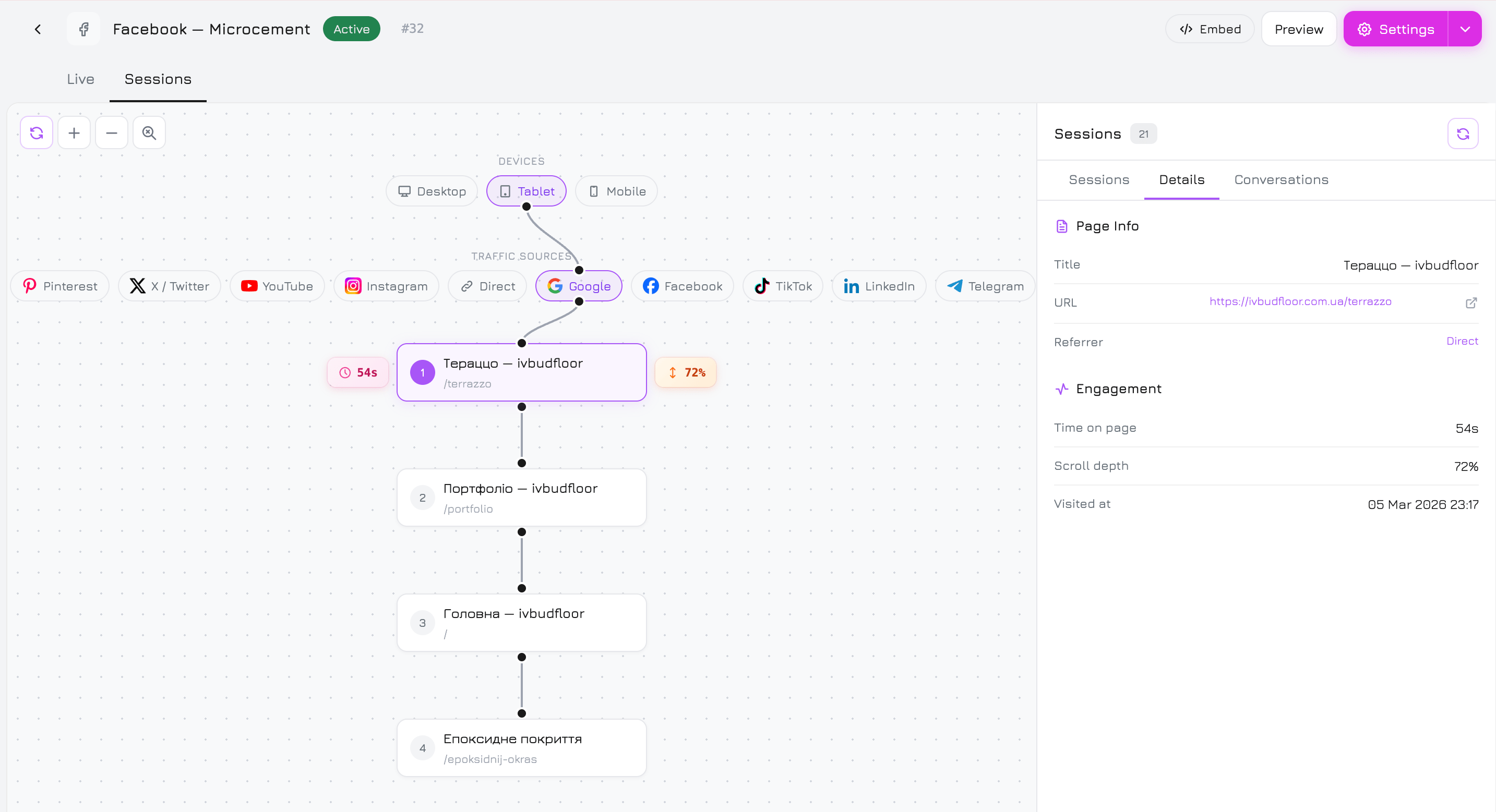
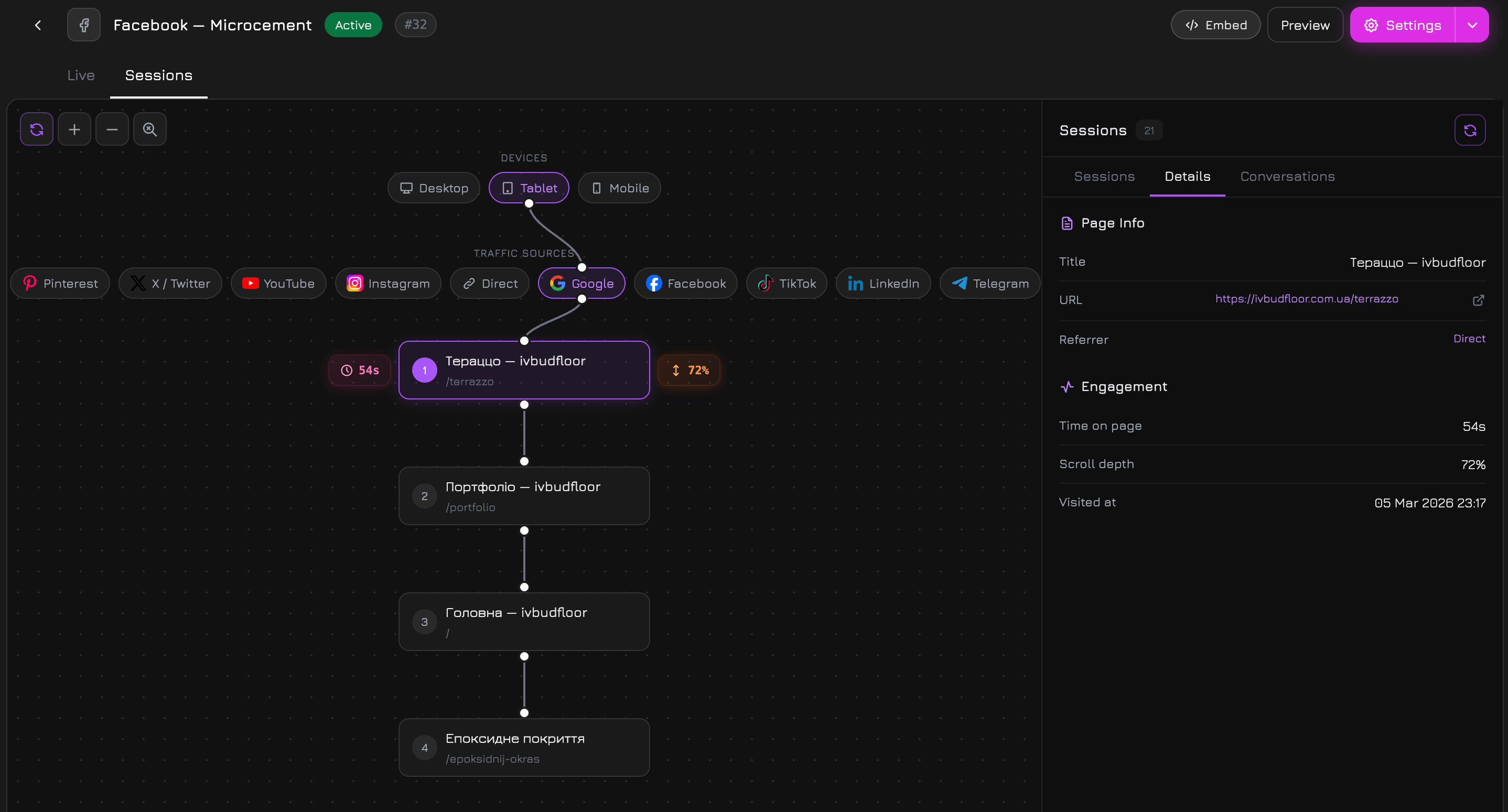
Die linke Seite zeigt einen visuellen Seitenfluss-Graphen fuer die ausgewaehlte Sitzung — eine vertikale Kette von Seitenknoten, die die Reise des Besuchers durch Ihre Website zeigt.
Sitzungsdetails

Filter-Pills

Am oberen Rand des Graphen helfen zwei Reihen interaktiver Filter-Pills, Sitzungen einzugrenzen:
FilterBeschreibung
GeraeteNach Desktop, Tablet oder Mobil filtern. Klicken Sie auf einen Pill, um nur Sitzungen von diesem Geraetetyp anzuzeigen.
Traffic-QuellenNach Quelle filtern — Google, Facebook, Instagram, TikTok, Telegram, Direkt und 20+ weitere Quellen. Jede Quelle zeigt ihr Logo zur schnellen Identifizierung.
Aktive Filter werden hervorgehoben. Klicken Sie auf einen Pill, um ihn umzuschalten. Die Sitzungsliste und der Graph werden aktualisiert, um uebereinstimmende Sitzungen anzuzeigen.

Seitenknoten

Jede Seite in der Besucherreise wird als Seitenknoten angezeigt mit:
ElementBeschreibung
NummerFortlaufende Seitennummer des Besuchs (1, 2, 3…)
SeitentitelDer HTML-Titel der Seite
Seiten-URLDer URL-Pfad (z.B. /portfolio, /terrazzo)
Zeit-BadgeVerweildauer auf dieser Seite (z.B. ”54s”, “1m 47s”) — links angezeigt
Scroll-BadgeScrolltiefe in Prozent (z.B. “72%”, “60%”) — rechts angezeigt
Knoten sind durch SVG-Verbindungslinien verbunden, die den Navigationsfluss zeigen. Klicken Sie auf einen beliebigen Seitenknoten, um seine vollstaendigen Details im rechten Panel anzuzeigen.

Rechtes Panel

Das rechte Panel hat drei Unter-Tabs: Sitzungen, Details und Konversationen.

Sitzungen-Unter-Tab

Eine scrollbare Liste aller Kampagnensitzungen. Jede Sitzungskarte zeigt:
ElementBeschreibung
Quell-SymbolTraffic-Quellen-Logo (Google, Facebook, Telegram, TikTok, Direkt usw.)
Geraete-SymbolDesktop-, Tablet- oder Mobil-Symbol
Besucher-TokenEindeutiger anonymer Besucherbezeichner (z.B. rvl_Bf0G)
Absprung-BadgeRotes “Absprung”-Label, wenn der Besucher nur eine Seite angesehen hat
ZeitangabeRelative Zeit seit der Sitzung (z.B. “vor 2T”, “vor 15T”)
SeitenanzahlAnzahl der angesehenen Seiten
DauerGesamte Sitzungsdauer (z.B. “6m 54s”)
BrowserBrowsername (Chrome, Safari, Firefox, Edge, Samsung Internet)
StandortLaendercode und Stadt (z.B. “UA, Kyiv”, “DE, Hamburg”)
Klicken Sie auf eine Sitzungskarte, um ihren Seitenfluss-Graphen links zu laden. Die aktive Sitzung wird hervorgehoben. Die Kopfzeile zeigt die Gesamtzahl der Sitzungen und eine Aktualisieren-Schaltflaeche zum Neuladen der Liste.

Details-Unter-Tab

Wenn Sie auf einen Seitenknoten im Graphen klicken, zeigt der Details-Unter-Tab vollstaendige Informationen ueber diesen spezifischen Seitenaufruf: Seiteninformationen:
FeldBeschreibung
TitelVollstaendiger Seitentitel
URLVollstaendige Seiten-URL (mit externem Link zum Oeffnen in einem neuen Tab)
ReferrerDie vorherige Seiten-URL, von der der Besucher kam
Engagement:
FeldBeschreibung
VerweildauerWie lange der Besucher auf dieser Seite geblieben ist
ScrolltiefeWie weit der Besucher nach unten gescrollt hat (Prozent)
Besucht amExaktes Datum und Uhrzeit des Seitenaufrufs
Wenn kein Seitenknoten ausgewaehlt ist, zeigt das Panel: “Waehlen Sie einen Seitenknoten aus, um Details anzuzeigen.”

Konversationen-Unter-Tab

Wenn der Besucher waehrend der Sitzung eine Chat-Konversation mit Ihrem KI-Agenten gestartet hat, erscheint hier das vollstaendige Konversationstranskript — einschliesslich Besuchernachrichten und Agentenantworten. Wenn die Sitzung keine verknuepfte Konversation hat, zeigt das Panel: “Keine Konversation mit dieser Sitzung verknuepft.”
Der Konversationen-Unter-Tab ermoeglicht es Ihnen, den genauen Kontext einer Konversation zu sehen — welche Seiten der Besucher vor dem Starten des Chats durchsucht hat, wie lange er sich aufgehalten hat und was er mit dem KI-Agenten besprochen hat. Dies ist unschaetzbar wertvoll, um die Besucherabsicht zu verstehen und die Antworten Ihres Agenten zu verbessern.

Sitzungsindikatoren

Sitzungen verwenden visuelle Indikatoren, um wichtige Informationen schnell zu kommunizieren:
IndikatorBedeutung
Quell-LogoHerkunft des Besuchers (Google, Facebook, Instagram, TikTok, Telegram, Direkt usw.)
Geraete-SymbolDesktop-Monitor, Tablet oder Mobiltelefon
”Absprung”-BadgeBesucher hat nur 1 Seite angesehen und ist gegangen
Wiederkehrender BesucherDasselbe rvl_-Token erscheint in mehreren Sitzungen
Zeit-Badges auf KnotenVerweildauer auf jeder einzelnen Seite
Scroll-Badges auf KnotenWie weit der Besucher auf jeder Seite gescrollt hat