

Ueberblick
Der Aktivitaetsprotokoll-Tab zeigt die letzten 500 auf Ihrer Website erfassten Tracking-Ereignisse. Verwenden Sie ihn, um Besucherinteraktionen zu ueberwachen, Ereignis-Tracking zu debuggen, Trigger-Aktivierungen zu ueberpruefen und erfasste Formulardaten zu inspizieren — alles in einem chronologischen Feed.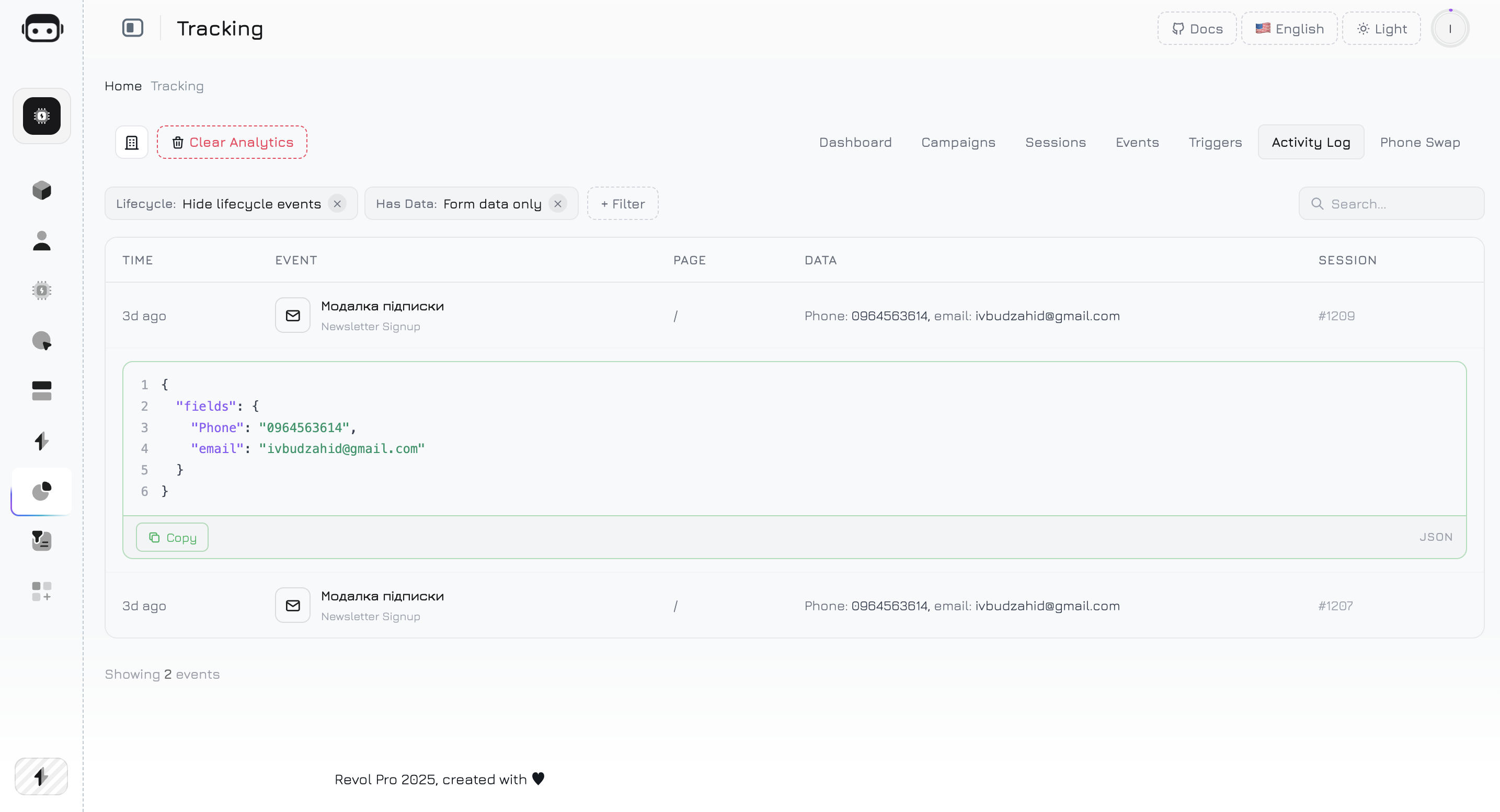
Ereignistabelle
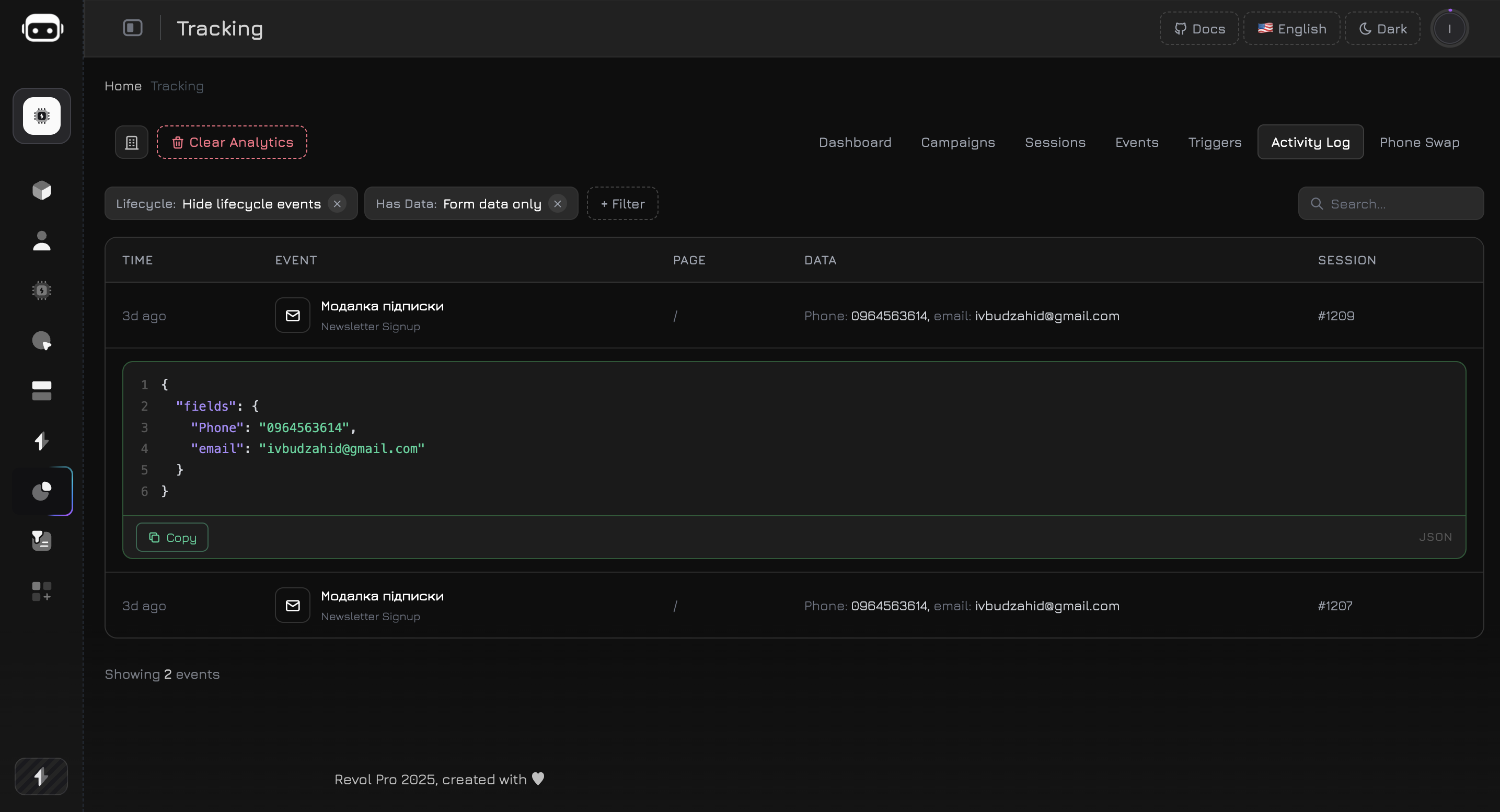
Jede Zeile im Aktivitaetsprotokoll repraesentiert ein einzelnes erfasstes Ereignis:
Die Tabelle zeigt 15 Ereignisse pro Seite mit Seitennummerierung am unteren Rand.
Ereignistypen
Das Aktivitaetsprotokoll erfasst mehrere Kategorien von Ereignissen:Interaktionsereignisse
Trigger-Ereignisse
Lebenszyklus-Ereignisse
Lebenszyklus-Ereignisse (trigger_shown, trigger_dismissed, visibility) sind standardmaessig ausgeblendet, um Rauschen zu reduzieren. Verwenden Sie den Lebenszyklus-Filter, um sie anzuzeigen.
Filter
Das Aktivitaetsprotokoll unterstuetzt ein flexibles Filtersystem. Klicken Sie auf die Schaltflaeche + Filter, um Filter hinzuzufuegen. Aktive Filter erscheinen als entfernbare Chips ueber der Tabelle.Verfuegbare Filter
Filterverhalten
- Bereits angewendete Filter sind im Dropdown deaktiviert, um Duplikate zu verhindern
- Jeder Filter-Chip zeigt den Filternamen und den ausgewaehlten Wert
- Klicken Sie auf das x eines Chips, um den Filter zu entfernen
- Filter koennen kombiniert werden — zum Beispiel nur
form_submit-Ereignisse aus einer bestimmten Kampagne anzeigen, die Formulardaten haben
Ereignisdetail-Panel
Klicken Sie auf eine beliebige Ereigniszeile mit Daten (die Daten-Spalte zeigt Schluessel-Wert-Paare statt ”—”), um das Detailpanel unterhalb der Zeile zu erweitern. Das Panel zeigt die vollstaendige Ereignisnutzlast als syntaxhervorgehobenen JSON-Block.JSON-Codeblock
Das erweiterte Panel rendert das vollstaendigeevent_data-Objekt mit farbcodierter Syntax:
Was die Daten enthalten
Die JSON-Nutzlast variiert je nach Ereignistyp:- Klick
- Formulareinreichung
- Benutzerdefiniertes Ereignis
- Trigger
Kopieren-Schaltflaeche
Jeder JSON-Block hat eine Kopieren-Schaltflaeche in der unteren rechten Ecke. Klicken Sie darauf, um das formatierte JSON in Ihre Zwischenablage zu kopieren — nuetzlich zum Debuggen, Teilen mit Teammitgliedern oder Importieren von Daten in andere Tools.Anwendungsfaelle
Ereignis-Tracking debuggen
Ereignis-Tracking debuggen
Oeffnen Sie nach dem Einrichten eines neuen Klick- oder Formularereignisses das Aktivitaetsprotokoll und interagieren Sie mit dem Element auf Ihrer Website. Das Ereignis sollte innerhalb von Sekunden im Protokoll erscheinen. Pruefen Sie die Daten-Spalte, um zu ueberpruefen, ob die korrekte Nutzlast erfasst wurde.
Trigger-Bedingungen ueberpruefen
Trigger-Bedingungen ueberpruefen
Aktivieren Sie den Lebenszyklus-Filter, um
trigger_shown-Ereignisse anzuzeigen. Navigieren Sie auf Ihrer Website mit verschiedenen Bedingungen (UTM-Parameter, Geraetetypen, Scrolltiefen), um zu bestaetigen, dass Trigger wie erwartet ausgeloest werden.Formulareinreichungen ueberpruefen
Formulareinreichungen ueberpruefen
Verwenden Sie den Filter Hat Daten → Nur Formulardaten, um alle Formulareinreichungen mit erfassten Feldwerten zu sehen. Erweitern Sie jede Zeile, um die vollstaendige Nutzlast zu inspizieren — ueberpruefen Sie, ob die richtigen Felder erfasst werden und keine sensiblen Daten durchsickern.
Kampagnenaktivitaet ueberwachen
Kampagnenaktivitaet ueberwachen
Waehlen Sie eine bestimmte Kampagne aus dem Kampagne-Filter, um alle Ereignisse von Besuchern zu sehen, die ueber diese Kampagne kamen. Nuetzlich, um zu ueberpruefen, ob die Kampagnenzuordnung korrekt funktioniert.
Schneller Datenexport
Schneller Datenexport
Finden Sie das benoetigte Ereignis, erweitern Sie das Detailpanel und klicken Sie auf Kopieren, um die JSON-Nutzlast zu erfassen. Fuegen Sie sie in eine Tabelle, Slack-Nachricht oder ein Support-Ticket ein.
Limits
- Das Aktivitaetsprotokoll laedt die letzten 500 Ereignisse vom Server. Aeltere Ereignisse sind ueber sitzungsbezogene Ereignisansichten verfuegbar.
- Die Suche durchsucht nur Ereignistyp und Seiten-URL — sie durchsucht nicht die Ereignisdaten-Nutzlasten.
- Ereignisse ohne
event_datakoennen nicht erweitert werden (die Zeile ist nicht klickbar). - Seitennavigation klappt jedes geoeffnete Detailpanel zu.