

Render-Schaltflaeche
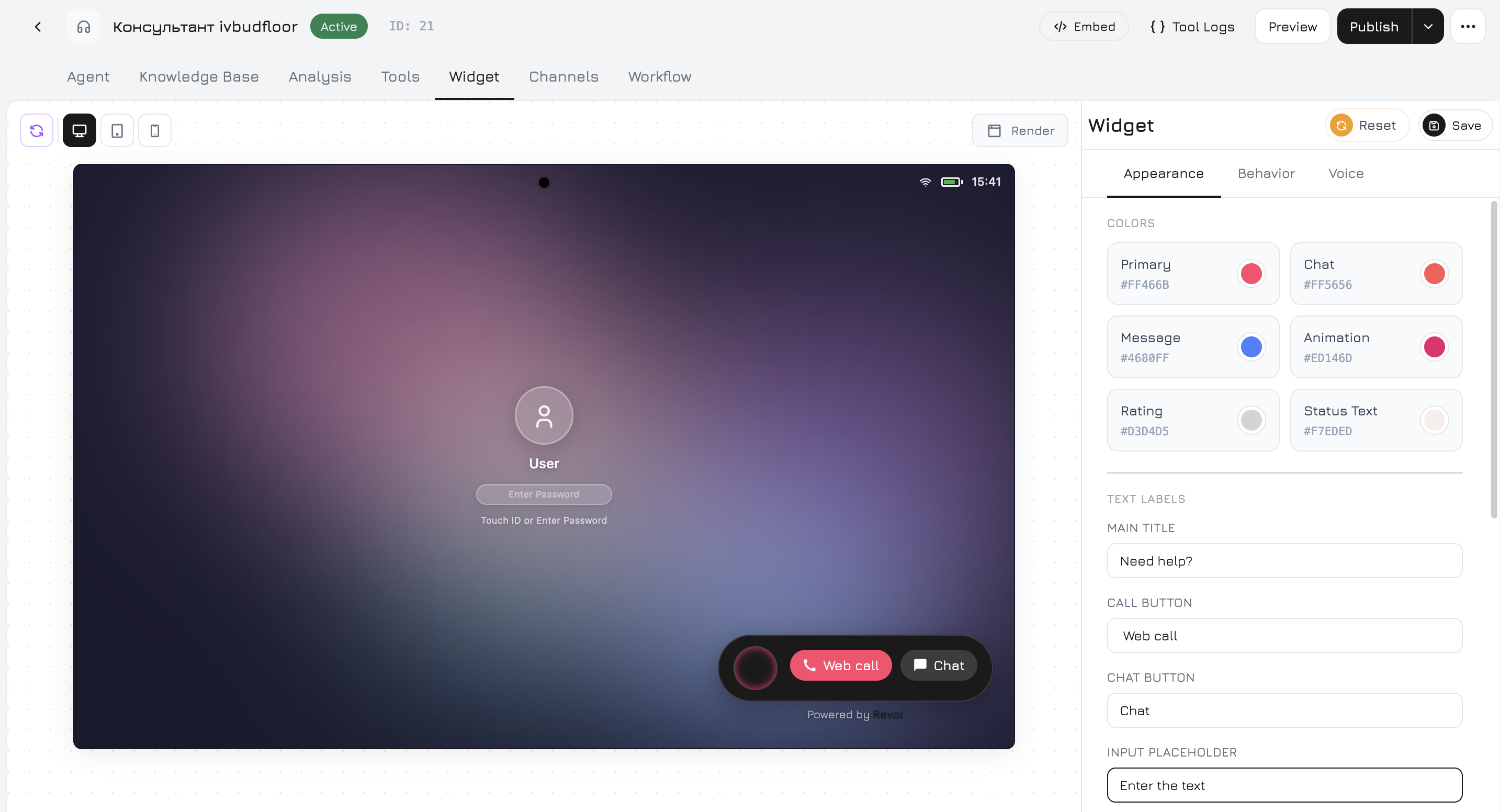
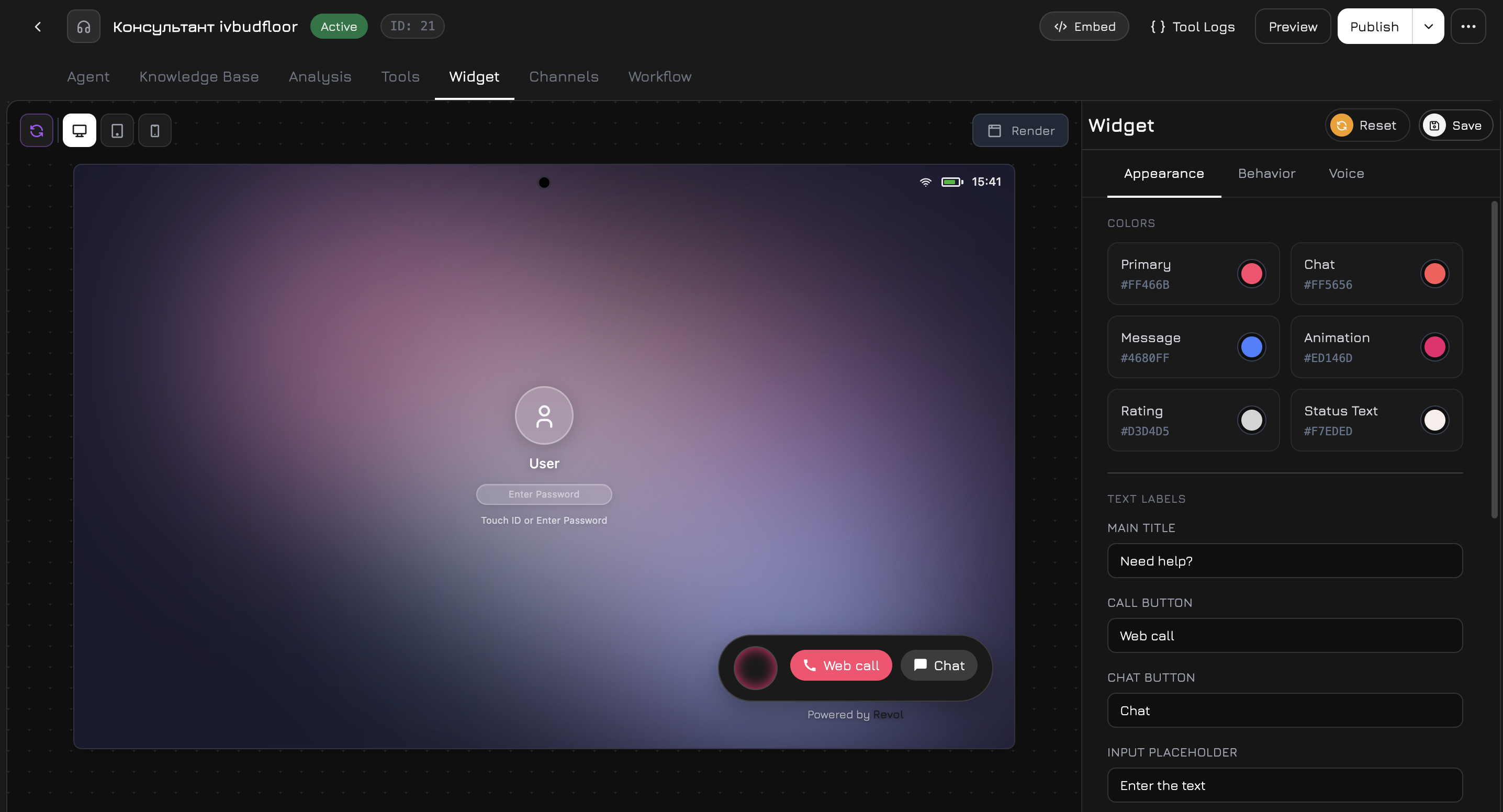
Die Render-Schaltflaeche im Widget-Vorschaubereich laedt die Live-Vorschau Ihres Widgets mit den aktuellen Einstellungen neu. Verwenden Sie sie, um zu sehen, wie Ihre Aenderungen aussehen, bevor Sie speichern.Erscheinungsbild
Der Erscheinungsbild-Tab steuert das visuelle Design des Widgets.Farben
| Einstellung | Beschreibung |
|---|---|
| Primaer | Hauptschaltflaechen- und Akzentfarbe des Widgets |
| Chat | Farbe der Chat-Aktionsschaltflaeche |
| Nachricht | Hintergrundfarbe der Nachrichtenblasen des Agenten |
| Animation | Farbe der Puls- und Glow-Effekte um die Widget-Schaltflaeche |
| Bewertung | Farbe der Sternbewertungs-Symbole nach der Konversation |
| Statustext | Farbe des Statustextes auf der Widget-Schaltflaeche |
Textbeschriftungen
| Einstellung | Standard | Beschreibung |
|---|---|---|
| Haupttitel | ”Need help?” | Titel, der auf der Widget-Schaltflaeche angezeigt wird |
| Anruf-Schaltflaeche | ”Web call” | Beschriftung auf der Sprachanruf-Schaltflaeche |
| Chat-Schaltflaeche | ”Chat” | Beschriftung auf der Chat-Schaltflaeche |
| Eingabe-Platzhalter | ”Enter the text” | Platzhaltertext im Nachrichteneingabefeld |
Position
| Option | Beschreibung |
|---|---|
| Unten rechts | Standard — Widget erscheint in der unteren rechten Ecke |
| Unten Mitte | Zentriert am unteren Seitenrand |
| Unten links | Untere linke Ecke |
| Oben rechts | Obere rechte Ecke |
| Oben Mitte | Zentriert am oberen Seitenrand |
| Oben links | Obere linke Ecke |
Groesse und Stil
| Einstellung | Optionen | Beschreibung |
|---|---|---|
| Widget-Theme | Hell / Dunkel | Farbschema des Chat-Fensters |
| Widget-Groesse | Klein / Mittel / Gross | Gesamtgroesse des Widgets |
| Randradius | 0–50px (Schieberegler) | Eckenrundung des Widgets |
| Hintergrund-Deckkraft | 0–100% (Schieberegler) | Transparenz des Widget-Hintergrunds |
| Avatar-URL | URL | Benutzerdefiniertes Avatar-Bild fuer den Agenten im Chat |
Verhalten
Der Verhalten-Tab steuert die Funktionsweise des Widgets.Sprache
| Einstellung | Optionen | Beschreibung |
|---|---|---|
| Widget-Sprache | English, Українська, Polski, Deutsch, Español | Oberflaechensprache fuer alle Widget-Beschriftungen und Systemnachrichten |
Funktionen
| Einstellung | Standard | Beschreibung |
|---|---|---|
| Feedback-Erfassung | Ein | Sternbewertungsaufforderung nach Ende der Konversation anzeigen |
| Text waehrend des Anrufs | Ein | Dem Benutzer ermoeglichen, Textnachrichten waehrend eines aktiven Sprachanrufs zu senden |
| Nur-Chat-Modus | Aus | Sprachanrufe vollstaendig deaktivieren — nur Text-Chat verfuegbar |
| Nutzungsbedingungen | Aus | Benutzer muss vor dem Starten eines Chats die Bedingungen akzeptieren |
| Soundeffekte | Ein | Benachrichtigungstoene fuer neue Nachrichten abspielen |
Automatisierung
| Einstellung | Standard | Beschreibung |
|---|---|---|
| Automatisch oeffnen | Aus | Widget nach einer Verzoegerung automatisch oeffnen |
| Verzoegerung fuer automatisches Oeffnen | 5s (Schieberegler, 0–60s) | Wartezeit bis zum automatischen Oeffnen (nur wenn Automatisch oeffnen aktiviert ist) |
| Automatische Begruessung | Aus | Automatisch eine Begruessungsnachricht senden, wenn das Widget geoeffnet wird |
Sichtbarkeit
| Einstellung | Standard | Beschreibung |
|---|---|---|
| Widget aktiviert | Ein | Hauptschalter — Widget auf Ihrer Website anzeigen oder verbergen |
| Auf Mobilgeraeten anzeigen | Ein | Widget auf mobilen Geraeten anzeigen |
| Auf Desktop anzeigen | Ein | Widget auf Desktop-Geraeten anzeigen |
Branding
| Einstellung | Standard | Beschreibung |
|---|---|---|
| Powered By-Badge | Ein | Das “Powered by Revol”-Branding am unteren Rand des Widgets anzeigen |
| Willkommensnachricht | — | Eine Begruessungsnachricht, die beim Oeffnen des Chats angezeigt wird (bevor der Benutzer etwas sendet) |
Bedingungsdetails
Wenn Nutzungsbedingungen aktiviert sind, erscheinen diese zusaetzlichen Felder:| Einstellung | Beschreibung |
|---|---|
| Bedingungstext | Der dem Benutzer angezeigte Text (z.B. “Durch die Nutzung stimmen Sie unseren Nutzungsbedingungen zu”) |
| Bedingungs-URL | Link zu Ihrer vollstaendigen Bedingungsseite |
Stimme
Der Stimme-Tab konfiguriert die Spracherkennung und Text-zu-Sprache fuer Sprachanrufe.Spracherkennung (STT)
| Einstellung | Optionen | Beschreibung |
|---|---|---|
| Sprache | Українська, English | Sprache fuer die Sprache-zu-Text-Transkription |
Begruessungsnachricht
Der Text, den der Agent beim Annehmen eines Sprachanrufs spricht. Sie koennen die Audio-Vorschau anhoeren, bevor Sie speichern, und mit Speichern uebernehmen.Verabschiedungsnachricht
Der Text, der am Ende des Anrufs gesprochen wird. Verfuegt ebenfalls ueber Vorschau- und Speichern-Schaltflaechen.Sprachausgabe (TTS)
| Einstellung | Optionen | Beschreibung |
|---|---|---|
| Anbieter | OpenAI TTS | Text-zu-Sprache-Anbieter (ElevenLabs und Google Cloud TTS kommen bald) |
| Stimme | Alloy, Echo, Fable, Onyx, Nova, Shimmer | Stimmcharakter fuer den Agenten |
| Modell | tts-1, tts-1-hd | Audioqualitaet — Standard oder HD |
| Geschwindigkeit | 0,5x – 2,0x (Schieberegler) | Sprechgeschwindigkeit |
| Stimme | Charakter |
|---|---|
| Alloy | Neutral, ausgewogen |
| Echo | Warm, konversationell |
| Fable | Ausdrucksvoll, britischer Akzent |
| Onyx | Tief, autoritaer |
| Nova | Freundlich, optimistisch |
| Shimmer | Klar, sanft |
Stimme testen
Geben Sie einen beliebigen Text ein und klicken Sie auf Test abspielen, um zu hoeren, wie die ausgewaehlte Stimme mit den aktuellen Einstellungen klingt.Speichern und Zuruecksetzen
- Speichern — alle Aenderungen auf das Widget anwenden
- Zuruecksetzen — alle Einstellungen auf den zuletzt gespeicherten Stand zuruecksetzen


