> ## Documentation Index
> Fetch the complete documentation index at: https://revolai.mintlify.site/llms.txt
> Use this file to discover all available pages before exploring further.
# Тригери
> Створення автоматичних попапів, оверлеїв та панелей сповіщень на основі правил поведінки відвідувачів
## Огляд
Вкладка Triggers дозволяє створювати автоматичні дії, які спрацьовують на основі поведінки відвідувачів. Коли відвідувач відповідає конкретним умовам — час на сторінці, глибина прокрутки, UTM-джерело, тип пристрою тощо — тригер показує модальне вікно, тост-сповіщення або перенаправляє на URL. Тригери — потужний спосіб залучення відвідувачів у потрібний момент без програмування.
 ## Список тригерів
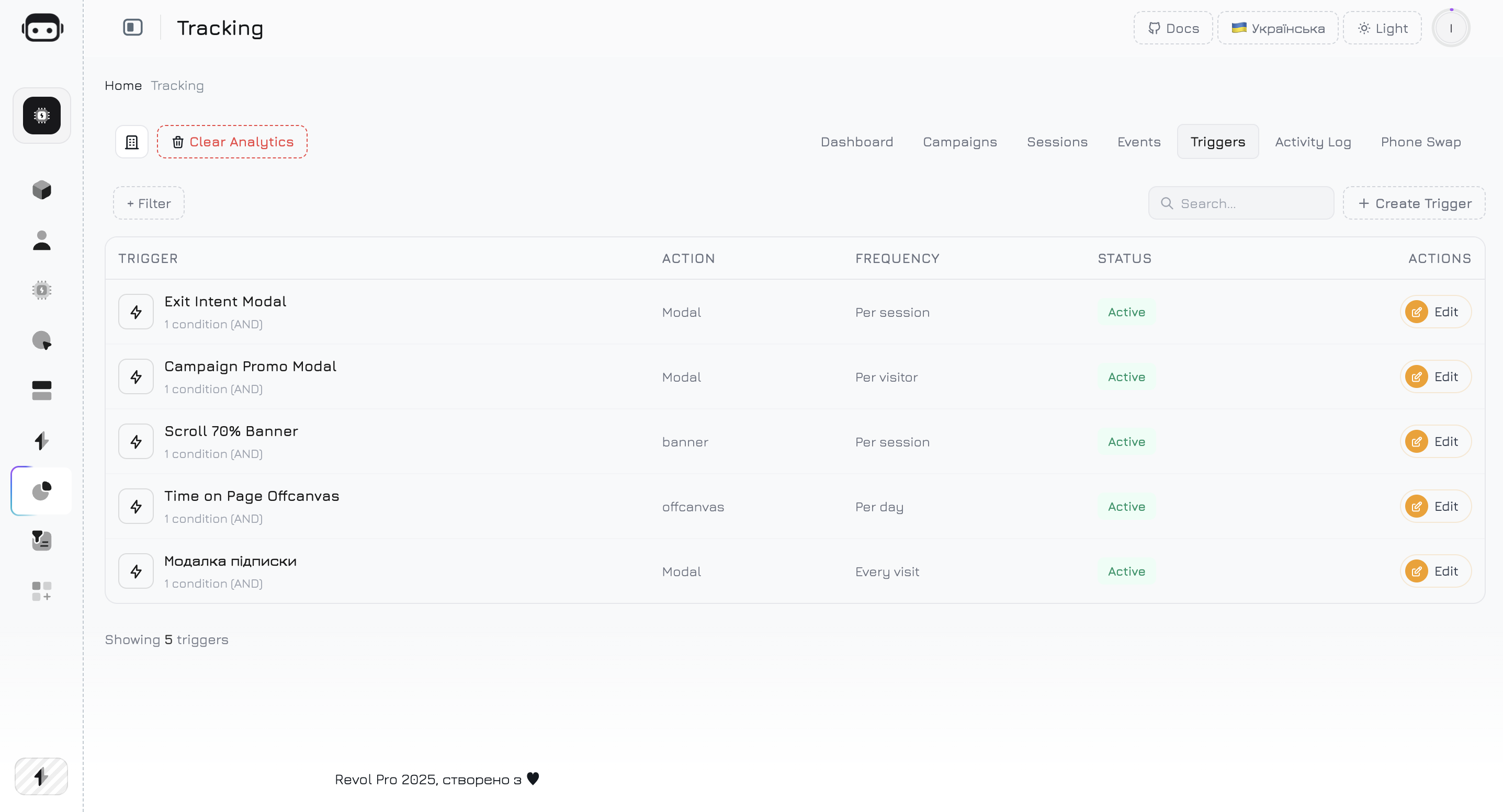
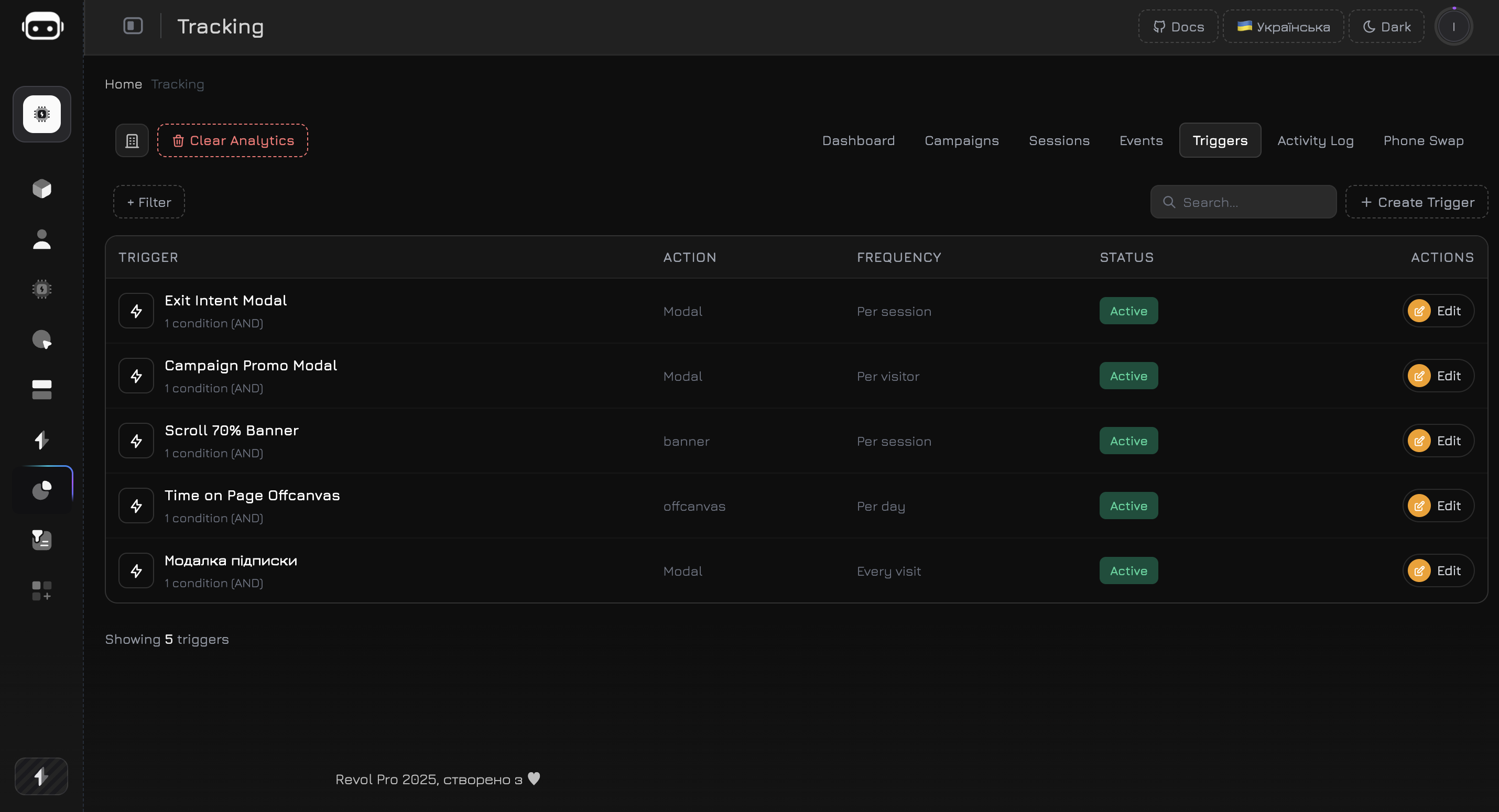
Таблиця тригерів показує всі визначені тригери з ключовими метриками:
| Колонка | Опис |
| -------------- | ----------------------------------------------------------------------------------------------------------- |
| **Name** | Назва тригера |
| **Type** | Тип дії — Modal (модальне вікно по центру), Toast (кутове сповіщення) або Redirect (перенаправлення на URL) |
| **Conditions** | Підсумок умов спрацювання |
| **Fires** | Загальна кількість активацій |
| **Status** | Активний або неактивний |
| **Actions** | Редагувати або видалити тригер |
***
## Створення тригера
Натисніть **Create Trigger**, щоб відкрити редактор тригерів. Редактор має дві вкладки: **Content** для візуального контенту та **Settings** для правил поведінки.
## Список тригерів
Таблиця тригерів показує всі визначені тригери з ключовими метриками:
| Колонка | Опис |
| -------------- | ----------------------------------------------------------------------------------------------------------- |
| **Name** | Назва тригера |
| **Type** | Тип дії — Modal (модальне вікно по центру), Toast (кутове сповіщення) або Redirect (перенаправлення на URL) |
| **Conditions** | Підсумок умов спрацювання |
| **Fires** | Загальна кількість активацій |
| **Status** | Активний або неактивний |
| **Actions** | Редагувати або видалити тригер |
***
## Створення тригера
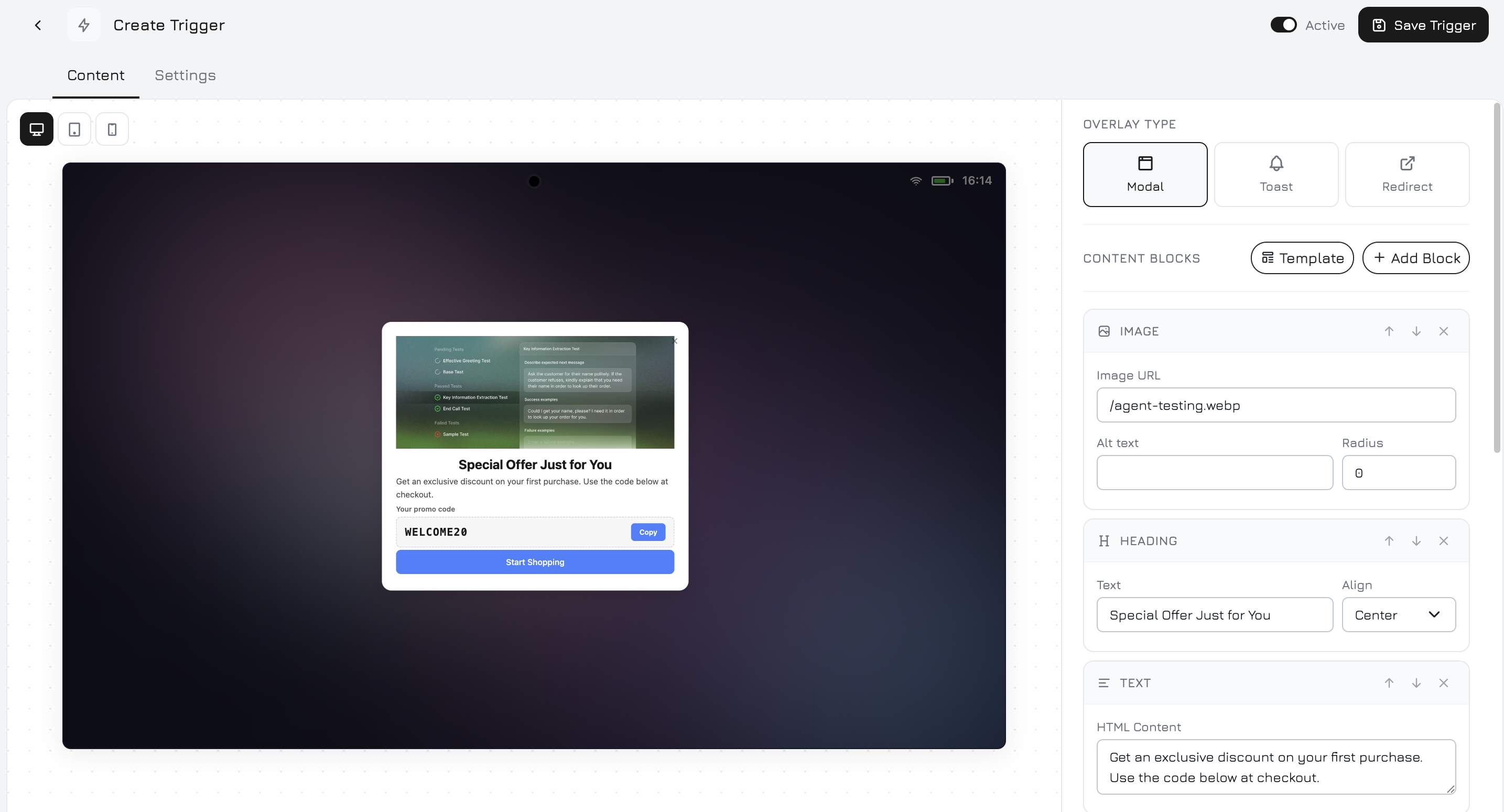
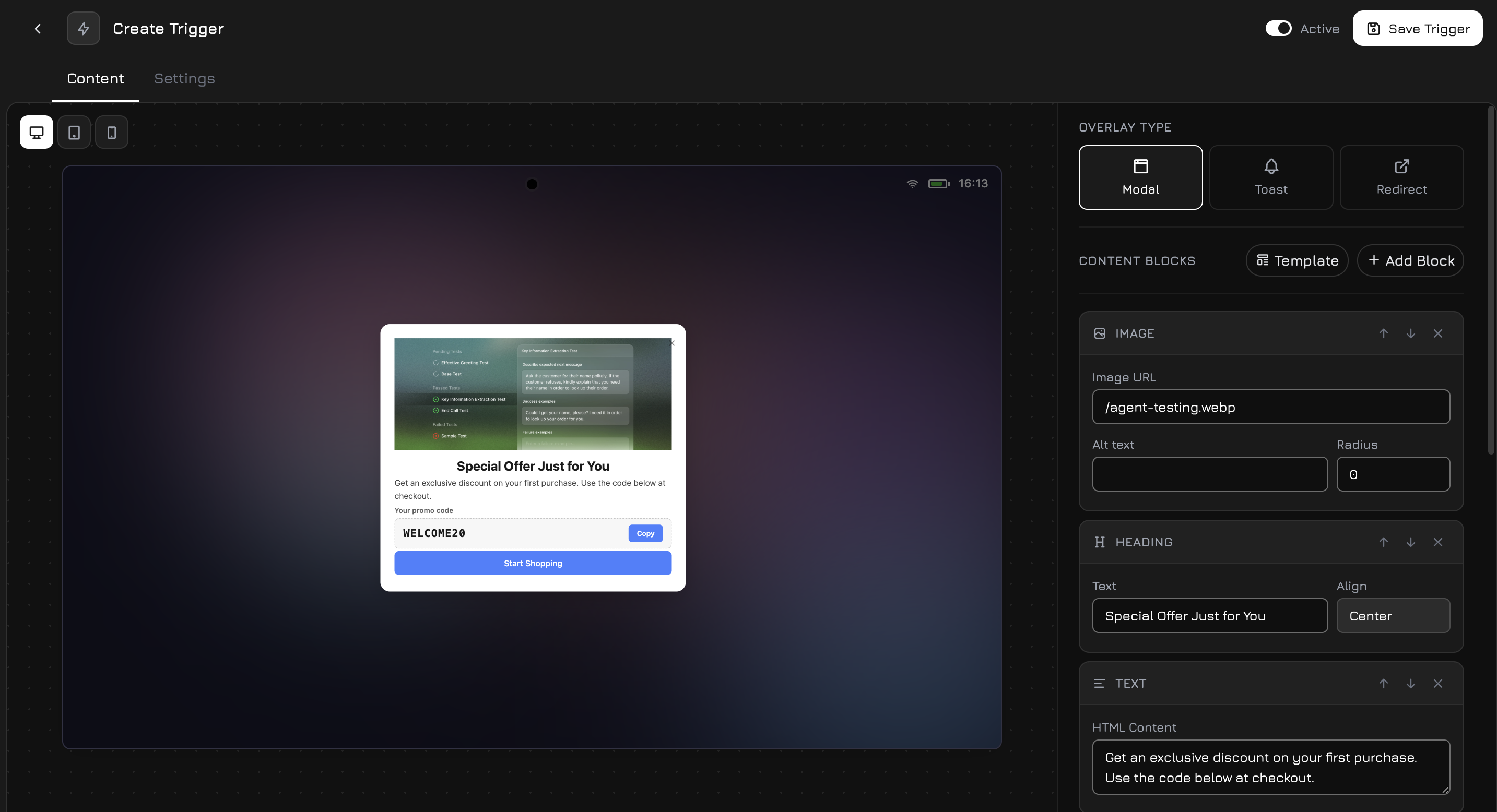
Натисніть **Create Trigger**, щоб відкрити редактор тригерів. Редактор має дві вкладки: **Content** для візуального контенту та **Settings** для правил поведінки.
 ***
## Вкладка Content
Вкладка Content — це візуальний блоковий редактор, де ви створюєте контент тригера. Кожен тригер складається з **контентних блоків**, які ви додаєте, впорядковуєте та стилізуєте.
### Додавання блоків
Натисніть кнопку **+ Add Block**, щоб відкрити меню вибору блоків. Доступні типи блоків:
| Блок | Опис |
| ---------------- | ------------------------------------------------------------------------------------------------------------------------------------------------------------------------------------------------------------------------- |
| **Image** | Додайте зображення — завантажте файл або вставте URL. Чудово для фото продуктів, банерів або іконок. |
| **Heading** | Великий текст для заголовків. Підтримує вирівнювання тексту (ліворуч або по центру). |
| **Text** | Основний текст з форматуванням. Використовуйте для описів, пропозицій або інструкцій. |
| **Feature List** | Маркований список з іконками-галочками — ідеально для переліку переваг, функцій або включених елементів. |
| **Input Field** | Однорядкове текстове поле для збору даних (ім'я, email, телефон). |
| **Textarea** | Багаторядкове текстове поле для довших відповідей (повідомлення, відгуки). |
| **Button** | Кнопка з налаштовуваним текстом, кольором та дією (посилання, закриття або відправлення даних форми). |
| **Promo Code** | Стилізований блок промокоду з кнопкою копіювання. Відвідувачі натискають, щоб скопіювати код у буфер обміну. |
| **QR Code** | Вставляє QR-код кампанії безпосередньо в тригер. Відвідувачі сканують його телефоном для продовження на мобільному — з повною атрибуцією кампанії. Детальніше у розділі [Кампанії — QR-код](/uk/widget/campaigns#qr-код). |
| **Divider** | Горизонтальна лінія для візуального розділення секцій. |
### Налаштування блоків
Кожен тип блоку має власні редаговані властивості. Натисніть на блок, щоб вибрати та налаштувати:
**Image:**
| Налаштування | Опис |
| ----------------- | --------------------------------------------------- |
| **URL** | URL-адреса зображення |
| **Alt Text** | Альтернативний текст для доступності |
| **Border Radius** | Заокруглення кутів у пікселях (за замовчуванням: 0) |
**Heading:**
| Налаштування | Опис |
| ------------ | ---------------------------------- |
| **Text** | Вміст заголовка |
| **Align** | Left (за замовчуванням) або Center |
**Text:**
| Налаштування | Опис |
| ---------------- | --------------------------------------------------------------------------- |
| **HTML Content** | Форматований текст — підтримує ``, ``, ``, ``, списки та `
***
## Вкладка Content
Вкладка Content — це візуальний блоковий редактор, де ви створюєте контент тригера. Кожен тригер складається з **контентних блоків**, які ви додаєте, впорядковуєте та стилізуєте.
### Додавання блоків
Натисніть кнопку **+ Add Block**, щоб відкрити меню вибору блоків. Доступні типи блоків:
| Блок | Опис |
| ---------------- | ------------------------------------------------------------------------------------------------------------------------------------------------------------------------------------------------------------------------- |
| **Image** | Додайте зображення — завантажте файл або вставте URL. Чудово для фото продуктів, банерів або іконок. |
| **Heading** | Великий текст для заголовків. Підтримує вирівнювання тексту (ліворуч або по центру). |
| **Text** | Основний текст з форматуванням. Використовуйте для описів, пропозицій або інструкцій. |
| **Feature List** | Маркований список з іконками-галочками — ідеально для переліку переваг, функцій або включених елементів. |
| **Input Field** | Однорядкове текстове поле для збору даних (ім'я, email, телефон). |
| **Textarea** | Багаторядкове текстове поле для довших відповідей (повідомлення, відгуки). |
| **Button** | Кнопка з налаштовуваним текстом, кольором та дією (посилання, закриття або відправлення даних форми). |
| **Promo Code** | Стилізований блок промокоду з кнопкою копіювання. Відвідувачі натискають, щоб скопіювати код у буфер обміну. |
| **QR Code** | Вставляє QR-код кампанії безпосередньо в тригер. Відвідувачі сканують його телефоном для продовження на мобільному — з повною атрибуцією кампанії. Детальніше у розділі [Кампанії — QR-код](/uk/widget/campaigns#qr-код). |
| **Divider** | Горизонтальна лінія для візуального розділення секцій. |
### Налаштування блоків
Кожен тип блоку має власні редаговані властивості. Натисніть на блок, щоб вибрати та налаштувати:
**Image:**
| Налаштування | Опис |
| ----------------- | --------------------------------------------------- |
| **URL** | URL-адреса зображення |
| **Alt Text** | Альтернативний текст для доступності |
| **Border Radius** | Заокруглення кутів у пікселях (за замовчуванням: 0) |
**Heading:**
| Налаштування | Опис |
| ------------ | ---------------------------------- |
| **Text** | Вміст заголовка |
| **Align** | Left (за замовчуванням) або Center |
**Text:**
| Налаштування | Опис |
| ---------------- | --------------------------------------------------------------------------- |
| **HTML Content** | Форматований текст — підтримує ``, ``, ``, ``, списки та `
` |
**Feature List:**
| Налаштування | Опис |
| ------------ | -------------------------------------------------------------------------------------------------------------------------------- |
| **Items** | Динамічний список функцій. Кожен елемент має іконку (емодзі), заголовок та текст опису. Натисніть «Add Item», щоб додати більше. |
**Input Field:**
| Налаштування | Опис |
| --------------- | -------------------------------------------------- |
| **Key** | Назва поля форми (наприклад, `email`, `phone`) |
| **Type** | Text, Email, Phone або Number |
| **Label** | Мітка поля, що відображається над полем вводу |
| **Placeholder** | Текст-підказка всередині поля |
| **Required** | Чи повинно поле бути заповнене перед відправленням |
**Textarea:**
| Налаштування | Опис |
| --------------- | ----------------------------------------------------------- |
| **Key** | Назва поля форми |
| **Rows** | Кількість видимих рядків тексту (1–10, за замовчуванням: 3) |
| **Label** | Мітка поля |
| **Placeholder** | Текст-підказка |
| **Required** | Чи повинно поле бути заповнене |
**Button:**
| Налаштування | Опис |
| ------------ | ---------------------------------------------------------------------------------------------------------------------------------------- |
| **Label** | Текст кнопки |
| **Variant** | Primary (суцільний акцентний колір), Secondary (легкий відтінок) або Outline (прозорий з обрамленням) |
| **Action** | Close (закрити тригер), Open Link (перейти за URL), Submit Form (відправити дані форми) або Copy Value (скопіювати текст у буфер обміну) |
| **Value** | URL для посилань або текст для дії копіювання |
**Promo Code:**
| Налаштування | Опис |
| ------------ | --------------------------------------- |
| **Code** | Текст промокоду (наприклад, `SPRING20`) |
| **Label** | Необов'язкова мітка над кодом |
**QR Code:**
| Налаштування | Опис |
| ------------ | ----------------------------------------------------------------- |
| **QR Data** | URL або текст для кодування. Натисніть «Create QR» для генерації. |
| **Size** | Розмір QR-коду в пікселях (за замовчуванням: 160) |
**Divider:**
Без налаштувань — рендерить горизонтальну лінію-розділювач.
### Стиль тригера
Контейнер тригера має глобальні налаштування стилю, які застосовуються до всього попапу/тосту:
| Налаштування | Опис |
| -------------------- | -------------------------------------------------------------------------------------------------------------------- |
| **Background Color** | Фон контейнера (за замовчуванням: `#ffffff`) |
| **Text Color** | Стандартний колір тексту для всіх блоків (за замовчуванням: `#1a1a1a`) |
| **Accent Color** | Колір для кнопок, іконок функцій та кнопки копіювання промокоду (за замовчуванням: `#4680ff`) |
| **Border Radius** | Заокруглення кутів всього тригера в пікселях (за замовчуванням: 16) |
| **Position** | Для тост-тригерів: top-right, top-left, bottom-right або bottom-left. Для модальних вікон: по центру з темним фоном. |
### Приклади контенту
* **Heading**: «Отримайте 10% знижки на перше замовлення»
* **Text**: «Підпишіться на розсилку та отримайте ексклюзивний промокод.»
* **Input Field**: Email
* **Button**: «Отримати знижку» (дія відправлення)
* **Promo Code**: Відкривається після відправлення форми
* **Image**: Фото товару
* **Heading**: «Зачекайте! Не пропустіть це.»
* **Text**: «Безкоштовна доставка від замовлень понад 1500 грн — лише сьогодні.»
* **Button**: «За покупками» (посилання на магазин)
* **Button**: «Ні, дякую» (дія закриття)
* **Heading**: «Продовжіть на телефоні»
* **Text**: «Відскануйте QR-код, щоб поспілкуватися з AI-агентом на мобільному.»
* **QR Code**: QR-код кампанії з UTM-трекінгом
* **Text**: «Або натисніть кнопку чату нижче.»
* **Image**: Скріншот функції
* **Heading**: «Нове: AI-рекомендації»
* **Feature List**: 3-4 ключові переваги
* **Button**: «Дізнатися більше» (посилання на сторінку функції)
* **Divider**
* **Text**: Дрібний шрифт з дисклеймером
***
## Вкладка Settings
Вкладка Settings контролює **коли**, **як часто** та **кому** показується тригер.
### Умови
Умови визначають правила, які повинні бути виконані для спрацювання тригера. Ви можете додати кілька умов та обрати режим логіки: **AND** (всі умови повинні бути true) або **OR** (достатньо будь-якої умови) для активації тригера.
| Умова | Оператор | Опис |
| -------------------------- | ----------------------------------------- | ------------------------------------------------------------------------------------------------------------------------------------------ |
| **Time on page (seconds)** | `>=`, `<=`, `=` | Спрацювати після X секунд на поточній сторінці. Приклад: показати попап після 30 секунд читання. |
| **Pages visited** | `>=`, `<=`, `=` | Спрацювати після перегляду X сторінок у сесії. Приклад: показати пропозицію після 3+ сторінок. |
| **Scroll depth (%)** | `>=`, `<=`, `=` | Спрацювати при прокрутці за відсоток сторінки. Приклад: показати CTA після 70% прокрутки. |
| **UTM Source** | `=`, `contains` | Спрацювати лише для відвідувачів з конкретного джерела. Приклад: показати акцію лише для відвідувачів з `google`. |
| **UTM Medium** | `=`, `contains` | Спрацювати лише для конкретного каналу. Приклад: тригер лише для `cpc` (платного) трафіку. |
| **UTM Campaign** | `=`, `contains` | Спрацювати лише для відвідувачів з конкретної кампанії. Приклад: показати сезонний банер лише для кампанії `summer-sale`. |
| **Referral ID** | `=`, `!=` | Спрацювати на основі параметра `rvl_ref`. Приклад: показати привітання партнера для конкретного реферала. |
| **Referrer contains** | `contains` | Спрацювати на основі URL рефералу. Приклад: показати порівняння для відвідувачів із сайту конкурента. |
| **Page URL** | `=`, `contains`, `starts_with`, `matches` | Спрацювати лише на конкретних сторінках. Використовуйте `matches` для regex-патернів. Приклад: показати попап з цінами лише на `/pricing`. |
| **Device type** | `=` | Спрацювати лише на Desktop, Mobile або Tablet. Приклад: показати банер завантаження додатку лише на мобільному. |
| **Event fired** | `=` | Спрацювати після конкретної трекінгової події. Приклад: показати крос-сел попап після події `add_to_cart`. |
| **Day of week (0=Sun)** | `=`, `in` | Спрацювати лише у конкретні дні. Приклад: показати вихідні знижки у суботу (6) та неділю (0). |
| **Hour range \[from, to]** | `between` | Спрацювати лише у конкретні години. Приклад: показати «Зателефонуйте нам» лише у робочий час 9-18. |
### Приклади умов
Показати попап розсилки для відвідувачів, які активно читають:
| Умова | Оператор | Значення |
| ------------ | -------- | --------- |
| Time on page | `>=` | `30` |
| Scroll depth | `>=` | `50` |
| Device type | `=` | `desktop` |
Показати спеціальну знижку для відвідувачів Google Ads на сторінці цін:
| Умова | Оператор | Значення |
| ---------- | ---------- | ---------- |
| UTM Source | `=` | `google` |
| UTM Medium | `=` | `cpc` |
| Page URL | `contains` | `/pricing` |
Показати нагадування після події додавання в кошик з затримкою:
| Умова | Оператор | Значення |
| ------------- | -------- | ------------- |
| Event fired | `=` | `add_to_cart` |
| Time on page | `>=` | `60` |
| Pages visited | `>=` | `2` |
Показати «Зателефонуйте нам» лише у робочі години в будні:
| Умова | Оператор | Значення |
| ----------- | --------- | ----------------- |
| Hour range | `between` | `[9, 18]` |
| Day of week | `in` | `[1, 2, 3, 4, 5]` |
| Device type | `=` | `desktop` |
### Частота (Frequency)
Контролює як часто тригер показується одному відвідувачу:
| Опція | Опис |
| --------------------------- | ------------------------------------------------------------------------------------------------------------------------------------------------------------------------------------ |
| **Once per session** | Показати один раз протягом поточної сесії браузерної вкладки. Тригер не з'явиться навіть після перезавантаження чи переходу на іншу сторінку — тільки закриття вкладки скидає його. |
| **Once per day** | Показати раз на календарний день. Відвідувач не побачить його знову до завтра, незалежно від кількості сесій сьогодні. |
| **Once per visitor (ever)** | Показати лише один раз — назавжди. Після того як відвідувач побачив тригер, він більше ніколи не з'явиться (відстежується через токен браузера). Ідеально для одноразових оголошень. |
| **Every visit** | Показувати при кожній сесії. Тригер спрацьовує кожного разу при виконанні умов. Використовуйте обережно. |
Для більшості випадків **Once per session** або **Once per visitor** — правильний вибір. «Every visit» може дратувати — використовуйте лише для критичної, термінової інформації, як-от повідомлення про технічні роботи або термінові акції.
### Розклад (Schedule)
За бажанням обмежте тригер конкретним діапазоном дат та часу:
| Поле | Опис |
| ------------ | ---------------------------------------------------------------------------------------------- |
| **Start At** | Дата та час активації тригера. До цього моменту тригер не спрацює, навіть якщо умови виконані. |
| **End At** | Дата та час зупинки тригера. Після цього моменту тригер автоматично деактивується. |
Обидва поля необов'язкові:
* **Лише початок** — тригер активується на дату початку та працює необмежено
* **Лише кінець** — тригер працює одразу і зупиняється на дату кінця
* **Обидва** — тригер працює лише у вказаному вікні
* **Жоден** — тригер працює поки увімкнений
**Сценарії використання розкладу:**
| Сценарій | Початок | Кінець |
| -------------------------- | -------------- | ------------- |
| Попап Чорної п'ятниці | 29 лист, 00:00 | 2 груд, 23:59 |
| Новорічний промо-банер | 25 груд, 00:00 | 5 січ, 23:59 |
| Анонс запуску продукту | 15 бер, 10:00 | 22 бер, 23:59 |
| Повідомлення про техроботи | — | 1 квіт, 06:00 |
***
## Як працюють тригери
Коли скрипт трекера завантажується на вашому сайті, він отримує активні визначення тригерів та оцінює їх у фоновому режимі:
Трекер отримує активні визначення тригерів з сервера. Сервер фільтрує за розкладом (дати початку/кінця) та статусом активності перед відправленням на клієнт.
Кожні 2 секунди трекер перевіряє налаштування частоти кожного тригера. Якщо відвідувач вже бачив тригер (на основі localStorage або sessionStorage), тригер пропускається.
Для тригерів, що пройшли перевірку частоти, трекер оцінює всі умови — час на сторінці, глибину прокрутки, UTM-параметри, тип пристрою, відстежені події тощо. Умови використовують логіку AND або OR залежно від налаштувань.
Контент тригера (модальне вікно або тост) рендериться на сторінці всередині Shadow DOM з налаштованим стилем та анімацією. Активація записується як подія `trigger_shown`. Для тригерів перенаправлення відвідувач переходить на цільову URL-адресу.
Відвідувач може взаємодіяти з тригером — натискати кнопки, заповнювати поля, копіювати промокоди, сканувати QR-коди або закривати його. Кожна взаємодія відстежується як окрема подія (`trigger_clicked`, `trigger_dismissed`, `trigger_promo_copied`).
Тригери рендеряться всередині власного контейнера **Shadow DOM**, тому їхні стилі повністю ізольовані від вашого сайту. Жодних CSS-конфліктів.
***
## Інтеграція тригерів та подій
Тригери автоматично створюють трекінгові події. Кожна активація тригера записується як подія `trigger_shown` з ID тригера та типом дії. Ви можете:
* Бачити активність тригерів у діаграмі **Trigger Activity** на Dashboard
* Переглядати активації тригерів у таблиці **Campaign Performance**
* Використовувати умову `event_fired` для ланцюжків тригерів — наприклад, показати Тригер Б лише після того як Тригер А був побачений
* Поєднувати з [Кастомними подіями](/uk/widget/events#custom-events-api) для складних потоків
Використовуйте умову **Event fired** для створення багатокрокових послідовностей. Наприклад: Тригер 1 показує тізер через 10 секунд. Тригер 2 показує повну пропозицію лише якщо відвідувач натиснув кнопку Тригера 1 (відстежується як кастомна подія).