> ## Documentation Index
> Fetch the complete documentation index at: https://revolai.mintlify.site/llms.txt
> Use this file to discover all available pages before exploring further.
# Швидкий старт
> Швидкий старт з Revol — від реєстрації до першого AI-агента
## Реєстрація та вхід
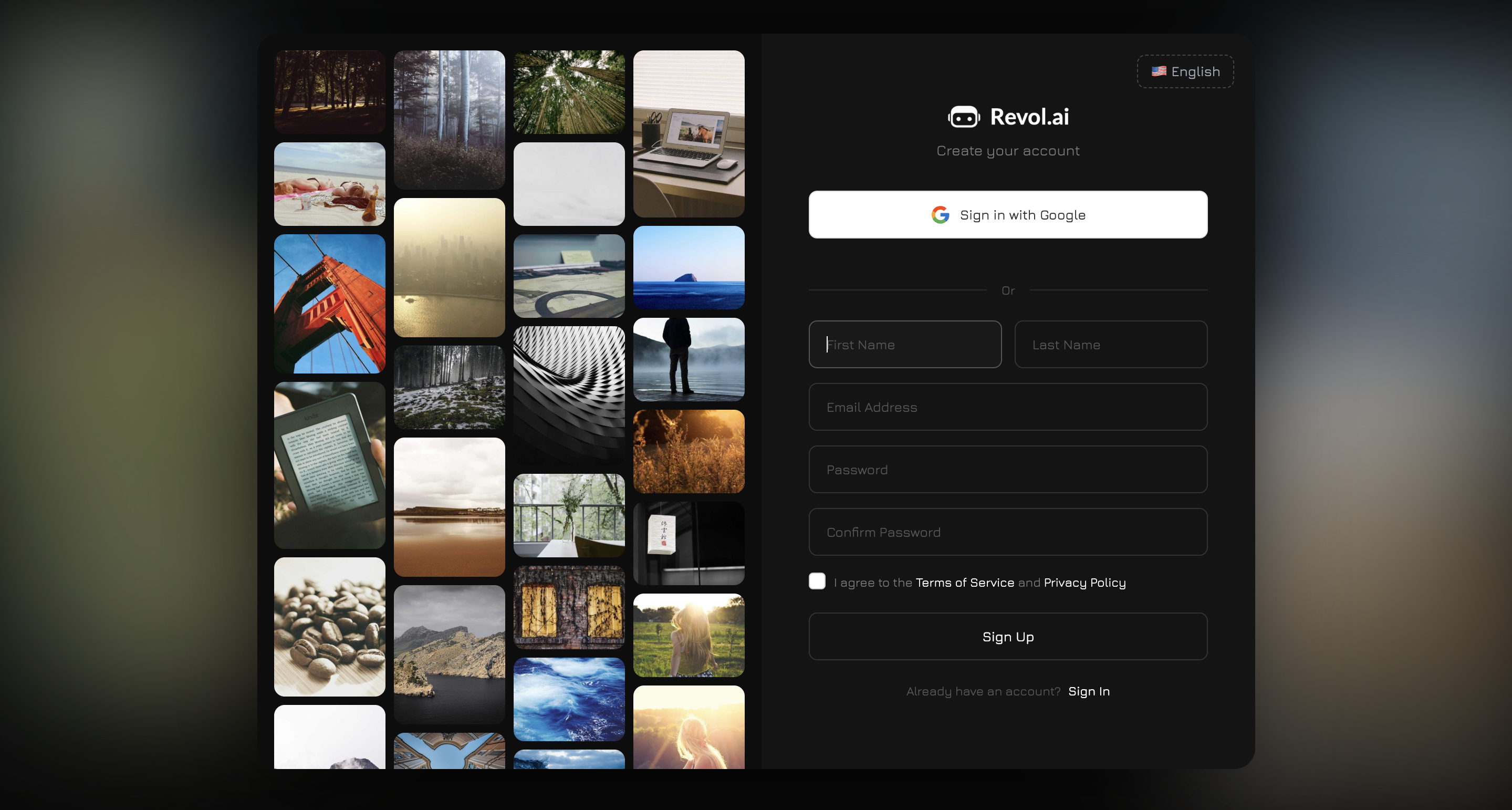
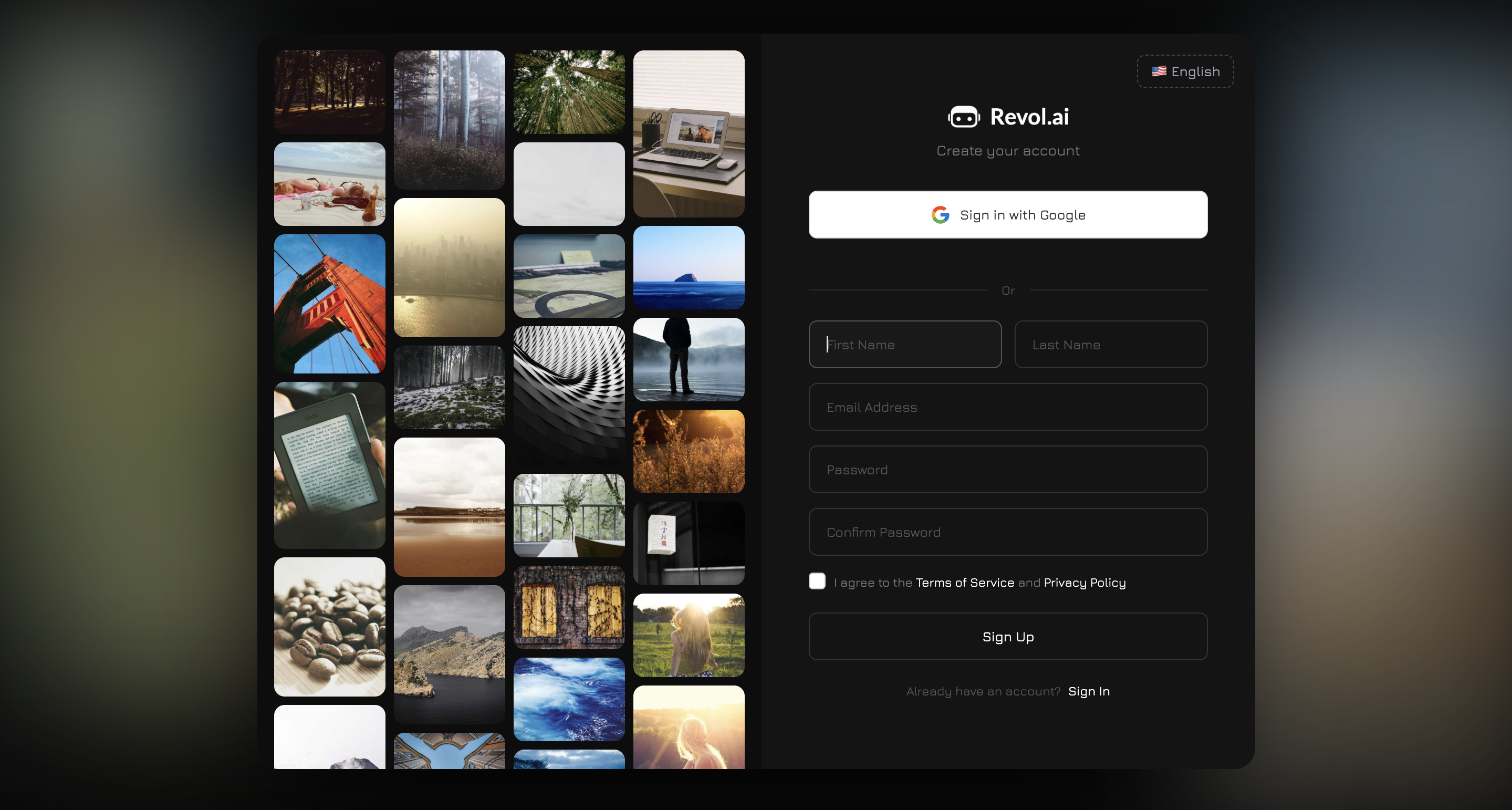
Revol підтримує два способи створення акаунту:
* **Google OAuth** — натисніть "Continue with Google" і авторизуйтесь через свій Google-акаунт. Найшвидший спосіб.
* **Email + пароль** — заповніть форму: ім'я, прізвище, email, пароль і підтвердження пароля. Потрібно прийняти Terms of Service та Privacy Policy.
Після реєстрації ви потрапляєте в дашборд, де перший крок — створити компанію.
Якщо у вас вже є акаунт, використовуйте сторінку логіну — ті ж Google OAuth або email/пароль. Є функція "Remember me" та відновлення пароля через email.
 ***
## Створення компанії
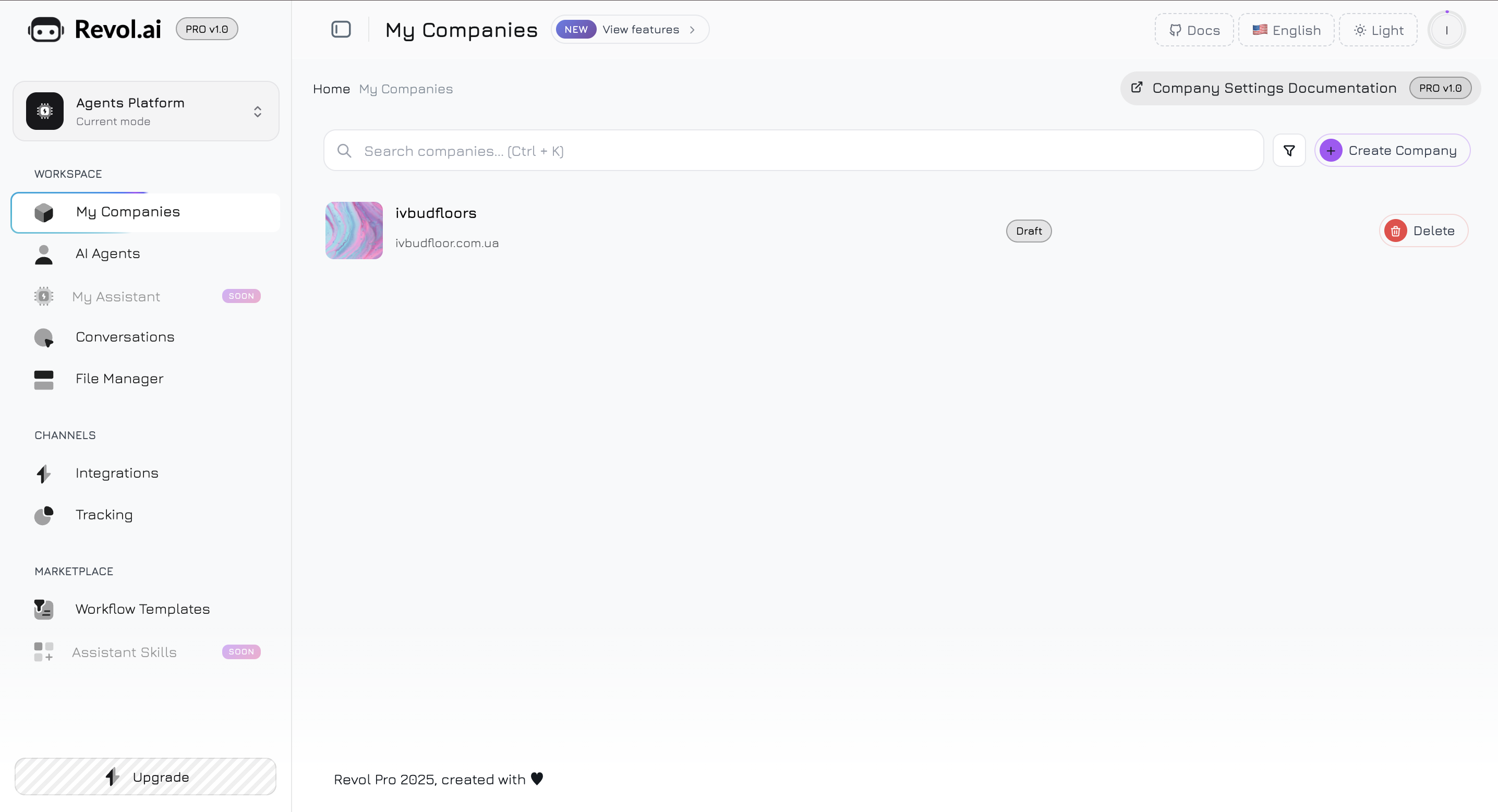
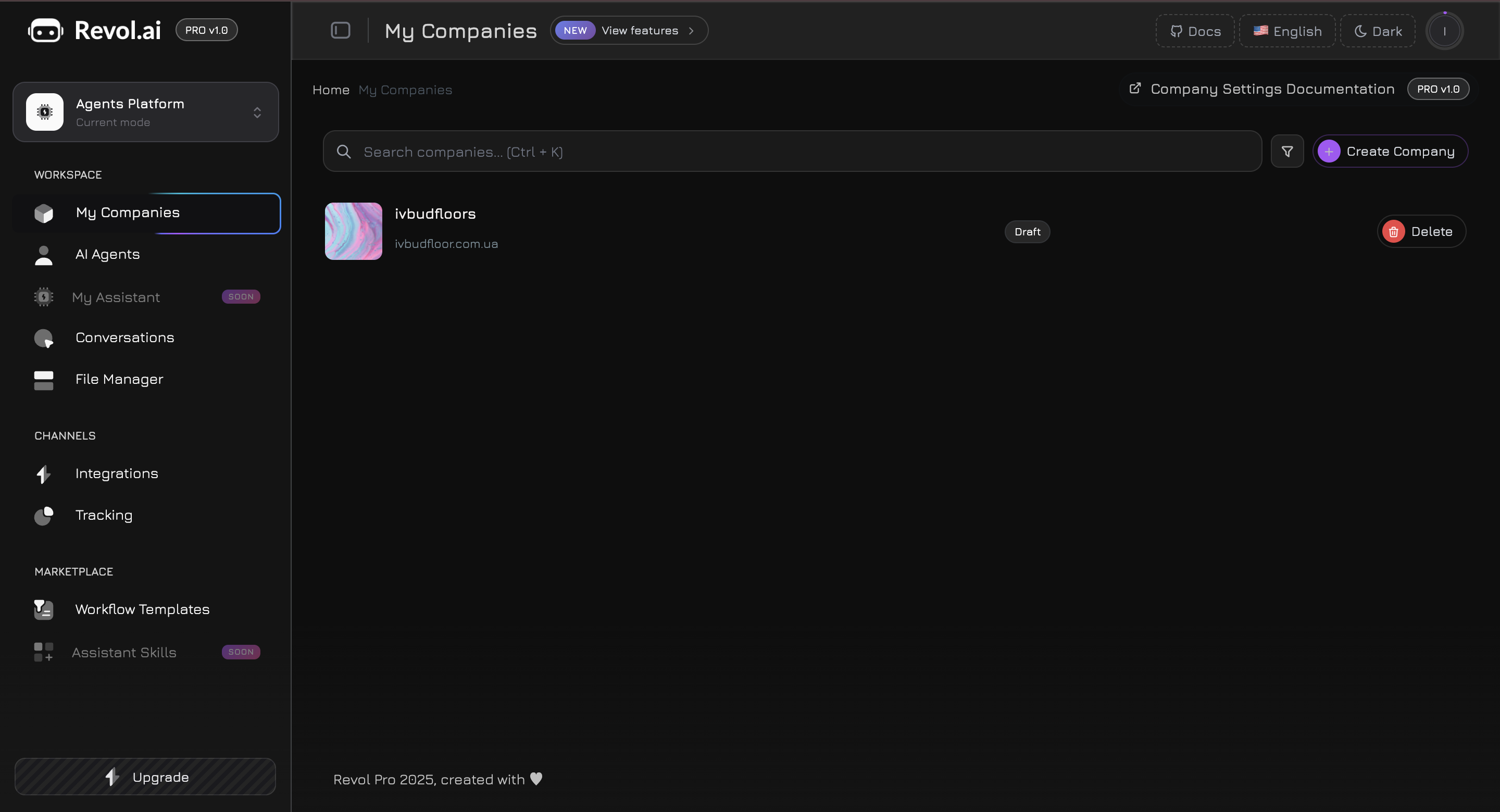
Після входу в систему перше, що потрібно зробити — **створити компанію**. Компанія — це центральна сутність у Revol, до якої прив'язуються всі інші елементи: продукти, файли, агенти, інтеграції, аналітика.
Для створення компанії заповніть:
| Поле | Опис |
| ------------------ | ---------------------------------------------------------------- |
| **Назва компанії** | Бренд або назва бізнесу |
| **Веб-сайт** | URL вашого сайту (використовується для валідації домену віджета) |
| **Телефон** | Контактний номер компанії |
| **Логотип** | Зображення, яке відображатиметься у віджеті та дашборді |
| **Промо-опис** | Короткий опис вашого бізнесу |
***
## Створення компанії
Після входу в систему перше, що потрібно зробити — **створити компанію**. Компанія — це центральна сутність у Revol, до якої прив'язуються всі інші елементи: продукти, файли, агенти, інтеграції, аналітика.
Для створення компанії заповніть:
| Поле | Опис |
| ------------------ | ---------------------------------------------------------------- |
| **Назва компанії** | Бренд або назва бізнесу |
| **Веб-сайт** | URL вашого сайту (використовується для валідації домену віджета) |
| **Телефон** | Контактний номер компанії |
| **Логотип** | Зображення, яке відображатиметься у віджеті та дашборді |
| **Промо-опис** | Короткий опис вашого бізнесу |
 ### Чому саме компанія, а не просто агент?
Більшість платформ для AI-чатботів працюють за простою схемою: ви створюєте агента, завантажуєте PDF-файли, і він відповідає на запитання на основі цих документів. Це працює для простих FAQ-ботів, але швидко стає обмеженням для реального бізнесу.
Revol побудований інакше. Ми використовуємо **структуровану модель даних**: компанія → продукти/послуги → параметри продуктів. Ось чому:
Коли AI-агент знає, що "iPhone 15 Pro" — це конкретний продукт з ціною 999\$, 8 кольорами і статусом "в наявності", він відповідає **фактами**, а не інтерпретує текст з PDF. Немає галюцинацій про ціни, які змінились, або товари, яких немає на складі.
Кожен бізнес має свої ключові характеристики. Для інтернет-магазину — розмір, колір, матеріал. Для клініки — тривалість процедури, протипоказання. Для SaaS — ліміти плану, підтримувані інтеграції. Параметри продуктів дозволяють описати ці деталі структуровано, і агент використовує їх для точних, контекстних відповідей.
Ви заповнюєте каталог продуктів один раз, а потім створюєте кілька агентів з різними ролями: один для продажів, інший для підтримки, третій для внутрішнього навчання. Кожен агент обирає, які саме продукти та файли він використовує. Без дублювання даних.
Якщо ви керуєте кількома бізнесами або працюєте як агенція — кожна компанія має ізольовані дані, окремих агентів і свою аналітику. Один акаунт Revol може обслуговувати десятки компаній.
***
## Продукти та послуги
Після створення компанії додайте **продукти або послуги** — це основні одиниці, про які ваш AI-агент буде знати і розповідати клієнтам.
Для створення продукту вкажіть:
| Поле | Опис |
| --------------- | --------------------------------------------------- |
| **Назва** | Назва послуги або товару |
| **Посилання** | URL сторінки продукту на вашому сайті (опціонально) |
| **Доступність** | Чи доступний продукт для замовлення |
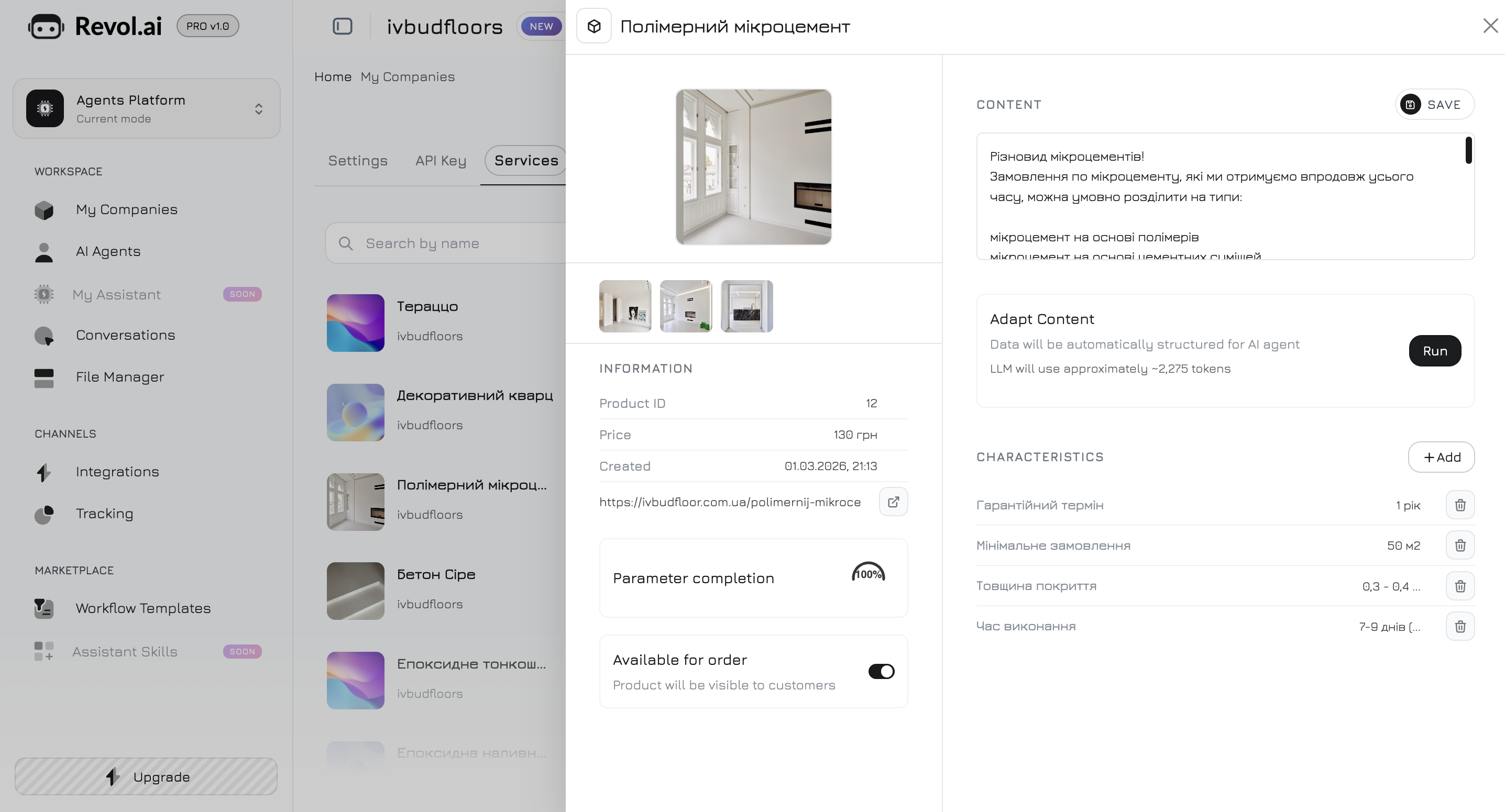
Після створення відкривається бічна панель продукту, де ви можете:
* Додати **детальний опис** (prompt) — розгорнутий текст про продукт, який агент використовуватиме для відповідей
* Встановити **ціну**
* Завантажити **фотографії** продукту
* Додати **файли** до бази знань продукту (документи, посилання, текст, відео)
### Чому саме компанія, а не просто агент?
Більшість платформ для AI-чатботів працюють за простою схемою: ви створюєте агента, завантажуєте PDF-файли, і він відповідає на запитання на основі цих документів. Це працює для простих FAQ-ботів, але швидко стає обмеженням для реального бізнесу.
Revol побудований інакше. Ми використовуємо **структуровану модель даних**: компанія → продукти/послуги → параметри продуктів. Ось чому:
Коли AI-агент знає, що "iPhone 15 Pro" — це конкретний продукт з ціною 999\$, 8 кольорами і статусом "в наявності", він відповідає **фактами**, а не інтерпретує текст з PDF. Немає галюцинацій про ціни, які змінились, або товари, яких немає на складі.
Кожен бізнес має свої ключові характеристики. Для інтернет-магазину — розмір, колір, матеріал. Для клініки — тривалість процедури, протипоказання. Для SaaS — ліміти плану, підтримувані інтеграції. Параметри продуктів дозволяють описати ці деталі структуровано, і агент використовує їх для точних, контекстних відповідей.
Ви заповнюєте каталог продуктів один раз, а потім створюєте кілька агентів з різними ролями: один для продажів, інший для підтримки, третій для внутрішнього навчання. Кожен агент обирає, які саме продукти та файли він використовує. Без дублювання даних.
Якщо ви керуєте кількома бізнесами або працюєте як агенція — кожна компанія має ізольовані дані, окремих агентів і свою аналітику. Один акаунт Revol може обслуговувати десятки компаній.
***
## Продукти та послуги
Після створення компанії додайте **продукти або послуги** — це основні одиниці, про які ваш AI-агент буде знати і розповідати клієнтам.
Для створення продукту вкажіть:
| Поле | Опис |
| --------------- | --------------------------------------------------- |
| **Назва** | Назва послуги або товару |
| **Посилання** | URL сторінки продукту на вашому сайті (опціонально) |
| **Доступність** | Чи доступний продукт для замовлення |
Після створення відкривається бічна панель продукту, де ви можете:
* Додати **детальний опис** (prompt) — розгорнутий текст про продукт, який агент використовуватиме для відповідей
* Встановити **ціну**
* Завантажити **фотографії** продукту
* Додати **файли** до бази знань продукту (документи, посилання, текст, відео)
 ### Параметри продукту
Найпотужніша частина продуктової моделі — **параметри**. Це структуровані пари "назва — значення", які описують конкретні характеристики продукту.
**Приклади параметрів для різних бізнесів:**
| Параметр | Значення |
| -------- | -------------------- |
| Розмір | S, M, L, XL |
| Колір | Чорний, Білий, Синій |
| Матеріал | 100% бавовна |
| Вага | 250 г |
| Гарантія | 12 місяців |
| Параметр | Значення |
| -------------- | ----------------------------- |
| Тривалість | 60 хвилин |
| Протипоказання | Вагітність, алергія на латекс |
| Підготовка | Не їсти 2 години до процедури |
| Відновлення | 3-5 днів |
| Параметр | Значення |
| ------------ | --------------------------------- |
| Користувачів | До 50 |
| Сховище | 100 GB |
| API-запитів | 10,000 / місяць |
| Підтримка | Email + чат, відповідь до 4 годин |
| Інтеграції | Slack, Jira, GitHub |
**Навіщо це потрібно?** Коли клієнт запитує "Який розмір є в наявності?" або "Скільки часу займає процедура?" — агент бере відповідь безпосередньо з параметрів продукту, а не намагається знайти цю інформацію в довгому тексті. Це дає:
* **Точність** — конкретні значення замість розмитих формулювань
* **Актуальність** — змінили параметр в одному місці, агент одразу відповідає по-новому
* **Порівняння** — агент може порівнювати продукти за конкретними параметрами
***
## Файловий менеджер
**File Manager** — це централізоване сховище всіх файлів вашої компанії. Тут ви завантажуєте контент, на якому навчатимете AI-агентів.
Перейдіть до **File Manager** у бічному меню. Ви побачите список компаній — оберіть потрібну, щоб відкрити її файли.
### Типи контенту
Завантажте файли у форматах **PDF**, **DOCX**, **TXT**. Revol автоматично витягне текст, розіб'є на частини (chunks) і створить векторні embeddings для семантичного пошуку.
| Формат | Макс. розмір | Що витягується |
| ------ | ------------ | --------------------- |
| PDF | 10 MB | Текст усіх сторінок |
| DOCX | 10 MB | Текст з форматуванням |
| TXT | 5 MB | Повний текст |
Вставте URL будь-якої веб-сторінки. Revol автоматично завантажить вміст сторінки, витягне текст і додасть до бази знань.
Це зручно для:
* Сторінок сайту з описом послуг
* FAQ-розділів
* Блог-постів та статей
* Зовнішніх ресурсів
Додайте контент напряму як текстовий блок. Ідеально для:
* Відповідей на часті запитання (FAQ)
* Політик компанії
* Скриптів для агента
* Коротких інструкцій
Завантажте відео — Revol автоматично транскрибує аудіо-доріжку в текст і додасть до бази знань. Підтримуються формати **MP4**, **WebM**, **MOV**.
Завантажте зображення з текстом — Revol використає OCR для витягнення тексту. Корисно для скріншотів, фото документів, інфографіки.
### Параметри продукту
Найпотужніша частина продуктової моделі — **параметри**. Це структуровані пари "назва — значення", які описують конкретні характеристики продукту.
**Приклади параметрів для різних бізнесів:**
| Параметр | Значення |
| -------- | -------------------- |
| Розмір | S, M, L, XL |
| Колір | Чорний, Білий, Синій |
| Матеріал | 100% бавовна |
| Вага | 250 г |
| Гарантія | 12 місяців |
| Параметр | Значення |
| -------------- | ----------------------------- |
| Тривалість | 60 хвилин |
| Протипоказання | Вагітність, алергія на латекс |
| Підготовка | Не їсти 2 години до процедури |
| Відновлення | 3-5 днів |
| Параметр | Значення |
| ------------ | --------------------------------- |
| Користувачів | До 50 |
| Сховище | 100 GB |
| API-запитів | 10,000 / місяць |
| Підтримка | Email + чат, відповідь до 4 годин |
| Інтеграції | Slack, Jira, GitHub |
**Навіщо це потрібно?** Коли клієнт запитує "Який розмір є в наявності?" або "Скільки часу займає процедура?" — агент бере відповідь безпосередньо з параметрів продукту, а не намагається знайти цю інформацію в довгому тексті. Це дає:
* **Точність** — конкретні значення замість розмитих формулювань
* **Актуальність** — змінили параметр в одному місці, агент одразу відповідає по-новому
* **Порівняння** — агент може порівнювати продукти за конкретними параметрами
***
## Файловий менеджер
**File Manager** — це централізоване сховище всіх файлів вашої компанії. Тут ви завантажуєте контент, на якому навчатимете AI-агентів.
Перейдіть до **File Manager** у бічному меню. Ви побачите список компаній — оберіть потрібну, щоб відкрити її файли.
### Типи контенту
Завантажте файли у форматах **PDF**, **DOCX**, **TXT**. Revol автоматично витягне текст, розіб'є на частини (chunks) і створить векторні embeddings для семантичного пошуку.
| Формат | Макс. розмір | Що витягується |
| ------ | ------------ | --------------------- |
| PDF | 10 MB | Текст усіх сторінок |
| DOCX | 10 MB | Текст з форматуванням |
| TXT | 5 MB | Повний текст |
Вставте URL будь-якої веб-сторінки. Revol автоматично завантажить вміст сторінки, витягне текст і додасть до бази знань.
Це зручно для:
* Сторінок сайту з описом послуг
* FAQ-розділів
* Блог-постів та статей
* Зовнішніх ресурсів
Додайте контент напряму як текстовий блок. Ідеально для:
* Відповідей на часті запитання (FAQ)
* Політик компанії
* Скриптів для агента
* Коротких інструкцій
Завантажте відео — Revol автоматично транскрибує аудіо-доріжку в текст і додасть до бази знань. Підтримуються формати **MP4**, **WebM**, **MOV**.
Завантажте зображення з текстом — Revol використає OCR для витягнення тексту. Корисно для скріншотів, фото документів, інфографіки.
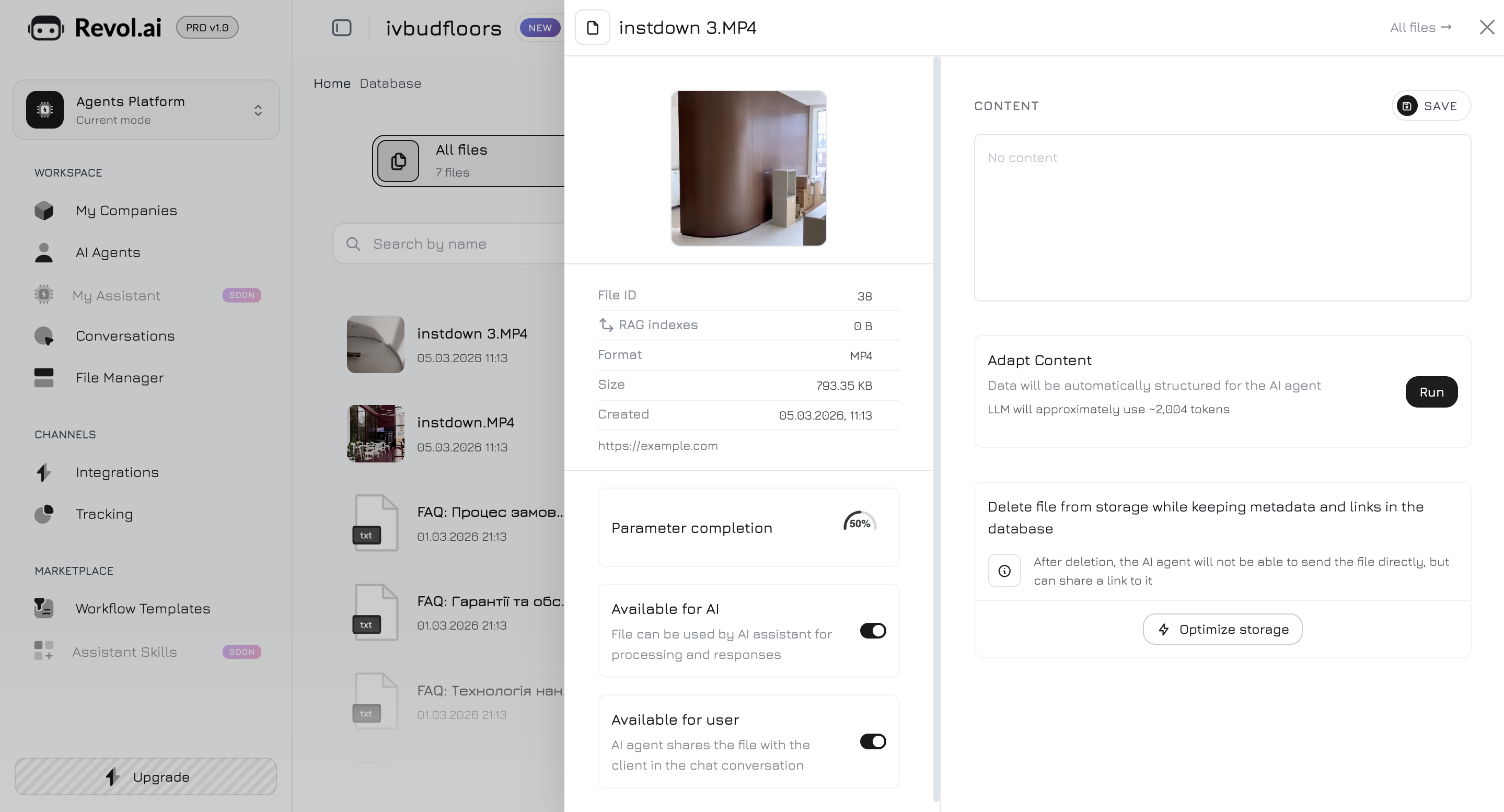
 Файли можна додавати як на рівні компанії (доступні всім агентам), так і на рівні окремого продукту (прив'язані до конкретного товару/послуги).
***
## Створення AI-агента
Тепер, коли у вас є компанія з продуктами та файлами — час створити AI-агента.
Перейдіть до **AI Agents** у бічному меню та натисніть **Create Agent**.
### Основні налаштування
| Поле | Опис |
| ---------------- | ---------------------------------------------------------------- |
| **Назва** | Ім'я агента (наприклад, "Консультант з продажів") |
| **Компанія** | До якої компанії належить агент |
| **Use Case** | Роль агента: Sales, Support, Lead Generation, Scheduling, Custom |
| **LLM Provider** | Провайдер AI-моделі |
| **Модель** | Конкретна модель для використання |
### Доступні LLM-провайдери
GPT-4o, GPT-4o-mini — найпопулярніший вибір для більшості задач
Claude Sonnet, Claude Haiku — відмінна якість відповідей та безпека
Gemini 2.0 Flash, Gemini 2.5 Pro — швидкі та ефективні моделі
Llama 3.1 8B, Llama 3.3 70B — найшвидший inference, open-source моделі
### System Prompt
Після створення агента відкривається повноекранна панель налаштувань. Перший крок — написати **System Prompt** — основну інструкцію, яка визначає поведінку агента.
```text theme={null}
Ти — консультант з продажів компанії [Назва].
Твоя мета — допомогти клієнтам обрати відповідний продукт.
Правила:
- Завжди будь ввічливим та професійним
- Якщо не знаєш відповіді — чесно скажи про це
- Не обговорюй продукти конкурентів
- Пропонуй релевантні товари з бази знань
- Відповідай мовою клієнта
```
Чим конкретніший system prompt — тим точніші відповіді агента. Вкажіть роль, тон спілкування, обмеження та приклади відповідей.
***
## База знань агента
Перейдіть на вкладку **Knowledge** в панелі агента. Тут ви обираєте, які саме дані агент використовуватиме для відповідей.
### Джерела знань
Агент може навчатися з двох типів джерел:
Оберіть конкретні продукти або послуги, про які агент повинен знати. Агент отримає доступ до назв, описів, цін, параметрів та фотографій обраних продуктів.
Оберіть документи, посилання, тексти та відео з File Manager. Можна обрати файли як на рівні компанії, так і прив'язані до конкретних продуктів.
### Тренування
Після вибору джерел натисніть **Train**. Revol:
1. Витягне весь текстовий контент з обраних джерел
2. Розіб'є на оптимальні частини (chunks)
3. Створить векторні embeddings через OpenAI text-embedding-3-small
4. Збереже у PostgreSQL з pgvector для семантичного пошуку
Файли можна додавати як на рівні компанії (доступні всім агентам), так і на рівні окремого продукту (прив'язані до конкретного товару/послуги).
***
## Створення AI-агента
Тепер, коли у вас є компанія з продуктами та файлами — час створити AI-агента.
Перейдіть до **AI Agents** у бічному меню та натисніть **Create Agent**.
### Основні налаштування
| Поле | Опис |
| ---------------- | ---------------------------------------------------------------- |
| **Назва** | Ім'я агента (наприклад, "Консультант з продажів") |
| **Компанія** | До якої компанії належить агент |
| **Use Case** | Роль агента: Sales, Support, Lead Generation, Scheduling, Custom |
| **LLM Provider** | Провайдер AI-моделі |
| **Модель** | Конкретна модель для використання |
### Доступні LLM-провайдери
GPT-4o, GPT-4o-mini — найпопулярніший вибір для більшості задач
Claude Sonnet, Claude Haiku — відмінна якість відповідей та безпека
Gemini 2.0 Flash, Gemini 2.5 Pro — швидкі та ефективні моделі
Llama 3.1 8B, Llama 3.3 70B — найшвидший inference, open-source моделі
### System Prompt
Після створення агента відкривається повноекранна панель налаштувань. Перший крок — написати **System Prompt** — основну інструкцію, яка визначає поведінку агента.
```text theme={null}
Ти — консультант з продажів компанії [Назва].
Твоя мета — допомогти клієнтам обрати відповідний продукт.
Правила:
- Завжди будь ввічливим та професійним
- Якщо не знаєш відповіді — чесно скажи про це
- Не обговорюй продукти конкурентів
- Пропонуй релевантні товари з бази знань
- Відповідай мовою клієнта
```
Чим конкретніший system prompt — тим точніші відповіді агента. Вкажіть роль, тон спілкування, обмеження та приклади відповідей.
***
## База знань агента
Перейдіть на вкладку **Knowledge** в панелі агента. Тут ви обираєте, які саме дані агент використовуватиме для відповідей.
### Джерела знань
Агент може навчатися з двох типів джерел:
Оберіть конкретні продукти або послуги, про які агент повинен знати. Агент отримає доступ до назв, описів, цін, параметрів та фотографій обраних продуктів.
Оберіть документи, посилання, тексти та відео з File Manager. Можна обрати файли як на рівні компанії, так і прив'язані до конкретних продуктів.
### Тренування
Після вибору джерел натисніть **Train**. Revol:
1. Витягне весь текстовий контент з обраних джерел
2. Розіб'є на оптимальні частини (chunks)
3. Створить векторні embeddings через OpenAI text-embedding-3-small
4. Збереже у PostgreSQL з pgvector для семантичного пошуку
 Після зміни файлів або продуктів потрібно повторно натиснути **Train**, щоб агент отримав оновлені дані.
***
## Тестування агента
Перед публікацією протестуйте агента прямо в дашборді. Натисніть кнопку **Preview** у верхній панелі агента — відкриється вбудований чат-вікно.
### Базовий workflow
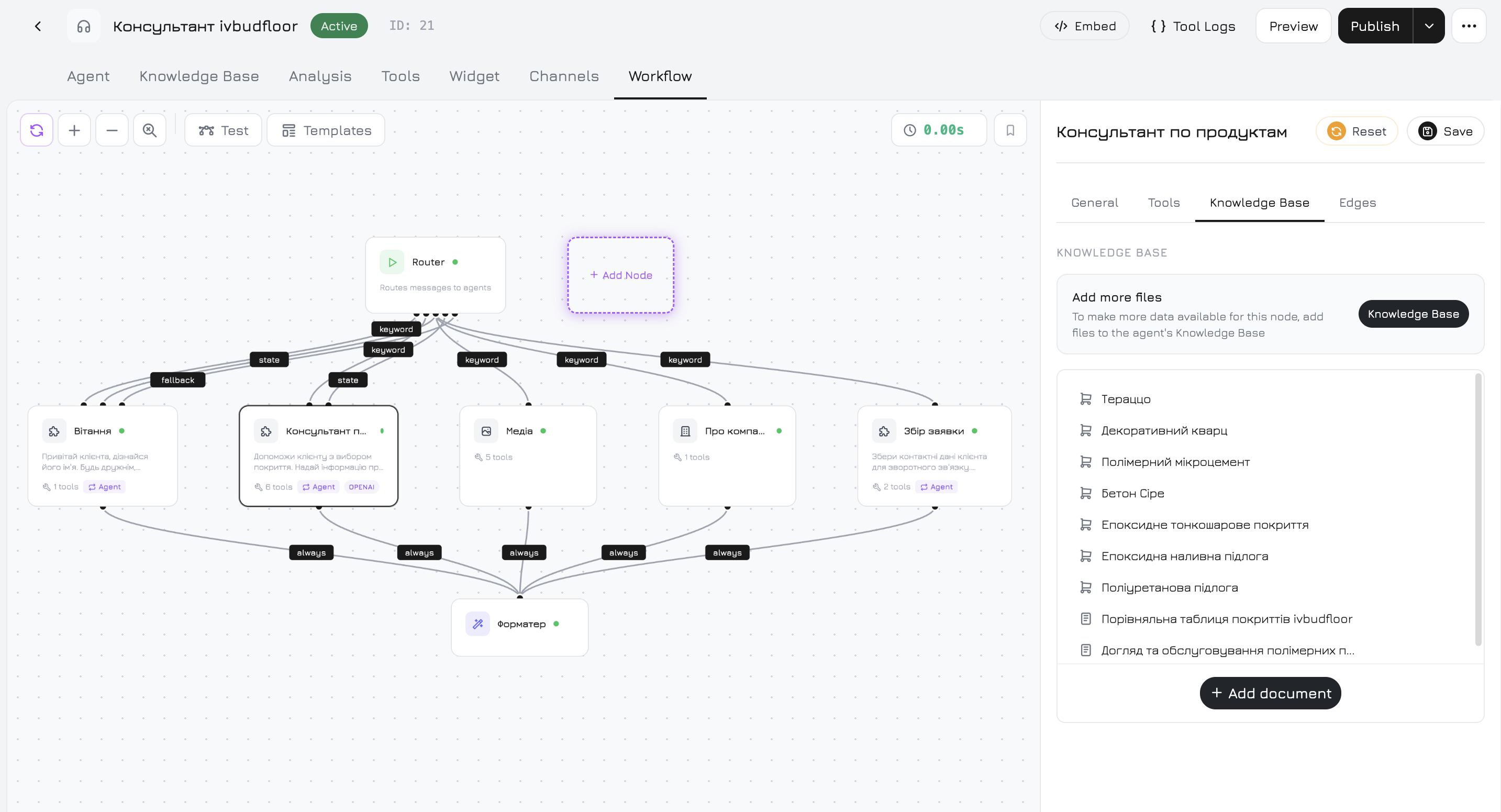
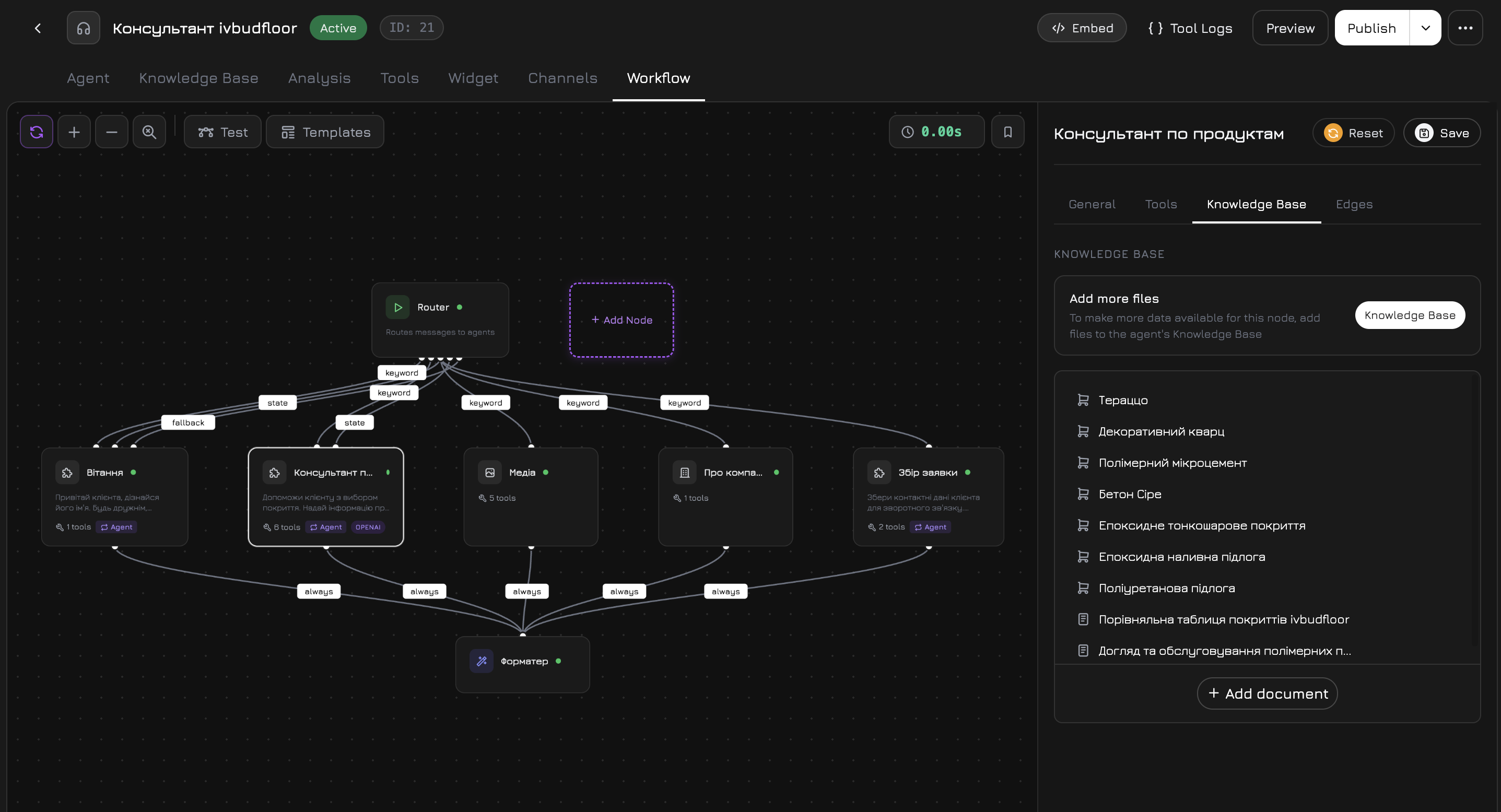
Кожен новий агент отримує **готовий workflow**, який покриває основні потреби без додаткових налаштувань. Його структура:
```
Voice Input (STT) → Start → Product Agent ─┐
├→ Media Agent ─┤→ Response Formatter → Voice Output (TTS)
└→ Company Agent ─┘
```
| Нода | Що робить | Інструменти |
| ------------------------ | ---------------------------------------------------------------- | ----------------------------------------------------------------------------------- |
| **Start** | Точка входу — приймає повідомлення від користувача | — |
| **Product Agent** | Шукає продукти, деталі, наявність, параметри | `get_products`, `get_product_details`, `check_availability`, `search_by_parameters` |
| **Media Agent** | Знаходить фото, відео та документи з бази знань | `get_photos`, `get_videos`, `get_documents`, `search_documents` |
| **Company Agent** | Відповідає на загальні питання про компанію | `get_company_info` |
| **Response Formatter** | Збирає відповіді від усіх агентів і формує фінальне повідомлення | — |
| **Voice Input / Output** | STT та TTS для голосового режиму (вимкнені за замовчуванням) | — |
Три спеціалізовані агенти працюють **паралельно** — Start розподіляє запит між ними, кожен шукає релевантну інформацію у своїй області, а Formatter об'єднує результати в одну зв'язну відповідь.
Базовий workflow достатній для більшості сценаріїв: консультації по продуктам, відповіді на FAQ, пошук по базі знань. Для складніших сценаріїв (умови, гілки, кастомні tool calls) використовуйте [Workflow Editor](/uk/agents/workflow).
### Що перевірити
Запитайте про ваші продукти та послуги. Переконайтесь, що агент відповідає точно та використовує дані з бази знань.
Запитайте щось, чого немає в базі знань. Агент повинен чесно сказати, що не має цієї інформації, а не вигадувати відповідь.
Перевірте, чи відповідає тон спілкування вашому system prompt — ввічливість, мова, формальність.
Напишіть різними мовами — агент повинен відповідати мовою клієнта.
Використовуйте вкладку **Analysis** для перегляду історії розмов, оцінок та статистики агента.
***
## Встановлення віджета
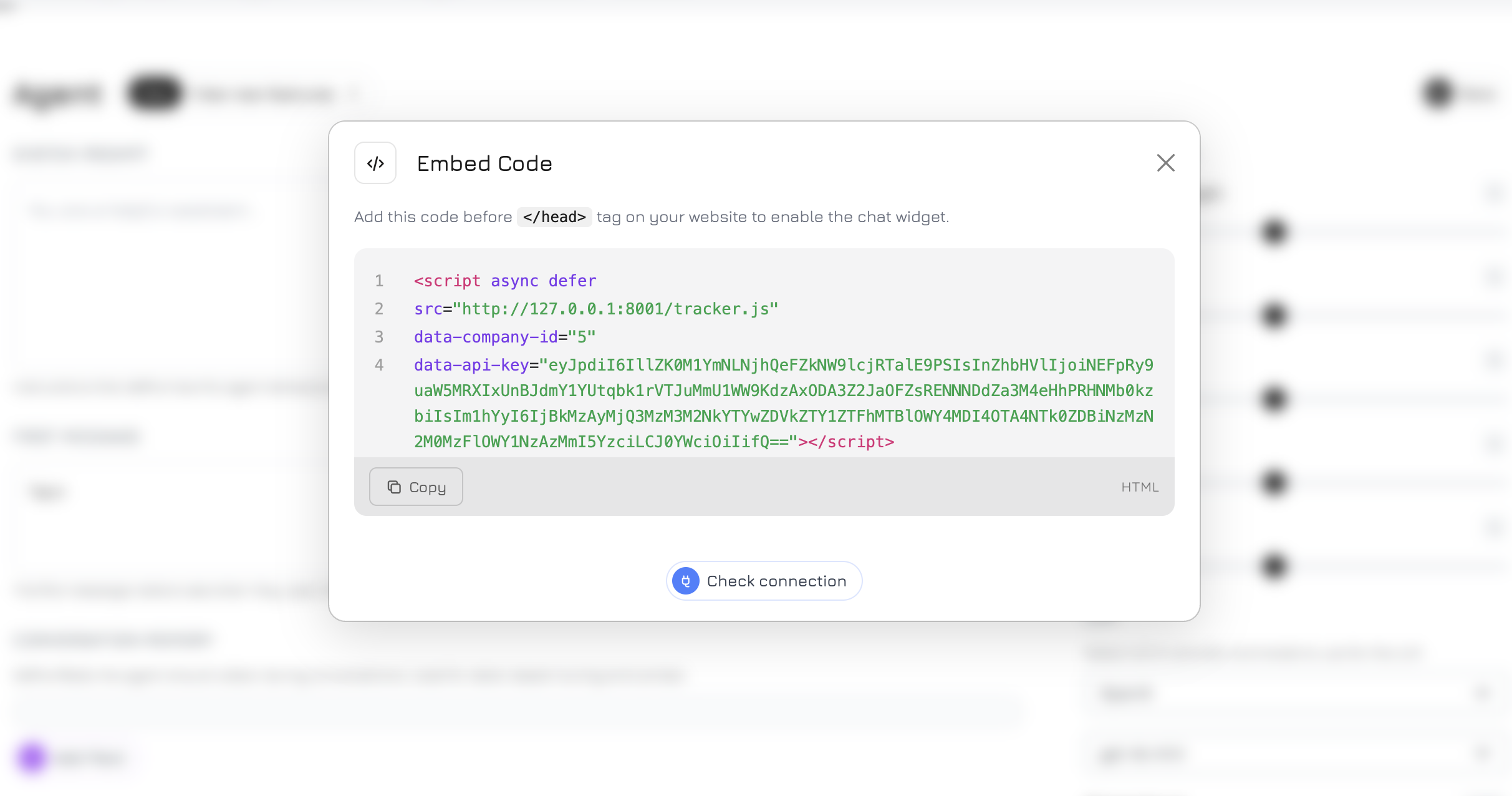
Коли агент готовий — встановіть віджет на ваш сайт. Натисніть кнопку **Embed** у верхній панелі агента.
Після зміни файлів або продуктів потрібно повторно натиснути **Train**, щоб агент отримав оновлені дані.
***
## Тестування агента
Перед публікацією протестуйте агента прямо в дашборді. Натисніть кнопку **Preview** у верхній панелі агента — відкриється вбудований чат-вікно.
### Базовий workflow
Кожен новий агент отримує **готовий workflow**, який покриває основні потреби без додаткових налаштувань. Його структура:
```
Voice Input (STT) → Start → Product Agent ─┐
├→ Media Agent ─┤→ Response Formatter → Voice Output (TTS)
└→ Company Agent ─┘
```
| Нода | Що робить | Інструменти |
| ------------------------ | ---------------------------------------------------------------- | ----------------------------------------------------------------------------------- |
| **Start** | Точка входу — приймає повідомлення від користувача | — |
| **Product Agent** | Шукає продукти, деталі, наявність, параметри | `get_products`, `get_product_details`, `check_availability`, `search_by_parameters` |
| **Media Agent** | Знаходить фото, відео та документи з бази знань | `get_photos`, `get_videos`, `get_documents`, `search_documents` |
| **Company Agent** | Відповідає на загальні питання про компанію | `get_company_info` |
| **Response Formatter** | Збирає відповіді від усіх агентів і формує фінальне повідомлення | — |
| **Voice Input / Output** | STT та TTS для голосового режиму (вимкнені за замовчуванням) | — |
Три спеціалізовані агенти працюють **паралельно** — Start розподіляє запит між ними, кожен шукає релевантну інформацію у своїй області, а Formatter об'єднує результати в одну зв'язну відповідь.
Базовий workflow достатній для більшості сценаріїв: консультації по продуктам, відповіді на FAQ, пошук по базі знань. Для складніших сценаріїв (умови, гілки, кастомні tool calls) використовуйте [Workflow Editor](/uk/agents/workflow).
### Що перевірити
Запитайте про ваші продукти та послуги. Переконайтесь, що агент відповідає точно та використовує дані з бази знань.
Запитайте щось, чого немає в базі знань. Агент повинен чесно сказати, що не має цієї інформації, а не вигадувати відповідь.
Перевірте, чи відповідає тон спілкування вашому system prompt — ввічливість, мова, формальність.
Напишіть різними мовами — агент повинен відповідати мовою клієнта.
Використовуйте вкладку **Analysis** для перегляду історії розмов, оцінок та статистики агента.
***
## Встановлення віджета
Коли агент готовий — встановіть віджет на ваш сайт. Натисніть кнопку **Embed** у верхній панелі агента.
 ### Отримання коду
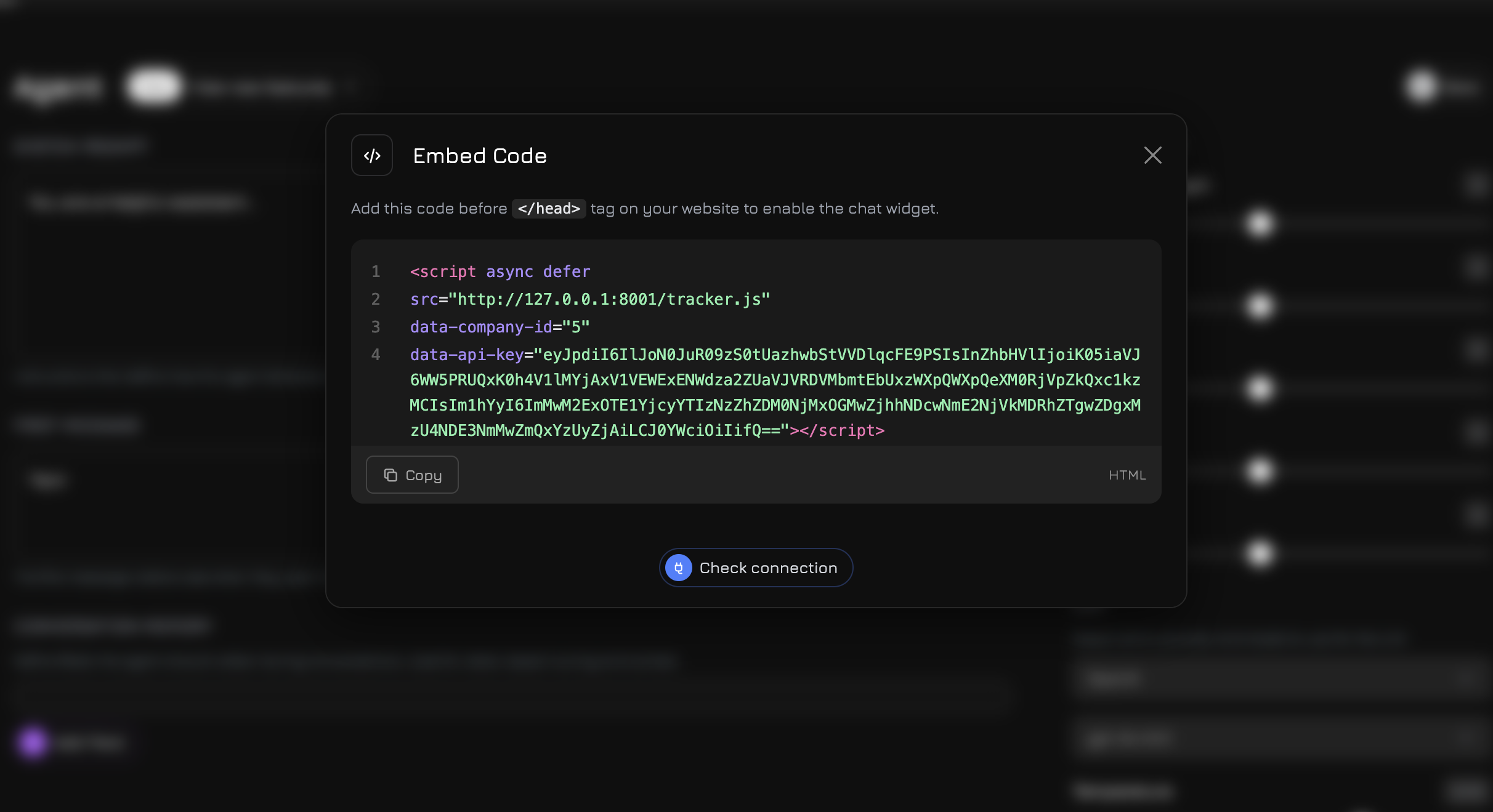
1. Натисніть **Generate API Key** (якщо ключ ще не створений)
2. Скопіюйте HTML-код віджета
### Вставка на сайт
Додайте цей код перед закриваючим тегом `` на вашому сайті:
```html theme={null}
```
Один скрипт забезпечує:
* **Чат-віджет** — кнопка у кутку сайту для спілкування з агентом
* **Трекінг відвідувачів** — сесії, сторінки, події, UTM-мітки
* **Голосовий зв'язок** — якщо увімкнено для агента
Віджет рендериться у **Shadow DOM** — його стилі повністю ізольовані від вашого сайту і навпаки. Ніяких конфліктів CSS.
### Перевірка з'єднання
Після встановлення скрипта поверніться до модалки Embed Code і натисніть **Check Connection**. Revol перевірить, чи віджет коректно під'єднаний до вашого сайту.
***
## Далі
Створюйте складні сценарії розмов з умовами, гілками та tool calls
Підключіть Telegram, WhatsApp, телефонію та інші канали
Змініть кольори, тексти, розміщення та зовнішній вигляд віджета
Відстежуйте сесії відвідувачів, події та конверсії
### Отримання коду
1. Натисніть **Generate API Key** (якщо ключ ще не створений)
2. Скопіюйте HTML-код віджета
### Вставка на сайт
Додайте цей код перед закриваючим тегом `` на вашому сайті:
```html theme={null}
```
Один скрипт забезпечує:
* **Чат-віджет** — кнопка у кутку сайту для спілкування з агентом
* **Трекінг відвідувачів** — сесії, сторінки, події, UTM-мітки
* **Голосовий зв'язок** — якщо увімкнено для агента
Віджет рендериться у **Shadow DOM** — його стилі повністю ізольовані від вашого сайту і навпаки. Ніяких конфліктів CSS.
### Перевірка з'єднання
Після встановлення скрипта поверніться до модалки Embed Code і натисніть **Check Connection**. Revol перевірить, чи віджет коректно під'єднаний до вашого сайту.
***
## Далі
Створюйте складні сценарії розмов з умовами, гілками та tool calls
Підключіть Telegram, WhatsApp, телефонію та інші канали
Змініть кольори, тексти, розміщення та зовнішній вигляд віджета
Відстежуйте сесії відвідувачів, події та конверсії