> ## Documentation Index
> Fetch the complete documentation index at: https://revolai.mintlify.site/llms.txt
> Use this file to discover all available pages before exploring further.
# Створення агента
> Покрокова інструкція зі створення та налаштування AI агента
## Створення нового агента
1. Відкрийте сторінку **Компанії** → вкладка **AI Agents**
2. Натисніть **Create Agent**
3. Заповніть основну інформацію:
| Поле | Опис |
| ---------------- | ---------------------------------------- |
| **Name** | Відображуване ім'я агента |
| **Company** | До якої компанії належить цей агент |
| **Use Case** | Продажі, підтримка, генерація лідів тощо |
| **LLM Provider** | OpenAI, Anthropic, Google або Groq |
| **Model** | Конкретна модель для використання |
## Налаштування System Prompt
System prompt — це основний набір інструкцій для вашого агента. Найкращі практики:
Будьте конкретними щодо ролі, тону та меж агента. Додайте приклади того, як він повинен відповідати.
```text theme={null}
You are a sales assistant for [Company Name].
Your goal is to help customers find the right product.
Rules:
- Always be polite and professional
- If you don't know the answer, say so honestly
- Never discuss competitor products
- Suggest relevant products from the knowledge base
```
## Додавання бази знань
Після створення агента натисніть на нього зі списку — відкриється бічна панель (offcanvas). Перейдіть на вкладку **Knowledge Base**, щоб додати джерела.
Файли не можна завантажити напряму в агента. Всі дані спочатку додаються у **Файловий менеджер компанії** (документи, фото, відео, посилання, текст). У вкладці Knowledge Base агента ви обираєте, які саме джерела має використовувати цей конкретний агент.
 Доступні типи джерел з даних компанії:
* **Products** — назва продукту, опис, параметри, ціна
* **Documents** — файли PDF, Word, Excel, TXT
* **Photos** — назва фото та опис
* **Videos** — назва відео та опис
* **Text** — вільний текстовий контент
* **Links** — отриманий вміст веб-сторінок
* **Company** — назва компанії, опис, телефон, контакти
Коли ви додаєте джерела, процес навчання запускається автоматично — прогрес видно зліва на панелі (статус змінюється з **Training** на **Ready**).
Обрані джерела розбиваються на частини (chunks) та перетворюються на векторні embeddings для семантичного пошуку. Агент отримує найбільш релевантні частини під час кожної розмови.
### Налаштування RAG
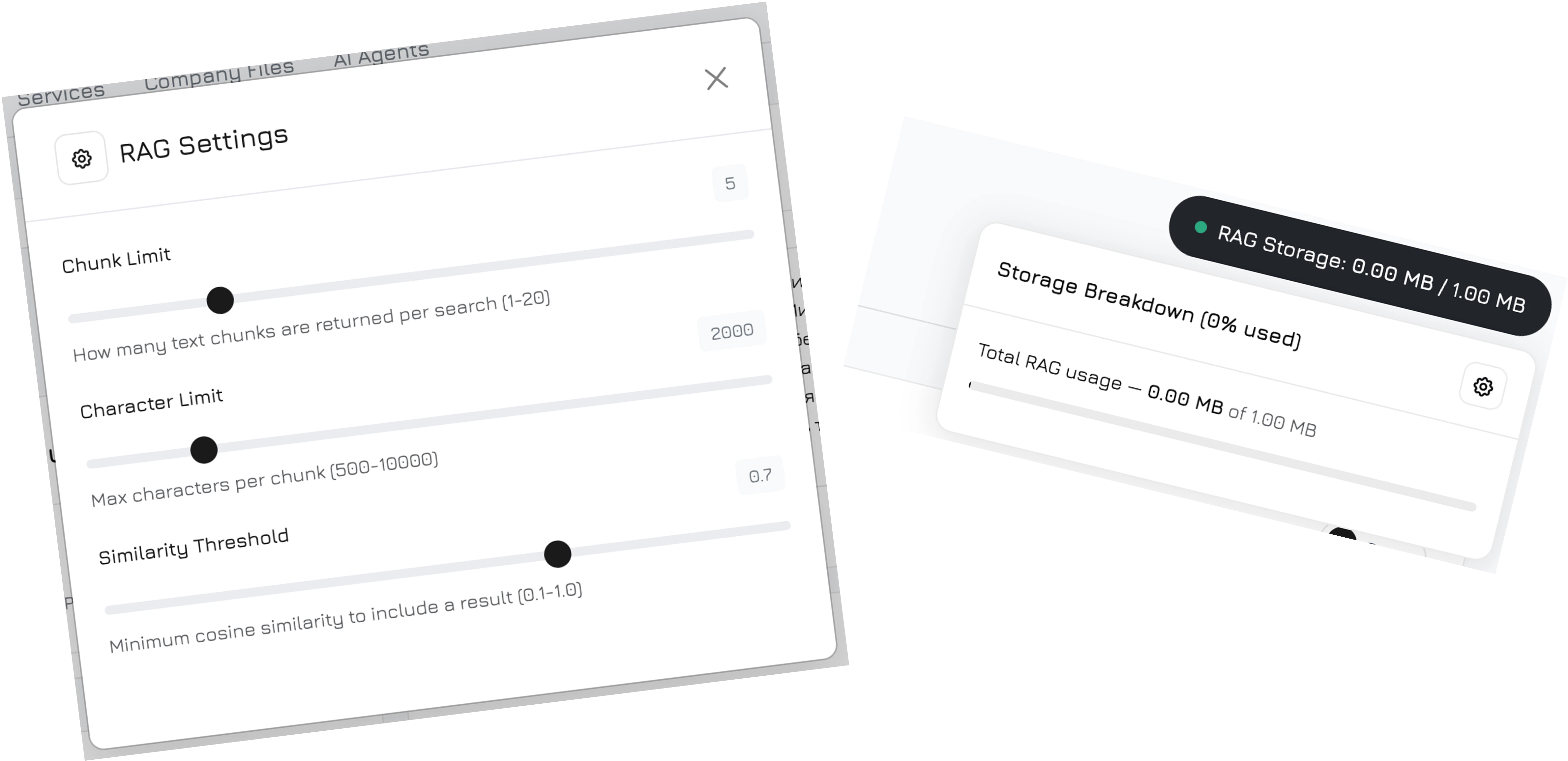
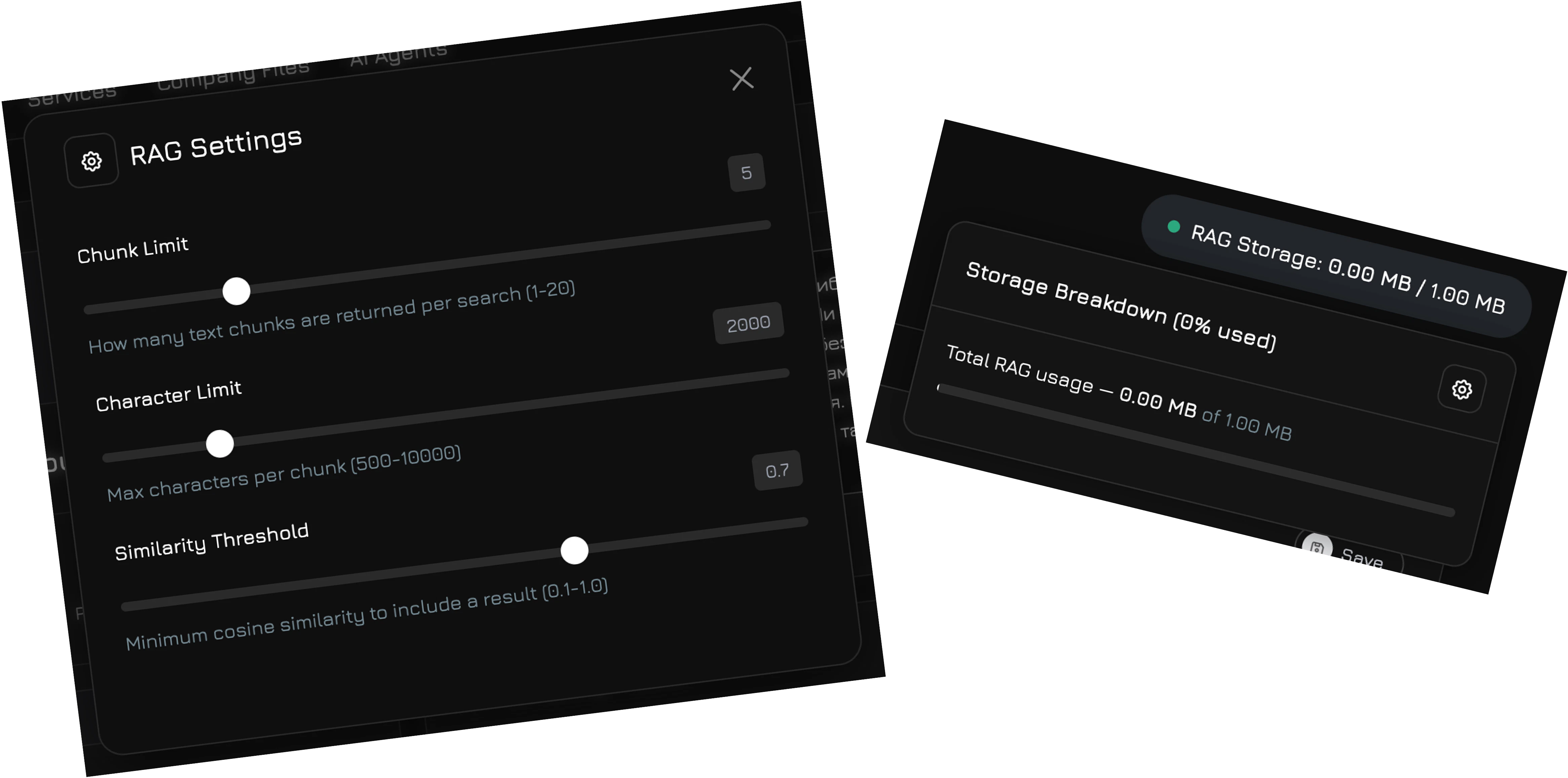
Наведіть курсор на індикатор **RAG Storage** (показує використане/загальне сховище) — з'явиться іконка налаштувань. Натисніть її, щоб відкрити RAG Settings — модалку для тонкого налаштування пошуку по базі знань:
| Налаштування | Діапазон | За замовч. | Опис |
| ------------------------ | ---------- | ---------- | ---------------------------------------------------------------------------------------------------------------------------- |
| **Chunk Limit** | 1–20 | 5 | Скільки текстових чанків повертається за один пошук |
| **Character Limit** | 500–10 000 | 2 000 | Максимум символів на чанк |
| **Similarity Threshold** | 0.1–1.0 | 0.7 | Мінімальна косинусна подібність для включення результату — вищі значення повертають менше, але більш релевантних результатів |
## Налаштування Workflow
Після завершення навчання перейдіть до **AI Agents** у бічному меню, оберіть агента і натисніть, щоб відкрити повноекранну модалку редактора агента. Перейдіть на вкладку **Workflow** — візуальний канвас, де ви проектуєте логіку розмови.
Детальний опис вузлів, з'єднань, умов маршрутизації та воркфлоу за замовчуванням дивіться у розділі [AI Агенти → Воркфлоу](/uk/agents/workflow).
Доступні типи джерел з даних компанії:
* **Products** — назва продукту, опис, параметри, ціна
* **Documents** — файли PDF, Word, Excel, TXT
* **Photos** — назва фото та опис
* **Videos** — назва відео та опис
* **Text** — вільний текстовий контент
* **Links** — отриманий вміст веб-сторінок
* **Company** — назва компанії, опис, телефон, контакти
Коли ви додаєте джерела, процес навчання запускається автоматично — прогрес видно зліва на панелі (статус змінюється з **Training** на **Ready**).
Обрані джерела розбиваються на частини (chunks) та перетворюються на векторні embeddings для семантичного пошуку. Агент отримує найбільш релевантні частини під час кожної розмови.
### Налаштування RAG
Наведіть курсор на індикатор **RAG Storage** (показує використане/загальне сховище) — з'явиться іконка налаштувань. Натисніть її, щоб відкрити RAG Settings — модалку для тонкого налаштування пошуку по базі знань:
| Налаштування | Діапазон | За замовч. | Опис |
| ------------------------ | ---------- | ---------- | ---------------------------------------------------------------------------------------------------------------------------- |
| **Chunk Limit** | 1–20 | 5 | Скільки текстових чанків повертається за один пошук |
| **Character Limit** | 500–10 000 | 2 000 | Максимум символів на чанк |
| **Similarity Threshold** | 0.1–1.0 | 0.7 | Мінімальна косинусна подібність для включення результату — вищі значення повертають менше, але більш релевантних результатів |
## Налаштування Workflow
Після завершення навчання перейдіть до **AI Agents** у бічному меню, оберіть агента і натисніть, щоб відкрити повноекранну модалку редактора агента. Перейдіть на вкладку **Workflow** — візуальний канвас, де ви проектуєте логіку розмови.
Детальний опис вузлів, з'єднань, умов маршрутизації та воркфлоу за замовчуванням дивіться у розділі [AI Агенти → Воркфлоу](/uk/agents/workflow).