> ## Documentation Index
> Fetch the complete documentation index at: https://revolai.mintlify.site/llms.txt
> Use this file to discover all available pages before exploring further.
# Wyzwalacze
> Twórz automatyczne wyskakujące okna, nakładki i paski powiadomień na podstawie reguł zachowania odwiedzających
## Przegląd
Zakładka Wyzwalacze pozwala tworzyć automatyczne akcje wywoływane na podstawie zachowania odwiedzających. Gdy odwiedzający spełnia określone warunki — czas na stronie, głębokość przewijania, źródło UTM, typ urządzenia i inne — wyzwalacz wyświetla modalne okno, powiadomienie toast lub przekierowuje na URL. Wyzwalacze to potężny sposób angażowania odwiedzających w odpowiednim momencie bez kodowania.
 ## Lista wyzwalaczy
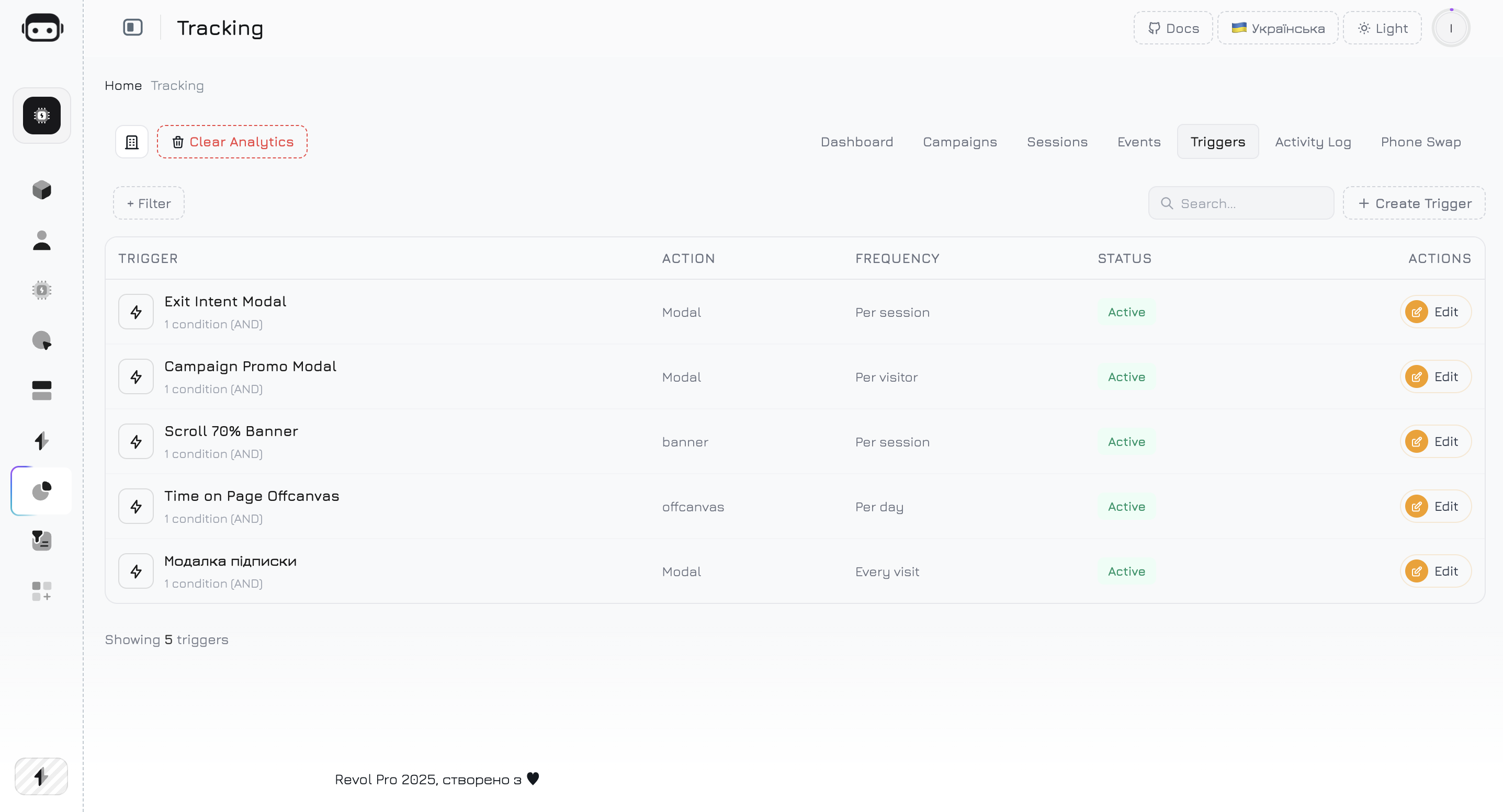
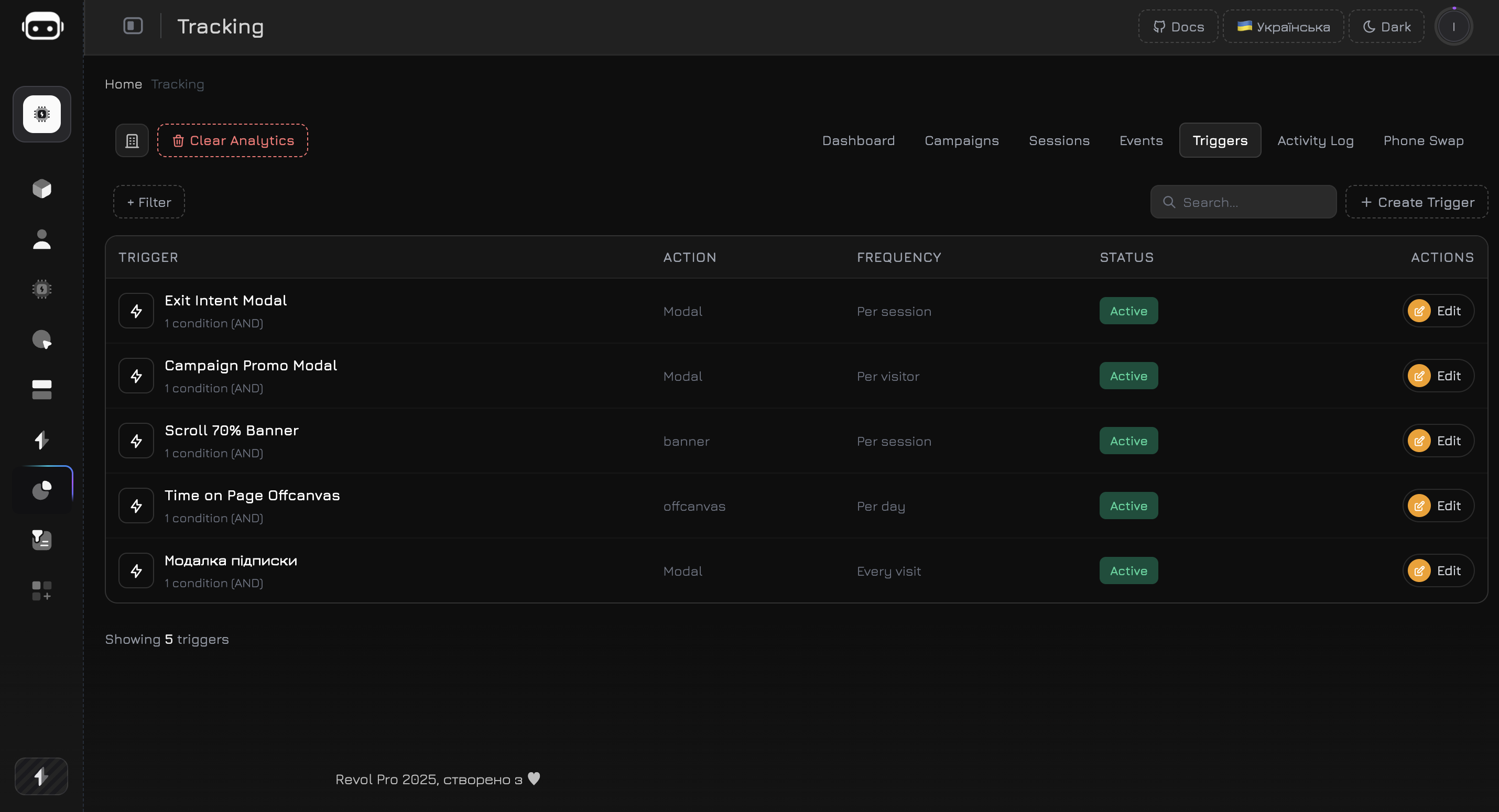
Tabela wyzwalaczy pokazuje wszystkie zdefiniowane wyzwalacze z kluczowymi metrykami:
| Kolumna | Opis |
| ------------- | ----------------------------------------------------------------------------------------------------- |
| **Nazwa** | Nazwa wyzwalacza |
| **Typ** | Typ akcji — Modal (wyśrodkowane okno), Toast (powiadomienie w rogu) lub Redirect (przekierowanie URL) |
| **Warunki** | Podsumowanie warunków wywoływania |
| **Wywołania** | Łączna liczba aktywacji |
| **Status** | Aktywny lub nieaktywny |
| **Akcje** | Edytuj lub usuń wyzwalacz |
***
## Tworzenie wyzwalacza
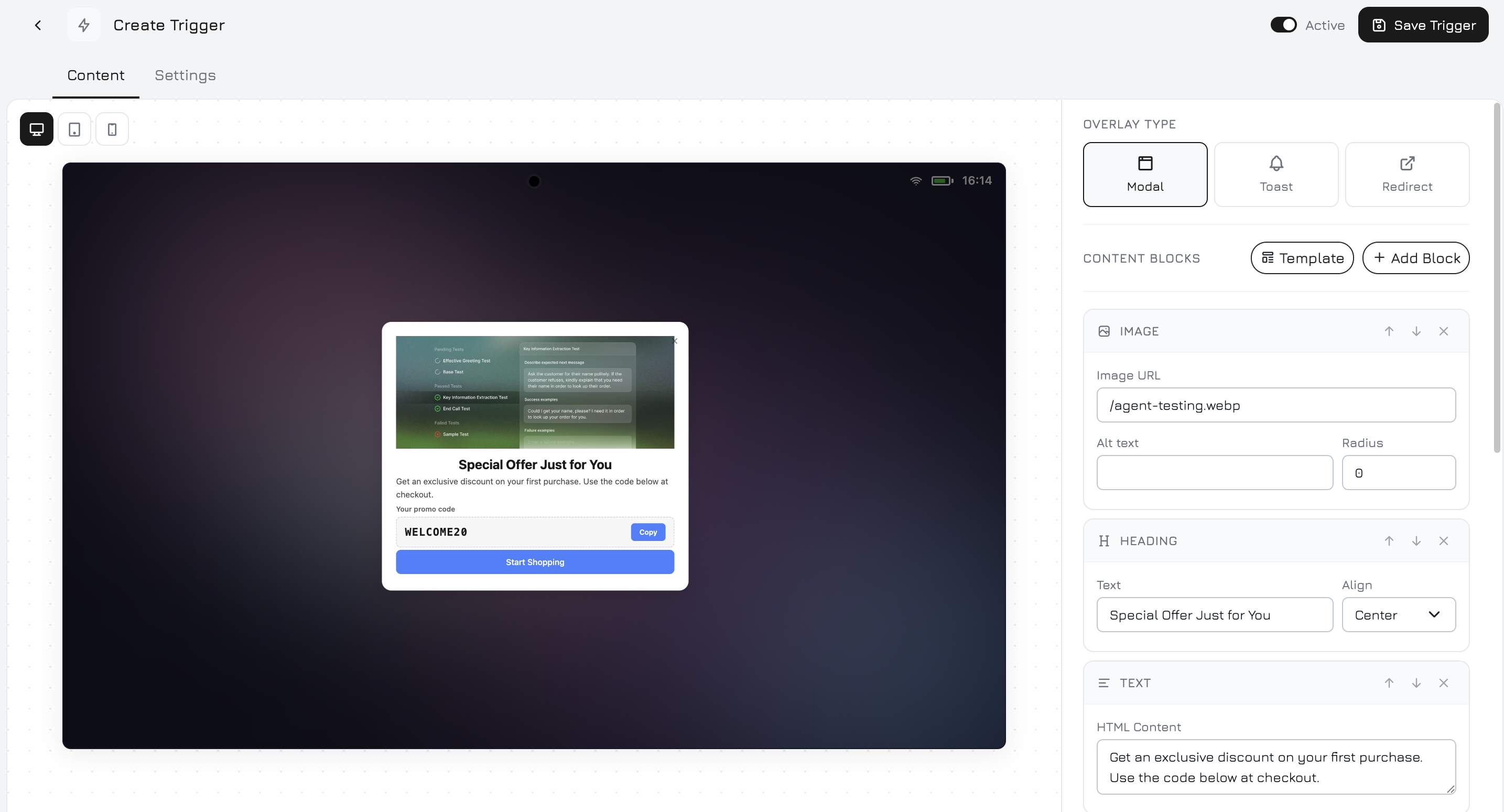
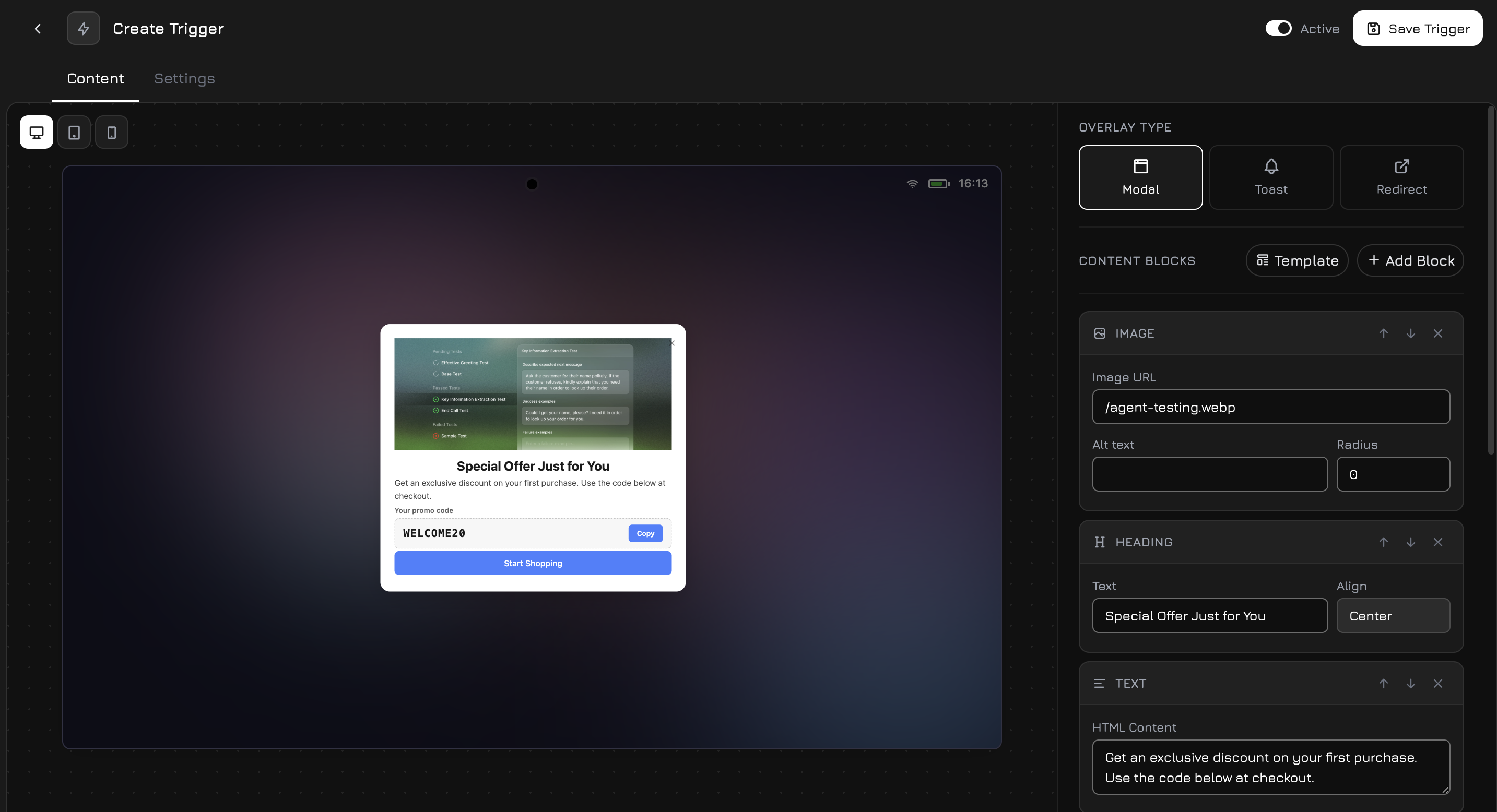
Kliknij **Utwórz wyzwalacz**, aby otworzyć edytor wyzwalaczy. Edytor ma dwie zakładki: **Treść** dla zawartości wizualnej i **Ustawienia** dla reguł zachowania.
## Lista wyzwalaczy
Tabela wyzwalaczy pokazuje wszystkie zdefiniowane wyzwalacze z kluczowymi metrykami:
| Kolumna | Opis |
| ------------- | ----------------------------------------------------------------------------------------------------- |
| **Nazwa** | Nazwa wyzwalacza |
| **Typ** | Typ akcji — Modal (wyśrodkowane okno), Toast (powiadomienie w rogu) lub Redirect (przekierowanie URL) |
| **Warunki** | Podsumowanie warunków wywoływania |
| **Wywołania** | Łączna liczba aktywacji |
| **Status** | Aktywny lub nieaktywny |
| **Akcje** | Edytuj lub usuń wyzwalacz |
***
## Tworzenie wyzwalacza
Kliknij **Utwórz wyzwalacz**, aby otworzyć edytor wyzwalaczy. Edytor ma dwie zakładki: **Treść** dla zawartości wizualnej i **Ustawienia** dla reguł zachowania.
 ***
## Zakładka Treść
Zakładka Treść to wizualny edytor blokowy, w którym budujesz zawartość wyzwalacza. Każdy wyzwalacz składa się z **bloków treści**, które dodajesz, układasz i stylujesz.
### Dodawanie bloków
Kliknij przycisk **+ Dodaj blok**, aby otworzyć wybór bloków. Dostępne typy bloków:
| Blok | Opis |
| --------------------- | ----------------------------------------------------------------------------------------------------------------------------------------------------------------------------------------------------------------------------- |
| **Obraz** | Dodaj obraz — załaduj plik lub wklej URL. Idealny do zdjęć produktów, banerów lub ikon. |
| **Nagłówek** | Duży tekst dla tytułów i nagłówków. Obsługuje wyrównanie tekstu (do lewej lub do środka). |
| **Tekst** | Tekst treści z bogatym formatowaniem. Użyj do opisów, ofert lub instrukcji. |
| **Lista funkcji** | Lista punktowana z ikonami ✓ — idealna do wymieniania korzyści, funkcji lub elementów w zestawie. |
| **Pole wprowadzania** | Jednowierszowe pole tekstowe do zbierania danych (imię, e-mail, telefon). |
| **Pole tekstowe** | Wielowierszowe pole tekstowe do dłuższych odpowiedzi (wiadomości, opinie). |
| **Przycisk** | Klikalny przycisk z konfigurowalnym tekstem, kolorem i akcją (link, zamknij lub wyślij dane formularza). |
| **Kod promocyjny** | Stylizowany blok z kodem promocyjnym z przyciskiem kopiowania. Odwiedzający klikają, aby skopiować kod do schowka. |
| **Kod QR** | Osadza kod QR kampanii bezpośrednio w wyzwalaczu. Odwiedzający skanują go telefonem, aby kontynuować na urządzeniu mobilnym — z pełną atrybucją kampanii. Zobacz [Kampanie — Kod QR](/widget/campaigns#qr-code) po szczegóły. |
| **Separator** | Linia pozioma do wizualnego oddzielenia sekcji. |
### Ustawienia bloków
Każdy typ bloku ma własne edytowalne właściwości. Kliknij blok, aby go wybrać i skonfigurować:
**Obraz:**
| Ustawienie | Opis |
| ---------------------- | --------------------------------------------- |
| **URL** | URL źródła obrazu |
| **Tekst alternatywny** | Tekst alternatywny dla dostępności |
| **Zaokrąglenie rogów** | Zaokrąglenie rogów w pikselach (domyślnie: 0) |
**Nagłówek:**
| Ustawienie | Opis |
| -------------- | ---------------------------------- |
| **Tekst** | Treść nagłówka |
| **Wyrównanie** | Do lewej (domyślnie) lub Do środka |
**Tekst:**
| Ustawienie | Opis |
| -------------- | ---------------------------------------------------------------------------- |
| **Treść HTML** | Tekst z formatowaniem — obsługuje ``, ``, ``, ``, listy i `
***
## Zakładka Treść
Zakładka Treść to wizualny edytor blokowy, w którym budujesz zawartość wyzwalacza. Każdy wyzwalacz składa się z **bloków treści**, które dodajesz, układasz i stylujesz.
### Dodawanie bloków
Kliknij przycisk **+ Dodaj blok**, aby otworzyć wybór bloków. Dostępne typy bloków:
| Blok | Opis |
| --------------------- | ----------------------------------------------------------------------------------------------------------------------------------------------------------------------------------------------------------------------------- |
| **Obraz** | Dodaj obraz — załaduj plik lub wklej URL. Idealny do zdjęć produktów, banerów lub ikon. |
| **Nagłówek** | Duży tekst dla tytułów i nagłówków. Obsługuje wyrównanie tekstu (do lewej lub do środka). |
| **Tekst** | Tekst treści z bogatym formatowaniem. Użyj do opisów, ofert lub instrukcji. |
| **Lista funkcji** | Lista punktowana z ikonami ✓ — idealna do wymieniania korzyści, funkcji lub elementów w zestawie. |
| **Pole wprowadzania** | Jednowierszowe pole tekstowe do zbierania danych (imię, e-mail, telefon). |
| **Pole tekstowe** | Wielowierszowe pole tekstowe do dłuższych odpowiedzi (wiadomości, opinie). |
| **Przycisk** | Klikalny przycisk z konfigurowalnym tekstem, kolorem i akcją (link, zamknij lub wyślij dane formularza). |
| **Kod promocyjny** | Stylizowany blok z kodem promocyjnym z przyciskiem kopiowania. Odwiedzający klikają, aby skopiować kod do schowka. |
| **Kod QR** | Osadza kod QR kampanii bezpośrednio w wyzwalaczu. Odwiedzający skanują go telefonem, aby kontynuować na urządzeniu mobilnym — z pełną atrybucją kampanii. Zobacz [Kampanie — Kod QR](/widget/campaigns#qr-code) po szczegóły. |
| **Separator** | Linia pozioma do wizualnego oddzielenia sekcji. |
### Ustawienia bloków
Każdy typ bloku ma własne edytowalne właściwości. Kliknij blok, aby go wybrać i skonfigurować:
**Obraz:**
| Ustawienie | Opis |
| ---------------------- | --------------------------------------------- |
| **URL** | URL źródła obrazu |
| **Tekst alternatywny** | Tekst alternatywny dla dostępności |
| **Zaokrąglenie rogów** | Zaokrąglenie rogów w pikselach (domyślnie: 0) |
**Nagłówek:**
| Ustawienie | Opis |
| -------------- | ---------------------------------- |
| **Tekst** | Treść nagłówka |
| **Wyrównanie** | Do lewej (domyślnie) lub Do środka |
**Tekst:**
| Ustawienie | Opis |
| -------------- | ---------------------------------------------------------------------------- |
| **Treść HTML** | Tekst z formatowaniem — obsługuje ``, ``, ``, ``, listy i `
` |
**Lista funkcji:**
| Ustawienie | Opis |
| ------------ | ------------------------------------------------------------------------------------------------------------------------- |
| **Elementy** | Dynamiczna lista funkcji. Każdy element ma ikonę (emoji), tytuł i tekst opisu. Kliknij "Dodaj element", aby dodać więcej. |
**Pole wprowadzania:**
| Ustawienie | Opis |
| --------------- | -------------------------------------------- |
| **Klucz** | Nazwa pola formularza (np. `email`, `phone`) |
| **Typ** | Tekst, E-mail, Telefon lub Numer |
| **Etykieta** | Etykieta pola wyświetlana nad polem |
| **Placeholder** | Tekst podpowiedzi wewnątrz pola |
| **Wymagane** | Czy pole musi być wypełnione przed wysłaniem |
**Pole tekstowe:**
| Ustawienie | Opis |
| --------------- | ----------------------------------------------------- |
| **Klucz** | Nazwa pola formularza |
| **Wiersze** | Liczba widocznych wierszy tekstu (1–10, domyślnie: 3) |
| **Etykieta** | Etykieta pola |
| **Placeholder** | Tekst podpowiedzi |
| **Wymagane** | Czy pole musi być wypełnione |
**Przycisk:**
| Ustawienie | Opis |
| ------------ | ------------------------------------------------------------------------------------------------------------------------------------------------- |
| **Etykieta** | Tekst przycisku |
| **Wariant** | Główny (jednolity kolor akcentu), Drugorzędny (jasny odcień) lub Kontur (przezroczysty z obramowaniem) |
| **Akcja** | Zamknij (odrzuć wyzwalacz), Otwórz link (przejdź do URL), Wyślij formularz (wyślij dane formularza) lub Kopiuj wartość (skopiuj tekst do schowka) |
| **Wartość** | URL dla linków lub tekst do skopiowania |
**Kod promocyjny:**
| Ustawienie | Opis |
| ------------ | ---------------------------------------- |
| **Kod** | Tekst kodu promocyjnego (np. `SPRING20`) |
| **Etykieta** | Opcjonalna etykieta nad kodem |
**Kod QR:**
| Ustawienie | Opis |
| ----------- | -------------------------------------------------------------------------- |
| **Dane QR** | URL lub tekst do zakodowania. Użyj przycisku "Utwórz QR", aby wygenerować. |
| **Rozmiar** | Rozmiar kodu QR w pikselach (domyślnie: 160) |
**Separator:**
Brak ustawień — renderuje poziomą linię separatora.
### Styl wyzwalacza
Kontener wyzwalacza ma globalne ustawienia stylu, które dotyczą całego okna/toastu:
| Ustawienie | Opis |
| ---------------------- | ------------------------------------------------------------------------------------------------------------------- |
| **Kolor tła** | Tło kontenera (domyślnie: `#ffffff`) |
| **Kolor tekstu** | Domyślny kolor tekstu dla wszystkich bloków (domyślnie: `#1a1a1a`) |
| **Kolor akcentu** | Kolor przycisków, ikon funkcji i przycisku kopiowania kodu promocyjnego (domyślnie: `#4680ff`) |
| **Zaokrąglenie rogów** | Zaokrąglenie rogów całego wyzwalacza w pikselach (domyślnie: 16) |
| **Pozycja** | Dla wyzwalaczy toast: prawy-górny, lewy-górny, prawy-dolny lub lewy-dolny. Dla modali: wyśrodkowany z ciemnym tłem. |
### Przykłady treści
* **Nagłówek**: "Odbierz 10% zniżki na pierwsze zamówienie"
* **Tekst**: "Zapisz się na nasz newsletter i otrzymaj ekskluzywny kod rabatowy."
* **Pole wprowadzania**: E-mail
* **Przycisk**: "Odbierz zniżkę" (akcja wysyłki)
* **Kod promocyjny**: Wyświetlany po wysłaniu formularza
* **Obraz**: Zdjęcie produktu
* **Nagłówek**: "Poczekaj! Nie przegap tego."
* **Tekst**: "Darmowa dostawa przy zamówieniach powyżej 200 zł — tylko dziś."
* **Przycisk**: "Kup teraz" (link do sklepu)
* **Przycisk**: "Nie, dziękuję" (akcja zamknięcia)
* **Nagłówek**: "Kontynuuj na telefonie"
* **Tekst**: "Zeskanuj kod QR, aby porozmawiać z naszym agentem AI na urządzeniu mobilnym."
* **Kod QR**: Kod QR kampanii ze śledzeniem UTM
* **Tekst**: "Lub kliknij przycisk czatu poniżej."
* **Obraz**: Zrzut ekranu funkcji
* **Nagłówek**: "Nowość: Rekomendacje oparte na AI"
* **Lista funkcji**: 3-4 kluczowe korzyści
* **Przycisk**: "Dowiedz się więcej" (link do strony funkcji)
* **Separator**
* **Tekst**: Drobny druk z zastrzeżeniem
***
## Zakładka Ustawienia
Zakładka Ustawienia kontroluje **kiedy**, **jak często** i **komu** wyzwalacz jest wyświetlany.
### Warunki
Warunki definiują reguły, które muszą być spełnione, aby wyzwalacz się uruchomił. Możesz dodać wiele warunków i wybrać tryb logiki: **AND** (wszystkie warunki muszą być prawdziwe) lub **OR** (wystarczy dowolny warunek), aby wyzwalacz się aktywował.
| Warunek | Operator | Opis |
| ----------------------------- | ----------------------------------------- | ------------------------------------------------------------------------------------------------------------------------------------------ |
| **Czas na stronie (sekundy)** | `>=`, `<=`, `=` | Uruchom po spędzeniu X sekund na bieżącej stronie. Przykład: pokaż wyskakujące okno po 30 sekundach czytania. |
| **Odwiedzone strony** | `>=`, `<=`, `=` | Uruchom po obejrzeniu X stron w sesji. Przykład: pokaż ofertę po przeglądnięciu 3+ stron. |
| **Głębokość przewijania (%)** | `>=`, `<=`, `=` | Uruchom, gdy odwiedzający przewinie obok procentu strony. Przykład: pokaż CTA po 70% przewinięcia. |
| **Źródło UTM** | `=`, `contains` | Uruchom tylko dla odwiedzających z konkretnego źródła ruchu. Przykład: pokaż specjalną ofertę tylko dla odwiedzających z `google`. |
| **Medium UTM** | `=`, `contains` | Uruchom tylko dla konkretnego medium marketingowego. Przykład: wyzwalaj tylko dla ruchu `cpc` (płatnego). |
| **Kampania UTM** | `=`, `contains` | Uruchom tylko dla odwiedzających z konkretnej kampanii. Przykład: pokaż sezonowy baner tylko dla kampanii `summer-sale`. |
| **ID polecenia** | `=`, `!=` | Uruchom na podstawie parametru `rvl_ref`. Przykład: pokaż powitalną wiadomość od partnera dla konkretnego polecenia. |
| **Referrer zawiera** | `contains` | Uruchom na podstawie URL strony odsyłającej. Przykład: pokaż porównanie z konkurencją dla odwiedzających ze strony konkurenta. |
| **URL strony** | `=`, `contains`, `starts_with`, `matches` | Uruchom tylko na konkretnych stronach. Użyj `matches` dla wzorców regex. Przykład: pokaż wyskakujące okno z cennikiem tylko na `/pricing`. |
| **Typ urządzenia** | `=` | Uruchom tylko na Komputerze, Telefonie lub Tablecie. Przykład: pokaż baner do pobrania aplikacji mobilnej tylko na telefonie. |
| **Zdarzenie wywołane** | `=` | Uruchom po wystąpieniu konkretnego zdarzenia śledzenia. Przykład: pokaż wyskakujące okno cross-sell po zdarzeniu `add_to_cart`. |
| **Dzień tygodnia (0=Niedz.)** | `=`, `in` | Uruchom tylko w konkretne dni. Przykład: pokaż weekendowe promocje w sobotę (6) i niedzielę (0). |
| **Zakres godzin \[od, do]** | `between` | Uruchom tylko w konkretnych godzinach. Przykład: pokaż "Zadzwoń do nas" tylko w godzinach pracy 9-18. |
### Przykłady warunków
Pokaż wyskakujące okno z newsletterem odwiedzającym, którzy aktywnie czytają:
| Warunek | Operator | Wartość |
| --------------------- | -------- | --------- |
| Czas na stronie | `>=` | `30` |
| Głębokość przewijania | `>=` | `50` |
| Typ urządzenia | `=` | `desktop` |
Pokaż specjalną zniżkę dla odwiedzających z Google Ads na stronie cennika:
| Warunek | Operator | Wartość |
| ---------- | ---------- | ---------- |
| Źródło UTM | `=` | `google` |
| Medium UTM | `=` | `cpc` |
| URL strony | `contains` | `/pricing` |
Pokaż przypomnienie po zdarzeniu dodania do koszyka z opóźnieniem:
| Warunek | Operator | Wartość |
| ------------------ | -------- | ------------- |
| Zdarzenie wywołane | `=` | `add_to_cart` |
| Czas na stronie | `>=` | `60` |
| Odwiedzone strony | `>=` | `2` |
Pokaż pasek "Zadzwoń do nas" tylko w godzinach pracy w dni robocze:
| Warunek | Operator | Wartość |
| -------------- | --------- | ----------------- |
| Zakres godzin | `between` | `[9, 18]` |
| Dzień tygodnia | `in` | `[1, 2, 3, 4, 5]` |
| Typ urządzenia | `=` | `desktop` |
### Częstotliwość
Kontroluje, jak często wyzwalacz jest wyświetlany temu samemu odwiedzającemu:
| Opcja | Opis |
| ------------------------------------- | ---------------------------------------------------------------------------------------------------------------------------------------------------------------------------- |
| **Raz na sesję** | Pokaż raz podczas bieżącej sesji w karcie przeglądarki. Wyzwalacz nie pokaże się ponownie nawet po przeładowaniu strony — tylko zamknięcie karty go resetuje. |
| **Raz dziennie** | Pokaż raz na dzień kalendarzowy. Odwiedzający nie zobaczy go ponownie do jutra, niezależnie od liczby sesji. |
| **Raz na odwiedzającego (na zawsze)** | Pokaż tylko raz — na zawsze. Gdy odwiedzający zobaczył ten wyzwalacz, nigdy się nie pokaże ponownie (śledzone przez token przeglądarki). Idealne dla jednorazowych ogłoszeń. |
| **Przy każdej wizycie** | Pokaż przy każdej sesji. Wyzwalacz uruchamia się za każdym razem, gdy warunki są spełnione, niezależnie od tego, ile razy odwiedzający go widział. Używaj oszczędnie. |
W większości przypadków **Raz na sesję** lub **Raz na odwiedzającego** to właściwy wybór. "Przy każdej wizycie" może być irytujące — używaj go tylko do kluczowych, pilnych informacji, takich jak powiadomienia o konserwacji lub pilne promocje.
### Harmonogram
Opcjonalnie ogranicz wyzwalacz do konkretnego zakresu dat i godzin:
| Pole | Opis |
| --------------- | --------------------------------------------------------------------------------------------------------------------- |
| **Rozpoczęcie** | Data i godzina aktywacji wyzwalacza. Przed tym momentem wyzwalacz nie uruchomi się, nawet jeśli warunki są spełnione. |
| **Zakończenie** | Data i godzina zatrzymania wyzwalacza. Po tym momencie wyzwalacz jest automatycznie dezaktywowany. |
Oba pola są opcjonalne:
* **Tylko rozpoczęcie** — wyzwalacz aktywuje się w dacie rozpoczęcia i działa bezterminowo
* **Tylko zakończenie** — wyzwalacz uruchamia się natychmiast i zatrzymuje w dacie zakończenia
* **Oba** — wyzwalacz działa tylko w określonym oknie czasowym
* **Żadne** — wyzwalacz działa tak długo, jak jest włączony
**Przypadki użycia harmonogramu:**
| Scenariusz | Rozpoczęcie | Zakończenie |
| ----------------------------- | ------------- | ------------- |
| Wyskakujące okno Black Friday | 29 lis, 00:00 | 2 gru, 23:59 |
| Baner promocyjny noworoczny | 25 gru, 00:00 | 5 sty, 23:59 |
| Ogłoszenie premiery produktu | 15 mar, 10:00 | 22 mar, 23:59 |
| Powiadomienie o konserwacji | — | 1 kwi, 06:00 |
***
## Jak działają wyzwalacze
Gdy skrypt trackera ładuje się na Twojej stronie, pobiera aktywne definicje wyzwalaczy i ewaluuje je w tle:
Tracker pobiera aktywne definicje wyzwalaczy z serwera. Serwer filtruje według harmonogramu (daty rozpoczęcia/zakończenia) i statusu aktywności przed wysłaniem ich do klienta.
Co 2 sekundy tracker sprawdza ustawienie częstotliwości każdego wyzwalacza. Jeśli odwiedzający już widział wyzwalacz (na podstawie localStorage lub sessionStorage), wyzwalacz jest pomijany.
Dla wyzwalaczy, które przeszły sprawdzenie częstotliwości, tracker ewaluuje wszystkie warunki — czas na stronie, głębokość przewijania, parametry UTM, typ urządzenia, wywołane zdarzenia i inne. Warunki używają logiki AND lub OR w zależności od konfiguracji.
Treść wyzwalacza (modal lub toast) jest renderowana na stronie wewnątrz Shadow DOM z skonfigurowanymi stylami i animacją. Aktywacja jest rejestrowana jako zdarzenie `trigger_shown`. Dla wyzwalaczy redirect odwiedzający jest przekierowywany na docelowy URL.
Odwiedzający może wchodzić w interakcję z wyzwalaczem — klikać przyciski, wypełniać pola, kopiować kody promocyjne, skanować kody QR lub go zamknąć. Każda interakcja jest śledzona jako osobne zdarzenie (`trigger_clicked`, `trigger_dismissed`, `trigger_promo_copied`).
Wyzwalacze są renderowane wewnątrz własnego kontenera **Shadow DOM**, więc ich style są w pełni izolowane od Twojej strony. Brak konfliktów CSS.
***
## Integracja wyzwalaczy i zdarzeń
Wyzwalacze tworzą zdarzenia śledzenia automatycznie. Każda aktywacja wyzwalacza jest rejestrowana jako zdarzenie `trigger_shown` z identyfikatorem wyzwalacza i typem akcji. Możesz:
* Zobaczyć aktywność wyzwalaczy na wykresie **Aktywność wyzwalaczy** w Panelu analitycznym
* Przeglądać aktywacje wyzwalaczy w tabeli **Wydajność kampanii**
* Używać warunku `event_fired` do łączenia wyzwalaczy w łańcuchy — np. pokaż Wyzwalacz B dopiero po tym, jak Wyzwalacz A został zobaczony
* Łączyć z [Zdarzeniami niestandardowymi](/widget/events#custom-events-api) dla złożonych przepływów
Użyj warunku **Zdarzenie wywołane**, aby tworzyć wieloetapowe sekwencje. Na przykład: Wyzwalacz 1 pokazuje teaser po 10 sekundach. Wyzwalacz 2 pokazuje pełną ofertę tylko wtedy, gdy odwiedzający kliknął przycisk Wyzwalacza 1 (śledzony jako zdarzenie niestandardowe).