> ## Documentation Index
> Fetch the complete documentation index at: https://revolai.mintlify.site/llms.txt
> Use this file to discover all available pages before exploring further.
# Kampanie
> Twórz i zarządzaj kampaniami śledzenia z parametrami UTM, podmianą telefonów i zachowaniem agenta AI
## Przegląd
Zakładka Kampanie pozwala tworzyć i zarządzać kampaniami śledzenia. Każda kampania generuje unikalny URL śledzenia z parametrami UTM, które przypisują sesje odwiedzających do konkretnych działań marketingowych. Oprócz atrybucji, kampanie mogą podmieniać numery telefonów do śledzenia połączeń i wstrzykiwać niestandardowy kontekst do zachowania Twojego agenta AI.
 ## Lista kampanii
Tabela kampanii pokazuje wszystkie kampanie z kluczowymi metrykami:
| Kolumna | Opis |
| ------------------- | ------------------------------------------------ |
| **Nazwa** | Nazwa kampanii |
| **Źródło / Medium** | Wartości UTM source i medium |
| **Sesje** | Łączna liczba sesji przypisanych do tej kampanii |
| **Utworzono** | Data utworzenia kampanii |
| **Akcje** | Edytuj lub usuń kampanię |
Kliknij dowolny wiersz, aby otworzyć panel szczegółów kampanii.
***
## Tworzenie kampanii
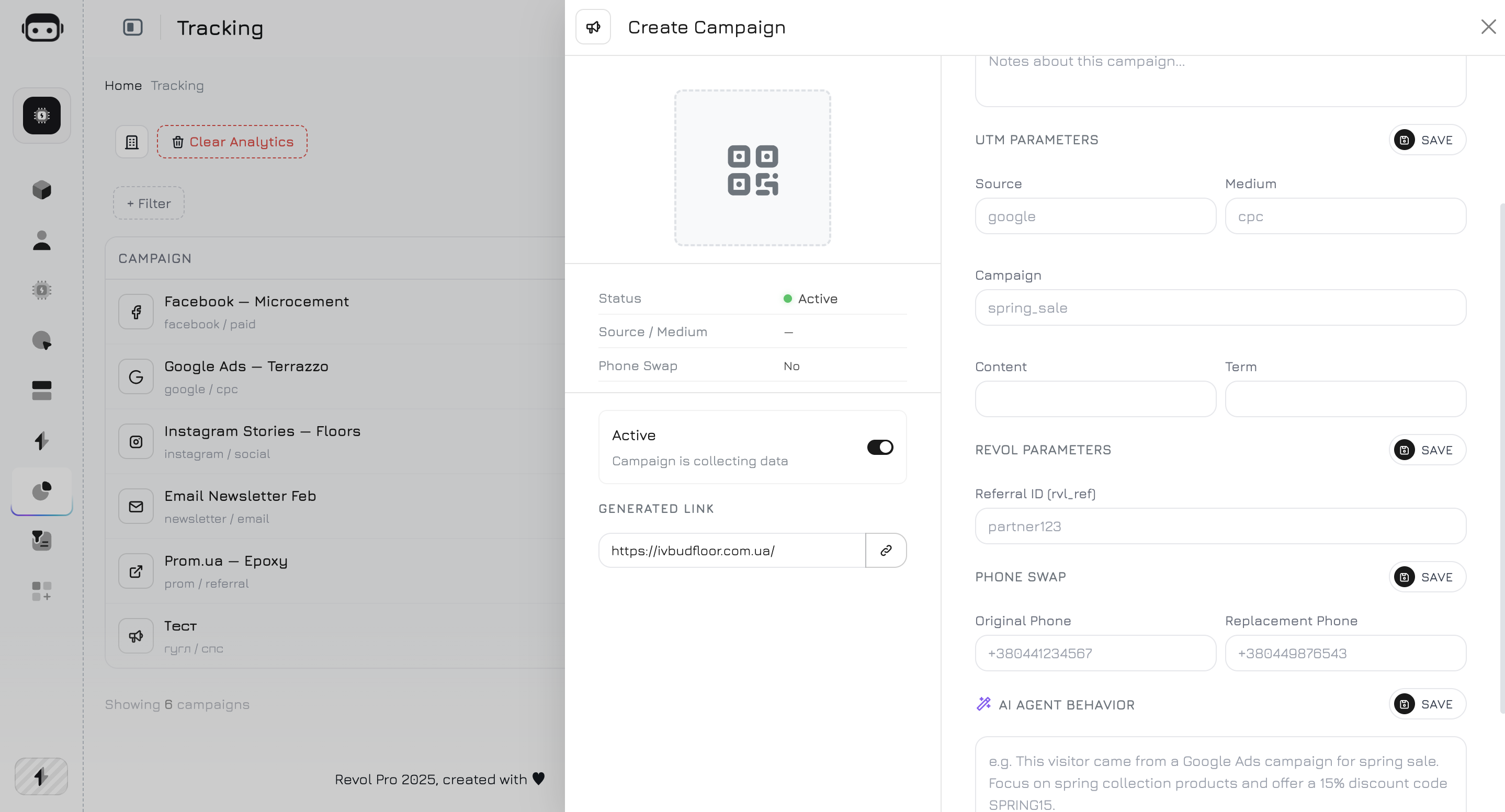
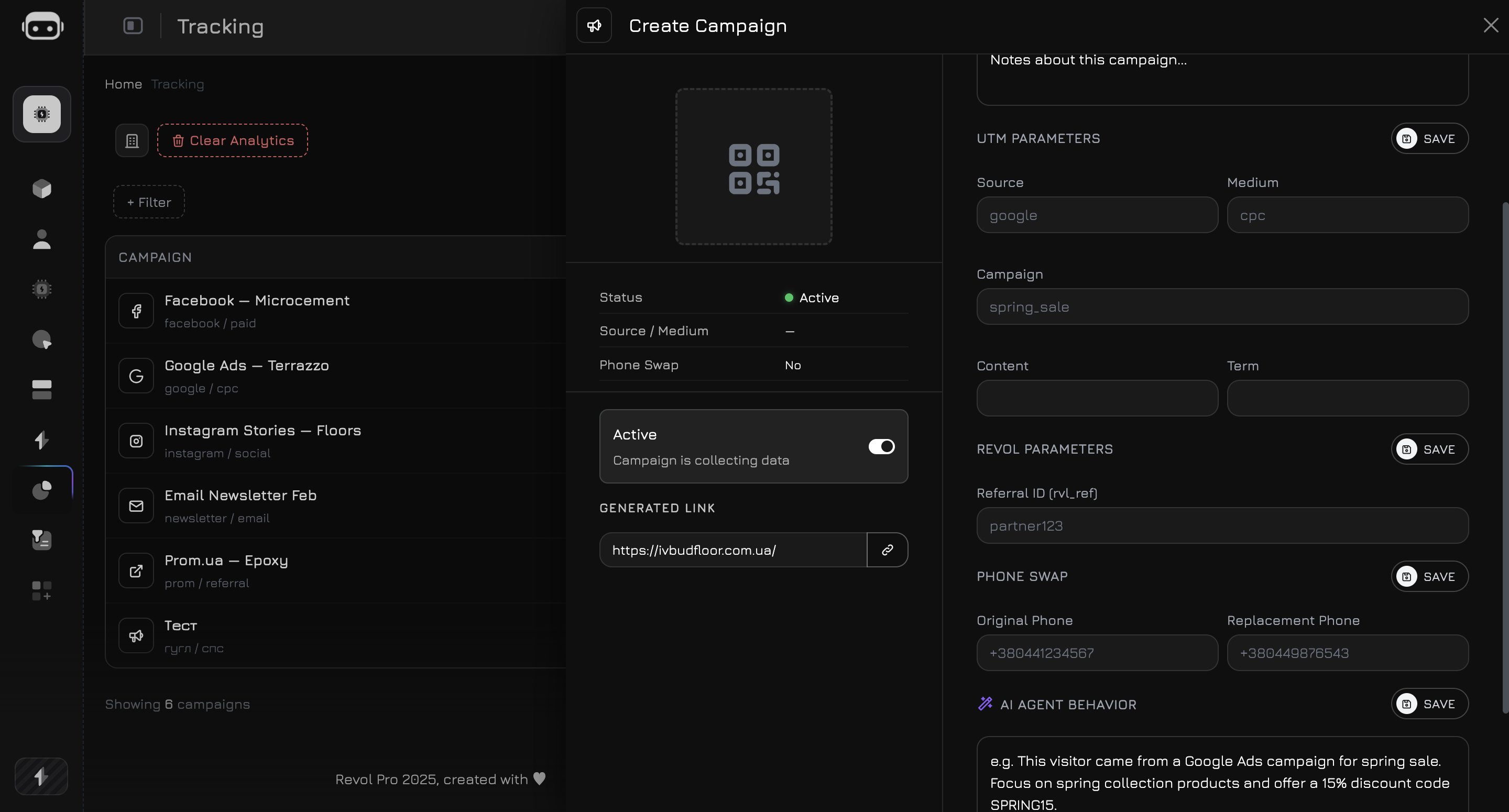
Kliknij **Utwórz kampanię**, aby otworzyć panel kampanii. Panel ma dwie strony: **obszar podglądu** po lewej i **formularz ustawień** po prawej.
### Informacje o kampanii
| Pole | Wymagane | Opis |
| --------- | -------- | -------------------------------------------------------------------------------- |
| **Nazwa** | Tak | Wewnętrzna nazwa kampanii (np. "Wyprzedaż wiosenna 2026", "Google Search Brand") |
| **Opis** | Nie | Notatki o celu kampanii, grupie docelowej lub szczegółach kreacji |
### Parametry UTM
Standardowe parametry UTM, które zostaną dołączone do wygenerowanego URL śledzenia:
| Parametr | Parametr URL | Wymagany | Opis |
| ------------ | -------------- | -------- | ------------------------------------------------------------------------------------------------- |
| **Źródło** | `utm_source` | Tak | Źródło ruchu — skąd przychodzą odwiedzający (np. `google`, `facebook`, `newsletter`, `instagram`) |
| **Medium** | `utm_medium` | Tak | Medium marketingowe — jak do Ciebie trafiają (np. `cpc`, `email`, `social`, `banner`, `referral`) |
| **Kampania** | `utm_campaign` | Auto | Identyfikator kampanii — automatycznie wypełniany z nazwy kampanii |
| **Treść** | `utm_content` | Nie | Treść reklamy lub wariant — przydatne do testów A/B (np. `blue-button`, `header-banner`) |
| **Termin** | `utm_term` | Nie | Słowo kluczowe płatnego wyszukiwania (np. `buy shoes online`) |
Gdy odwiedzający przychodzi przez URL z parametrami UTM, tracker automatycznie dopasowuje sesję do kampanii z tą samą kombinacją source + medium + campaign.
### Parametry Revol
| Parametr | Parametr URL | Opis |
| ---------------- | ------------ | ------------------------------------------------------------------------------------------------------------------------------------------------------------------ |
| **ID polecenia** | `rvl_ref` | Niestandardowy identyfikator polecenia. Może być używany niezależnie od parametrów UTM do wewnętrznego śledzenia (np. identyfikatory partnerów, kody afiliacyjne). |
Jeśli URL zawiera parametr `rvl_cmp` (bezpośredni identyfikator kampanii), ma on priorytet nad dopasowaniem UTM.
**Priorytet dopasowywania:**
1. `rvl_cmp` — bezpośredni identyfikator kampanii w URL (najwyższy priorytet)
2. Kombinacja UTM — dopasowuje `utm_source` + `utm_medium` + `utm_campaign`
3. `rvl_ref` — zapasowy identyfikator polecenia
4. Automatyczne tworzenie — jeśli żadna kampania nie pasuje, nowa jest tworzona z wartości UTM
***
## Podmiana telefonów
Podmiana telefonów pozwala dynamicznie zastępować numer telefonu na stronie numerem śledzącym przypisanym do kampanii. Dzięki temu, gdy odwiedzający zadzwoni, wiesz dokładnie, która kampania doprowadziła do połączenia.
| Pole | Opis |
| ---------------------- | --------------------------------------------------------------------- |
| **Oryginalny telefon** | Domyślny numer telefonu wyświetlany na stronie |
| **Telefon zastępczy** | Numer śledzący zastępujący oryginał dla odwiedzających z tej kampanii |
Gdy odwiedzający z tej kampanii wchodzi na Twoją stronę, skrypt trackera znajduje oryginalny numer na stronie i zastępuje go numerem śledzącym. Podmiana jest automatyczna i niewidoczna dla odwiedzającego.
Podmiana telefonów wymaga zainstalowania skryptu trackera na stronie. Oryginalny numer telefonu musi znajdować się jako tekst w kodzie HTML strony — numery w obrazach lub iframe'ach nie są zastępowane.
***
## Zachowanie agenta AI
To najpotężniejsza funkcja kampanii. Pole **Zachowanie agenta AI** pozwala wstrzyknąć kontekst kampanii do promptu systemowego agenta AI, zmieniając sposób komunikacji agenta z odwiedzającymi z tej kampanii.
### Jak to działa
Odwiedzający klika URL kampanii i trafia na Twoją stronę. Tracker identyfikuje kampanię na podstawie parametrów UTM.
`campaign_id` jest zapisywany w sesji odwiedzającego i wysyłany z każdą wiadomością czatu do agenta AI.
Gdy agent przetwarza wiadomość, prompt AI kampanii jest dołączany do promptu systemowego jako blok `[Campaign Context]`. Agent widzi ten kontekst obok swoich standardowych instrukcji.
Agent dostosowuje swoje odpowiedzi na podstawie kontekstu kampanii — inny ton, oferty lub fokus w zależności od tego, skąd przybył odwiedzający.
### Co pisać
Pole Zachowanie agenta AI to prompt w formie wolnego tekstu. Pisz instrukcje tak, jakbyś informował agenta o tej konkretnej grupie odbiorców. Przykłady:
```text theme={null}
This visitor came from a Google brand search campaign. They already know
our brand. Focus on converting — offer a demo, highlight pricing advantages,
and mention current promotions. Don't spend time explaining what we do.
```
```text theme={null}
This visitor came from a Facebook awareness campaign targeting a cold audience.
They may not know our product well. Start with a brief explanation of key benefits,
use simple language, and offer a free trial rather than pushing for a purchase.
```
```text theme={null}
This visitor is an existing customer from our email newsletter.
Be warm and personal. Ask about their experience with the product.
Offer upsell opportunities and loyalty discounts. Reference their
history with us.
```
```text theme={null}
This visitor was referred by a partner. Mention the partnership,
offer the special partner discount (15% off first month), and
emphasize the integration between our products. Be extra helpful
as this reflects on both brands.
```
Prompt kampanii jest dołączany do promptu systemowego agenta, nie zastępuje go. Agent nadal przestrzega swoich podstawowych instrukcji — kontekst kampanii dodaje dodatkową warstwę wskazówek dla odwiedzających z tej konkretnej kampanii.
***
## Wygenerowany link i kod QR
Lewa strona panelu kampanii pokazuje **obszar podglądu** z kodem QR kampanii, podsumowaniem informacji i wygenerowanym linkiem śledzącym.
## Lista kampanii
Tabela kampanii pokazuje wszystkie kampanie z kluczowymi metrykami:
| Kolumna | Opis |
| ------------------- | ------------------------------------------------ |
| **Nazwa** | Nazwa kampanii |
| **Źródło / Medium** | Wartości UTM source i medium |
| **Sesje** | Łączna liczba sesji przypisanych do tej kampanii |
| **Utworzono** | Data utworzenia kampanii |
| **Akcje** | Edytuj lub usuń kampanię |
Kliknij dowolny wiersz, aby otworzyć panel szczegółów kampanii.
***
## Tworzenie kampanii
Kliknij **Utwórz kampanię**, aby otworzyć panel kampanii. Panel ma dwie strony: **obszar podglądu** po lewej i **formularz ustawień** po prawej.
### Informacje o kampanii
| Pole | Wymagane | Opis |
| --------- | -------- | -------------------------------------------------------------------------------- |
| **Nazwa** | Tak | Wewnętrzna nazwa kampanii (np. "Wyprzedaż wiosenna 2026", "Google Search Brand") |
| **Opis** | Nie | Notatki o celu kampanii, grupie docelowej lub szczegółach kreacji |
### Parametry UTM
Standardowe parametry UTM, które zostaną dołączone do wygenerowanego URL śledzenia:
| Parametr | Parametr URL | Wymagany | Opis |
| ------------ | -------------- | -------- | ------------------------------------------------------------------------------------------------- |
| **Źródło** | `utm_source` | Tak | Źródło ruchu — skąd przychodzą odwiedzający (np. `google`, `facebook`, `newsletter`, `instagram`) |
| **Medium** | `utm_medium` | Tak | Medium marketingowe — jak do Ciebie trafiają (np. `cpc`, `email`, `social`, `banner`, `referral`) |
| **Kampania** | `utm_campaign` | Auto | Identyfikator kampanii — automatycznie wypełniany z nazwy kampanii |
| **Treść** | `utm_content` | Nie | Treść reklamy lub wariant — przydatne do testów A/B (np. `blue-button`, `header-banner`) |
| **Termin** | `utm_term` | Nie | Słowo kluczowe płatnego wyszukiwania (np. `buy shoes online`) |
Gdy odwiedzający przychodzi przez URL z parametrami UTM, tracker automatycznie dopasowuje sesję do kampanii z tą samą kombinacją source + medium + campaign.
### Parametry Revol
| Parametr | Parametr URL | Opis |
| ---------------- | ------------ | ------------------------------------------------------------------------------------------------------------------------------------------------------------------ |
| **ID polecenia** | `rvl_ref` | Niestandardowy identyfikator polecenia. Może być używany niezależnie od parametrów UTM do wewnętrznego śledzenia (np. identyfikatory partnerów, kody afiliacyjne). |
Jeśli URL zawiera parametr `rvl_cmp` (bezpośredni identyfikator kampanii), ma on priorytet nad dopasowaniem UTM.
**Priorytet dopasowywania:**
1. `rvl_cmp` — bezpośredni identyfikator kampanii w URL (najwyższy priorytet)
2. Kombinacja UTM — dopasowuje `utm_source` + `utm_medium` + `utm_campaign`
3. `rvl_ref` — zapasowy identyfikator polecenia
4. Automatyczne tworzenie — jeśli żadna kampania nie pasuje, nowa jest tworzona z wartości UTM
***
## Podmiana telefonów
Podmiana telefonów pozwala dynamicznie zastępować numer telefonu na stronie numerem śledzącym przypisanym do kampanii. Dzięki temu, gdy odwiedzający zadzwoni, wiesz dokładnie, która kampania doprowadziła do połączenia.
| Pole | Opis |
| ---------------------- | --------------------------------------------------------------------- |
| **Oryginalny telefon** | Domyślny numer telefonu wyświetlany na stronie |
| **Telefon zastępczy** | Numer śledzący zastępujący oryginał dla odwiedzających z tej kampanii |
Gdy odwiedzający z tej kampanii wchodzi na Twoją stronę, skrypt trackera znajduje oryginalny numer na stronie i zastępuje go numerem śledzącym. Podmiana jest automatyczna i niewidoczna dla odwiedzającego.
Podmiana telefonów wymaga zainstalowania skryptu trackera na stronie. Oryginalny numer telefonu musi znajdować się jako tekst w kodzie HTML strony — numery w obrazach lub iframe'ach nie są zastępowane.
***
## Zachowanie agenta AI
To najpotężniejsza funkcja kampanii. Pole **Zachowanie agenta AI** pozwala wstrzyknąć kontekst kampanii do promptu systemowego agenta AI, zmieniając sposób komunikacji agenta z odwiedzającymi z tej kampanii.
### Jak to działa
Odwiedzający klika URL kampanii i trafia na Twoją stronę. Tracker identyfikuje kampanię na podstawie parametrów UTM.
`campaign_id` jest zapisywany w sesji odwiedzającego i wysyłany z każdą wiadomością czatu do agenta AI.
Gdy agent przetwarza wiadomość, prompt AI kampanii jest dołączany do promptu systemowego jako blok `[Campaign Context]`. Agent widzi ten kontekst obok swoich standardowych instrukcji.
Agent dostosowuje swoje odpowiedzi na podstawie kontekstu kampanii — inny ton, oferty lub fokus w zależności od tego, skąd przybył odwiedzający.
### Co pisać
Pole Zachowanie agenta AI to prompt w formie wolnego tekstu. Pisz instrukcje tak, jakbyś informował agenta o tej konkretnej grupie odbiorców. Przykłady:
```text theme={null}
This visitor came from a Google brand search campaign. They already know
our brand. Focus on converting — offer a demo, highlight pricing advantages,
and mention current promotions. Don't spend time explaining what we do.
```
```text theme={null}
This visitor came from a Facebook awareness campaign targeting a cold audience.
They may not know our product well. Start with a brief explanation of key benefits,
use simple language, and offer a free trial rather than pushing for a purchase.
```
```text theme={null}
This visitor is an existing customer from our email newsletter.
Be warm and personal. Ask about their experience with the product.
Offer upsell opportunities and loyalty discounts. Reference their
history with us.
```
```text theme={null}
This visitor was referred by a partner. Mention the partnership,
offer the special partner discount (15% off first month), and
emphasize the integration between our products. Be extra helpful
as this reflects on both brands.
```
Prompt kampanii jest dołączany do promptu systemowego agenta, nie zastępuje go. Agent nadal przestrzega swoich podstawowych instrukcji — kontekst kampanii dodaje dodatkową warstwę wskazówek dla odwiedzających z tej konkretnej kampanii.
***
## Wygenerowany link i kod QR
Lewa strona panelu kampanii pokazuje **obszar podglądu** z kodem QR kampanii, podsumowaniem informacji i wygenerowanym linkiem śledzącym.
 * **Kod QR** — skanowalny kod kierujący do wygenerowanego URL kampanii
* **Informacje o kampanii** — tabela podsumowująca z identyfikatorem kampanii, statusem, źródłem/medium, statusem podmiany telefonu i datą utworzenia
* **Przełącznik aktywności** — włącz lub wyłącz kampanię bez jej usuwania
* **Wygenerowany link** — pełny URL śledzenia zbudowany z domeny Twojej strony + parametrów UTM
### Kreator linków
Wybierz URL swojej strony z rozwijanej listy, a system wygeneruje pełny link śledzący:
```
https://yoursite.com/?utm_source=google&utm_medium=cpc&utm_campaign=spring-sale&rvl_ref=partner123
```
Kliknij **Kopiuj**, aby skopiować link do schowka.
### Kod QR
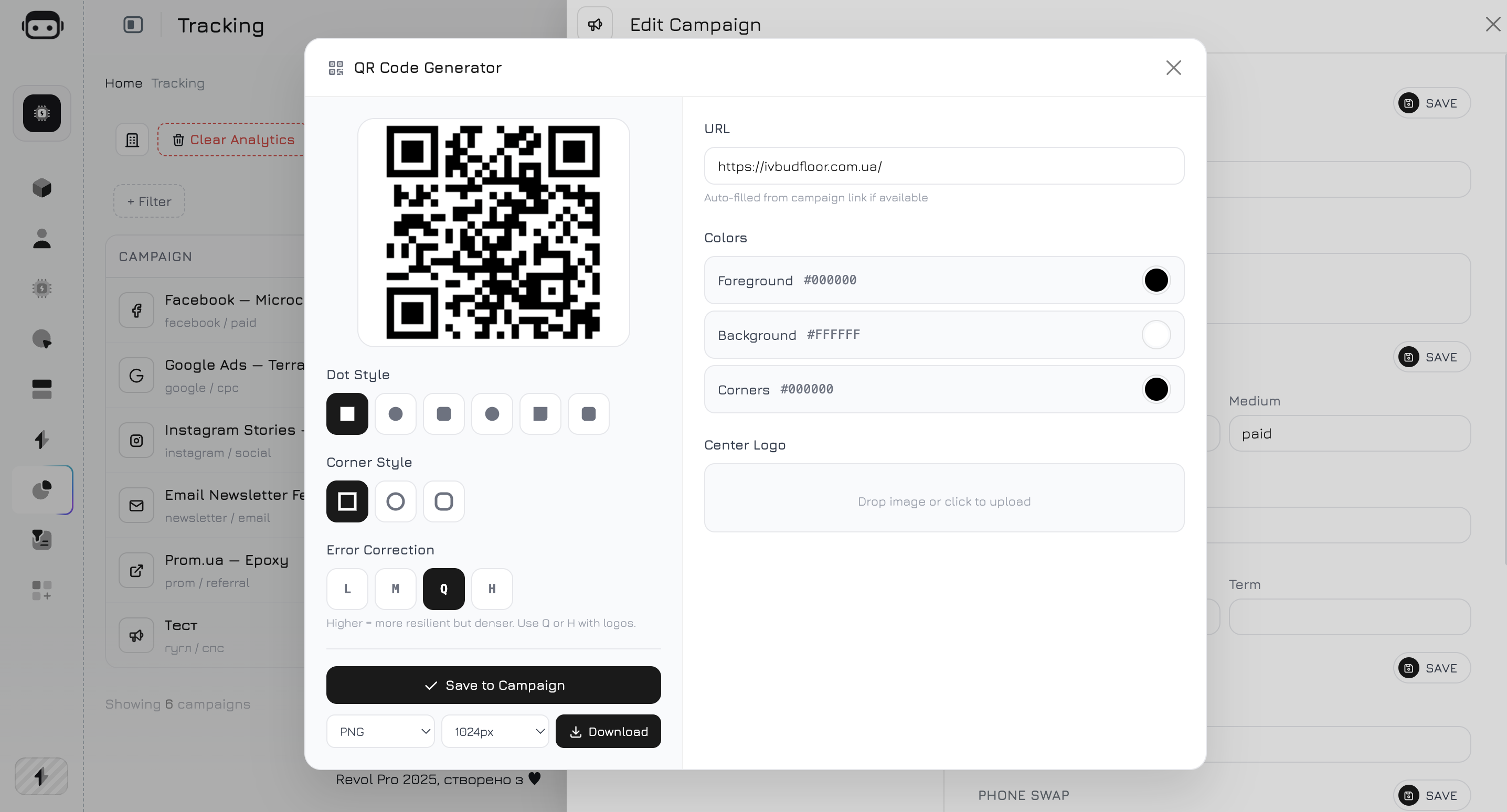
Każda kampania automatycznie generuje **kod QR**, który koduje pełny URL śledzenia ze wszystkimi parametrami UTM i Revol. Gdy ktoś zeskanuje kod, trafia na Twoją stronę, a sesja jest natychmiast przypisana do tej kampanii — tak samo jak kliknięcie linku.
#### Personalizacja
Możesz dostosować wygląd kodu QR bezpośrednio w panelu kampanii:
| Ustawienie | Opis |
| ----------- | ------------------------------------------------------------- |
| **Kolor** | Zmień kolor kodu QR, aby pasował do Twojej marki |
| **Tło** | Ustaw kolor tła lub zostaw przezroczyste |
| **Logo** | Dodaj logo firmy w centrum kodu QR |
| **Rozmiar** | Dostosuj rozdzielczość dla różnych zastosowań (druk vs ekran) |
Kliknij **Pobierz**, aby zapisać kod QR jako plik graficzny gotowy do użycia w dowolnym materiale.
#### Przypadki użycia
Kod QR to potężny pomost między offline a online. Oto praktyczne sposoby jego wykorzystania:
Dodaj kod QR do **broszur, ulotek, wizytówek, katalogów lub opakowań**. Klienci skanują go i trafiają na Twoją stronę z pełną atrybucją kampanii. Widzisz dokładnie, ilu odwiedzających pochodzi z każdego materiału drukowanego.
Daj każdemu partnerowi polecającemu własną kampanię z unikalnym kodem QR. Partnerzy drukują go na swoich materiałach lub udostępniają cyfrowo. Śledzisz, ilu leadów przynosi każdy partner — z pełnymi danymi sesji, przepływami stron i historią rozmów.
Wyświetlaj kod QR na **banerach, plakatach lub ekranach** na eventach. Uczestnicy skanują go, aby dowiedzieć się więcej o Twoim produkcie. W połączeniu z Zachowaniem agenta AI, Twój agent może powitać ich wiadomością związaną z wydarzeniem: *"Witamy z \[Nazwa wydarzenia]! Oto specjalna oferta dla uczestników\..."*
Użyj kodu QR wewnątrz **wyzwalaczy strony** — okien modalnych, wysuwanych paneli lub nakładek, które pojawiają się na podstawie zachowania odwiedzającego. Na przykład pokaż wyskakujące okno z kodem QR, który odwiedzający mogą zeskanować telefonem, aby kontynuować rozmowę później. Dowiedz się więcej w sekcji [Wyzwalacze](/widget/triggers).
Drukuj kody QR na etykietach produktów lub opakowaniach. Klienci skanują, aby uzyskać dostęp do wsparcia, dokumentacji lub rejestracji gwarancji — wszystko śledzone jako sesja kampanii z agentem AI dostępnym do natychmiastowej pomocy.
Połącz kody QR z **Zachowaniem agenta AI** dla maksymalnego efektu. Utwórz kampanię dla broszury targowej, ustaw prompt AI na *"Ten odwiedzający zeskanował kod QR z naszej broszury na \[Wydarzenie]. Zaproponuj zniżkę eventową i skup się na \[Produkt]"* — a każde skanowanie rozpoczyna spersonalizowaną rozmowę z AI.
***
## Kampanie reklamowe z platform zewnętrznych
Gdy prowadzisz reklamy na platformach takich jak Google Ads czy Facebook Ads, te platformy automatycznie dołączają parametry UTM do URL-i stron docelowych. Revol bezproblemowo z nimi współpracuje — bez konfliktów, bez dodatkowej konfiguracji.
### Co się dzieje
Gdy odwiedzający kliknie reklamę Google lub Facebook z parametrami UTM:
1. Odwiedzający trafia na Twoją stronę z tagami UTM w URL (np. `?utm_source=google&utm_medium=cpc&utm_campaign=brand`)
2. Tracker Revol odczytuje parametry UTM **pasywnie** — nie modyfikuje, nie usuwa ani nie przekierowuje ich
3. Jeśli pasująca kampania istnieje w Revol, sesja jest do niej przypisana. Jeśli nie, Revol automatycznie tworzy kampanię z wartości UTM
4. Inne skrypty śledzące (Google Analytics, Facebook Pixel, TikTok Pixel itp.) nadal działają normalnie — odczytują te same parametry URL niezależnie
### Dlaczego nie ma konfliktów
Revol używa dwóch typów parametrów URL:
| Typ | Parametry | Cel |
| ------------------------- | --------------------------------------------------------------------- | ------------------------------------------------------------------------------------------------------------- |
| **Standardowe UTM** | `utm_source`, `utm_medium`, `utm_campaign`, `utm_content`, `utm_term` | Współdzielone ze wszystkimi narzędziami analitycznymi. Revol je odczytuje, nigdy nie nadpisuje. |
| **Specyficzne dla Revol** | `rvl_cmp`, `rvl_ref` | Z prefiksem `rvl_` — unikalne dla Revol. Żadna inna platforma ich nie używa, więc ryzyko kolizji jest zerowe. |
Kluczowe punkty:
* **Podejście tylko do odczytu** — tracker Revol tylko odczytuje parametry URL. Nigdy nie modyfikuje URL-a, nie ustawia przekierowań ani nie usuwa parametrów potrzebnych innym narzędziom.
* **Unikalny prefiks** — własne parametry Revol (`rvl_cmp`, `rvl_ref`) używają przestrzeni nazw `rvl_`, która nie pokrywa się z żadną znaną platformą śledzenia.
* **Izolowane przechowywanie** — Revol przechowuje dane kampanii we własnej bazie danych. Nie ingeruje w ciasteczka, `dataLayer` ani local storage używane przez Google Analytics, Facebook Pixel czy inne narzędzia.
* **Brak konfliktów tagów** — skrypt `tracker.js` działa niezależnie. Nie modyfikuje DOM w sposób, który mógłby zepsuć inne tagi śledzące lub kolidować z menedżerami tagów (GTM itp.).
Możesz utworzyć kampanię Revol z tymi samymi wartościami UTM, które używają Twoje Google Ads lub Facebook Ads. Dzięki temu Revol automatycznie przechwytuje te sesje, a Ty możesz dodać instrukcje Zachowania agenta AI specyficzne dla każdej kampanii reklamowej — bez żadnych zmian w konfiguracji platformy reklamowej.
***
## Zarządzanie kampaniami
### Edycja
Kliknij wiersz kampanii w tabeli, aby otworzyć panel. Zmodyfikuj dowolne pole i kliknij **Zapisz**.
### Przełączanie Aktywna / Nieaktywna
Użyj przełącznika **Aktywna** w panelu kampanii. Nieaktywne kampanie przestają śledzić nowe sesje, ale zachowują dane historyczne.
### Usuwanie
Kliknij przycisk **Usuń** na dole panelu kampanii. Spowoduje to usunięcie konfiguracji kampanii, ale zachowa już zebrane dane sesji.
Usunięcia kampanii nie można cofnąć. Sesje już przypisane do kampanii zachowają odniesienie do kampanii w raportach.
* **Kod QR** — skanowalny kod kierujący do wygenerowanego URL kampanii
* **Informacje o kampanii** — tabela podsumowująca z identyfikatorem kampanii, statusem, źródłem/medium, statusem podmiany telefonu i datą utworzenia
* **Przełącznik aktywności** — włącz lub wyłącz kampanię bez jej usuwania
* **Wygenerowany link** — pełny URL śledzenia zbudowany z domeny Twojej strony + parametrów UTM
### Kreator linków
Wybierz URL swojej strony z rozwijanej listy, a system wygeneruje pełny link śledzący:
```
https://yoursite.com/?utm_source=google&utm_medium=cpc&utm_campaign=spring-sale&rvl_ref=partner123
```
Kliknij **Kopiuj**, aby skopiować link do schowka.
### Kod QR
Każda kampania automatycznie generuje **kod QR**, który koduje pełny URL śledzenia ze wszystkimi parametrami UTM i Revol. Gdy ktoś zeskanuje kod, trafia na Twoją stronę, a sesja jest natychmiast przypisana do tej kampanii — tak samo jak kliknięcie linku.
#### Personalizacja
Możesz dostosować wygląd kodu QR bezpośrednio w panelu kampanii:
| Ustawienie | Opis |
| ----------- | ------------------------------------------------------------- |
| **Kolor** | Zmień kolor kodu QR, aby pasował do Twojej marki |
| **Tło** | Ustaw kolor tła lub zostaw przezroczyste |
| **Logo** | Dodaj logo firmy w centrum kodu QR |
| **Rozmiar** | Dostosuj rozdzielczość dla różnych zastosowań (druk vs ekran) |
Kliknij **Pobierz**, aby zapisać kod QR jako plik graficzny gotowy do użycia w dowolnym materiale.
#### Przypadki użycia
Kod QR to potężny pomost między offline a online. Oto praktyczne sposoby jego wykorzystania:
Dodaj kod QR do **broszur, ulotek, wizytówek, katalogów lub opakowań**. Klienci skanują go i trafiają na Twoją stronę z pełną atrybucją kampanii. Widzisz dokładnie, ilu odwiedzających pochodzi z każdego materiału drukowanego.
Daj każdemu partnerowi polecającemu własną kampanię z unikalnym kodem QR. Partnerzy drukują go na swoich materiałach lub udostępniają cyfrowo. Śledzisz, ilu leadów przynosi każdy partner — z pełnymi danymi sesji, przepływami stron i historią rozmów.
Wyświetlaj kod QR na **banerach, plakatach lub ekranach** na eventach. Uczestnicy skanują go, aby dowiedzieć się więcej o Twoim produkcie. W połączeniu z Zachowaniem agenta AI, Twój agent może powitać ich wiadomością związaną z wydarzeniem: *"Witamy z \[Nazwa wydarzenia]! Oto specjalna oferta dla uczestników\..."*
Użyj kodu QR wewnątrz **wyzwalaczy strony** — okien modalnych, wysuwanych paneli lub nakładek, które pojawiają się na podstawie zachowania odwiedzającego. Na przykład pokaż wyskakujące okno z kodem QR, który odwiedzający mogą zeskanować telefonem, aby kontynuować rozmowę później. Dowiedz się więcej w sekcji [Wyzwalacze](/widget/triggers).
Drukuj kody QR na etykietach produktów lub opakowaniach. Klienci skanują, aby uzyskać dostęp do wsparcia, dokumentacji lub rejestracji gwarancji — wszystko śledzone jako sesja kampanii z agentem AI dostępnym do natychmiastowej pomocy.
Połącz kody QR z **Zachowaniem agenta AI** dla maksymalnego efektu. Utwórz kampanię dla broszury targowej, ustaw prompt AI na *"Ten odwiedzający zeskanował kod QR z naszej broszury na \[Wydarzenie]. Zaproponuj zniżkę eventową i skup się na \[Produkt]"* — a każde skanowanie rozpoczyna spersonalizowaną rozmowę z AI.
***
## Kampanie reklamowe z platform zewnętrznych
Gdy prowadzisz reklamy na platformach takich jak Google Ads czy Facebook Ads, te platformy automatycznie dołączają parametry UTM do URL-i stron docelowych. Revol bezproblemowo z nimi współpracuje — bez konfliktów, bez dodatkowej konfiguracji.
### Co się dzieje
Gdy odwiedzający kliknie reklamę Google lub Facebook z parametrami UTM:
1. Odwiedzający trafia na Twoją stronę z tagami UTM w URL (np. `?utm_source=google&utm_medium=cpc&utm_campaign=brand`)
2. Tracker Revol odczytuje parametry UTM **pasywnie** — nie modyfikuje, nie usuwa ani nie przekierowuje ich
3. Jeśli pasująca kampania istnieje w Revol, sesja jest do niej przypisana. Jeśli nie, Revol automatycznie tworzy kampanię z wartości UTM
4. Inne skrypty śledzące (Google Analytics, Facebook Pixel, TikTok Pixel itp.) nadal działają normalnie — odczytują te same parametry URL niezależnie
### Dlaczego nie ma konfliktów
Revol używa dwóch typów parametrów URL:
| Typ | Parametry | Cel |
| ------------------------- | --------------------------------------------------------------------- | ------------------------------------------------------------------------------------------------------------- |
| **Standardowe UTM** | `utm_source`, `utm_medium`, `utm_campaign`, `utm_content`, `utm_term` | Współdzielone ze wszystkimi narzędziami analitycznymi. Revol je odczytuje, nigdy nie nadpisuje. |
| **Specyficzne dla Revol** | `rvl_cmp`, `rvl_ref` | Z prefiksem `rvl_` — unikalne dla Revol. Żadna inna platforma ich nie używa, więc ryzyko kolizji jest zerowe. |
Kluczowe punkty:
* **Podejście tylko do odczytu** — tracker Revol tylko odczytuje parametry URL. Nigdy nie modyfikuje URL-a, nie ustawia przekierowań ani nie usuwa parametrów potrzebnych innym narzędziom.
* **Unikalny prefiks** — własne parametry Revol (`rvl_cmp`, `rvl_ref`) używają przestrzeni nazw `rvl_`, która nie pokrywa się z żadną znaną platformą śledzenia.
* **Izolowane przechowywanie** — Revol przechowuje dane kampanii we własnej bazie danych. Nie ingeruje w ciasteczka, `dataLayer` ani local storage używane przez Google Analytics, Facebook Pixel czy inne narzędzia.
* **Brak konfliktów tagów** — skrypt `tracker.js` działa niezależnie. Nie modyfikuje DOM w sposób, który mógłby zepsuć inne tagi śledzące lub kolidować z menedżerami tagów (GTM itp.).
Możesz utworzyć kampanię Revol z tymi samymi wartościami UTM, które używają Twoje Google Ads lub Facebook Ads. Dzięki temu Revol automatycznie przechwytuje te sesje, a Ty możesz dodać instrukcje Zachowania agenta AI specyficzne dla każdej kampanii reklamowej — bez żadnych zmian w konfiguracji platformy reklamowej.
***
## Zarządzanie kampaniami
### Edycja
Kliknij wiersz kampanii w tabeli, aby otworzyć panel. Zmodyfikuj dowolne pole i kliknij **Zapisz**.
### Przełączanie Aktywna / Nieaktywna
Użyj przełącznika **Aktywna** w panelu kampanii. Nieaktywne kampanie przestają śledzić nowe sesje, ale zachowują dane historyczne.
### Usuwanie
Kliknij przycisk **Usuń** na dole panelu kampanii. Spowoduje to usunięcie konfiguracji kampanii, ale zachowa już zebrane dane sesji.
Usunięcia kampanii nie można cofnąć. Sesje już przypisane do kampanii zachowają odniesienie do kampanii w raportach.