> ## Documentation Index
> Fetch the complete documentation index at: https://revolai.mintlify.site/llms.txt
> Use this file to discover all available pages before exploring further.
# Szybki start
> Szybki start z Revol — od rejestracji do pierwszego agenta AI
## Rejestracja i logowanie
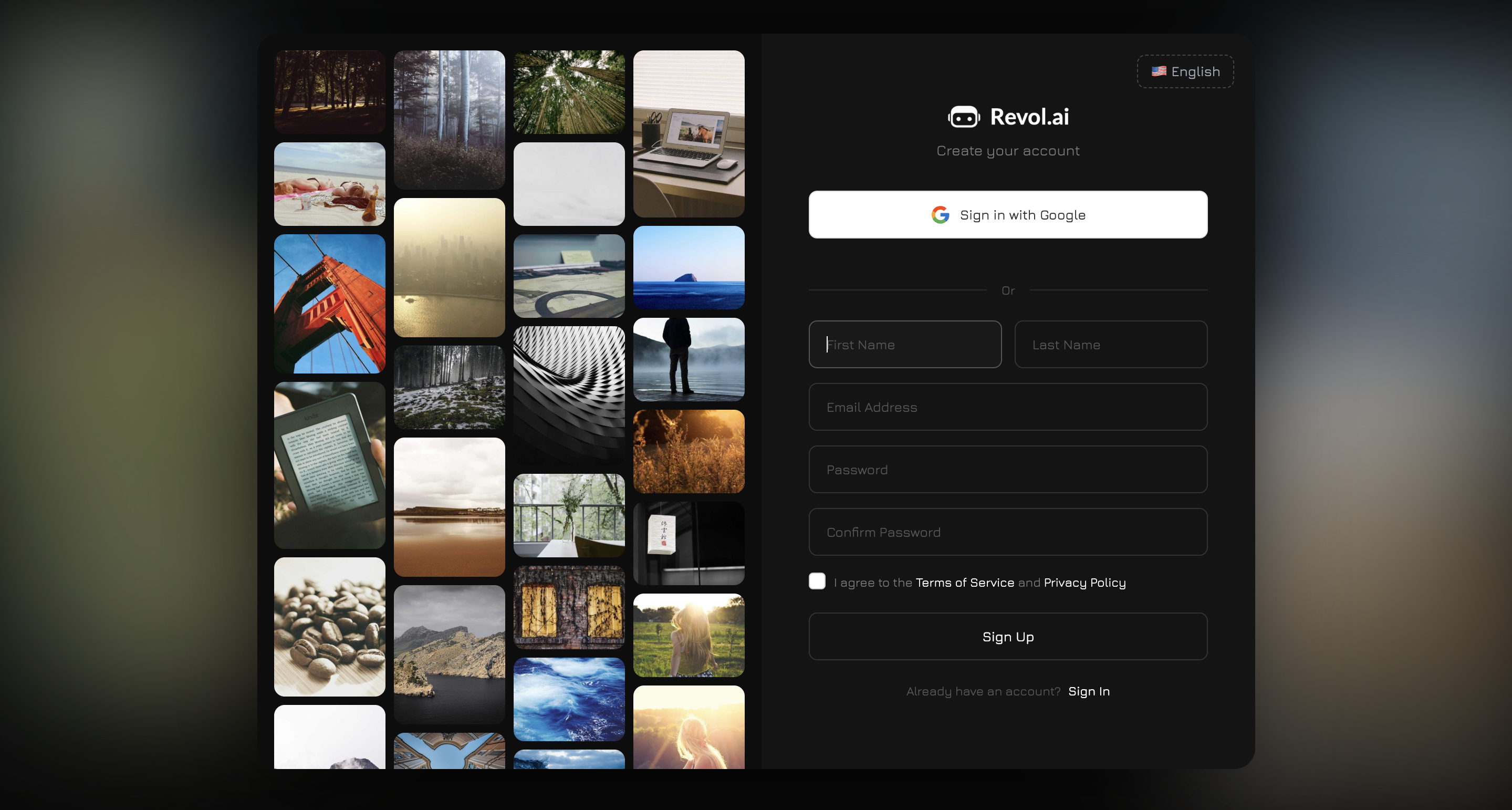
Revol obsługuje dwa sposoby tworzenia konta:
* **Google OAuth** — kliknij „Kontynuuj z Google" i autoryzuj się kontem Google. Najszybszy sposób.
* **Email + hasło** — wypełnij formularz: imię, nazwisko, email, hasło i potwierdzenie hasła. Musisz zaakceptować Regulamin i Politykę Prywatności.
Po rejestracji trafiasz na dashboard, gdzie pierwszym krokiem jest utworzenie firmy.
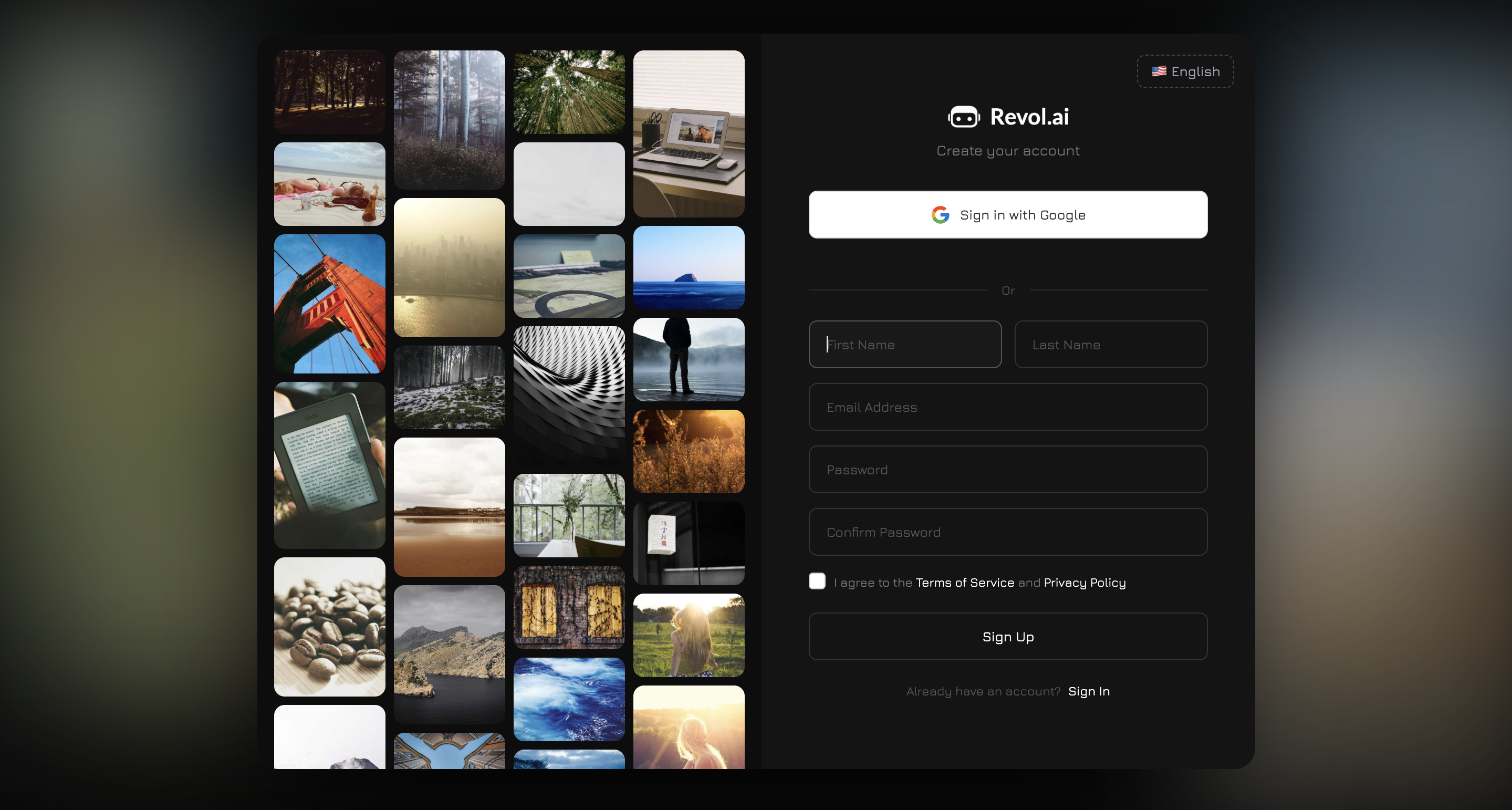
Jeśli masz już konto, skorzystaj ze strony logowania — te same opcje Google OAuth lub email/hasło. Dostępna jest funkcja „Zapamiętaj mnie" oraz odzyskiwanie hasła przez email.
 ***
## Tworzenie firmy
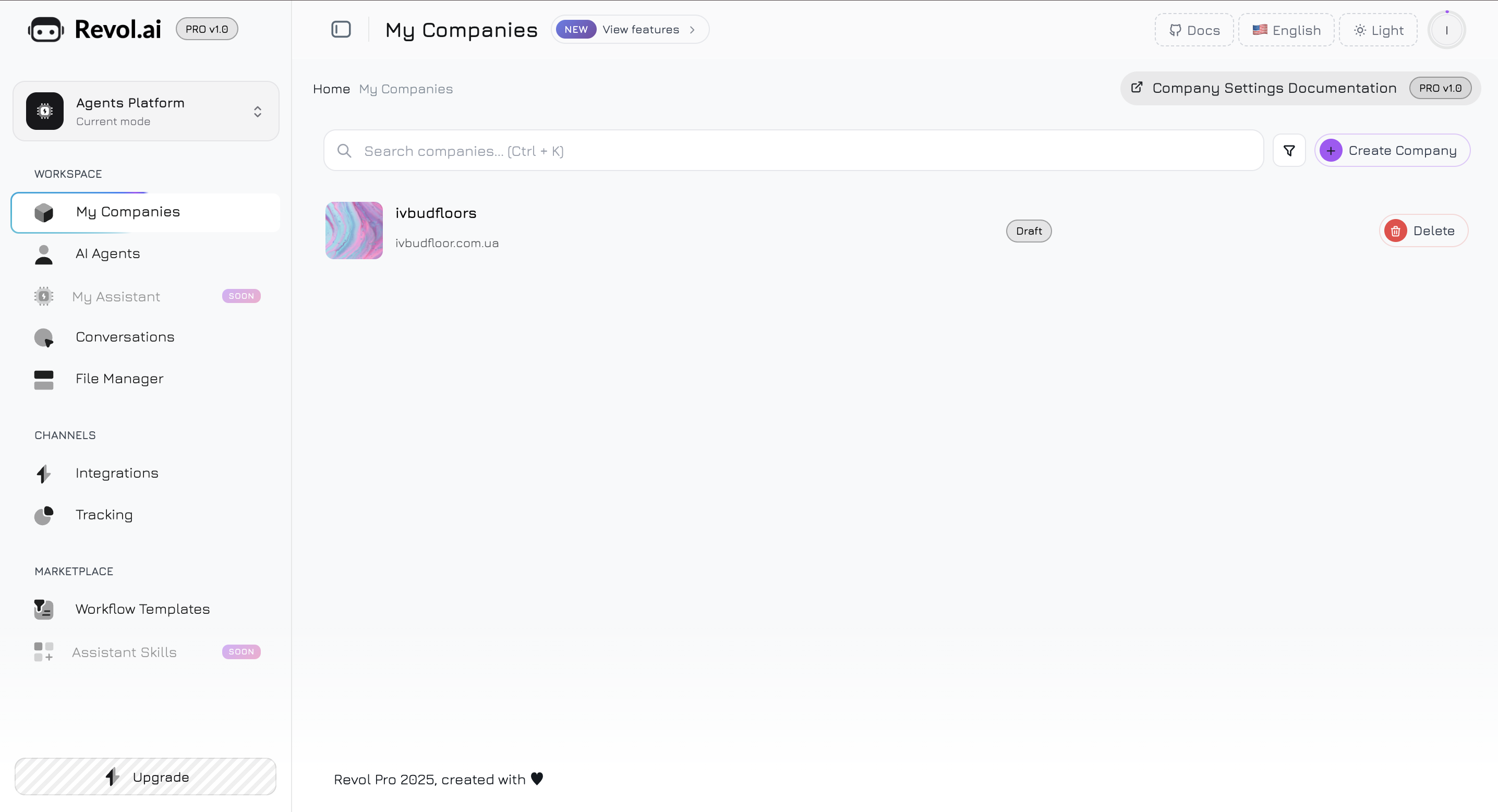
Po zalogowaniu pierwszą rzeczą, którą musisz zrobić, jest **utworzenie firmy**. Firma to centralna jednostka w Revol, do której powiązane są wszystkie inne elementy: produkty, pliki, agenci, integracje, analityka.
Aby utworzyć firmę, wypełnij:
| Pole | Opis |
| ---------------------- | ------------------------------------------------------- |
| **Nazwa firmy** | Marka lub nazwa działalności |
| **Strona internetowa** | URL Twojej strony (używany do walidacji domeny widgetu) |
| **Telefon** | Numer kontaktowy firmy |
| **Logo** | Obraz wyświetlany w widgecie i na dashboardzie |
| **Opis promocyjny** | Krótki opis Twojej działalności |
***
## Tworzenie firmy
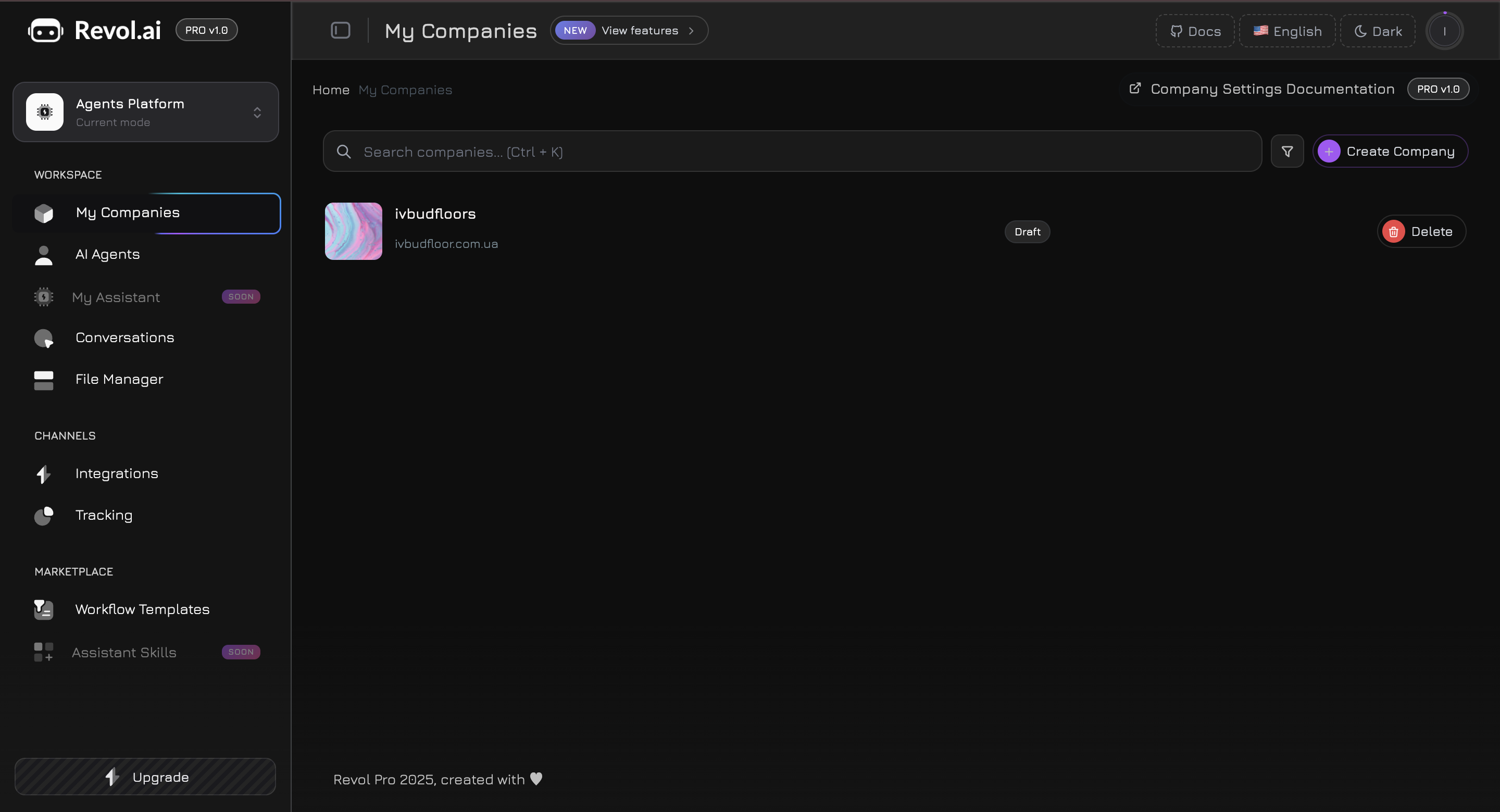
Po zalogowaniu pierwszą rzeczą, którą musisz zrobić, jest **utworzenie firmy**. Firma to centralna jednostka w Revol, do której powiązane są wszystkie inne elementy: produkty, pliki, agenci, integracje, analityka.
Aby utworzyć firmę, wypełnij:
| Pole | Opis |
| ---------------------- | ------------------------------------------------------- |
| **Nazwa firmy** | Marka lub nazwa działalności |
| **Strona internetowa** | URL Twojej strony (używany do walidacji domeny widgetu) |
| **Telefon** | Numer kontaktowy firmy |
| **Logo** | Obraz wyświetlany w widgecie i na dashboardzie |
| **Opis promocyjny** | Krótki opis Twojej działalności |
 ### Dlaczego firma, a nie po prostu agent?
Większość platform chatbotów AI działa w prosty sposób: tworzysz agenta, przesyłasz pliki PDF, a on odpowiada na pytania na podstawie tych dokumentów. To działa dla prostych botów FAQ, ale szybko staje się ograniczeniem dla rzeczywistych firm.
Revol jest zbudowany inaczej. Używamy **strukturalnego modelu danych**: firma → produkty/usługi → parametry produktów. Oto dlaczego:
Gdy agent AI wie, że „iPhone 15 Pro" to konkretny produkt w cenie 999 \$, z 8 kolorami i statusem „dostępny", odpowiada **faktami**, zamiast interpretować tekst z PDF. Żadnych halucynacji o cenach, które się zmieniły, lub produktach, których nie ma na stanie.
Każda firma ma swoje kluczowe cechy. Dla sklepu internetowego — rozmiar, kolor, materiał. Dla kliniki — czas trwania zabiegu, przeciwwskazania. Dla SaaS — limity planu, obsługiwane integracje. Parametry produktów pozwalają opisać te szczegóły w ustrukturyzowany sposób, a agent wykorzystuje je do precyzyjnych, kontekstowych odpowiedzi.
Wypełniasz katalog produktów raz, a potem tworzysz wielu agentów z różnymi rolami: jednego do sprzedaży, drugiego do supportu, trzeciego do wewnętrznych szkoleń. Każdy agent wybiera, których konkretnych produktów i plików używa. Bez duplikowania danych.
Jeśli zarządzasz wieloma firmami lub pracujesz jako agencja — każda firma ma izolowane dane, oddzielnych agentów i własną analitykę. Jedno konto Revol może obsługiwać dziesiątki firm.
***
## Produkty i usługi
Po utworzeniu firmy dodaj **produkty lub usługi** — to podstawowe jednostki, o których Twój agent AI będzie wiedział i opowiadał klientom.
Aby utworzyć produkt, podaj:
| Pole | Opis |
| -------------- | --------------------------------------------------- |
| **Nazwa** | Nazwa usługi lub produktu |
| **Link** | URL strony produktu na Twojej stronie (opcjonalnie) |
| **Dostępność** | Czy produkt jest dostępny do zamówienia |
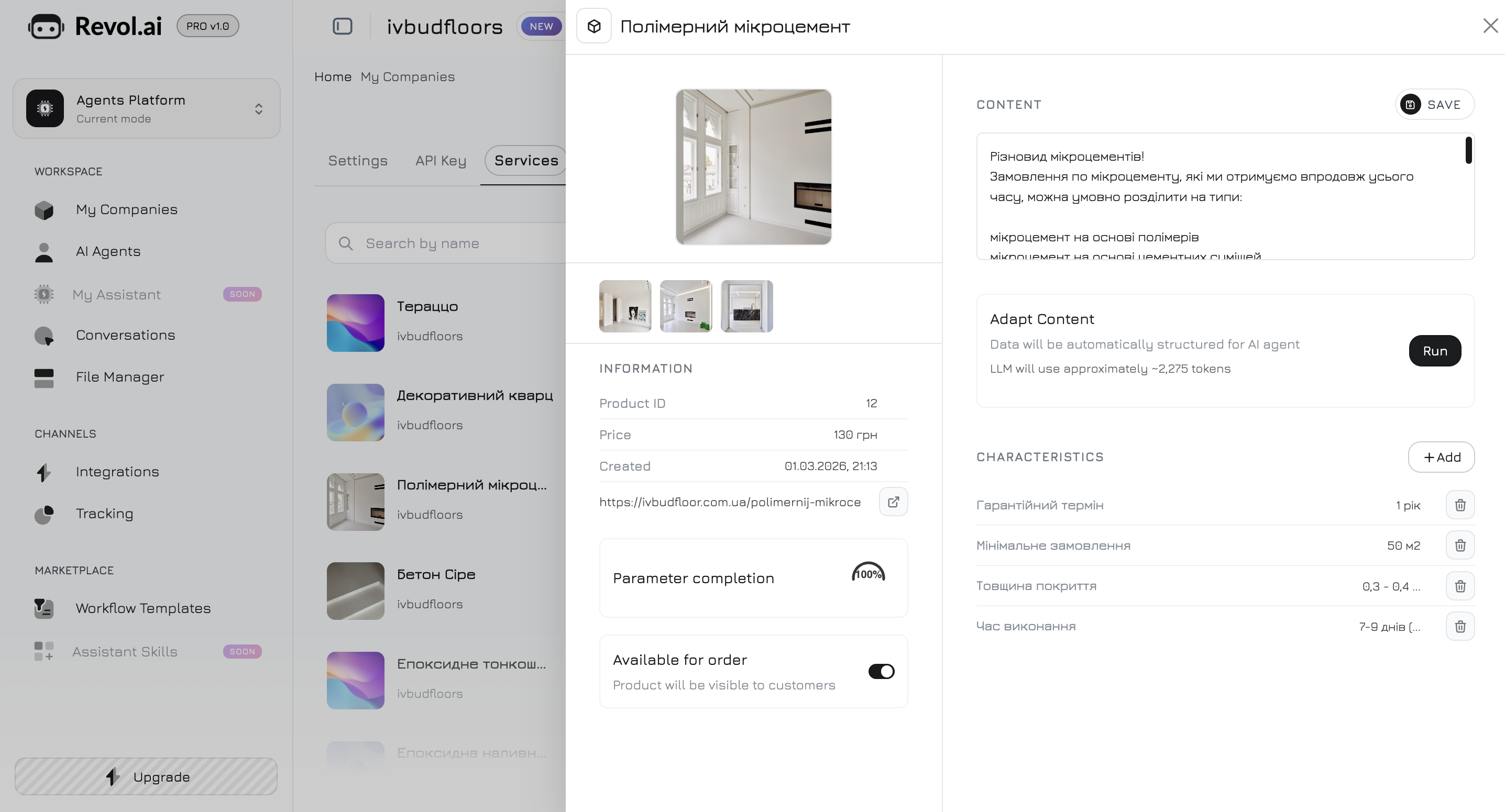
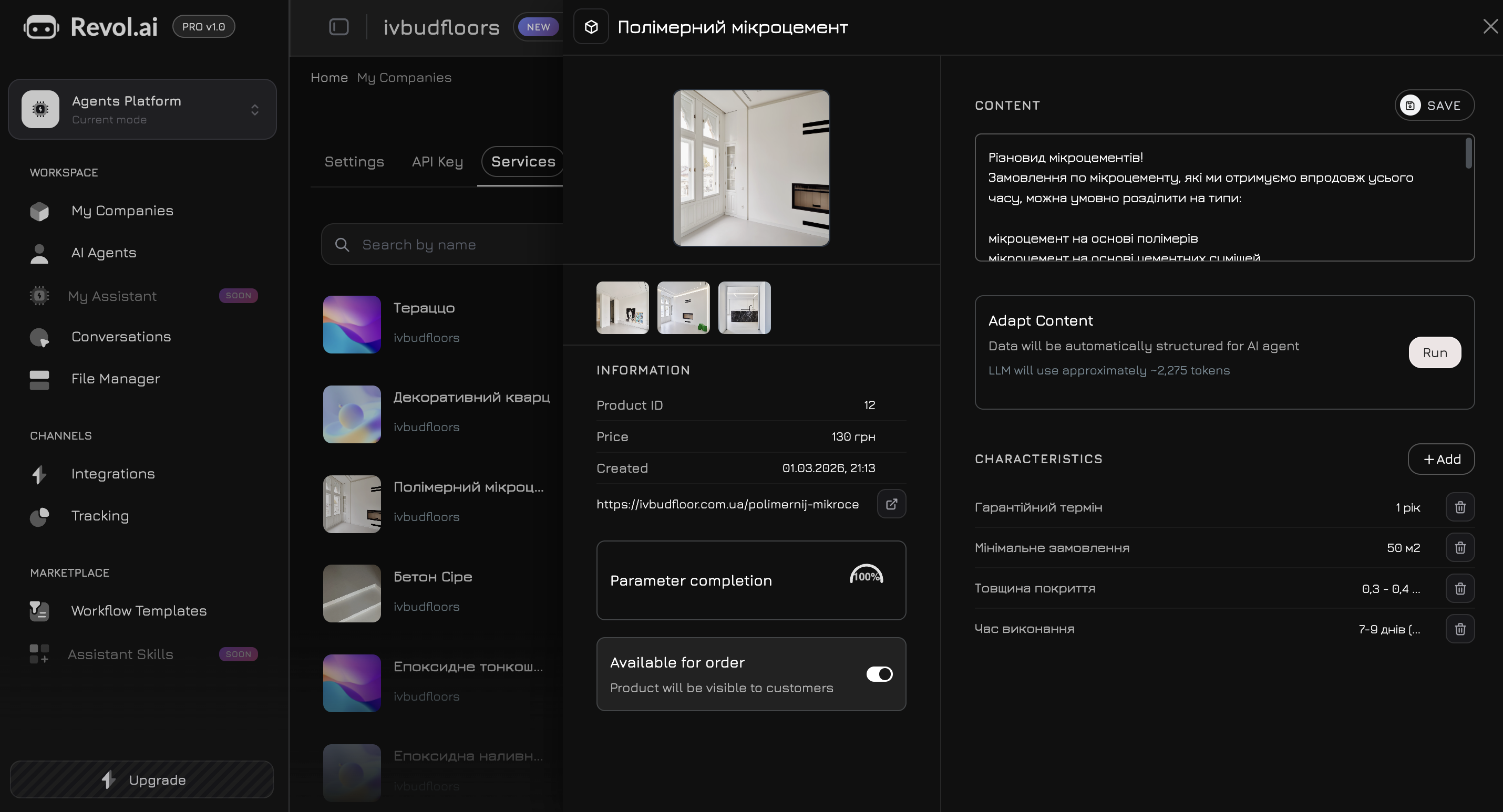
Po utworzeniu otwiera się panel boczny produktu, w którym możesz:
* Dodać **szczegółowy opis** (prompt) — rozszerzony tekst o produkcie, którego agent będzie używał w odpowiedziach
* Ustawić **cenę**
* Przesłać **zdjęcia** produktu
* Dodać **pliki** do bazy wiedzy produktu (dokumenty, linki, tekst, wideo)
### Dlaczego firma, a nie po prostu agent?
Większość platform chatbotów AI działa w prosty sposób: tworzysz agenta, przesyłasz pliki PDF, a on odpowiada na pytania na podstawie tych dokumentów. To działa dla prostych botów FAQ, ale szybko staje się ograniczeniem dla rzeczywistych firm.
Revol jest zbudowany inaczej. Używamy **strukturalnego modelu danych**: firma → produkty/usługi → parametry produktów. Oto dlaczego:
Gdy agent AI wie, że „iPhone 15 Pro" to konkretny produkt w cenie 999 \$, z 8 kolorami i statusem „dostępny", odpowiada **faktami**, zamiast interpretować tekst z PDF. Żadnych halucynacji o cenach, które się zmieniły, lub produktach, których nie ma na stanie.
Każda firma ma swoje kluczowe cechy. Dla sklepu internetowego — rozmiar, kolor, materiał. Dla kliniki — czas trwania zabiegu, przeciwwskazania. Dla SaaS — limity planu, obsługiwane integracje. Parametry produktów pozwalają opisać te szczegóły w ustrukturyzowany sposób, a agent wykorzystuje je do precyzyjnych, kontekstowych odpowiedzi.
Wypełniasz katalog produktów raz, a potem tworzysz wielu agentów z różnymi rolami: jednego do sprzedaży, drugiego do supportu, trzeciego do wewnętrznych szkoleń. Każdy agent wybiera, których konkretnych produktów i plików używa. Bez duplikowania danych.
Jeśli zarządzasz wieloma firmami lub pracujesz jako agencja — każda firma ma izolowane dane, oddzielnych agentów i własną analitykę. Jedno konto Revol może obsługiwać dziesiątki firm.
***
## Produkty i usługi
Po utworzeniu firmy dodaj **produkty lub usługi** — to podstawowe jednostki, o których Twój agent AI będzie wiedział i opowiadał klientom.
Aby utworzyć produkt, podaj:
| Pole | Opis |
| -------------- | --------------------------------------------------- |
| **Nazwa** | Nazwa usługi lub produktu |
| **Link** | URL strony produktu na Twojej stronie (opcjonalnie) |
| **Dostępność** | Czy produkt jest dostępny do zamówienia |
Po utworzeniu otwiera się panel boczny produktu, w którym możesz:
* Dodać **szczegółowy opis** (prompt) — rozszerzony tekst o produkcie, którego agent będzie używał w odpowiedziach
* Ustawić **cenę**
* Przesłać **zdjęcia** produktu
* Dodać **pliki** do bazy wiedzy produktu (dokumenty, linki, tekst, wideo)
 ### Parametry produktu
Najpotężniejszą częścią modelu produktu są **parametry**. To ustrukturyzowane pary „nazwa — wartość", które opisują konkretne cechy produktu.
**Przykłady parametrów dla różnych branż:**
| Parametr | Wartość |
| --------- | ------------------------ |
| Rozmiar | S, M, L, XL |
| Kolor | Czarny, Biały, Niebieski |
| Materiał | 100% bawełna |
| Waga | 250 g |
| Gwarancja | 12 miesięcy |
| Parametr | Wartość |
| ---------------- | ---------------------------------- |
| Czas trwania | 60 minut |
| Przeciwwskazania | Ciąża, alergia na lateks |
| Przygotowanie | Nie jeść 2 godziny przed zabiegiem |
| Rekonwalescencja | 3-5 dni |
| Parametr | Wartość |
| ------------------ | ---------------------------------------- |
| Użytkownicy | Do 50 |
| Przestrzeń dyskowa | 100 GB |
| Zapytania API | 10 000 / miesiąc |
| Wsparcie | Email + czat, odpowiedź w ciągu 4 godzin |
| Integracje | Slack, Jira, GitHub |
**Po co to jest potrzebne?** Gdy klient pyta „Jakie rozmiary są dostępne?" lub „Ile trwa zabieg?" — agent bierze odpowiedź bezpośrednio z parametrów produktu, zamiast szukać tych informacji w długim tekście. To zapewnia:
* **Dokładność** — konkretne wartości zamiast ogólnikowych sformułowań
* **Aktualność** — zmień parametr w jednym miejscu, a agent natychmiast odpowiada zaktualizowanymi informacjami
* **Porównywanie** — agent może porównywać produkty według konkretnych parametrów
***
## Menedżer plików
**Menedżer plików** to scentralizowane repozytorium wszystkich plików Twojej firmy. Tutaj przesyłasz treści, które będą wykorzystywane do trenowania agentów AI.
Przejdź do **Menedżera plików** w menu bocznym. Zobaczysz listę firm — wybierz odpowiednią, aby otworzyć jej pliki.
### Typy treści
Przesyłaj pliki w formatach **PDF**, **DOCX**, **TXT**. Revol automatycznie wyodrębni tekst, podzieli go na fragmenty i utworzy wektorowe embeddingi do wyszukiwania semantycznego.
| Format | Maks. rozmiar | Co jest wyodrębniane |
| ------ | ------------- | ------------------------- |
| PDF | 10 MB | Tekst ze wszystkich stron |
| DOCX | 10 MB | Tekst z formatowaniem |
| TXT | 5 MB | Pełny tekst |
Wklej URL dowolnej strony internetowej. Revol automatycznie pobierze zawartość strony, wyodrębni tekst i doda go do bazy wiedzy.
To wygodne dla:
* Stron z opisami usług
* Sekcji FAQ
* Postów na blogu i artykułów
* Zasobów zewnętrznych
Dodaj treść bezpośrednio jako blok tekstowy. Idealne dla:
* Najczęściej zadawanych pytań (FAQ)
* Regulaminów firmy
* Skryptów agenta
* Krótkich instrukcji
Prześlij wideo — Revol automatycznie transkrybuje ścieżkę dźwiękową na tekst i doda go do bazy wiedzy. Obsługiwane formaty: **MP4**, **WebM**, **MOV**.
Prześlij obrazy z tekstem — Revol użyje OCR do wyodrębnienia tekstu. Przydatne dla zrzutów ekranu, zdjęć dokumentów, infografik.
### Parametry produktu
Najpotężniejszą częścią modelu produktu są **parametry**. To ustrukturyzowane pary „nazwa — wartość", które opisują konkretne cechy produktu.
**Przykłady parametrów dla różnych branż:**
| Parametr | Wartość |
| --------- | ------------------------ |
| Rozmiar | S, M, L, XL |
| Kolor | Czarny, Biały, Niebieski |
| Materiał | 100% bawełna |
| Waga | 250 g |
| Gwarancja | 12 miesięcy |
| Parametr | Wartość |
| ---------------- | ---------------------------------- |
| Czas trwania | 60 minut |
| Przeciwwskazania | Ciąża, alergia na lateks |
| Przygotowanie | Nie jeść 2 godziny przed zabiegiem |
| Rekonwalescencja | 3-5 dni |
| Parametr | Wartość |
| ------------------ | ---------------------------------------- |
| Użytkownicy | Do 50 |
| Przestrzeń dyskowa | 100 GB |
| Zapytania API | 10 000 / miesiąc |
| Wsparcie | Email + czat, odpowiedź w ciągu 4 godzin |
| Integracje | Slack, Jira, GitHub |
**Po co to jest potrzebne?** Gdy klient pyta „Jakie rozmiary są dostępne?" lub „Ile trwa zabieg?" — agent bierze odpowiedź bezpośrednio z parametrów produktu, zamiast szukać tych informacji w długim tekście. To zapewnia:
* **Dokładność** — konkretne wartości zamiast ogólnikowych sformułowań
* **Aktualność** — zmień parametr w jednym miejscu, a agent natychmiast odpowiada zaktualizowanymi informacjami
* **Porównywanie** — agent może porównywać produkty według konkretnych parametrów
***
## Menedżer plików
**Menedżer plików** to scentralizowane repozytorium wszystkich plików Twojej firmy. Tutaj przesyłasz treści, które będą wykorzystywane do trenowania agentów AI.
Przejdź do **Menedżera plików** w menu bocznym. Zobaczysz listę firm — wybierz odpowiednią, aby otworzyć jej pliki.
### Typy treści
Przesyłaj pliki w formatach **PDF**, **DOCX**, **TXT**. Revol automatycznie wyodrębni tekst, podzieli go na fragmenty i utworzy wektorowe embeddingi do wyszukiwania semantycznego.
| Format | Maks. rozmiar | Co jest wyodrębniane |
| ------ | ------------- | ------------------------- |
| PDF | 10 MB | Tekst ze wszystkich stron |
| DOCX | 10 MB | Tekst z formatowaniem |
| TXT | 5 MB | Pełny tekst |
Wklej URL dowolnej strony internetowej. Revol automatycznie pobierze zawartość strony, wyodrębni tekst i doda go do bazy wiedzy.
To wygodne dla:
* Stron z opisami usług
* Sekcji FAQ
* Postów na blogu i artykułów
* Zasobów zewnętrznych
Dodaj treść bezpośrednio jako blok tekstowy. Idealne dla:
* Najczęściej zadawanych pytań (FAQ)
* Regulaminów firmy
* Skryptów agenta
* Krótkich instrukcji
Prześlij wideo — Revol automatycznie transkrybuje ścieżkę dźwiękową na tekst i doda go do bazy wiedzy. Obsługiwane formaty: **MP4**, **WebM**, **MOV**.
Prześlij obrazy z tekstem — Revol użyje OCR do wyodrębnienia tekstu. Przydatne dla zrzutów ekranu, zdjęć dokumentów, infografik.
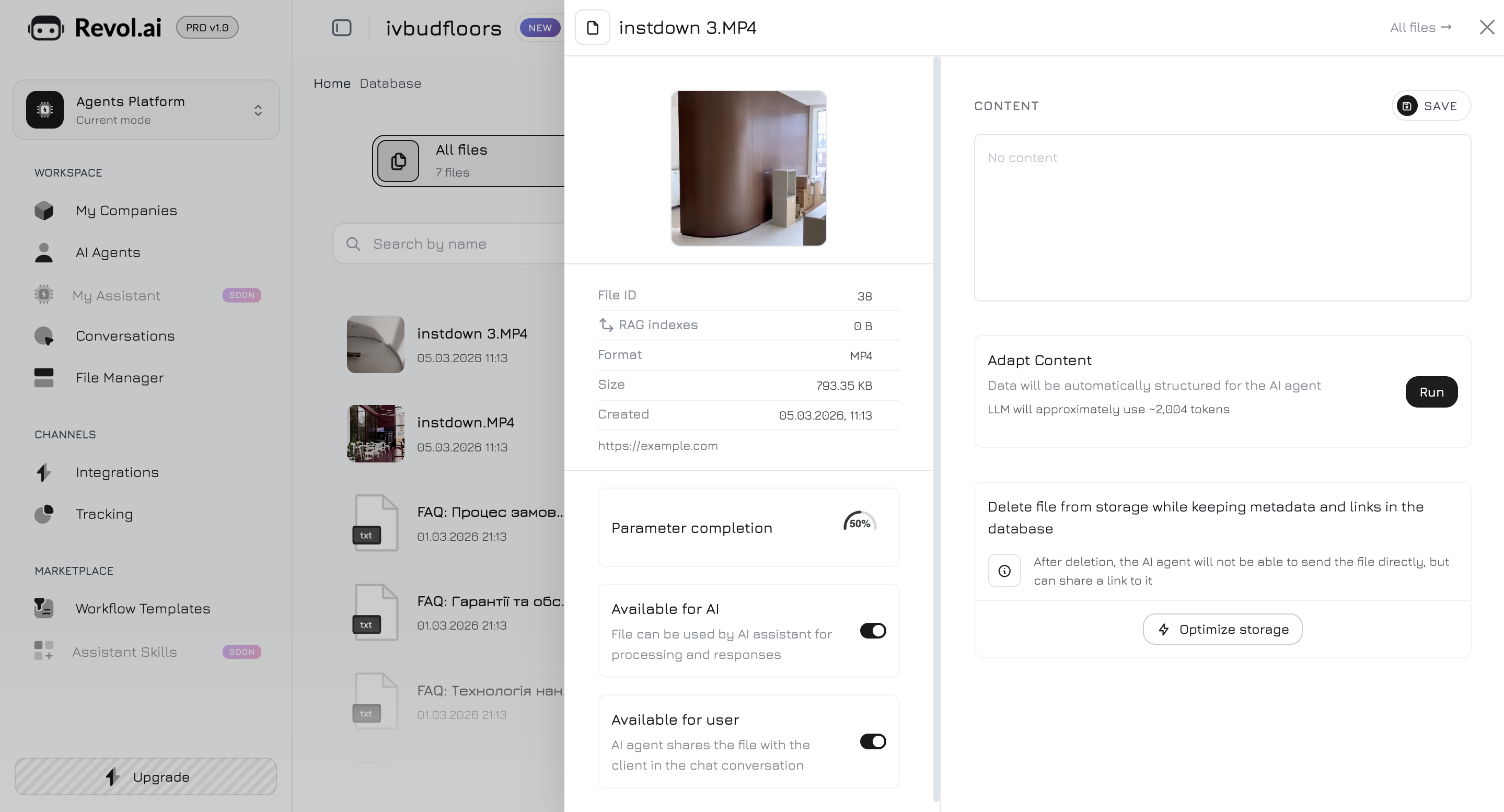
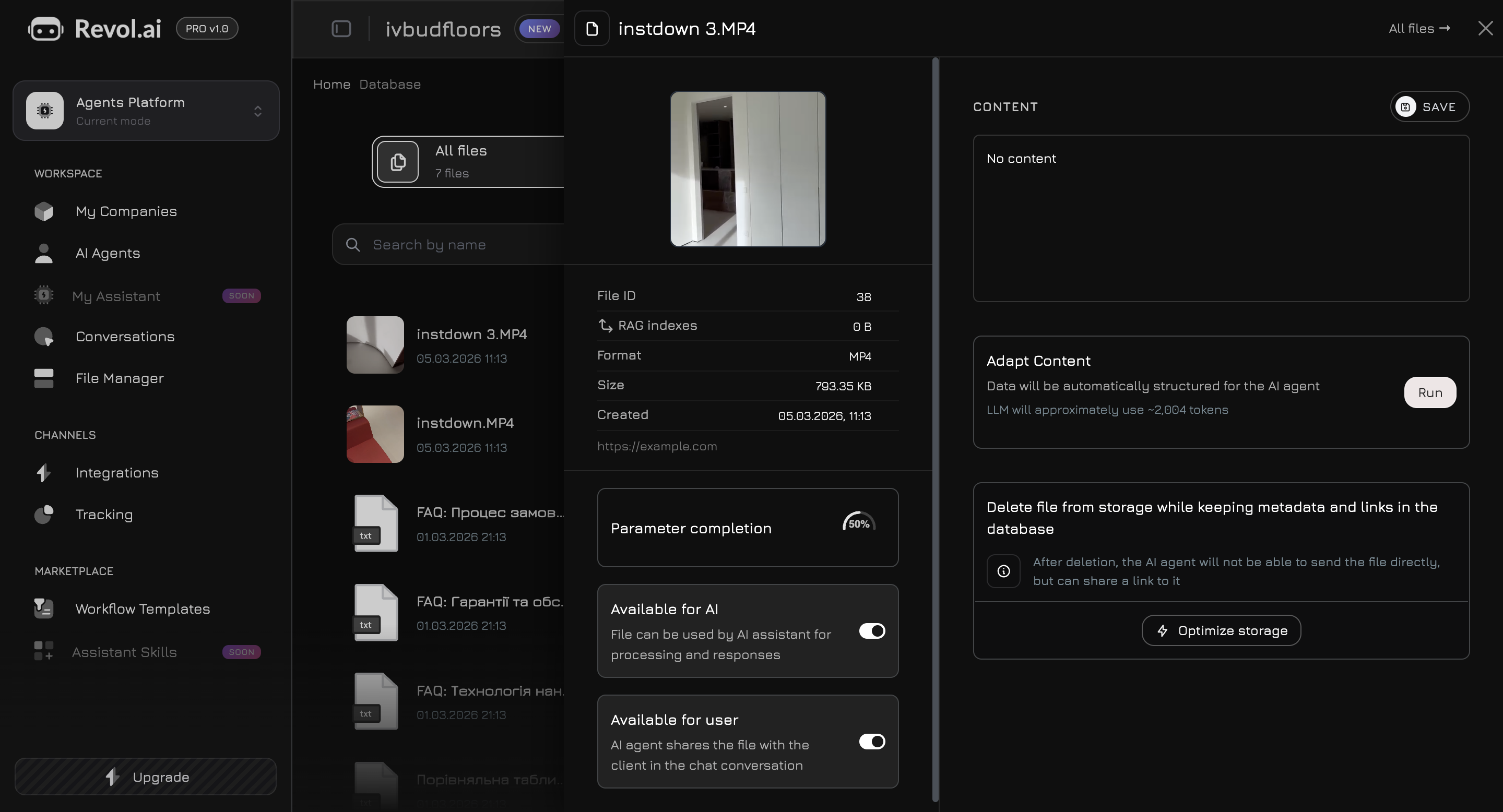 Pliki można dodawać zarówno na poziomie firmy (dostępne dla wszystkich agentów), jak i na poziomie pojedynczego produktu (powiązane z konkretnym produktem/usługą).
***
## Tworzenie agenta AI
Teraz, gdy masz firmę z produktami i plikami — czas utworzyć agenta AI.
Przejdź do **Agenci AI** w menu bocznym i kliknij **Utwórz agenta**.
### Podstawowe ustawienia
| Pole | Opis |
| -------------------- | ------------------------------------------------------------------------------ |
| **Nazwa** | Nazwa agenta (np. „Konsultant sprzedaży") |
| **Firma** | Do której firmy agent należy |
| **Przypadek użycia** | Rola agenta: Sprzedaż, Support, Generowanie leadów, Rezerwacje, Niestandardowy |
| **Dostawca LLM** | Dostawca modelu AI |
| **Model** | Konkretny model do użycia |
### Dostępni dostawcy LLM
GPT-4o, GPT-4o-mini — najpopularniejszy wybór do większości zadań
Claude Sonnet, Claude Haiku — doskonała jakość odpowiedzi i bezpieczeństwo
Gemini 2.0 Flash, Gemini 2.5 Pro — szybkie i wydajne modele
Llama 3.1 8B, Llama 3.3 70B — najszybsze wnioskowanie, modele open-source
### Prompt systemowy
Po utworzeniu agenta otwiera się pełnoekranowy panel ustawień. Pierwszym krokiem jest napisanie **promptu systemowego** — głównej instrukcji definiującej zachowanie agenta.
```text theme={null}
You are a sales consultant for [Company Name].
Your goal is to help customers choose the right product.
Rules:
- Always be polite and professional
- If you don't know the answer — honestly say so
- Do not discuss competitors' products
- Suggest relevant products from the knowledge base
- Respond in the customer's language
```
Im bardziej szczegółowy prompt systemowy, tym dokładniejsze odpowiedzi agenta. Określ rolę, ton komunikacji, ograniczenia i przykłady odpowiedzi.
***
## Baza wiedzy agenta
Przejdź do zakładki **Wiedza** w panelu agenta. Tutaj wybierasz, jakich konkretnych danych agent będzie używał do odpowiedzi.
### Źródła wiedzy
Agent może uczyć się z dwóch typów źródeł:
Wybierz konkretne produkty lub usługi, o których agent powinien wiedzieć. Agent uzyska dostęp do nazw, opisów, cen, parametrów i zdjęć wybranych produktów.
Wybierz dokumenty, linki, teksty i wideo z Menedżera plików. Możesz wybierać pliki zarówno na poziomie firmy, jak i powiązane z konkretnymi produktami.
### Trenowanie
Po wybraniu źródeł kliknij **Trenuj**. Revol:
1. Wyodrębni całą treść tekstową z wybranych źródeł
2. Podzieli ją na optymalne fragmenty
3. Utworzy wektorowe embeddingi za pomocą OpenAI text-embedding-3-small
4. Zapisze je w PostgreSQL z pgvector do wyszukiwania semantycznego
Pliki można dodawać zarówno na poziomie firmy (dostępne dla wszystkich agentów), jak i na poziomie pojedynczego produktu (powiązane z konkretnym produktem/usługą).
***
## Tworzenie agenta AI
Teraz, gdy masz firmę z produktami i plikami — czas utworzyć agenta AI.
Przejdź do **Agenci AI** w menu bocznym i kliknij **Utwórz agenta**.
### Podstawowe ustawienia
| Pole | Opis |
| -------------------- | ------------------------------------------------------------------------------ |
| **Nazwa** | Nazwa agenta (np. „Konsultant sprzedaży") |
| **Firma** | Do której firmy agent należy |
| **Przypadek użycia** | Rola agenta: Sprzedaż, Support, Generowanie leadów, Rezerwacje, Niestandardowy |
| **Dostawca LLM** | Dostawca modelu AI |
| **Model** | Konkretny model do użycia |
### Dostępni dostawcy LLM
GPT-4o, GPT-4o-mini — najpopularniejszy wybór do większości zadań
Claude Sonnet, Claude Haiku — doskonała jakość odpowiedzi i bezpieczeństwo
Gemini 2.0 Flash, Gemini 2.5 Pro — szybkie i wydajne modele
Llama 3.1 8B, Llama 3.3 70B — najszybsze wnioskowanie, modele open-source
### Prompt systemowy
Po utworzeniu agenta otwiera się pełnoekranowy panel ustawień. Pierwszym krokiem jest napisanie **promptu systemowego** — głównej instrukcji definiującej zachowanie agenta.
```text theme={null}
You are a sales consultant for [Company Name].
Your goal is to help customers choose the right product.
Rules:
- Always be polite and professional
- If you don't know the answer — honestly say so
- Do not discuss competitors' products
- Suggest relevant products from the knowledge base
- Respond in the customer's language
```
Im bardziej szczegółowy prompt systemowy, tym dokładniejsze odpowiedzi agenta. Określ rolę, ton komunikacji, ograniczenia i przykłady odpowiedzi.
***
## Baza wiedzy agenta
Przejdź do zakładki **Wiedza** w panelu agenta. Tutaj wybierasz, jakich konkretnych danych agent będzie używał do odpowiedzi.
### Źródła wiedzy
Agent może uczyć się z dwóch typów źródeł:
Wybierz konkretne produkty lub usługi, o których agent powinien wiedzieć. Agent uzyska dostęp do nazw, opisów, cen, parametrów i zdjęć wybranych produktów.
Wybierz dokumenty, linki, teksty i wideo z Menedżera plików. Możesz wybierać pliki zarówno na poziomie firmy, jak i powiązane z konkretnymi produktami.
### Trenowanie
Po wybraniu źródeł kliknij **Trenuj**. Revol:
1. Wyodrębni całą treść tekstową z wybranych źródeł
2. Podzieli ją na optymalne fragmenty
3. Utworzy wektorowe embeddingi za pomocą OpenAI text-embedding-3-small
4. Zapisze je w PostgreSQL z pgvector do wyszukiwania semantycznego
 Po zmianie plików lub produktów musisz ponownie kliknąć **Trenuj**, aby agent otrzymał zaktualizowane dane.
***
## Testowanie agenta
Przed opublikowaniem przetestuj agenta bezpośrednio w dashboardzie. Kliknij przycisk **Podgląd** w górnym panelu agenta — otworzy się wbudowane okno czatu.
### Podstawowy workflow
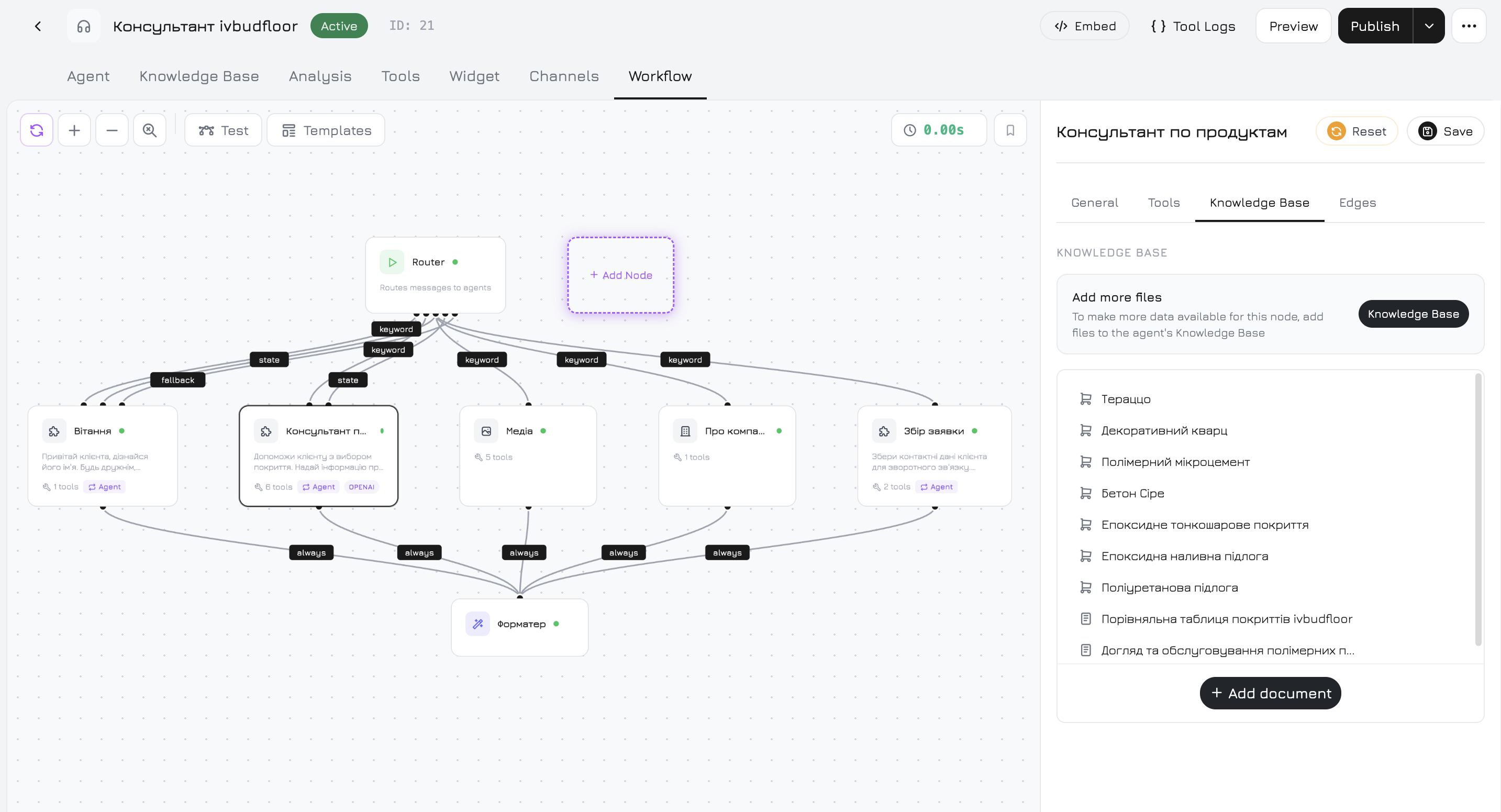
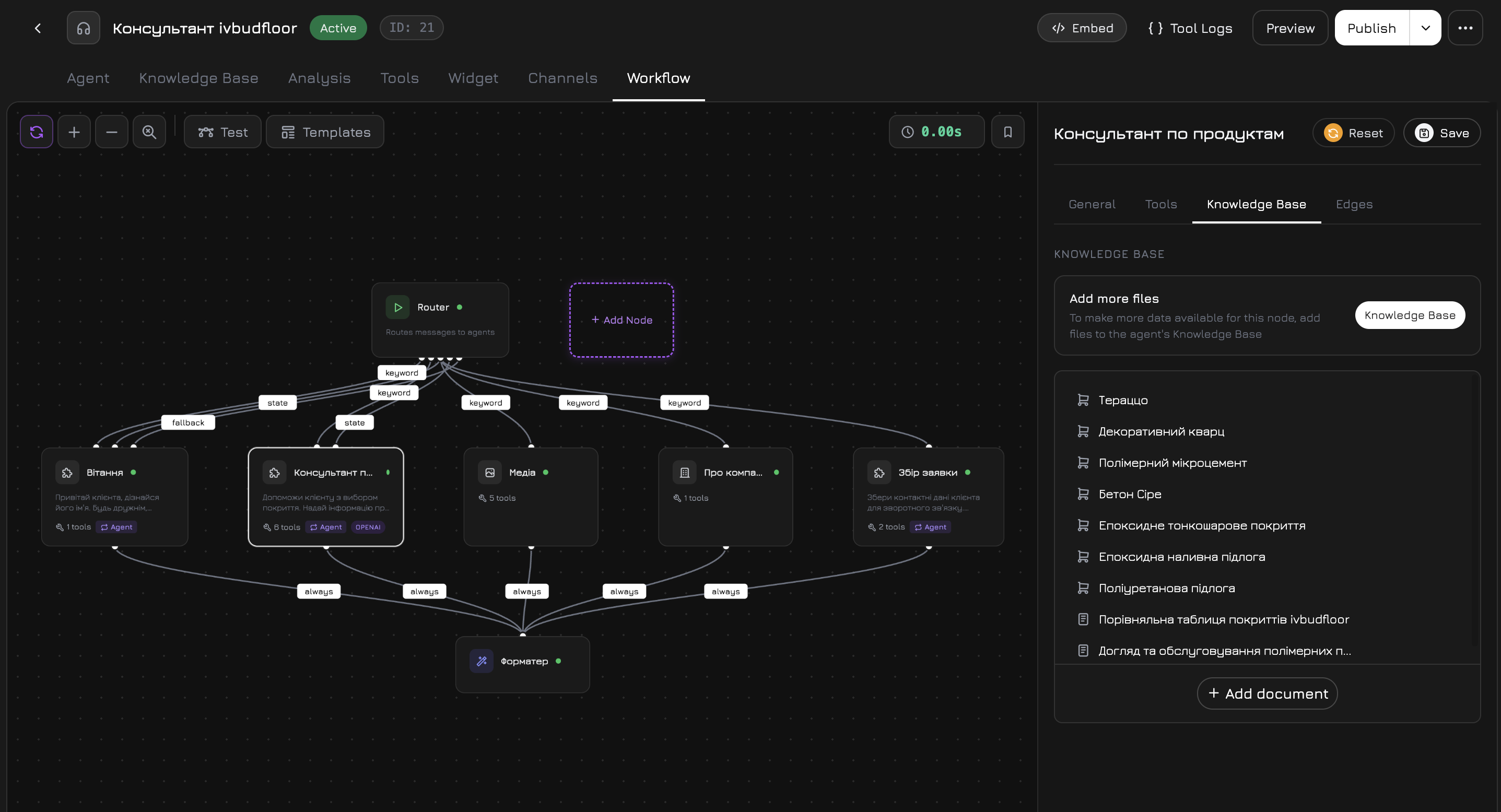
Każdy nowy agent zawiera **gotowy workflow**, który pokrywa podstawowe potrzeby bez dodatkowej konfiguracji. Jego struktura:
```
Voice Input (STT) → Start → Product Agent ─┐
├→ Media Agent ─┤→ Response Formatter → Voice Output (TTS)
└→ Company Agent ─┘
```
| Węzeł | Co robi | Narzędzia |
| ------------------------ | ------------------------------------------------------------------- | ----------------------------------------------------------------------------------- |
| **Start** | Punkt wejścia — odbiera wiadomość użytkownika | — |
| **Product Agent** | Wyszukuje produkty, szczegóły, dostępność, parametry | `get_products`, `get_product_details`, `check_availability`, `search_by_parameters` |
| **Media Agent** | Znajduje zdjęcia, wideo i dokumenty z bazy wiedzy | `get_photos`, `get_videos`, `get_documents`, `search_documents` |
| **Company Agent** | Odpowiada na ogólne pytania o firmie | `get_company_info` |
| **Response Formatter** | Zbiera odpowiedzi od wszystkich agentów i formuje końcową wiadomość | — |
| **Voice Input / Output** | STT i TTS dla trybu głosowego (domyślnie wyłączone) | — |
Trzech wyspecjalizowanych agentów pracuje **równolegle** — Start rozdziela zapytanie między nich, każdy szuka odpowiednich informacji w swoim obszarze, a Formatter łączy wyniki w jedną spójną odpowiedź.
Podstawowy workflow jest wystarczający dla większości scenariuszy: konsultacje produktowe, odpowiedzi na FAQ, wyszukiwanie w bazie wiedzy. Dla bardziej złożonych scenariuszy (warunki, rozgałęzienia, niestandardowe wywołania narzędzi) użyj [Edytora workflow](/agents/workflow).
### Co sprawdzić
Zapytaj o swoje produkty i usługi. Upewnij się, że agent odpowiada dokładnie i korzysta z danych z bazy wiedzy.
Zapytaj o coś, czego nie ma w bazie wiedzy. Agent powinien uczciwie powiedzieć, że nie posiada takich informacji, zamiast wymyślać odpowiedź.
Sprawdź, czy ton komunikacji odpowiada Twojemu promptowi systemowemu — uprzejmość, język, formalność.
Pisz w różnych językach — agent powinien odpowiadać w języku klienta.
Użyj zakładki **Analiza**, aby przeglądać historię rozmów, oceny i statystyki agenta.
***
## Instalacja widgetu
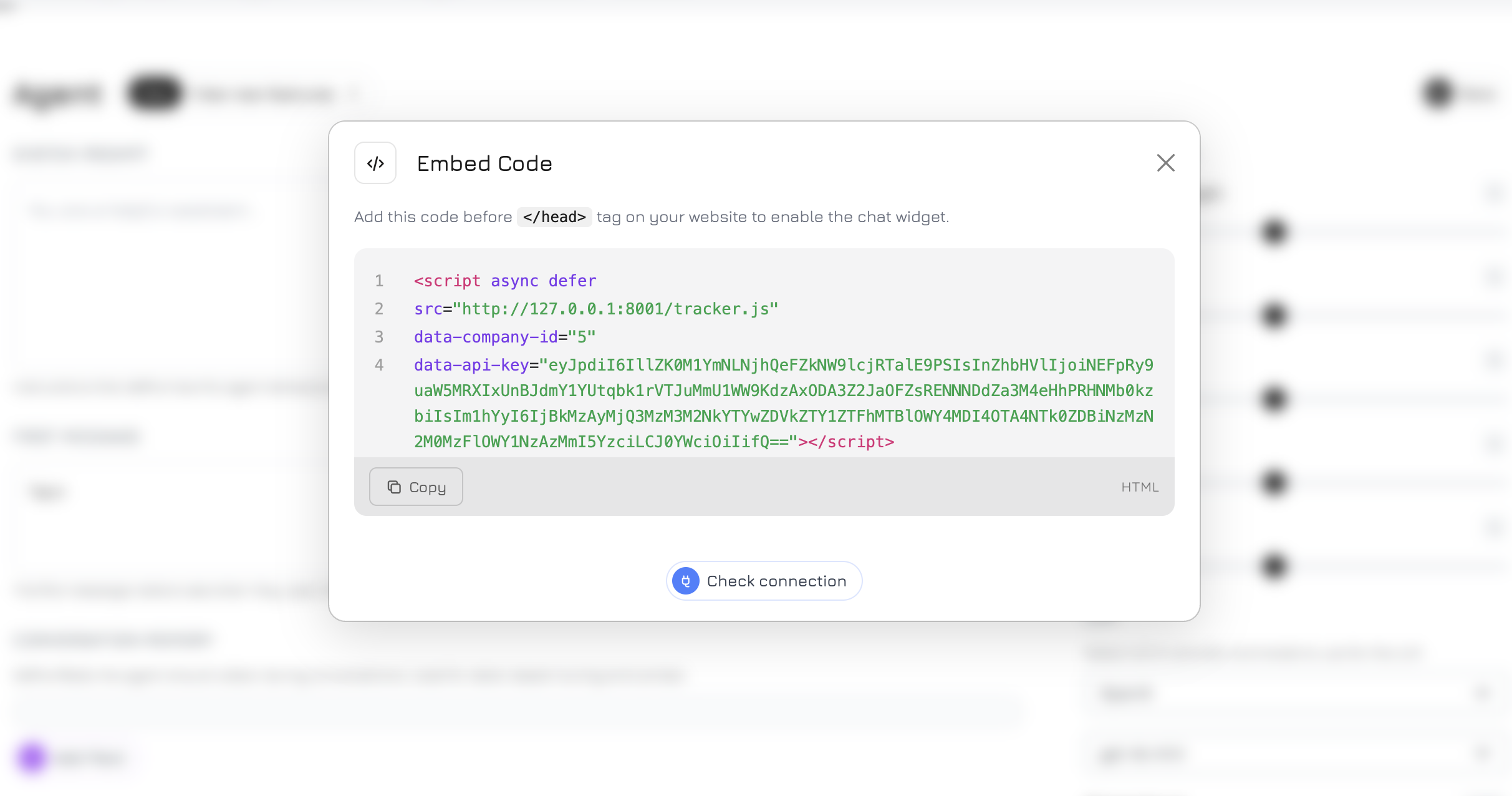
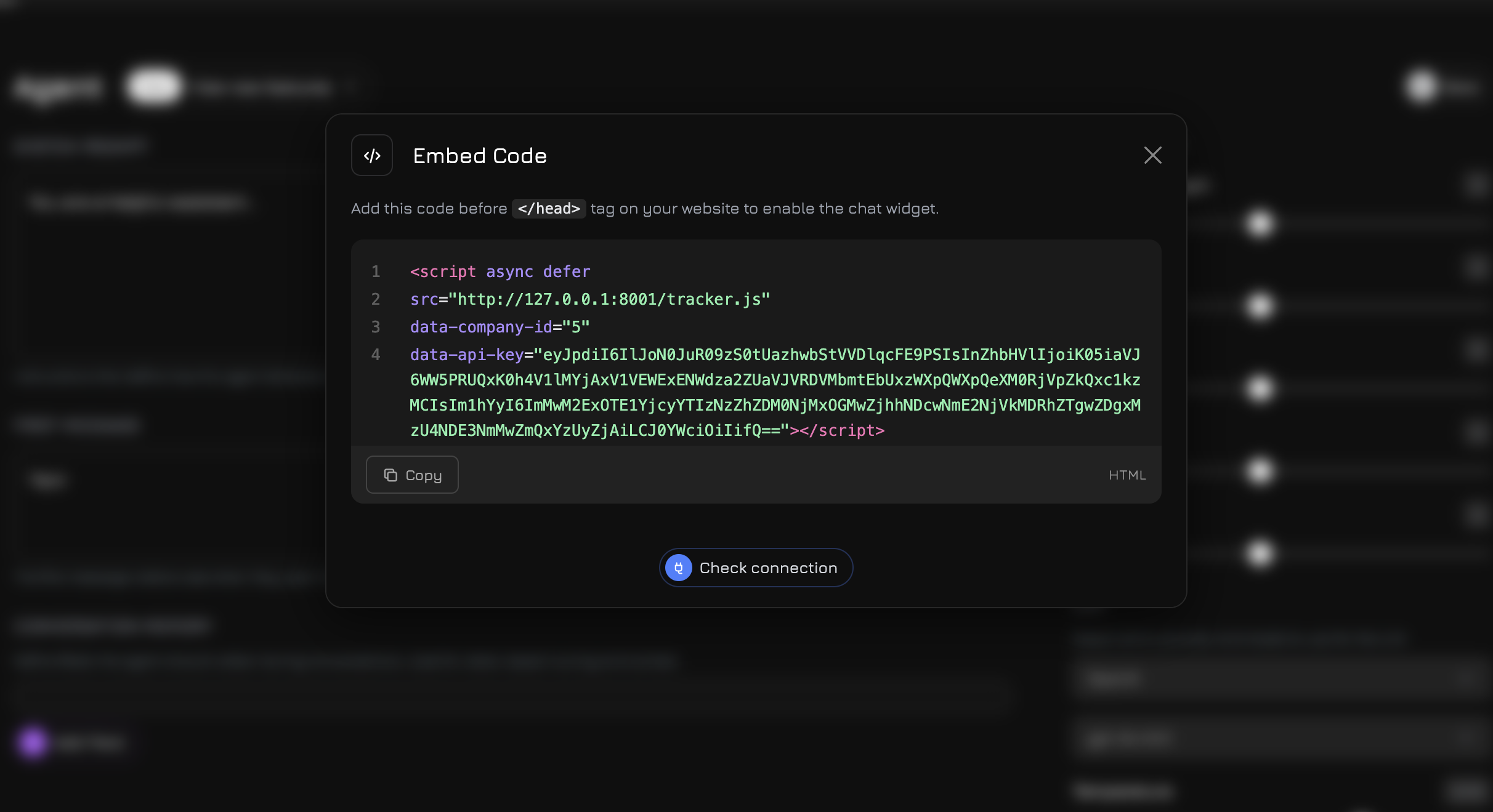
Gdy agent jest gotowy — zainstaluj widget na swojej stronie. Kliknij przycisk **Osadź** w górnym panelu agenta.
Po zmianie plików lub produktów musisz ponownie kliknąć **Trenuj**, aby agent otrzymał zaktualizowane dane.
***
## Testowanie agenta
Przed opublikowaniem przetestuj agenta bezpośrednio w dashboardzie. Kliknij przycisk **Podgląd** w górnym panelu agenta — otworzy się wbudowane okno czatu.
### Podstawowy workflow
Każdy nowy agent zawiera **gotowy workflow**, który pokrywa podstawowe potrzeby bez dodatkowej konfiguracji. Jego struktura:
```
Voice Input (STT) → Start → Product Agent ─┐
├→ Media Agent ─┤→ Response Formatter → Voice Output (TTS)
└→ Company Agent ─┘
```
| Węzeł | Co robi | Narzędzia |
| ------------------------ | ------------------------------------------------------------------- | ----------------------------------------------------------------------------------- |
| **Start** | Punkt wejścia — odbiera wiadomość użytkownika | — |
| **Product Agent** | Wyszukuje produkty, szczegóły, dostępność, parametry | `get_products`, `get_product_details`, `check_availability`, `search_by_parameters` |
| **Media Agent** | Znajduje zdjęcia, wideo i dokumenty z bazy wiedzy | `get_photos`, `get_videos`, `get_documents`, `search_documents` |
| **Company Agent** | Odpowiada na ogólne pytania o firmie | `get_company_info` |
| **Response Formatter** | Zbiera odpowiedzi od wszystkich agentów i formuje końcową wiadomość | — |
| **Voice Input / Output** | STT i TTS dla trybu głosowego (domyślnie wyłączone) | — |
Trzech wyspecjalizowanych agentów pracuje **równolegle** — Start rozdziela zapytanie między nich, każdy szuka odpowiednich informacji w swoim obszarze, a Formatter łączy wyniki w jedną spójną odpowiedź.
Podstawowy workflow jest wystarczający dla większości scenariuszy: konsultacje produktowe, odpowiedzi na FAQ, wyszukiwanie w bazie wiedzy. Dla bardziej złożonych scenariuszy (warunki, rozgałęzienia, niestandardowe wywołania narzędzi) użyj [Edytora workflow](/agents/workflow).
### Co sprawdzić
Zapytaj o swoje produkty i usługi. Upewnij się, że agent odpowiada dokładnie i korzysta z danych z bazy wiedzy.
Zapytaj o coś, czego nie ma w bazie wiedzy. Agent powinien uczciwie powiedzieć, że nie posiada takich informacji, zamiast wymyślać odpowiedź.
Sprawdź, czy ton komunikacji odpowiada Twojemu promptowi systemowemu — uprzejmość, język, formalność.
Pisz w różnych językach — agent powinien odpowiadać w języku klienta.
Użyj zakładki **Analiza**, aby przeglądać historię rozmów, oceny i statystyki agenta.
***
## Instalacja widgetu
Gdy agent jest gotowy — zainstaluj widget na swojej stronie. Kliknij przycisk **Osadź** w górnym panelu agenta.
 ### Pobieranie kodu
1. Kliknij **Wygeneruj klucz API** (jeśli klucz nie został jeszcze utworzony)
2. Skopiuj kod HTML widgetu
### Dodawanie na stronę
Dodaj ten kod przed zamykającym tagiem `` na swojej stronie:
```html theme={null}
```
Jeden skrypt zapewnia:
* **Widget czatu** — przycisk w rogu strony do komunikacji z agentem
* **Śledzenie odwiedzających** — sesje, strony, zdarzenia, tagi UTM
* **Komunikację głosową** — jeśli włączona dla agenta
Widget renderuje się w **Shadow DOM** — jego style są w pełni odizolowane od Twojej strony i odwrotnie. Bez konfliktów CSS.
### Sprawdzanie połączenia
Po zainstalowaniu skryptu wróć do modala z kodem osadzenia i kliknij **Sprawdź połączenie**. Revol zweryfikuje, czy widget jest prawidłowo podłączony do Twojej strony.
***
## Następne kroki
Twórz złożone scenariusze rozmów z warunkami, rozgałęzieniami i wywołaniami narzędzi
Połącz Telegram, WhatsApp, telefonię i inne kanały
Zmień kolory, teksty, pozycję i wygląd widgetu
Śledź sesje odwiedzających, zdarzenia i konwersje
### Pobieranie kodu
1. Kliknij **Wygeneruj klucz API** (jeśli klucz nie został jeszcze utworzony)
2. Skopiuj kod HTML widgetu
### Dodawanie na stronę
Dodaj ten kod przed zamykającym tagiem `` na swojej stronie:
```html theme={null}
```
Jeden skrypt zapewnia:
* **Widget czatu** — przycisk w rogu strony do komunikacji z agentem
* **Śledzenie odwiedzających** — sesje, strony, zdarzenia, tagi UTM
* **Komunikację głosową** — jeśli włączona dla agenta
Widget renderuje się w **Shadow DOM** — jego style są w pełni odizolowane od Twojej strony i odwrotnie. Bez konfliktów CSS.
### Sprawdzanie połączenia
Po zainstalowaniu skryptu wróć do modala z kodem osadzenia i kliknij **Sprawdź połączenie**. Revol zweryfikuje, czy widget jest prawidłowo podłączony do Twojej strony.
***
## Następne kroki
Twórz złożone scenariusze rozmów z warunkami, rozgałęzieniami i wywołaniami narzędzi
Połącz Telegram, WhatsApp, telefonię i inne kanały
Zmień kolory, teksty, pozycję i wygląd widgetu
Śledź sesje odwiedzających, zdarzenia i konwersje