> ## Documentation Index
> Fetch the complete documentation index at: https://revolai.mintlify.site/llms.txt
> Use this file to discover all available pages before exploring further.
# Zużycie i analityka
> Monitoruj zużycie zasobów w czasie rzeczywistym, analizuj zdarzenia, poznaj mechanikę tokenów i śledź koszty we wszystkich firmach
## Panel główny
Przejdź do **Billing** → **Overview**, aby otworzyć panel analityki zużycia — pojedynczą stronę zapewniającą pełny wgląd w zużycie zasobów, limity platformy oraz szczegółowy dziennik każdego zdarzenia podlegającego rozliczeniu.
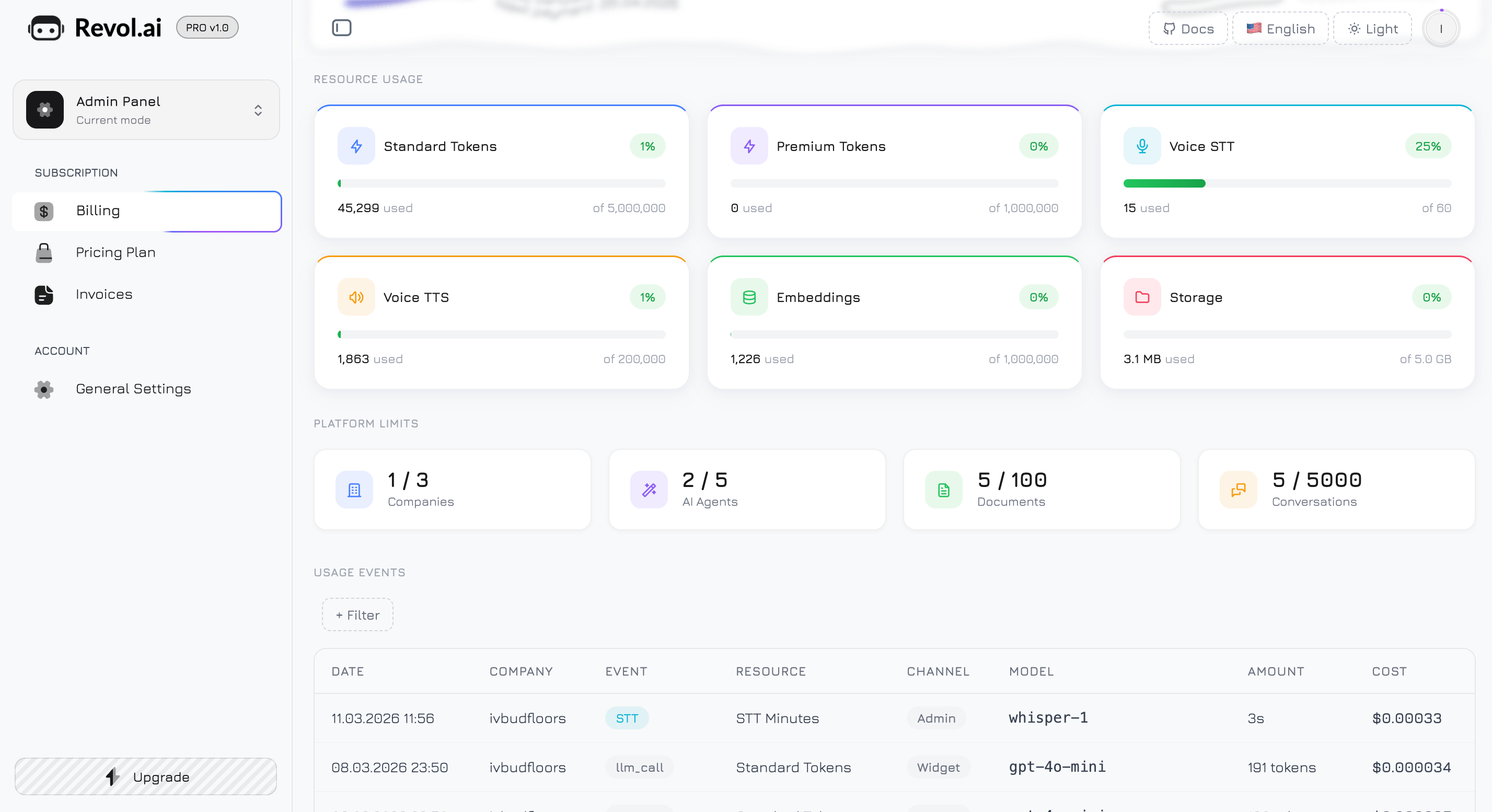
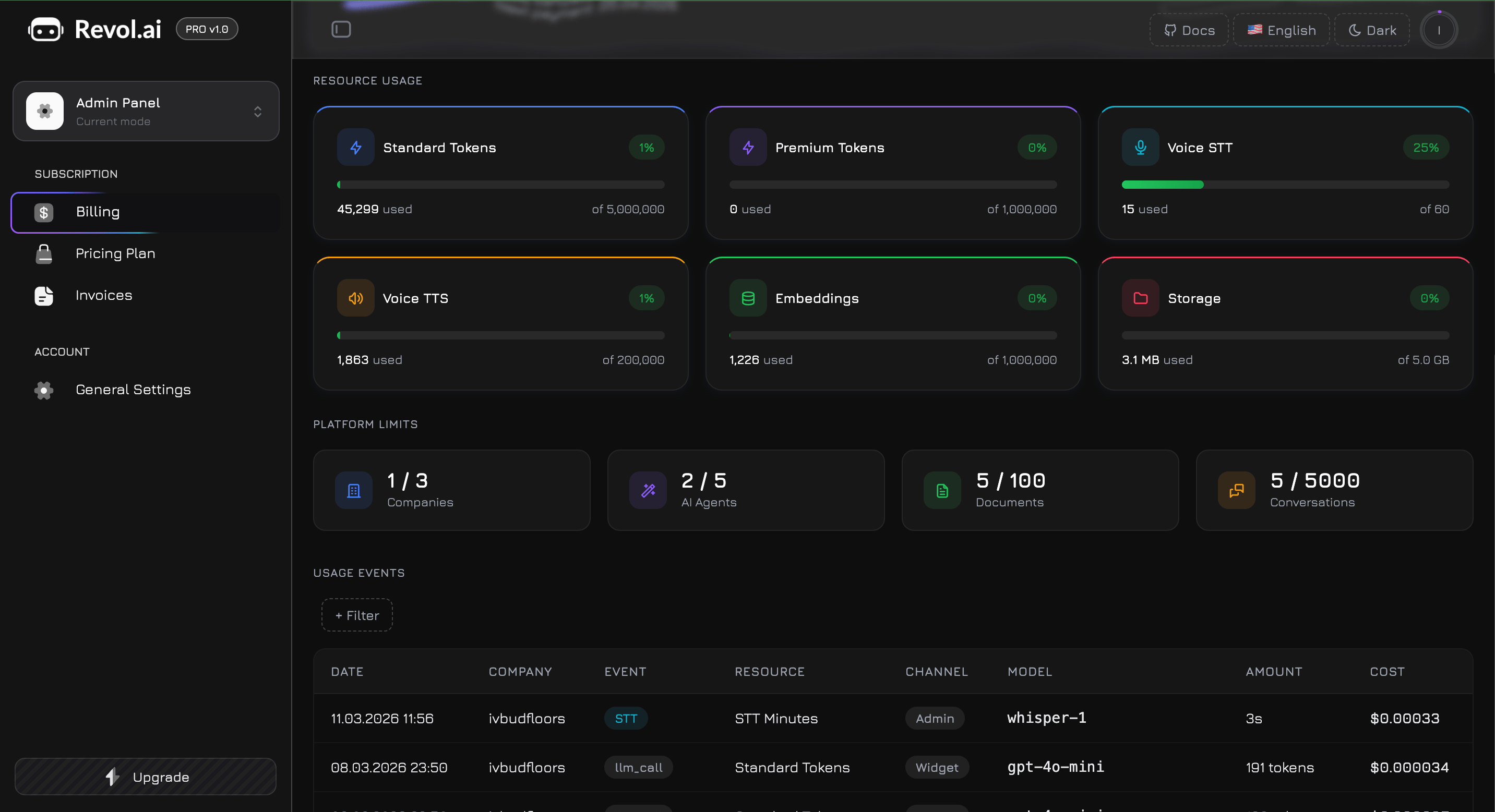 Panel podzielony jest na cztery sekcje: **Podsumowanie planu**, **Zużycie zasobów**, **Limity platformy** oraz **Zdarzenia zużycia**.
***
## Podsumowanie planu
Na górze strony wyświetla się karta z aktualnymi szczegółami subskrypcji.
**Lewa strona:**
* Gradientowa plakietka z nazwą planu (Free, Premium lub Professional) z ikoną korony
* W przypadku płatnego planu — cena miesięczna (np. **\$29 /mies.**) oraz data następnej płatności (np. „Następna płatność: 15.04.2026")
* W przypadku planu Free — zachęta do aktualizacji
**Prawa strona:**
* Przycisk **Manage** — otwiera modal zarządzania subskrypcją (tylko plany płatne). Zobacz [Zarządzanie subskrypcją](/billing/plans#managing-your-subscription)
* Przycisk **Upgrade Plan** / **Change Plan** — prowadzi do strony [Cennik](/billing/plans)
***
## Zużycie zasobów
Sześć kart z paskami postępu ułożonych w siatkę 3-kolumnową (2 kolumny na tablecie, 1 na telefonie). Każda karta śledzi jeden zasób podlegający rozliczeniu w czasie rzeczywistym.
| # | Zasób | Ikona | Co mierzy |
| - | ---------------------- | ---------------------- | ------------------------------------------------------------------------------------------------------ |
| 1 | **Tokeny standardowe** | Błyskawica (niebieski) | Tokeny zużyte przez modele standardowe — GPT-4o Mini, Claude 3.5 Haiku, Gemini 2.0 Flash, Llama 3.1 8B |
| 2 | **Tokeny premium** | Błyskawica (fioletowy) | Tokeny zużyte przez modele premium — GPT-4o, Claude 3.5 Sonnet, Gemini 2.5 Pro, Llama 3.3 70B |
| 3 | **Głos STT** | Mikrofon (cyjan) | Czas transkrypcji mowy na tekst w minutach |
| 4 | **Głos TTS** | Głośnik (bursztyn) | Synteza tekstu na mowę w znakach |
| 5 | **Embeddingi** | Baza danych (zielony) | Tokeny użyte do trenowania bazy wiedzy (chunking + generowanie wektorów) |
| 6 | **Pamięć masowa** | Folder (różowy) | Łączna pamięć plików we wszystkich firmach |
Każda karta wyświetla:
1. **Wiersz nagłówka** — ikona zasobu i etykieta po lewej, plakietka procentowa po prawej
2. **Pasek postępu** — pasek 8px pokazujący aktualne zużycie jako wypełniony gradient
3. **Wiersz wartości** — „**N** użyto" po lewej, „z **N**" (limit planu) po prawej
### Progi kolorystyczne
Plakietka procentowa i pasek postępu zmieniają kolor w zależności od poziomu zużycia:
| Poziom zużycia | Kolor | Znaczenie |
| -------------- | --------------- | --------------------------------------------------------------------------- |
| Poniżej 80% | **Zielony** | Normalny — masz duży zapas |
| 80% – 89% | **Bursztynowy** | Ostrzeżenie — rozważ aktualizację lub zakup pakietu |
| 90% i więcej | **Czerwony** | Krytyczny — zbliżasz się do limitu, żądania mogą wkrótce zostać zablokowane |
Wartości pamięci masowej wyświetlane są w czytelnych jednostkach — **MB** dla ilości poniżej 1 GB, **GB** dla większych wartości. Wszystkie pozostałe zasoby pokazują sformatowane liczby z separatorami tysięcy.
***
## Limity platformy
Cztery karty liczników poniżej mierników zasobów, ułożone w siatkę 4-kolumnową (2 na tablecie, 1 na telefonie). Pokazują, ile zasobów platformy utworzono w porównaniu z maksimum planu:
| Ikona | Licznik | Przykład |
| --------------------- | -------------------- | ------------- |
| Budynek (niebieski) | **Firmy** | 2 / 3 |
| Różdżka (fioletowy) | **Agenci AI** | 4 / 5 |
| Dokument (zielony) | **Dokumenty wiedzy** | 45 / 100 |
| Wiadomości (bursztyn) | **Konwersacje** | 1 200 / 5 000 |
Gdy limit jest nieograniczony (np. Agenci AI w planie Professional), maksimum wyświetla się jako **∞**.
Gdy próbujesz utworzyć zasób przekraczający limit planu (np. utworzenie 6. agenta w planie Premium), pojawia się modal wyjaśniający limit i oferujący aktualizację lub zakup pakietu.
***
## Zdarzenia zużycia
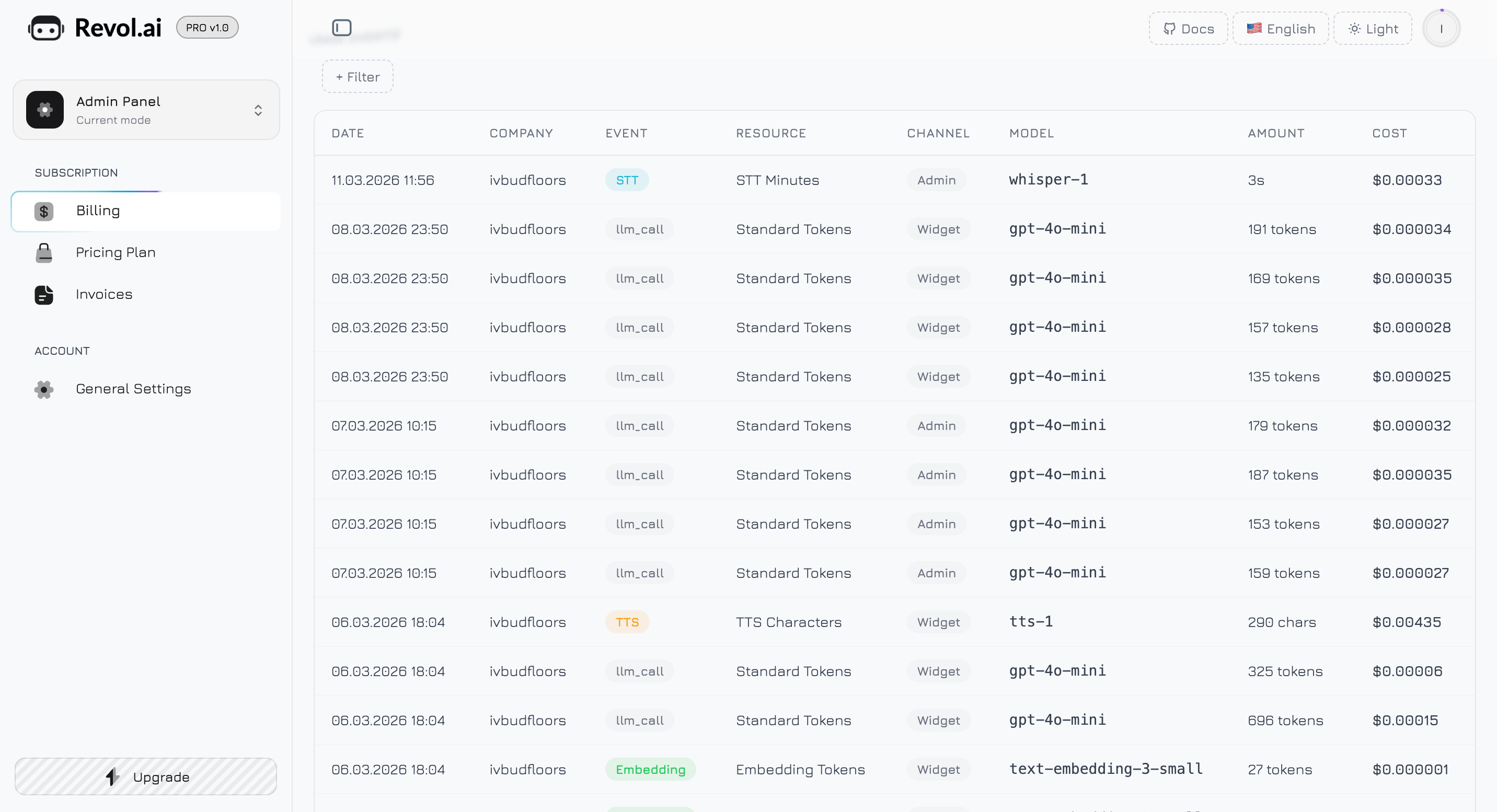
Dolna sekcja zawiera szczegółową, filtrowalną tabelę rejestrującą każdą akcję podlegającą rozliczeniu we wszystkich firmach. To Twoja ścieżka audytu pozwalająca dokładnie zrozumieć, co zużyło Twój limit.
Panel podzielony jest na cztery sekcje: **Podsumowanie planu**, **Zużycie zasobów**, **Limity platformy** oraz **Zdarzenia zużycia**.
***
## Podsumowanie planu
Na górze strony wyświetla się karta z aktualnymi szczegółami subskrypcji.
**Lewa strona:**
* Gradientowa plakietka z nazwą planu (Free, Premium lub Professional) z ikoną korony
* W przypadku płatnego planu — cena miesięczna (np. **\$29 /mies.**) oraz data następnej płatności (np. „Następna płatność: 15.04.2026")
* W przypadku planu Free — zachęta do aktualizacji
**Prawa strona:**
* Przycisk **Manage** — otwiera modal zarządzania subskrypcją (tylko plany płatne). Zobacz [Zarządzanie subskrypcją](/billing/plans#managing-your-subscription)
* Przycisk **Upgrade Plan** / **Change Plan** — prowadzi do strony [Cennik](/billing/plans)
***
## Zużycie zasobów
Sześć kart z paskami postępu ułożonych w siatkę 3-kolumnową (2 kolumny na tablecie, 1 na telefonie). Każda karta śledzi jeden zasób podlegający rozliczeniu w czasie rzeczywistym.
| # | Zasób | Ikona | Co mierzy |
| - | ---------------------- | ---------------------- | ------------------------------------------------------------------------------------------------------ |
| 1 | **Tokeny standardowe** | Błyskawica (niebieski) | Tokeny zużyte przez modele standardowe — GPT-4o Mini, Claude 3.5 Haiku, Gemini 2.0 Flash, Llama 3.1 8B |
| 2 | **Tokeny premium** | Błyskawica (fioletowy) | Tokeny zużyte przez modele premium — GPT-4o, Claude 3.5 Sonnet, Gemini 2.5 Pro, Llama 3.3 70B |
| 3 | **Głos STT** | Mikrofon (cyjan) | Czas transkrypcji mowy na tekst w minutach |
| 4 | **Głos TTS** | Głośnik (bursztyn) | Synteza tekstu na mowę w znakach |
| 5 | **Embeddingi** | Baza danych (zielony) | Tokeny użyte do trenowania bazy wiedzy (chunking + generowanie wektorów) |
| 6 | **Pamięć masowa** | Folder (różowy) | Łączna pamięć plików we wszystkich firmach |
Każda karta wyświetla:
1. **Wiersz nagłówka** — ikona zasobu i etykieta po lewej, plakietka procentowa po prawej
2. **Pasek postępu** — pasek 8px pokazujący aktualne zużycie jako wypełniony gradient
3. **Wiersz wartości** — „**N** użyto" po lewej, „z **N**" (limit planu) po prawej
### Progi kolorystyczne
Plakietka procentowa i pasek postępu zmieniają kolor w zależności od poziomu zużycia:
| Poziom zużycia | Kolor | Znaczenie |
| -------------- | --------------- | --------------------------------------------------------------------------- |
| Poniżej 80% | **Zielony** | Normalny — masz duży zapas |
| 80% – 89% | **Bursztynowy** | Ostrzeżenie — rozważ aktualizację lub zakup pakietu |
| 90% i więcej | **Czerwony** | Krytyczny — zbliżasz się do limitu, żądania mogą wkrótce zostać zablokowane |
Wartości pamięci masowej wyświetlane są w czytelnych jednostkach — **MB** dla ilości poniżej 1 GB, **GB** dla większych wartości. Wszystkie pozostałe zasoby pokazują sformatowane liczby z separatorami tysięcy.
***
## Limity platformy
Cztery karty liczników poniżej mierników zasobów, ułożone w siatkę 4-kolumnową (2 na tablecie, 1 na telefonie). Pokazują, ile zasobów platformy utworzono w porównaniu z maksimum planu:
| Ikona | Licznik | Przykład |
| --------------------- | -------------------- | ------------- |
| Budynek (niebieski) | **Firmy** | 2 / 3 |
| Różdżka (fioletowy) | **Agenci AI** | 4 / 5 |
| Dokument (zielony) | **Dokumenty wiedzy** | 45 / 100 |
| Wiadomości (bursztyn) | **Konwersacje** | 1 200 / 5 000 |
Gdy limit jest nieograniczony (np. Agenci AI w planie Professional), maksimum wyświetla się jako **∞**.
Gdy próbujesz utworzyć zasób przekraczający limit planu (np. utworzenie 6. agenta w planie Premium), pojawia się modal wyjaśniający limit i oferujący aktualizację lub zakup pakietu.
***
## Zdarzenia zużycia
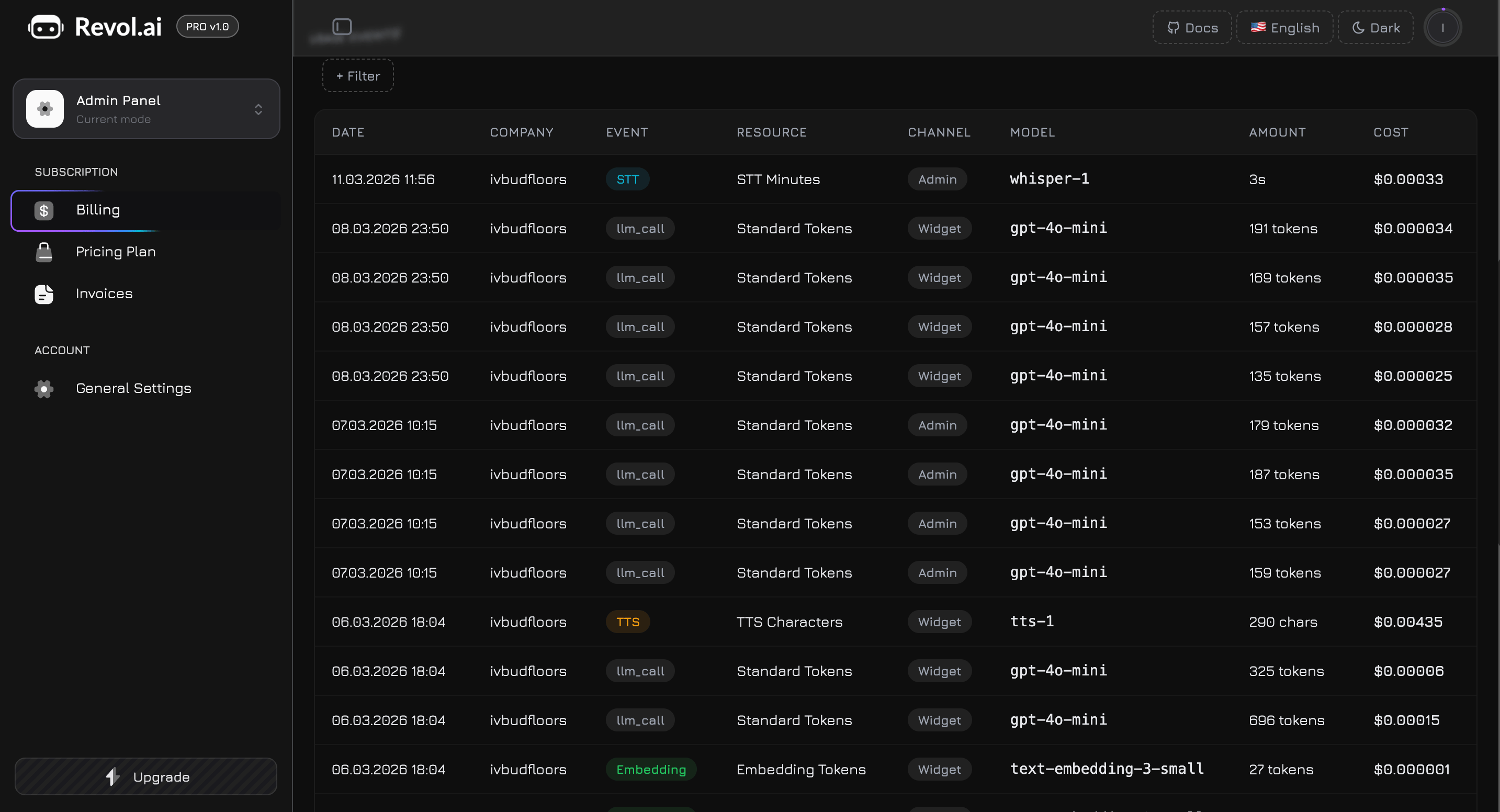
Dolna sekcja zawiera szczegółową, filtrowalną tabelę rejestrującą każdą akcję podlegającą rozliczeniu we wszystkich firmach. To Twoja ścieżka audytu pozwalająca dokładnie zrozumieć, co zużyło Twój limit.
 ### Filtrowanie
Kliknij przycisk **+ Filter**, aby dodać filtry. Dostępnych jest sześć typów filtrów:
| Filtr | Typ | Opcje |
| ----------------- | --------------- | --------------------------------------------------------------------------------------- |
| **Data od** | Wybór daty | Kalendarz — wybierz datę początkową |
| **Data do** | Wybór daty | Kalendarz — wybierz datę końcową |
| **Firma** | Lista rozwijana | Wszystkie Twoje firmy według nazwy |
| **Typ zdarzenia** | Lista rozwijana | Chat, Workflow, STT, TTS, Embedding, Storage |
| **Zasób** | Lista rozwijana | Standard Tokens, Premium Tokens, STT Minutes, TTS Characters, Embedding Tokens, Storage |
| **Kanał** | Lista rozwijana | Admin, Widget, System |
Aktywne filtry wyświetlane są jako usuwalne etykiety nad tabelą. Usunięcie etykiety natychmiast przeładowuje tabelę ze zaktualizowanymi wynikami.
### Kolumny tabeli
Każdy wiersz tabeli reprezentuje pojedyncze zdarzenie podlegające rozliczeniu z ośmioma kolumnami:
| Kolumna | Opis | Format |
| ------------- | ---------------------------------- | ------------------------------------------------------------------ |
| **Data** | Kiedy zdarzenie wystąpiło | `DD.MM.RRRR GG:mm` |
| **Firma** | Która firma wywołała zdarzenie | Nazwa firmy lub `—` dla zdarzeń systemowych |
| **Zdarzenie** | Typ akcji podlegającej rozliczeniu | Kolorowa plakietka (patrz niżej) |
| **Zasób** | Który limit zasobu został zużyty | Zwykła etykieta tekstowa |
| **Kanał** | Skąd pochodziła interakcja | Szara plakietka (Admin, Widget, System) lub `—` |
| **Model** | Który model LLM został użyty | Czcionka monospace (np. `gpt-4o-mini`) lub `—` dla zdarzeń nie-LLM |
| **Ilość** | Zużyta ilość | Inteligentne formatowanie (patrz niżej) |
| **Koszt** | Szacunkowy koszt w USD | Pogrubiony, tabelaryczne cyfry (patrz niżej) |
### Plakietki typów zdarzeń
Każdy typ zdarzenia ma odrębną kolorową plakietkę dla szybkiego wizualnego rozpoznania:
| Typ zdarzenia | Kolor plakietki | Opis |
| ------------- | --------------- | ------------------------------------------------- |
| **Chat** | Niebieski | Wnioskowanie LLM z rozmowy czatowej |
| **Workflow** | Fioletowy | Wnioskowanie LLM z wykonania węzła workflow |
| **STT** | Cyjan | Transkrypcja mowy na tekst |
| **TTS** | Bursztynowy | Synteza tekstu na mowę |
| **Embedding** | Zielony | Trenowanie bazy wiedzy (generowanie wektorów) |
| **Storage** | Różowy | Przesyłanie pliku lub operacja na pamięci masowej |
### Formatowanie ilości
Kolumna Ilość dostosowuje format wyświetlania w zależności od typu zasobu:
| Zasób | Format | Przykład |
| ------------------------------------- | -------------------------------- | ------------------ |
| Tokeny (Standard, Premium, Embedding) | Liczba z separatorami + „tokens" | `4,521 tokens` |
| Minuty STT | Minuty i sekundy | `2m 34s` |
| Znaki TTS | Liczba z separatorami + „chars" | `1,250 chars` |
| Pamięć masowa | MB lub KB | `3.2 MB`, `450 KB` |
### Formatowanie kosztów
Kolumna Koszt pokazuje szacunkowy koszt w USD z precyzją dostosowaną do wartości:
* \*\*$0.01 i więcej** — wyświetlane z 2 miejscami po przecinku (np. `$1.25\`)
* \*\*Poniżej $0.01** — wyświetlane z maksymalnie 8 miejscami po przecinku, końcowe zera usunięte (np. `$0.00042\`)
* **Zero lub nie dotyczy** — wyświetlane jako `—`
### Paginacja
Tabela ładuje 25 zdarzeń na stronę i używa asynchronicznej paginacji. Dolny pasek pokazuje:
* **„Showing X–Y of Z"** — aktualny zakres i łączna liczba
* **Przyciski stron** — pierwsza strona, ostatnia strona oraz okno ±2 stron wokół aktualnej, z wielokropkiem (`…`) dla przerw
Podczas ładowania tabela wyświetla animowany szkielet z 8 migoczącymi wierszami. Jeśli żadne zdarzenia nie pasują do filtrów, pojawia się komunikat: „No usage events found."
***
## Jak działają tokeny
Każda interakcja z AI składa się z dwóch części:
* **Tokeny wejściowe** — Twoja wiadomość + prompt systemowy + kontekst bazy wiedzy (fragmenty RAG) + historia konwersacji + opisy narzędzi
* **Tokeny wyjściowe** — odpowiedź agenta
Obie części wliczają się do Twojego limitu. Łączna ilość na interakcję zależy od:
1. **Długości promptu systemowego** — dłuższe prompty zużywają więcej tokenów wejściowych na wiadomość
2. **Kontekstu bazy wiedzy** — więcej pobranych fragmentów RAG = więcej tokenów wejściowych. Kontroluj to przez **RAG Settings → Chunk Limit**
3. **Historii konwersacji** — dłuższe konwersacje kumulują kontekst z poprzednich wiadomości
4. **Długości odpowiedzi** — kontrolowana suwakiem **Response Length** w ustawieniach osobowości agenta
5. **Wywołań narzędzi** — każda runda wywołania narzędzia dodaje tokeny wejściowe (opisy narzędzi) i wyjściowe (argumenty + wyniki narzędzia)
### Typy tokenów
| Typ tokena | Modele | Profil kosztów |
| --------------- | ------------------------------------------------------------- | -------------------------------------------- |
| **Standardowy** | GPT-4o Mini, Claude 3.5 Haiku, Gemini 2.0 Flash, Llama 3.1 8B | Niższy koszt, szybsze odpowiedzi |
| **Premium** | GPT-4o, Claude 3.5 Sonnet, Gemini 2.5 Pro, Llama 3.3 70B | Wyższy koszt, lepsza jakość |
| **Embedding** | text-embedding-ada-002 | Używany tylko podczas trenowania bazy wiedzy |
Aby zoptymalizować zużycie tokenów: utrzymuj zwięzłe prompty systemowe, ogranicz liczbę fragmentów RAG na zapytanie (RAG Settings → Chunk Limit) i używaj modeli standardowych do prostych zadań, rezerwując modele premium dla złożonych odpowiedzi.
***
## Zużycie głosu
Interakcje głosowe zużywają dwa oddzielne zasoby:
* **STT (Speech-to-Text)** — mierzone w minutach. Każda wiadomość głosowa jest transkrybowana, a czas trwania (zaokrąglony w górę do najbliższej minuty) jest odejmowany od limitu.
* **TTS (Text-to-Speech)** — mierzone w znakach. Tekstowa odpowiedź agenta jest syntetyzowana do audio, a liczba znaków jest odejmowana.
Pojedyncza tura rozmowy głosowej zazwyczaj zużywa zarówno minuty STT (audio odwiedzającego), jak i znaki TTS (mówiona odpowiedź agenta). Pojawiają się jako oddzielne wiersze w tabeli zdarzeń zużycia — zdarzenie **STT** (plakietka cyjan) i zdarzenie **TTS** (plakietka bursztynowa).
***
## Zużycie pamięci masowej
Pamięć masowa jest zużywana podczas przesyłania plików do [Menedżera plików](/file-manager):
* **Dokumenty** — PDF, Word, Excel, TXT
* **Zdjęcia** — JPG, PNG
* **Wideo** — MP4, WebM, MOV
* **Nagrania audio** — pliki audio z konwersacji
Zużycie pamięci masowej jest śledzone dwukierunkowo — przesyłanie zwiększa zużycie, usuwanie plików je zmniejsza. Miernik pamięci masowej na panelu pokazuje aktualny łączny stan we wszystkich firmach.
***
## Powiadomienia o limitach
Revol monitoruje Twoje zużycie i wysyła alerty przed osiągnięciem limitów:
| Próg | Poziom | Powiadomienie |
| ------- | ----------- | ------------------------------------------------------------------------------------------------------ |
| **80%** | Ostrzeżenie | E-mail + baner w aplikacji: „Wykorzystano 80% zasobu \[zasób]. Rozważ aktualizację lub zakup pakietu." |
| **90%** | Krytyczny | E-mail + baner w aplikacji: „Wykorzystano 90% zasobu \[zasób]. Żądania zostaną zablokowane przy 100%." |
Każdy alert jest wysyłany **raz na okres rozliczeniowy** dla każdego typu zasobu. Alerty krytyczne mają priorytet — jeśli zużycie skoczy z 75% do 92%, wysyłane jest tylko powiadomienie krytyczne.
Banery w aplikacji pojawiają się na górze każdej strony w panelu. Możesz je zamknąć na bieżącą sesję, ale pojawią się ponownie przy następnym logowaniu, jeśli próg nadal jest przekroczony.
***
## Co się dzieje przy osiągnięciu limitu
| Zasób | Zachowanie |
| ---------------------------- | ------------------------------------------------------------------------------------ |
| Tokeny standardowe / premium | Agent przestaje odpowiadać do następnego cyklu rozliczeniowego lub do zakupu pakietu |
| Pamięć masowa | Nie można przesyłać nowych plików do Menedżera plików |
| Głos (STT/TTS) | Funkcje głosowe są wyłączone, czat tekstowy nadal działa |
| Konwersacje | Nowe konwersacje są blokowane, istniejące kontynuują |
| Dokumenty wiedzy | Nie można dodawać nowych dokumentów do baz wiedzy agentów |
Gdy limit zostanie osiągnięty i próbujesz wykonać zablokowaną akcję, pojawia się modal pokazujący aktualne zużycie, limit planu oraz opcje aktualizacji planu lub zakupu dodatkowego pakietu.
***
## Okres rozliczeniowy
* **Plan Free** — dzienny okres rozliczeniowy. Zużycie tokenów resetuje się codziennie o północy UTC.
* **Plany płatne** — miesięczny okres rozliczeniowy. Zużycie resetuje się w rocznicę daty subskrypcji (np. jeśli subskrypcja rozpoczęła się 15 marca, następny reset jest 15 kwietnia).
Pakiety dodatkowe są niezależne od okresu rozliczeniowego — mają własny 3-miesięczny termin ważności od daty zakupu. Gdy zawarty limit planu zostanie wyczerpany, zużycie automatycznie przełącza się na najstarszy wygasający pakiet.
### Filtrowanie
Kliknij przycisk **+ Filter**, aby dodać filtry. Dostępnych jest sześć typów filtrów:
| Filtr | Typ | Opcje |
| ----------------- | --------------- | --------------------------------------------------------------------------------------- |
| **Data od** | Wybór daty | Kalendarz — wybierz datę początkową |
| **Data do** | Wybór daty | Kalendarz — wybierz datę końcową |
| **Firma** | Lista rozwijana | Wszystkie Twoje firmy według nazwy |
| **Typ zdarzenia** | Lista rozwijana | Chat, Workflow, STT, TTS, Embedding, Storage |
| **Zasób** | Lista rozwijana | Standard Tokens, Premium Tokens, STT Minutes, TTS Characters, Embedding Tokens, Storage |
| **Kanał** | Lista rozwijana | Admin, Widget, System |
Aktywne filtry wyświetlane są jako usuwalne etykiety nad tabelą. Usunięcie etykiety natychmiast przeładowuje tabelę ze zaktualizowanymi wynikami.
### Kolumny tabeli
Każdy wiersz tabeli reprezentuje pojedyncze zdarzenie podlegające rozliczeniu z ośmioma kolumnami:
| Kolumna | Opis | Format |
| ------------- | ---------------------------------- | ------------------------------------------------------------------ |
| **Data** | Kiedy zdarzenie wystąpiło | `DD.MM.RRRR GG:mm` |
| **Firma** | Która firma wywołała zdarzenie | Nazwa firmy lub `—` dla zdarzeń systemowych |
| **Zdarzenie** | Typ akcji podlegającej rozliczeniu | Kolorowa plakietka (patrz niżej) |
| **Zasób** | Który limit zasobu został zużyty | Zwykła etykieta tekstowa |
| **Kanał** | Skąd pochodziła interakcja | Szara plakietka (Admin, Widget, System) lub `—` |
| **Model** | Który model LLM został użyty | Czcionka monospace (np. `gpt-4o-mini`) lub `—` dla zdarzeń nie-LLM |
| **Ilość** | Zużyta ilość | Inteligentne formatowanie (patrz niżej) |
| **Koszt** | Szacunkowy koszt w USD | Pogrubiony, tabelaryczne cyfry (patrz niżej) |
### Plakietki typów zdarzeń
Każdy typ zdarzenia ma odrębną kolorową plakietkę dla szybkiego wizualnego rozpoznania:
| Typ zdarzenia | Kolor plakietki | Opis |
| ------------- | --------------- | ------------------------------------------------- |
| **Chat** | Niebieski | Wnioskowanie LLM z rozmowy czatowej |
| **Workflow** | Fioletowy | Wnioskowanie LLM z wykonania węzła workflow |
| **STT** | Cyjan | Transkrypcja mowy na tekst |
| **TTS** | Bursztynowy | Synteza tekstu na mowę |
| **Embedding** | Zielony | Trenowanie bazy wiedzy (generowanie wektorów) |
| **Storage** | Różowy | Przesyłanie pliku lub operacja na pamięci masowej |
### Formatowanie ilości
Kolumna Ilość dostosowuje format wyświetlania w zależności od typu zasobu:
| Zasób | Format | Przykład |
| ------------------------------------- | -------------------------------- | ------------------ |
| Tokeny (Standard, Premium, Embedding) | Liczba z separatorami + „tokens" | `4,521 tokens` |
| Minuty STT | Minuty i sekundy | `2m 34s` |
| Znaki TTS | Liczba z separatorami + „chars" | `1,250 chars` |
| Pamięć masowa | MB lub KB | `3.2 MB`, `450 KB` |
### Formatowanie kosztów
Kolumna Koszt pokazuje szacunkowy koszt w USD z precyzją dostosowaną do wartości:
* \*\*$0.01 i więcej** — wyświetlane z 2 miejscami po przecinku (np. `$1.25\`)
* \*\*Poniżej $0.01** — wyświetlane z maksymalnie 8 miejscami po przecinku, końcowe zera usunięte (np. `$0.00042\`)
* **Zero lub nie dotyczy** — wyświetlane jako `—`
### Paginacja
Tabela ładuje 25 zdarzeń na stronę i używa asynchronicznej paginacji. Dolny pasek pokazuje:
* **„Showing X–Y of Z"** — aktualny zakres i łączna liczba
* **Przyciski stron** — pierwsza strona, ostatnia strona oraz okno ±2 stron wokół aktualnej, z wielokropkiem (`…`) dla przerw
Podczas ładowania tabela wyświetla animowany szkielet z 8 migoczącymi wierszami. Jeśli żadne zdarzenia nie pasują do filtrów, pojawia się komunikat: „No usage events found."
***
## Jak działają tokeny
Każda interakcja z AI składa się z dwóch części:
* **Tokeny wejściowe** — Twoja wiadomość + prompt systemowy + kontekst bazy wiedzy (fragmenty RAG) + historia konwersacji + opisy narzędzi
* **Tokeny wyjściowe** — odpowiedź agenta
Obie części wliczają się do Twojego limitu. Łączna ilość na interakcję zależy od:
1. **Długości promptu systemowego** — dłuższe prompty zużywają więcej tokenów wejściowych na wiadomość
2. **Kontekstu bazy wiedzy** — więcej pobranych fragmentów RAG = więcej tokenów wejściowych. Kontroluj to przez **RAG Settings → Chunk Limit**
3. **Historii konwersacji** — dłuższe konwersacje kumulują kontekst z poprzednich wiadomości
4. **Długości odpowiedzi** — kontrolowana suwakiem **Response Length** w ustawieniach osobowości agenta
5. **Wywołań narzędzi** — każda runda wywołania narzędzia dodaje tokeny wejściowe (opisy narzędzi) i wyjściowe (argumenty + wyniki narzędzia)
### Typy tokenów
| Typ tokena | Modele | Profil kosztów |
| --------------- | ------------------------------------------------------------- | -------------------------------------------- |
| **Standardowy** | GPT-4o Mini, Claude 3.5 Haiku, Gemini 2.0 Flash, Llama 3.1 8B | Niższy koszt, szybsze odpowiedzi |
| **Premium** | GPT-4o, Claude 3.5 Sonnet, Gemini 2.5 Pro, Llama 3.3 70B | Wyższy koszt, lepsza jakość |
| **Embedding** | text-embedding-ada-002 | Używany tylko podczas trenowania bazy wiedzy |
Aby zoptymalizować zużycie tokenów: utrzymuj zwięzłe prompty systemowe, ogranicz liczbę fragmentów RAG na zapytanie (RAG Settings → Chunk Limit) i używaj modeli standardowych do prostych zadań, rezerwując modele premium dla złożonych odpowiedzi.
***
## Zużycie głosu
Interakcje głosowe zużywają dwa oddzielne zasoby:
* **STT (Speech-to-Text)** — mierzone w minutach. Każda wiadomość głosowa jest transkrybowana, a czas trwania (zaokrąglony w górę do najbliższej minuty) jest odejmowany od limitu.
* **TTS (Text-to-Speech)** — mierzone w znakach. Tekstowa odpowiedź agenta jest syntetyzowana do audio, a liczba znaków jest odejmowana.
Pojedyncza tura rozmowy głosowej zazwyczaj zużywa zarówno minuty STT (audio odwiedzającego), jak i znaki TTS (mówiona odpowiedź agenta). Pojawiają się jako oddzielne wiersze w tabeli zdarzeń zużycia — zdarzenie **STT** (plakietka cyjan) i zdarzenie **TTS** (plakietka bursztynowa).
***
## Zużycie pamięci masowej
Pamięć masowa jest zużywana podczas przesyłania plików do [Menedżera plików](/file-manager):
* **Dokumenty** — PDF, Word, Excel, TXT
* **Zdjęcia** — JPG, PNG
* **Wideo** — MP4, WebM, MOV
* **Nagrania audio** — pliki audio z konwersacji
Zużycie pamięci masowej jest śledzone dwukierunkowo — przesyłanie zwiększa zużycie, usuwanie plików je zmniejsza. Miernik pamięci masowej na panelu pokazuje aktualny łączny stan we wszystkich firmach.
***
## Powiadomienia o limitach
Revol monitoruje Twoje zużycie i wysyła alerty przed osiągnięciem limitów:
| Próg | Poziom | Powiadomienie |
| ------- | ----------- | ------------------------------------------------------------------------------------------------------ |
| **80%** | Ostrzeżenie | E-mail + baner w aplikacji: „Wykorzystano 80% zasobu \[zasób]. Rozważ aktualizację lub zakup pakietu." |
| **90%** | Krytyczny | E-mail + baner w aplikacji: „Wykorzystano 90% zasobu \[zasób]. Żądania zostaną zablokowane przy 100%." |
Każdy alert jest wysyłany **raz na okres rozliczeniowy** dla każdego typu zasobu. Alerty krytyczne mają priorytet — jeśli zużycie skoczy z 75% do 92%, wysyłane jest tylko powiadomienie krytyczne.
Banery w aplikacji pojawiają się na górze każdej strony w panelu. Możesz je zamknąć na bieżącą sesję, ale pojawią się ponownie przy następnym logowaniu, jeśli próg nadal jest przekroczony.
***
## Co się dzieje przy osiągnięciu limitu
| Zasób | Zachowanie |
| ---------------------------- | ------------------------------------------------------------------------------------ |
| Tokeny standardowe / premium | Agent przestaje odpowiadać do następnego cyklu rozliczeniowego lub do zakupu pakietu |
| Pamięć masowa | Nie można przesyłać nowych plików do Menedżera plików |
| Głos (STT/TTS) | Funkcje głosowe są wyłączone, czat tekstowy nadal działa |
| Konwersacje | Nowe konwersacje są blokowane, istniejące kontynuują |
| Dokumenty wiedzy | Nie można dodawać nowych dokumentów do baz wiedzy agentów |
Gdy limit zostanie osiągnięty i próbujesz wykonać zablokowaną akcję, pojawia się modal pokazujący aktualne zużycie, limit planu oraz opcje aktualizacji planu lub zakupu dodatkowego pakietu.
***
## Okres rozliczeniowy
* **Plan Free** — dzienny okres rozliczeniowy. Zużycie tokenów resetuje się codziennie o północy UTC.
* **Plany płatne** — miesięczny okres rozliczeniowy. Zużycie resetuje się w rocznicę daty subskrypcji (np. jeśli subskrypcja rozpoczęła się 15 marca, następny reset jest 15 kwietnia).
Pakiety dodatkowe są niezależne od okresu rozliczeniowego — mają własny 3-miesięczny termin ważności od daty zakupu. Gdy zawarty limit planu zostanie wyczerpany, zużycie automatycznie przełącza się na najstarszy wygasający pakiet.