> ## Documentation Index
> Fetch the complete documentation index at: https://revolai.mintlify.site/llms.txt
> Use this file to discover all available pages before exploring further.
# Tworzenie agenta
> Przewodnik krok po kroku tworzenia i konfiguracji agenta AI
## Utwórz nowego agenta
1. Otwórz stronę **Firma** → zakładka **Agenci AI**
2. Kliknij **Utwórz agenta**
3. Wypełnij podstawowe informacje:
| Pole | Opis |
| -------------------- | ------------------------------------------- |
| **Nazwa** | Wyświetlana nazwa agenta |
| **Firma** | Do której firmy należy ten agent |
| **Przypadek użycia** | Sprzedaż, Wsparcie, Generowanie leadów itp. |
| **Dostawca LLM** | OpenAI, Anthropic, Google lub Groq |
| **Model** | Konkretny model do użycia |
## Konfiguracja promptu systemowego
Prompt systemowy to podstawowy zestaw instrukcji dla Twojego agenta. Najlepsze praktyki:
Bądź konkretny w kwestii roli agenta, tonu i granic. Dołącz przykłady, jak powinien odpowiadać.
```text theme={null}
You are a sales assistant for [Company Name].
Your goal is to help customers find the right product.
Rules:
- Always be polite and professional
- If you don't know the answer, say so honestly
- Never discuss competitor products
- Suggest relevant products from the knowledge base
```
## Dodawanie bazy wiedzy
Po utworzeniu agenta kliknij na niego z listy agentów — otworzy się boczny panel offcanvas. Przejdź do zakładki **Baza wiedzy**, aby dodać źródła.
Nie możesz przesyłać plików bezpośrednio do agenta. Wszystkie dane muszą być najpierw dodane do **Menedżera plików firmy** (dokumenty, zdjęcia, filmy, linki, tekst). W zakładce Baza wiedzy agenta wybierasz następnie, które źródła ten konkretny agent powinien używać.
 Dostępne typy źródeł z danych firmy:
* **Produkty** — nazwa produktu, opis, parametry, cena
* **Dokumenty** — pliki PDF, Word, Excel, TXT
* **Zdjęcia** — nazwa zdjęcia i opis
* **Filmy** — nazwa filmu i opis
* **Tekst** — dowolna treść tekstowa
* **Linki** — pobrana treść strony internetowej
* **Firma** — nazwa firmy, opis, telefon, kontakty
Po dodaniu źródeł proces treningu rozpoczyna się automatycznie — postęp możesz zobaczyć po lewej stronie panelu (status zmienia się z **Trening** na **Gotowy**).
Wybrane źródła są dzielone na fragmenty i konwertowane na osadzenia wektorowe do wyszukiwania semantycznego. Agent pobiera najbardziej odpowiednie fragmenty podczas każdej rozmowy.
### Ustawienia RAG
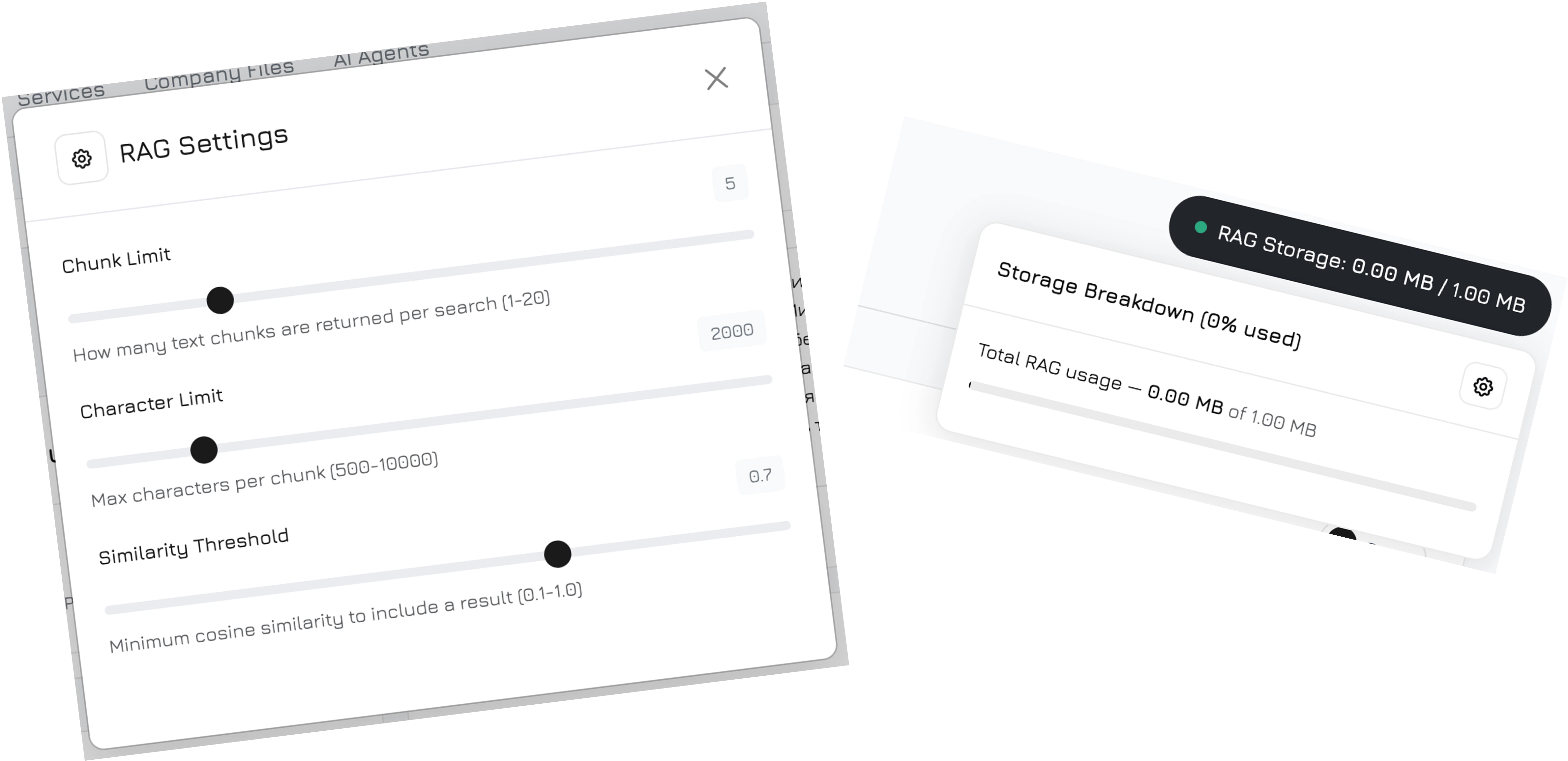
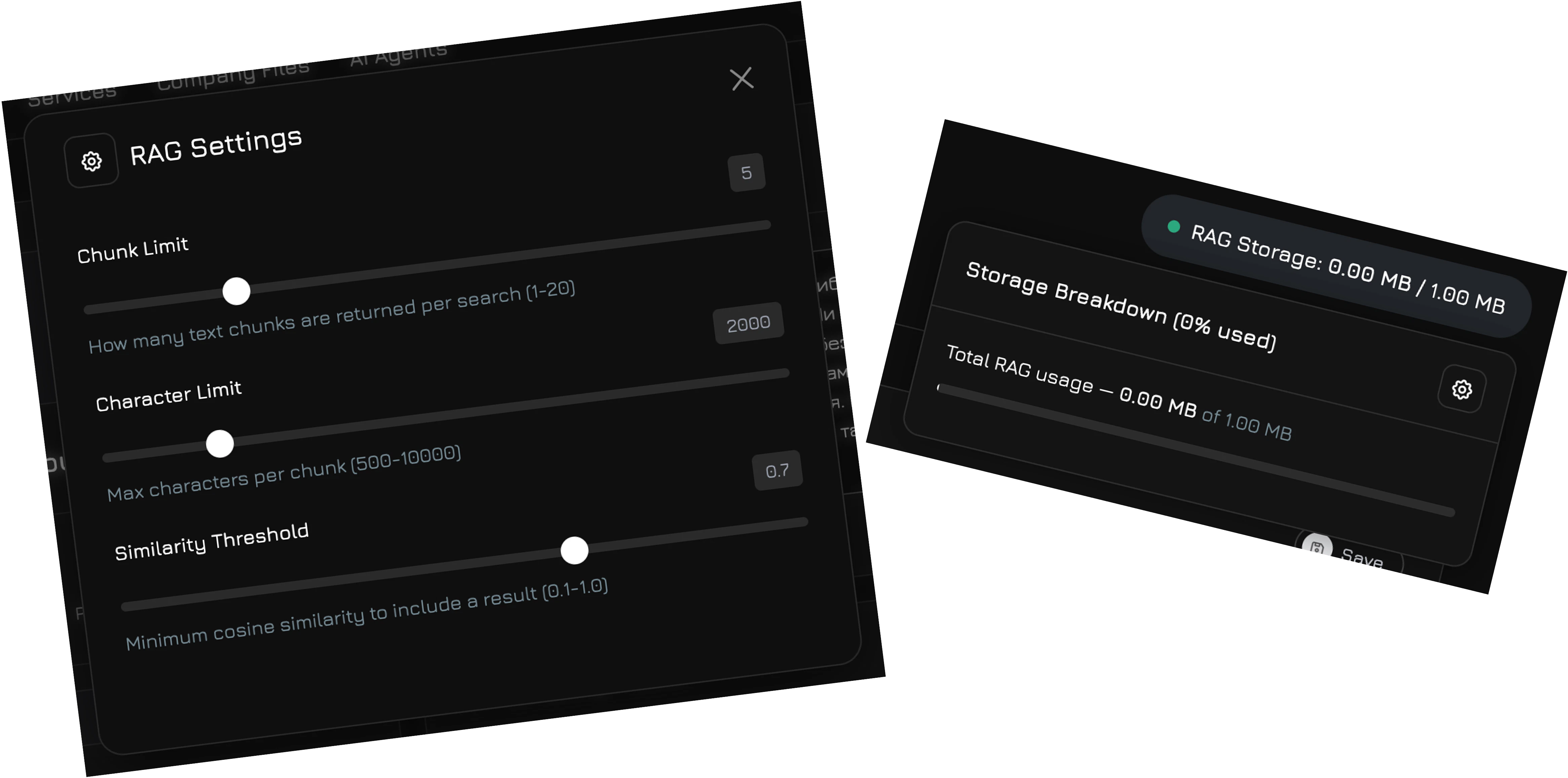
Najedź kursorem na wskaźnik **Magazyn RAG** (pokazuje użyte/łączne miejsce) — pojawi się ikona ustawień. Kliknij ją, aby otworzyć Ustawienia RAG — okno modalne, w którym dostrajasz sposób przeszukiwania bazy wiedzy przez agenta:
| Ustawienie | Zakres | Domyślnie | Opis |
| --------------------- | ---------- | --------- | ------------------------------------------------------------------------------------------------------------------------- |
| **Limit fragmentów** | 1–20 | 5 | Ile fragmentów tekstu jest zwracanych na wyszukiwanie |
| **Limit znaków** | 500–10 000 | 2 000 | Maksymalna liczba znaków na fragment |
| **Próg podobieństwa** | 0.1–1.0 | 0.7 | Minimalne podobieństwo kosinusowe do uwzględnienia wyniku — wyższe wartości zwracają mniej, ale bardziej trafnych wyników |
## Konfiguracja przepływu pracy
Po zakończeniu treningu przejdź do **Agenci AI** w menu bocznym, wybierz swojego agenta i kliknij, aby otworzyć pełnoekranowe okno modalne edytora agenta. Przejdź do zakładki **Przepływ pracy** — wizualne płótno, na którym projektujesz logikę konwersacji.
Szczegółowy przewodnik po węzłach, krawędziach, warunkach i domyślnym przepływie pracy znajdziesz w [Agenci AI → Przepływ pracy](/agents/workflow).
Dostępne typy źródeł z danych firmy:
* **Produkty** — nazwa produktu, opis, parametry, cena
* **Dokumenty** — pliki PDF, Word, Excel, TXT
* **Zdjęcia** — nazwa zdjęcia i opis
* **Filmy** — nazwa filmu i opis
* **Tekst** — dowolna treść tekstowa
* **Linki** — pobrana treść strony internetowej
* **Firma** — nazwa firmy, opis, telefon, kontakty
Po dodaniu źródeł proces treningu rozpoczyna się automatycznie — postęp możesz zobaczyć po lewej stronie panelu (status zmienia się z **Trening** na **Gotowy**).
Wybrane źródła są dzielone na fragmenty i konwertowane na osadzenia wektorowe do wyszukiwania semantycznego. Agent pobiera najbardziej odpowiednie fragmenty podczas każdej rozmowy.
### Ustawienia RAG
Najedź kursorem na wskaźnik **Magazyn RAG** (pokazuje użyte/łączne miejsce) — pojawi się ikona ustawień. Kliknij ją, aby otworzyć Ustawienia RAG — okno modalne, w którym dostrajasz sposób przeszukiwania bazy wiedzy przez agenta:
| Ustawienie | Zakres | Domyślnie | Opis |
| --------------------- | ---------- | --------- | ------------------------------------------------------------------------------------------------------------------------- |
| **Limit fragmentów** | 1–20 | 5 | Ile fragmentów tekstu jest zwracanych na wyszukiwanie |
| **Limit znaków** | 500–10 000 | 2 000 | Maksymalna liczba znaków na fragment |
| **Próg podobieństwa** | 0.1–1.0 | 0.7 | Minimalne podobieństwo kosinusowe do uwzględnienia wyniku — wyższe wartości zwracają mniej, ale bardziej trafnych wyników |
## Konfiguracja przepływu pracy
Po zakończeniu treningu przejdź do **Agenci AI** w menu bocznym, wybierz swojego agenta i kliknij, aby otworzyć pełnoekranowe okno modalne edytora agenta. Przejdź do zakładki **Przepływ pracy** — wizualne płótno, na którym projektujesz logikę konwersacji.
Szczegółowy przewodnik po węzłach, krawędziach, warunkach i domyślnym przepływie pracy znajdziesz w [Agenci AI → Przepływ pracy](/agents/workflow).