> ## Documentation Index
> Fetch the complete documentation index at: https://revolai.mintlify.site/llms.txt
> Use this file to discover all available pages before exploring further.
# Triggers
> Cree popups automatizados, overlays y barras de notificación basados en reglas de comportamiento del visitante
## Descripción General
La pestaña Triggers le permite crear acciones automatizadas que se activan según el comportamiento del visitante. Cuando un visitante cumple condiciones específicas — tiempo en la página, profundidad de scroll, fuente UTM, tipo de dispositivo y más — el trigger muestra un popup modal, una notificación toast o redirige a una URL. Los triggers son una forma poderosa de interactuar con los visitantes en el momento adecuado sin necesidad de programación.
 ## Lista de Triggers
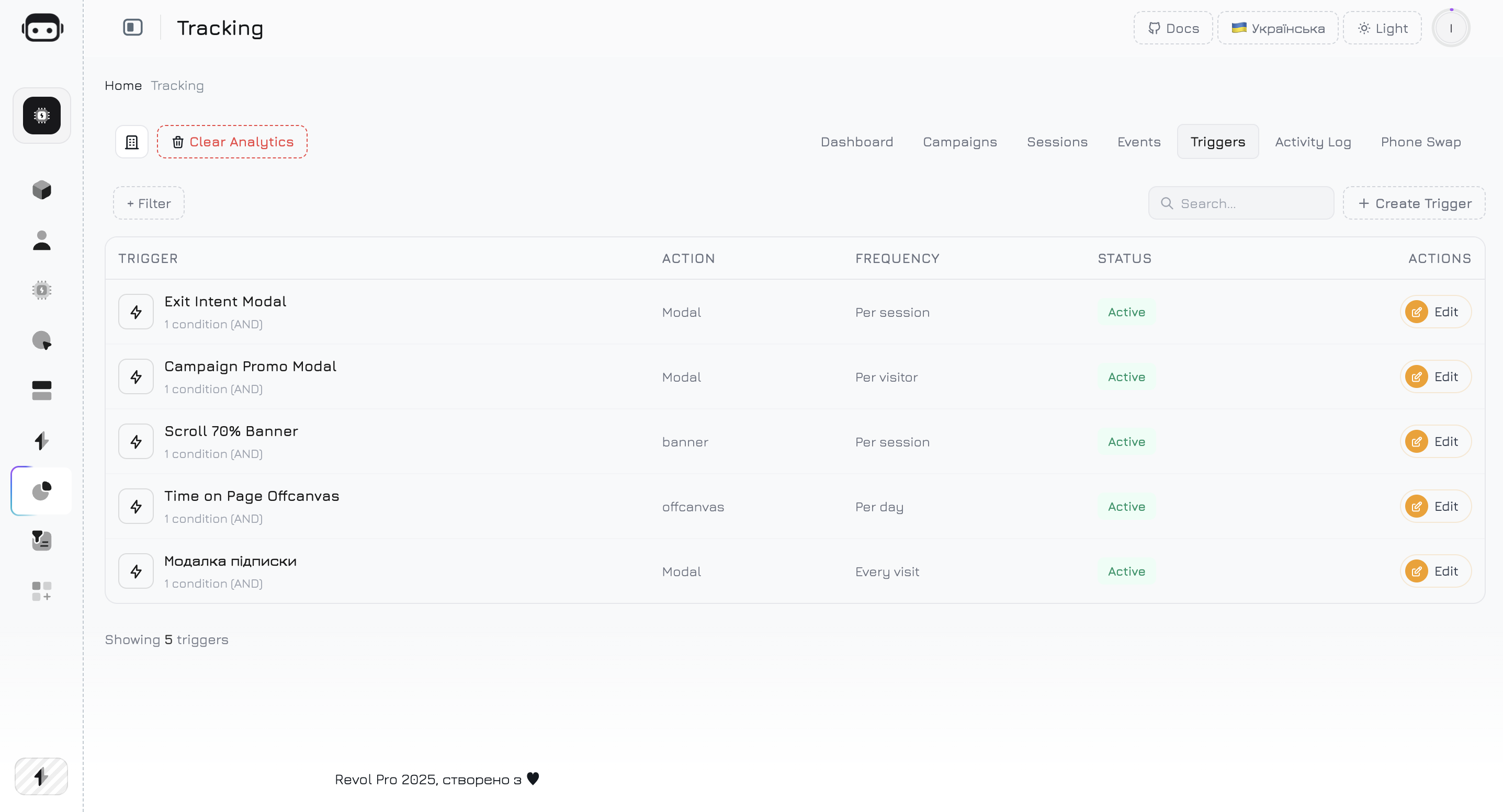
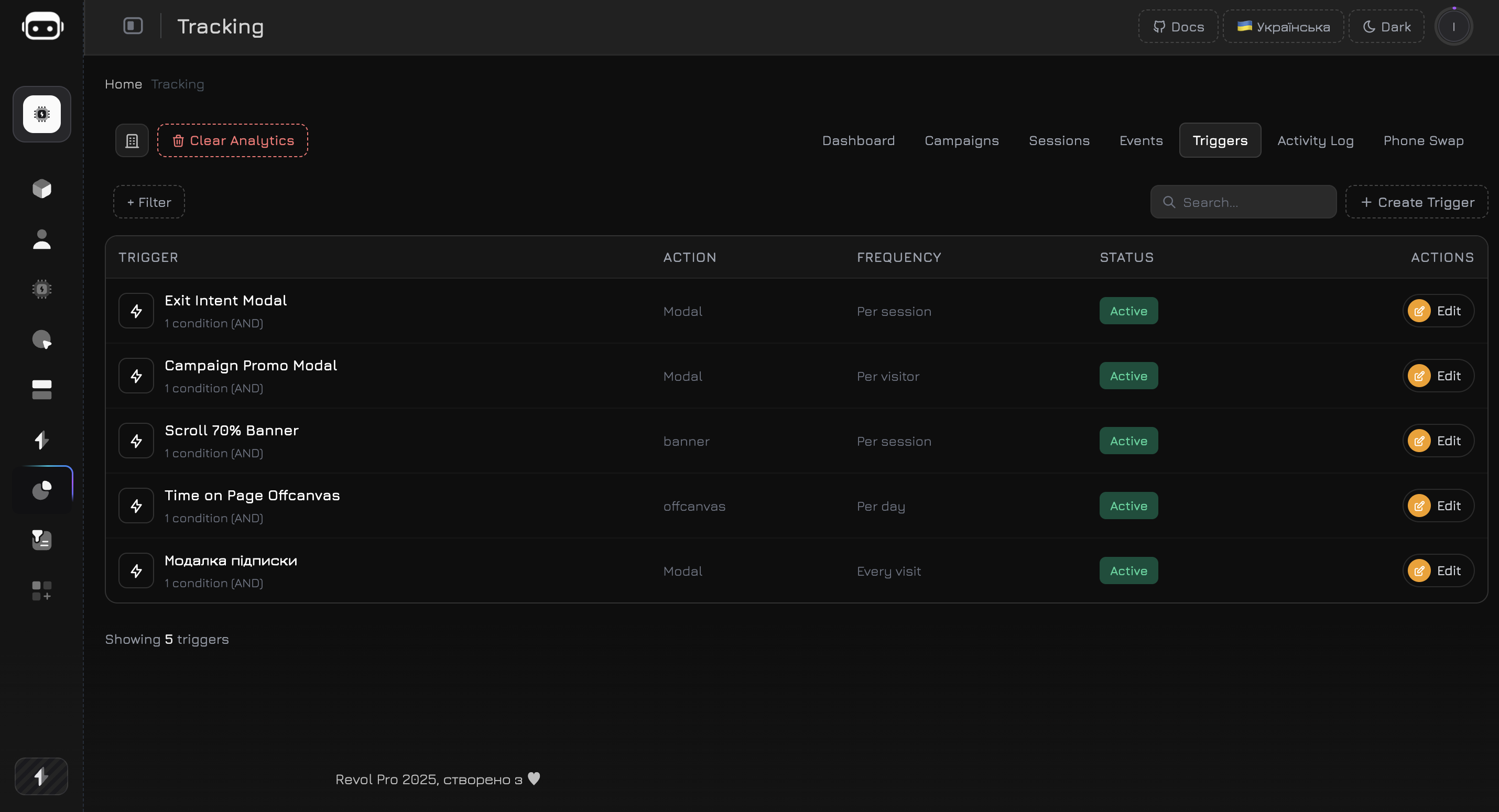
La tabla de triggers muestra todos los triggers definidos con métricas clave:
| Columna | Descripción |
| ---------------- | ---------------------------------------------------------------------------------------------------------------- |
| **Nombre** | Nombre del trigger |
| **Tipo** | Tipo de acción — Modal (popup centrado), Toast (notificación en esquina) o Redireccionamiento (navegación a URL) |
| **Condiciones** | Resumen de condiciones de activación |
| **Activaciones** | Número total de activaciones |
| **Estado** | Activo o inactivo |
| **Acciones** | Editar o eliminar el trigger |
***
## Crear un Trigger
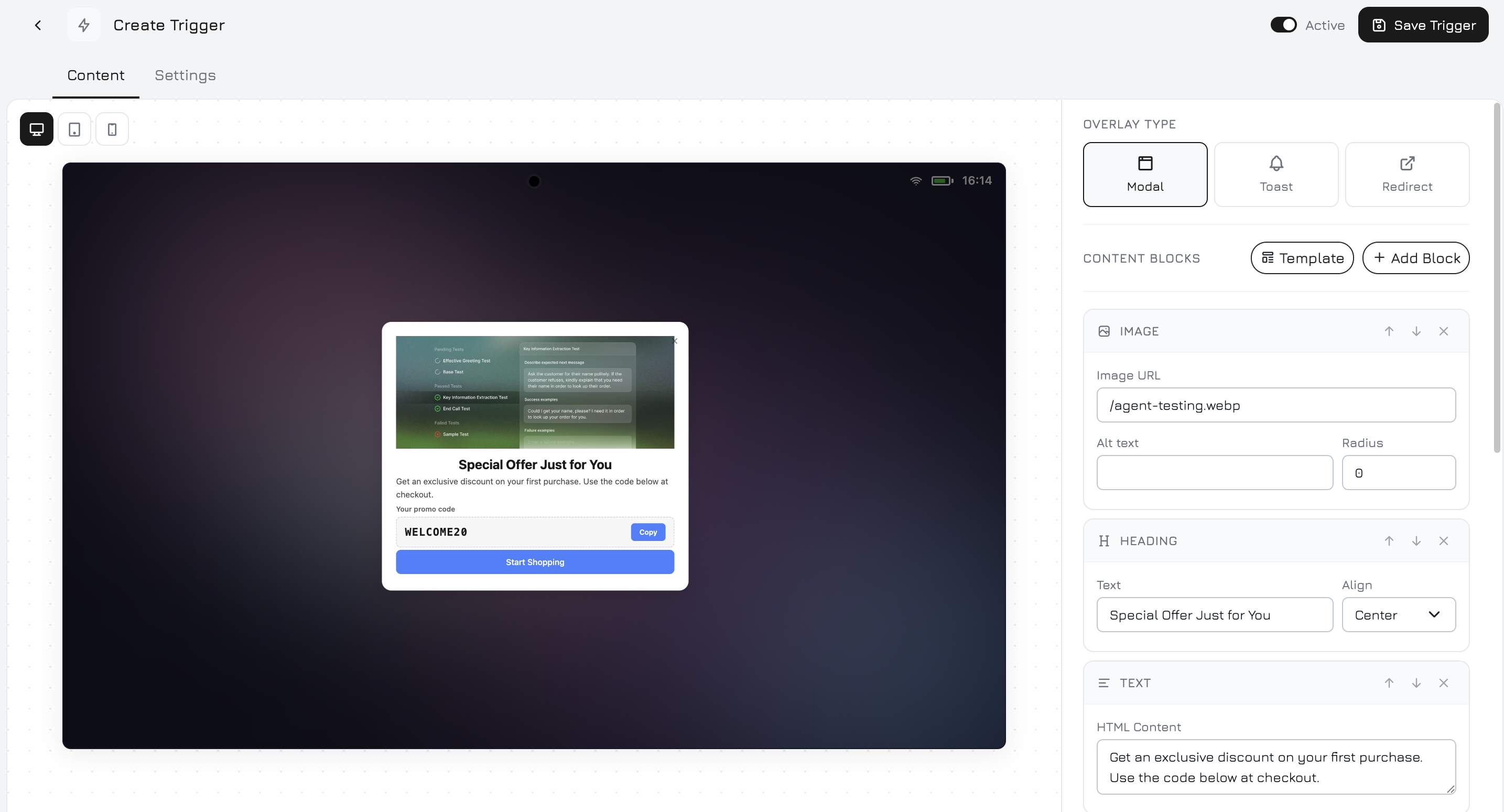
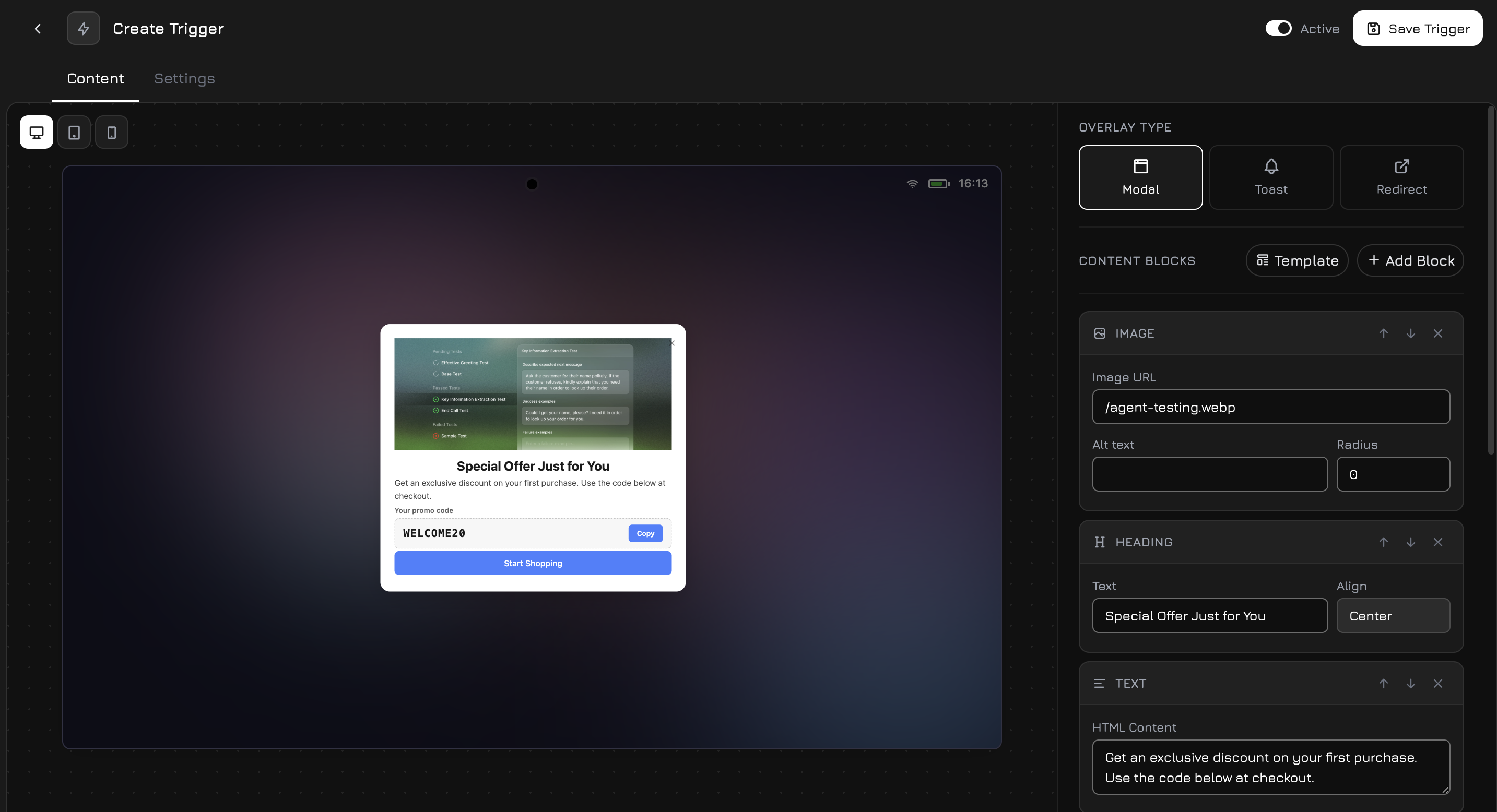
Haga clic en **Crear Trigger** para abrir el editor de triggers. El editor tiene dos pestañas: **Contenido** para el contenido visual y **Configuración** para las reglas de comportamiento.
## Lista de Triggers
La tabla de triggers muestra todos los triggers definidos con métricas clave:
| Columna | Descripción |
| ---------------- | ---------------------------------------------------------------------------------------------------------------- |
| **Nombre** | Nombre del trigger |
| **Tipo** | Tipo de acción — Modal (popup centrado), Toast (notificación en esquina) o Redireccionamiento (navegación a URL) |
| **Condiciones** | Resumen de condiciones de activación |
| **Activaciones** | Número total de activaciones |
| **Estado** | Activo o inactivo |
| **Acciones** | Editar o eliminar el trigger |
***
## Crear un Trigger
Haga clic en **Crear Trigger** para abrir el editor de triggers. El editor tiene dos pestañas: **Contenido** para el contenido visual y **Configuración** para las reglas de comportamiento.
 ***
## Pestaña de Contenido
La pestaña de Contenido es un editor visual de bloques donde construye el contenido del trigger. Cada trigger se compone de **bloques de contenido** que usted agrega, organiza y estiliza.
### Agregar Bloques
Haga clic en el botón **+ Agregar Bloque** para abrir el selector de bloques. Tipos de bloques disponibles:
| Bloque | Descripción |
| ---------------------------- | ----------------------------------------------------------------------------------------------------------------------------------------------------------------------------------------------------------------------------------------- |
| **Imagen** | Agregar una imagen — suba un archivo o pegue una URL. Ideal para fotos de productos, banners o iconos. |
| **Encabezado** | Texto grande para títulos y titulares. Soporta alineación de texto (izquierda o centro). |
| **Texto** | Texto del cuerpo con formato enriquecido. Use para descripciones, ofertas o instrucciones. |
| **Lista de Características** | Una lista con viñetas con iconos de verificación — ideal para listar beneficios, características o elementos incluidos. |
| **Campo de Entrada** | Un campo de texto de una línea para recopilar datos (nombre, email, teléfono). |
| **Área de Texto** | Un área de texto de múltiples líneas para respuestas más largas (mensajes, comentarios). |
| **Botón** | Un botón clicable con texto, color y acción personalizables (enlace, cerrar o enviar datos de formulario). |
| **Código Promocional** | Un bloque de código promocional estilizado con un botón de copiar. Los visitantes hacen clic para copiar el código al portapapeles. |
| **Código QR** | Incrusta un código QR de campaña directamente en el trigger. Los visitantes lo escanean en su teléfono para continuar en móvil — con atribución completa de campaña. Vea [Campañas — Código QR](/widget/campaigns#qr-code) para detalles. |
| **Divisor** | Una línea horizontal para separar visualmente las secciones. |
### Configuración de Bloques
Cada tipo de bloque tiene sus propias propiedades editables. Haga clic en un bloque para seleccionarlo y configurar:
**Imagen:**
| Configuración | Descripción |
| --------------------- | ------------------------------------------------------- |
| **URL** | URL de origen de la imagen |
| **Texto Alternativo** | Texto alternativo para accesibilidad |
| **Radio de Borde** | Redondez de las esquinas en píxeles (predeterminado: 0) |
**Encabezado:**
| Configuración | Descripción |
| -------------- | ----------------------------------- |
| **Texto** | Contenido del encabezado |
| **Alineación** | Izquierda (predeterminado) o Centro |
**Texto:**
| Configuración | Descripción |
| ------------------ | ----------------------------------------------------------------------------------- |
| **Contenido HTML** | Texto enriquecido con formato — soporta ``, ``, ``, ``, listas y `
***
## Pestaña de Contenido
La pestaña de Contenido es un editor visual de bloques donde construye el contenido del trigger. Cada trigger se compone de **bloques de contenido** que usted agrega, organiza y estiliza.
### Agregar Bloques
Haga clic en el botón **+ Agregar Bloque** para abrir el selector de bloques. Tipos de bloques disponibles:
| Bloque | Descripción |
| ---------------------------- | ----------------------------------------------------------------------------------------------------------------------------------------------------------------------------------------------------------------------------------------- |
| **Imagen** | Agregar una imagen — suba un archivo o pegue una URL. Ideal para fotos de productos, banners o iconos. |
| **Encabezado** | Texto grande para títulos y titulares. Soporta alineación de texto (izquierda o centro). |
| **Texto** | Texto del cuerpo con formato enriquecido. Use para descripciones, ofertas o instrucciones. |
| **Lista de Características** | Una lista con viñetas con iconos de verificación — ideal para listar beneficios, características o elementos incluidos. |
| **Campo de Entrada** | Un campo de texto de una línea para recopilar datos (nombre, email, teléfono). |
| **Área de Texto** | Un área de texto de múltiples líneas para respuestas más largas (mensajes, comentarios). |
| **Botón** | Un botón clicable con texto, color y acción personalizables (enlace, cerrar o enviar datos de formulario). |
| **Código Promocional** | Un bloque de código promocional estilizado con un botón de copiar. Los visitantes hacen clic para copiar el código al portapapeles. |
| **Código QR** | Incrusta un código QR de campaña directamente en el trigger. Los visitantes lo escanean en su teléfono para continuar en móvil — con atribución completa de campaña. Vea [Campañas — Código QR](/widget/campaigns#qr-code) para detalles. |
| **Divisor** | Una línea horizontal para separar visualmente las secciones. |
### Configuración de Bloques
Cada tipo de bloque tiene sus propias propiedades editables. Haga clic en un bloque para seleccionarlo y configurar:
**Imagen:**
| Configuración | Descripción |
| --------------------- | ------------------------------------------------------- |
| **URL** | URL de origen de la imagen |
| **Texto Alternativo** | Texto alternativo para accesibilidad |
| **Radio de Borde** | Redondez de las esquinas en píxeles (predeterminado: 0) |
**Encabezado:**
| Configuración | Descripción |
| -------------- | ----------------------------------- |
| **Texto** | Contenido del encabezado |
| **Alineación** | Izquierda (predeterminado) o Centro |
**Texto:**
| Configuración | Descripción |
| ------------------ | ----------------------------------------------------------------------------------- |
| **Contenido HTML** | Texto enriquecido con formato — soporta ``, ``, ``, ``, listas y `
` |
**Lista de Características:**
| Configuración | Descripción |
| ------------- | ------------------------------------------------------------------------------------------------------------------------------------------------------ |
| **Elementos** | Lista dinámica de características. Cada elemento tiene un icono (emoji), título y texto descriptivo. Haga clic en "Agregar Elemento" para agregar más. |
**Campo de Entrada:**
| Configuración | Descripción |
| ------------- | --------------------------------------------------------------- |
| **Clave** | Nombre del campo del formulario (por ejemplo, `email`, `phone`) |
| **Tipo** | Texto, Email, Teléfono o Número |
| **Etiqueta** | Etiqueta del campo mostrada sobre la entrada |
| **Marcador** | Texto de sugerencia dentro del campo |
| **Requerido** | Si el campo debe completarse antes del envío |
**Área de Texto:**
| Configuración | Descripción |
| ------------- | ----------------------------------------------------------- |
| **Clave** | Nombre del campo del formulario |
| **Filas** | Número de filas de texto visibles (1–10, predeterminado: 3) |
| **Etiqueta** | Etiqueta del campo |
| **Marcador** | Texto de sugerencia |
| **Requerido** | Si el campo debe completarse |
**Botón:**
| Configuración | Descripción |
| ------------- | ------------------------------------------------------------------------------------------------------------------------------------------------------- |
| **Etiqueta** | Texto del botón |
| **Variante** | Primario (color de acento sólido), Secundario (tinte claro) u Outline (transparente con borde) |
| **Acción** | Cerrar (descartar trigger), Abrir Enlace (navegar a URL), Enviar Formulario (enviar datos del formulario) o Copiar Valor (copiar texto al portapapeles) |
| **Valor** | URL para enlaces o texto para acción de copiar |
**Código Promocional:**
| Configuración | Descripción |
| ------------- | --------------------------------------------------------- |
| **Código** | El texto del código promocional (por ejemplo, `SPRING20`) |
| **Etiqueta** | Etiqueta opcional sobre el código |
**Código QR:**
| Configuración | Descripción |
| ------------- | -------------------------------------------------------------- |
| **Datos QR** | URL o texto a codificar. Use el botón "Crear QR" para generar. |
| **Tamaño** | Tamaño del código QR en píxeles (predeterminado: 160) |
**Divisor:**
Sin configuración — renderiza un separador de línea horizontal.
### Estilo del Trigger
El contenedor del trigger tiene configuraciones de estilo globales que se aplican a todo el popup/toast:
| Configuración | Descripción |
| ------------------- | ----------------------------------------------------------------------------------------------------------------------------------------------- |
| **Color de Fondo** | Fondo del contenedor (predeterminado: `#ffffff`) |
| **Color de Texto** | Color de texto predeterminado para todos los bloques (predeterminado: `#1a1a1a`) |
| **Color de Acento** | Color para botones, iconos de características y botón de copiar código promocional (predeterminado: `#4680ff`) |
| **Radio de Borde** | Redondez de las esquinas de todo el trigger en píxeles (predeterminado: 16) |
| **Posición** | Para triggers tipo toast: superior-derecha, superior-izquierda, inferior-derecha o inferior-izquierda. Para modales: centrado con fondo oscuro. |
### Ejemplos de Contenido
* **Encabezado**: "Obtenga 10% de Descuento en Su Primer Pedido"
* **Texto**: "Suscríbase a nuestro boletín y reciba un código de descuento exclusivo."
* **Campo de Entrada**: Email
* **Botón**: "Obtener Mi Descuento" (acción de enviar)
* **Código Promocional**: Revelado después del envío del formulario
* **Imagen**: Foto del producto
* **Encabezado**: "¡Espere! No se pierda esto."
* **Texto**: "Envío gratis en pedidos superiores a \$50 — solo hoy."
* **Botón**: "Comprar Ahora" (enlace a la tienda)
* **Botón**: "No, gracias" (acción de cerrar)
* **Encabezado**: "Continúe en su teléfono"
* **Texto**: "Escanee el código QR para chatear con nuestro agente de IA en móvil."
* **Código QR**: Código QR de campaña con seguimiento UTM
* **Texto**: "O haga clic en el botón de chat abajo."
* **Imagen**: Captura de pantalla de la función
* **Encabezado**: "Nuevo: Recomendaciones Impulsadas por IA"
* **Lista de Características**: 3-4 beneficios clave
* **Botón**: "Saber Más" (enlace a la página de la función)
* **Divisor**
* **Texto**: Texto legal en letra pequeña
***
## Pestaña de Configuración
La pestaña de Configuración controla **cuándo**, **con qué frecuencia** y **a quién** se muestra el trigger.
### Condiciones
Las condiciones definen las reglas que deben cumplirse para que el trigger se active. Puede agregar múltiples condiciones y elegir el modo lógico: **AND** (todas las condiciones deben ser verdaderas) u **OR** (cualquier condición es suficiente) para que el trigger se active.
| Condición | Operador | Descripción |
| ---------------------------------- | ----------------------------------------- | ----------------------------------------------------------------------------------------------------------------------------------------------------- |
| **Tiempo en la página (segundos)** | `>=`, `<=`, `=` | Activar después de que el visitante pase X segundos en la página actual. Ejemplo: mostrar un popup después de 30 segundos de lectura. |
| **Páginas visitadas** | `>=`, `<=`, `=` | Activar después de que el visitante vea X páginas en la sesión. Ejemplo: mostrar una oferta después de navegar 3+ páginas. |
| **Profundidad de scroll (%)** | `>=`, `<=`, `=` | Activar cuando el visitante se desplace más allá de un porcentaje de la página. Ejemplo: mostrar un CTA después del 70% de scroll. |
| **Fuente UTM** | `=`, `contains` | Activar solo para visitantes de una fuente de tráfico específica. Ejemplo: mostrar una oferta especial solo para visitantes de `google`. |
| **Medio UTM** | `=`, `contains` | Activar solo para un medio de marketing específico. Ejemplo: activar solo para tráfico `cpc` (pagado). |
| **Campaña UTM** | `=`, `contains` | Activar solo para visitantes de una campaña específica. Ejemplo: mostrar un banner estacional solo para la campaña `summer-sale`. |
| **ID de Referido** | `=`, `!=` | Activar basándose en el parámetro `rvl_ref`. Ejemplo: mostrar un mensaje de bienvenida de socio para un referido específico. |
| **Referente contiene** | `contains` | Activar basándose en la URL de referencia. Ejemplo: mostrar una comparación con la competencia para visitantes que vienen del sitio de un competidor. |
| **URL de Página** | `=`, `contains`, `starts_with`, `matches` | Activar solo en páginas específicas. Use `matches` para patrones regex. Ejemplo: mostrar un popup de precios solo en `/pricing`. |
| **Tipo de dispositivo** | `=` | Activar solo en Escritorio, Móvil o Tableta. Ejemplo: mostrar un banner de descarga de app móvil solo en móvil. |
| **Evento disparado** | `=` | Activar después de que ocurra un evento de seguimiento específico. Ejemplo: mostrar un popup de venta cruzada después del evento `add_to_cart`. |
| **Día de la semana (0=Dom)** | `=`, `in` | Activar solo en días específicos. Ejemplo: mostrar ofertas de fin de semana el sábado (6) y domingo (0). |
| **Rango de horas \[desde, hasta]** | `between` | Activar solo durante horas específicas. Ejemplo: mostrar "Llámenos ahora" solo durante horario laboral 9-18. |
### Ejemplos de Condiciones
Mostrar un popup de boletín a visitantes que están leyendo activamente:
| Condición | Operador | Valor |
| --------------------- | -------- | --------- |
| Tiempo en la página | `>=` | `30` |
| Profundidad de scroll | `>=` | `50` |
| Tipo de dispositivo | `=` | `desktop` |
Mostrar un descuento especial para visitantes de Google Ads en la página de precios:
| Condición | Operador | Valor |
| ------------- | ---------- | ---------- |
| Fuente UTM | `=` | `google` |
| Medio UTM | `=` | `cpc` |
| URL de Página | `contains` | `/pricing` |
Mostrar un recordatorio después de un evento de agregar al carrito con retraso:
| Condición | Operador | Valor |
| ------------------- | -------- | ------------- |
| Evento disparado | `=` | `add_to_cart` |
| Tiempo en la página | `>=` | `60` |
| Páginas visitadas | `>=` | `2` |
Mostrar una barra "Llámenos" solo durante horas laborales entre semana:
| Condición | Operador | Valor |
| ------------------- | --------- | ----------------- |
| Rango de horas | `between` | `[9, 18]` |
| Día de la semana | `in` | `[1, 2, 3, 4, 5]` |
| Tipo de dispositivo | `=` | `desktop` |
### Frecuencia
Controla con qué frecuencia se muestra el trigger al mismo visitante:
| Opción | Descripción |
| ----------------------------------- | ------------------------------------------------------------------------------------------------------------------------------------------------------------------------------------------------ |
| **Una vez por sesión** | Mostrar una vez durante la sesión actual de la pestaña del navegador. El trigger no se mostrará de nuevo incluso después de recargar la página o navegar — solo cerrar la pestaña lo restablece. |
| **Una vez por día** | Mostrar una vez por día calendario. El visitante no lo verá de nuevo hasta mañana, sin importar cuántas sesiones tenga hoy. |
| **Una vez por visitante (siempre)** | Mostrar solo una vez — siempre. Una vez que un visitante ha visto este trigger, nunca se mostrará de nuevo (rastreado vía token del navegador). Ideal para anuncios únicos. |
| **Cada visita** | Mostrar en cada sesión. El trigger se activa cada vez que se cumplen las condiciones, sin importar cuántas veces el visitante lo haya visto antes. Use con moderación. |
Para la mayoría de los casos de uso, **Una vez por sesión** o **Una vez por visitante** es la elección correcta. "Cada visita" puede ser molesto — úselo solo para información crítica y sensible al tiempo como avisos de mantenimiento o promociones urgentes.
### Programación
Opcionalmente restrinja el trigger a un rango específico de fecha y hora:
| Campo | Descripción |
| ---------- | ---------------------------------------------------------------------------------------------------------------------------------- |
| **Inicio** | Fecha y hora en que el trigger se activa. Antes de este momento, el trigger no se disparará incluso si se cumplen las condiciones. |
| **Fin** | Fecha y hora en que el trigger se detiene. Después de este momento, el trigger se desactiva automáticamente. |
Ambos campos son opcionales:
* **Solo inicio** — el trigger se activa en la fecha de inicio y funciona indefinidamente
* **Solo fin** — el trigger funciona inmediatamente y se detiene en la fecha de fin
* **Ambos** — el trigger funciona solo durante la ventana especificada
* **Ninguno** — el trigger funciona mientras esté habilitado
**Casos de uso para programación:**
| Escenario | Inicio | Fin |
| ---------------------------------- | ------------- | ------------- |
| Popup de venta Black Friday | 29 Nov, 00:00 | 2 Dic, 23:59 |
| Banner de promo Año Nuevo | 25 Dic, 00:00 | 5 Ene, 23:59 |
| Anuncio de lanzamiento de producto | 15 Mar, 10:00 | 22 Mar, 23:59 |
| Aviso de mantenimiento | — | 1 Abr, 06:00 |
***
## Cómo Funcionan los Triggers
Cuando el script de seguimiento se carga en su sitio web, obtiene las definiciones de triggers activos y las evalúa en segundo plano:
El tracker obtiene las definiciones de triggers activos del servidor. El servidor filtra por programación (fechas de inicio/fin) y estado activo antes de enviarlos al cliente.
Cada 2 segundos, el tracker verifica la configuración de frecuencia de cada trigger. Si el visitante ya ha visto el trigger (basado en localStorage o sessionStorage), el trigger se omite.
Para los triggers que pasan la verificación de frecuencia, el tracker evalúa todas las condiciones — tiempo en la página, profundidad de scroll, parámetros UTM, tipo de dispositivo, eventos disparados y más. Las condiciones usan lógica AND u OR según la configuración.
El contenido del trigger (modal o toast) se renderiza en la página dentro de un Shadow DOM con el estilo y la animación configurados. La activación se registra como un evento `trigger_shown`. Para triggers de redireccionamiento, el visitante es navegado a la URL destino.
El visitante puede interactuar con el trigger — hacer clic en botones, completar campos, copiar códigos promocionales, escanear códigos QR o cerrarlo. Cada interacción se rastrea como un evento separado (`trigger_clicked`, `trigger_dismissed`, `trigger_promo_copied`).
Los triggers se renderizan dentro de su propio contenedor **Shadow DOM**, por lo que sus estilos están completamente aislados de su sitio web. Sin conflictos de CSS.
***
## Integración de Triggers y Eventos
Los triggers crean eventos de seguimiento automáticamente. Cada activación de trigger se registra como un evento `trigger_shown` con el ID del trigger y tipo de acción. Usted puede:
* Ver la actividad de triggers en el gráfico de **Actividad de Triggers** en el Panel de Control
* Ver las activaciones de triggers en la tabla de **Rendimiento de Campañas**
* Usar la condición `event_fired` para encadenar triggers — por ejemplo, mostrar el Trigger B solo después de que se vio el Trigger A
* Combinar con [Eventos Personalizados](/widget/events#custom-events-api) para flujos complejos
Use la condición **Evento disparado** para crear secuencias de múltiples pasos. Por ejemplo: el Trigger 1 muestra un avance después de 10 segundos. El Trigger 2 muestra la oferta completa solo si el visitante hizo clic en el botón del Trigger 1 (rastreado como evento personalizado).