> ## Documentation Index
> Fetch the complete documentation index at: https://revolai.mintlify.site/llms.txt
> Use this file to discover all available pages before exploring further.
# Campañas
> Cree y gestione campañas de seguimiento con parámetros UTM, sustitución de teléfono y comportamiento del agente de IA
## Descripción General
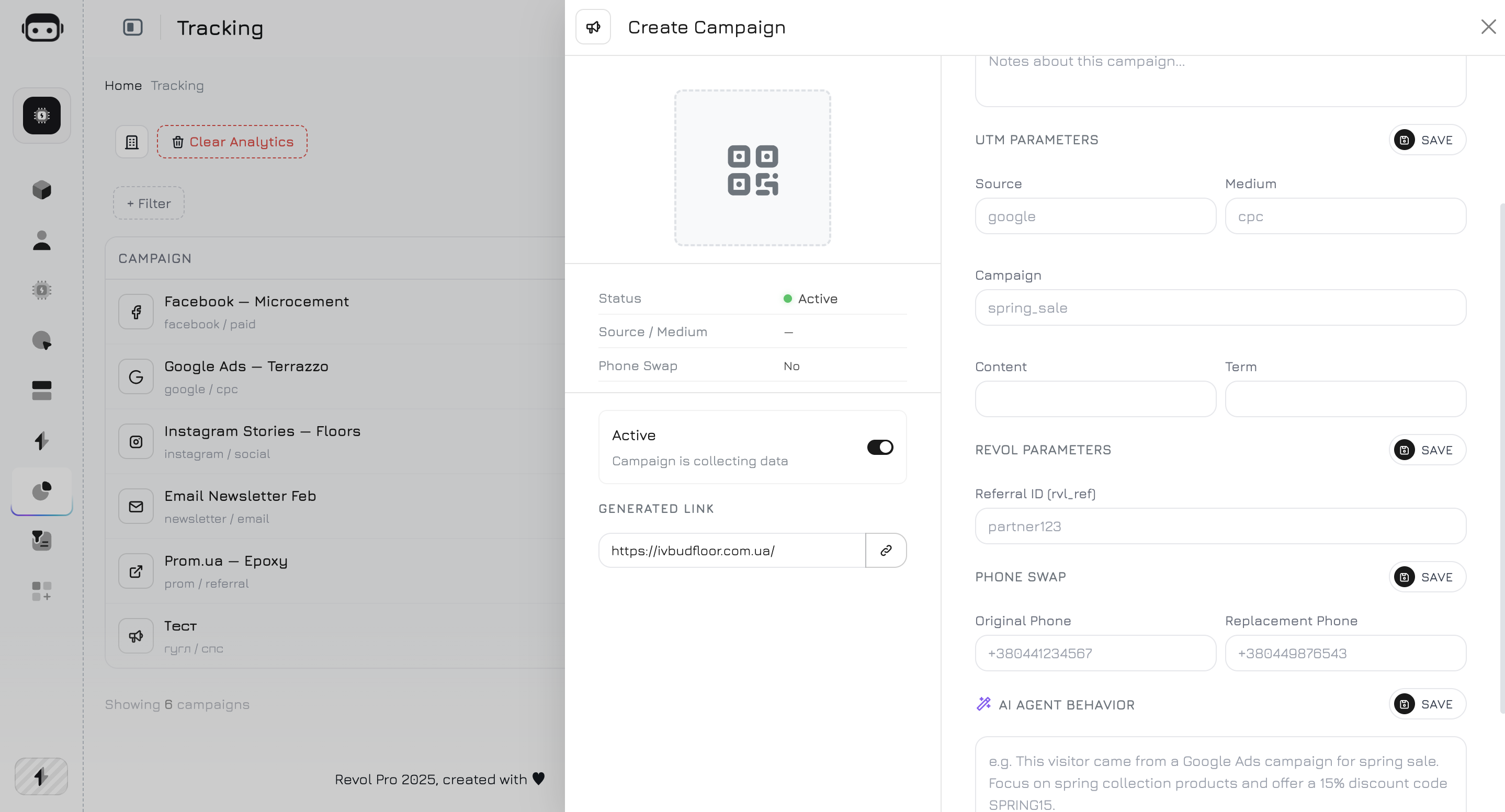
La pestaña Campañas le permite crear y gestionar campañas de seguimiento. Cada campaña genera una URL de seguimiento única con parámetros UTM que atribuye las sesiones de visitantes a esfuerzos de marketing específicos. Más allá de la atribución, las campañas pueden sustituir números de teléfono para el seguimiento de llamadas e inyectar contexto personalizado en el comportamiento de su agente de IA.
 ## Lista de Campañas
La tabla de campañas muestra todas sus campañas con métricas clave:
| Columna | Descripción |
| ------------------ | ------------------------------------------- |
| **Nombre** | Nombre de la campaña |
| **Fuente / Medio** | Valores de fuente y medio UTM |
| **Sesiones** | Total de sesiones atribuidas a esta campaña |
| **Creada** | Fecha en que se creó la campaña |
| **Acciones** | Editar o eliminar la campaña |
Haga clic en cualquier fila para abrir el panel de detalles de la campaña.
***
## Crear una Campaña
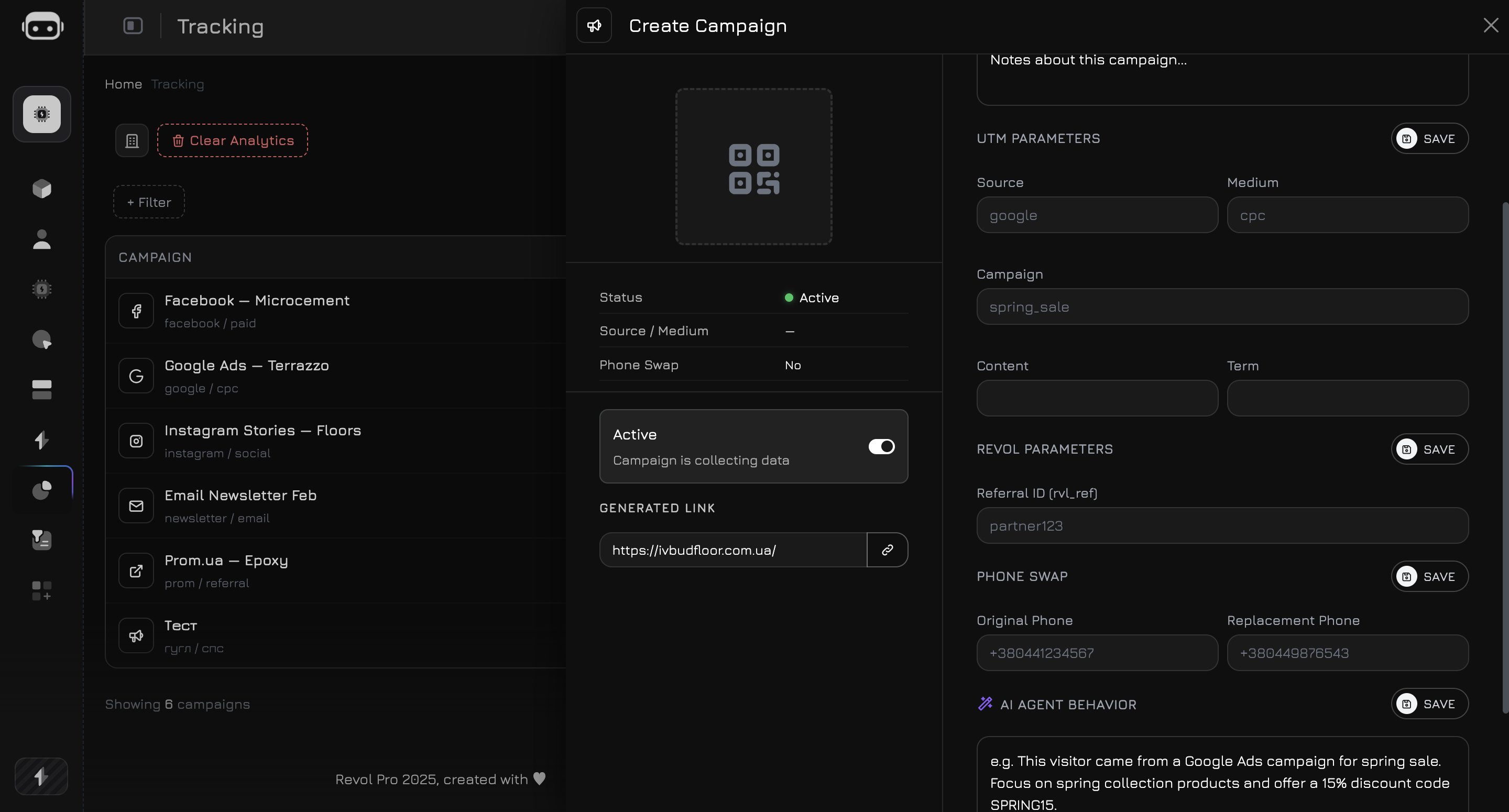
Haga clic en **Crear Campaña** para abrir el panel de campaña. El panel tiene dos lados: un **área de vista previa** a la izquierda y un **formulario de configuración** a la derecha.
### Información de la Campaña
| Campo | Requerido | Descripción |
| --------------- | --------- | ---------------------------------------------------------------------------------------------- |
| **Nombre** | Sí | Nombre interno de la campaña (por ejemplo, "Rebajas de Primavera 2026", "Google Search Marca") |
| **Descripción** | No | Notas sobre el propósito de la campaña, público objetivo o detalles creativos |
### Parámetros UTM
Parámetros UTM estándar que se agregarán a la URL de seguimiento generada:
| Parámetro | Parámetro URL | Requerido | Descripción |
| ------------- | -------------- | --------- | ----------------------------------------------------------------------------------------------------------------- |
| **Fuente** | `utm_source` | Sí | Fuente de tráfico — de dónde vienen los visitantes (por ejemplo, `google`, `facebook`, `newsletter`, `instagram`) |
| **Medio** | `utm_medium` | Sí | Medio de marketing — cómo llegan a usted (por ejemplo, `cpc`, `email`, `social`, `banner`, `referral`) |
| **Campaña** | `utm_campaign` | Auto | Identificador de campaña — auto-completado a partir del nombre de la campaña |
| **Contenido** | `utm_content` | No | Contenido del anuncio o variante — útil para pruebas A/B (por ejemplo, `blue-button`, `header-banner`) |
| **Término** | `utm_term` | No | Palabra clave de búsqueda pagada (por ejemplo, `buy shoes online`) |
Cuando un visitante llega a través de una URL con parámetros UTM, el tracker automáticamente asocia la sesión con la campaña que tiene la misma combinación de fuente + medio + campaña.
### Parámetros de Revol
| Parámetro | Parámetro URL | Descripción |
| ------------------ | ------------- | ------------------------------------------------------------------------------------------------------------------------------------------------------------------------------ |
| **ID de Referido** | `rvl_ref` | Un identificador de referido personalizado. Puede usarse independientemente de los parámetros UTM para seguimiento interno (por ejemplo, IDs de afiliados, códigos de socios). |
Si la URL contiene un parámetro `rvl_cmp` (ID directo de campaña), este tiene prioridad sobre la coincidencia UTM.
**Prioridad de coincidencia:**
1. `rvl_cmp` — ID directo de campaña en la URL (máxima prioridad)
2. Combinación UTM — coincide `utm_source` + `utm_medium` + `utm_campaign`
3. `rvl_ref` — ID de referido como respaldo
4. Auto-creación — si ninguna campaña coincide, se crea una nueva a partir de los valores UTM
***
## Sustitución de Teléfono
La sustitución de teléfono le permite reemplazar dinámicamente un número de teléfono en su sitio web con un número de seguimiento específico de la campaña. De esta manera, cuando un visitante llama, usted sabe exactamente qué campaña generó la llamada.
| Campo | Descripción |
| ------------------------- | ---------------------------------------------------------------------------------- |
| **Teléfono Original** | El número de teléfono predeterminado mostrado en su sitio web |
| **Teléfono de Reemplazo** | El número de seguimiento que reemplaza al original para visitantes de esta campaña |
Cuando un visitante de esta campaña carga su sitio web, el script de seguimiento encuentra el número de teléfono original en el contenido de la página y lo sustituye con el número de reemplazo. La sustitución es automática e invisible para el visitante.
La sustitución de teléfono requiere que el script de seguimiento esté instalado en su sitio web. El número de teléfono original debe aparecer como texto en el HTML de la página — los números dentro de imágenes o iframes no se reemplazan.
***
## Comportamiento del Agente de IA
Esta es la función más poderosa de las campañas. El campo de **Comportamiento del Agente de IA** le permite inyectar contexto específico de la campaña en el prompt del sistema de su agente de IA, cambiando cómo el agente se comunica con los visitantes de esta campaña.
### Cómo Funciona
Un visitante hace clic en su URL de campaña y llega a su sitio web. El tracker identifica la campaña a partir de los parámetros UTM.
El `campaign_id` se almacena en la sesión del visitante y se envía con cada mensaje de chat al agente de IA.
Cuando el agente procesa un mensaje, el prompt de IA de la campaña se agrega al prompt del sistema como un bloque `[Campaign Context]`. El agente ve este contexto junto con sus instrucciones regulares.
El agente ajusta sus respuestas basándose en el contexto de la campaña — diferente tono, ofertas o enfoque dependiendo de dónde vino el visitante.
### Qué Escribir
El campo de Comportamiento del Agente de IA es un prompt de texto libre. Escriba instrucciones como si estuviera informando al agente sobre esta audiencia específica. Ejemplos:
```text theme={null}
This visitor came from a Google brand search campaign. They already know
our brand. Focus on converting — offer a demo, highlight pricing advantages,
and mention current promotions. Don't spend time explaining what we do.
```
```text theme={null}
This visitor came from a Facebook awareness campaign targeting a cold audience.
They may not know our product well. Start with a brief explanation of key benefits,
use simple language, and offer a free trial rather than pushing for a purchase.
```
```text theme={null}
This visitor is an existing customer from our email newsletter.
Be warm and personal. Ask about their experience with the product.
Offer upsell opportunities and loyalty discounts. Reference their
history with us.
```
```text theme={null}
This visitor was referred by a partner. Mention the partnership,
offer the special partner discount (15% off first month), and
emphasize the integration between our products. Be extra helpful
as this reflects on both brands.
```
El prompt de la campaña se agrega al prompt del sistema del agente, no lo reemplaza. El agente sigue sus instrucciones base — el contexto de la campaña añade una capa adicional de orientación para los visitantes de esa campaña específica.
***
## Enlace Generado y Código QR
El lado izquierdo del panel de campaña muestra un **área de vista previa** con el código QR de la campaña, resumen de información y enlace de seguimiento generado.
## Lista de Campañas
La tabla de campañas muestra todas sus campañas con métricas clave:
| Columna | Descripción |
| ------------------ | ------------------------------------------- |
| **Nombre** | Nombre de la campaña |
| **Fuente / Medio** | Valores de fuente y medio UTM |
| **Sesiones** | Total de sesiones atribuidas a esta campaña |
| **Creada** | Fecha en que se creó la campaña |
| **Acciones** | Editar o eliminar la campaña |
Haga clic en cualquier fila para abrir el panel de detalles de la campaña.
***
## Crear una Campaña
Haga clic en **Crear Campaña** para abrir el panel de campaña. El panel tiene dos lados: un **área de vista previa** a la izquierda y un **formulario de configuración** a la derecha.
### Información de la Campaña
| Campo | Requerido | Descripción |
| --------------- | --------- | ---------------------------------------------------------------------------------------------- |
| **Nombre** | Sí | Nombre interno de la campaña (por ejemplo, "Rebajas de Primavera 2026", "Google Search Marca") |
| **Descripción** | No | Notas sobre el propósito de la campaña, público objetivo o detalles creativos |
### Parámetros UTM
Parámetros UTM estándar que se agregarán a la URL de seguimiento generada:
| Parámetro | Parámetro URL | Requerido | Descripción |
| ------------- | -------------- | --------- | ----------------------------------------------------------------------------------------------------------------- |
| **Fuente** | `utm_source` | Sí | Fuente de tráfico — de dónde vienen los visitantes (por ejemplo, `google`, `facebook`, `newsletter`, `instagram`) |
| **Medio** | `utm_medium` | Sí | Medio de marketing — cómo llegan a usted (por ejemplo, `cpc`, `email`, `social`, `banner`, `referral`) |
| **Campaña** | `utm_campaign` | Auto | Identificador de campaña — auto-completado a partir del nombre de la campaña |
| **Contenido** | `utm_content` | No | Contenido del anuncio o variante — útil para pruebas A/B (por ejemplo, `blue-button`, `header-banner`) |
| **Término** | `utm_term` | No | Palabra clave de búsqueda pagada (por ejemplo, `buy shoes online`) |
Cuando un visitante llega a través de una URL con parámetros UTM, el tracker automáticamente asocia la sesión con la campaña que tiene la misma combinación de fuente + medio + campaña.
### Parámetros de Revol
| Parámetro | Parámetro URL | Descripción |
| ------------------ | ------------- | ------------------------------------------------------------------------------------------------------------------------------------------------------------------------------ |
| **ID de Referido** | `rvl_ref` | Un identificador de referido personalizado. Puede usarse independientemente de los parámetros UTM para seguimiento interno (por ejemplo, IDs de afiliados, códigos de socios). |
Si la URL contiene un parámetro `rvl_cmp` (ID directo de campaña), este tiene prioridad sobre la coincidencia UTM.
**Prioridad de coincidencia:**
1. `rvl_cmp` — ID directo de campaña en la URL (máxima prioridad)
2. Combinación UTM — coincide `utm_source` + `utm_medium` + `utm_campaign`
3. `rvl_ref` — ID de referido como respaldo
4. Auto-creación — si ninguna campaña coincide, se crea una nueva a partir de los valores UTM
***
## Sustitución de Teléfono
La sustitución de teléfono le permite reemplazar dinámicamente un número de teléfono en su sitio web con un número de seguimiento específico de la campaña. De esta manera, cuando un visitante llama, usted sabe exactamente qué campaña generó la llamada.
| Campo | Descripción |
| ------------------------- | ---------------------------------------------------------------------------------- |
| **Teléfono Original** | El número de teléfono predeterminado mostrado en su sitio web |
| **Teléfono de Reemplazo** | El número de seguimiento que reemplaza al original para visitantes de esta campaña |
Cuando un visitante de esta campaña carga su sitio web, el script de seguimiento encuentra el número de teléfono original en el contenido de la página y lo sustituye con el número de reemplazo. La sustitución es automática e invisible para el visitante.
La sustitución de teléfono requiere que el script de seguimiento esté instalado en su sitio web. El número de teléfono original debe aparecer como texto en el HTML de la página — los números dentro de imágenes o iframes no se reemplazan.
***
## Comportamiento del Agente de IA
Esta es la función más poderosa de las campañas. El campo de **Comportamiento del Agente de IA** le permite inyectar contexto específico de la campaña en el prompt del sistema de su agente de IA, cambiando cómo el agente se comunica con los visitantes de esta campaña.
### Cómo Funciona
Un visitante hace clic en su URL de campaña y llega a su sitio web. El tracker identifica la campaña a partir de los parámetros UTM.
El `campaign_id` se almacena en la sesión del visitante y se envía con cada mensaje de chat al agente de IA.
Cuando el agente procesa un mensaje, el prompt de IA de la campaña se agrega al prompt del sistema como un bloque `[Campaign Context]`. El agente ve este contexto junto con sus instrucciones regulares.
El agente ajusta sus respuestas basándose en el contexto de la campaña — diferente tono, ofertas o enfoque dependiendo de dónde vino el visitante.
### Qué Escribir
El campo de Comportamiento del Agente de IA es un prompt de texto libre. Escriba instrucciones como si estuviera informando al agente sobre esta audiencia específica. Ejemplos:
```text theme={null}
This visitor came from a Google brand search campaign. They already know
our brand. Focus on converting — offer a demo, highlight pricing advantages,
and mention current promotions. Don't spend time explaining what we do.
```
```text theme={null}
This visitor came from a Facebook awareness campaign targeting a cold audience.
They may not know our product well. Start with a brief explanation of key benefits,
use simple language, and offer a free trial rather than pushing for a purchase.
```
```text theme={null}
This visitor is an existing customer from our email newsletter.
Be warm and personal. Ask about their experience with the product.
Offer upsell opportunities and loyalty discounts. Reference their
history with us.
```
```text theme={null}
This visitor was referred by a partner. Mention the partnership,
offer the special partner discount (15% off first month), and
emphasize the integration between our products. Be extra helpful
as this reflects on both brands.
```
El prompt de la campaña se agrega al prompt del sistema del agente, no lo reemplaza. El agente sigue sus instrucciones base — el contexto de la campaña añade una capa adicional de orientación para los visitantes de esa campaña específica.
***
## Enlace Generado y Código QR
El lado izquierdo del panel de campaña muestra un **área de vista previa** con el código QR de la campaña, resumen de información y enlace de seguimiento generado.
 * **Código QR** — código escaneable que enlaza a la URL de campaña generada
* **Información de Campaña** — tabla resumen con ID de campaña, estado, fuente/medio, estado de sustitución de teléfono y fecha de creación
* **Interruptor Activo** — activar o desactivar la campaña sin eliminarla
* **Enlace Generado** — la URL completa de seguimiento construida a partir del dominio de su sitio web + parámetros UTM
### Constructor de Enlaces
Seleccione la URL de su sitio web del desplegable, y el sistema genera el enlace completo de seguimiento:
```
https://yoursite.com/?utm_source=google&utm_medium=cpc&utm_campaign=spring-sale&rvl_ref=partner123
```
Haga clic en **Copiar** para copiar el enlace al portapapeles.
### Código QR
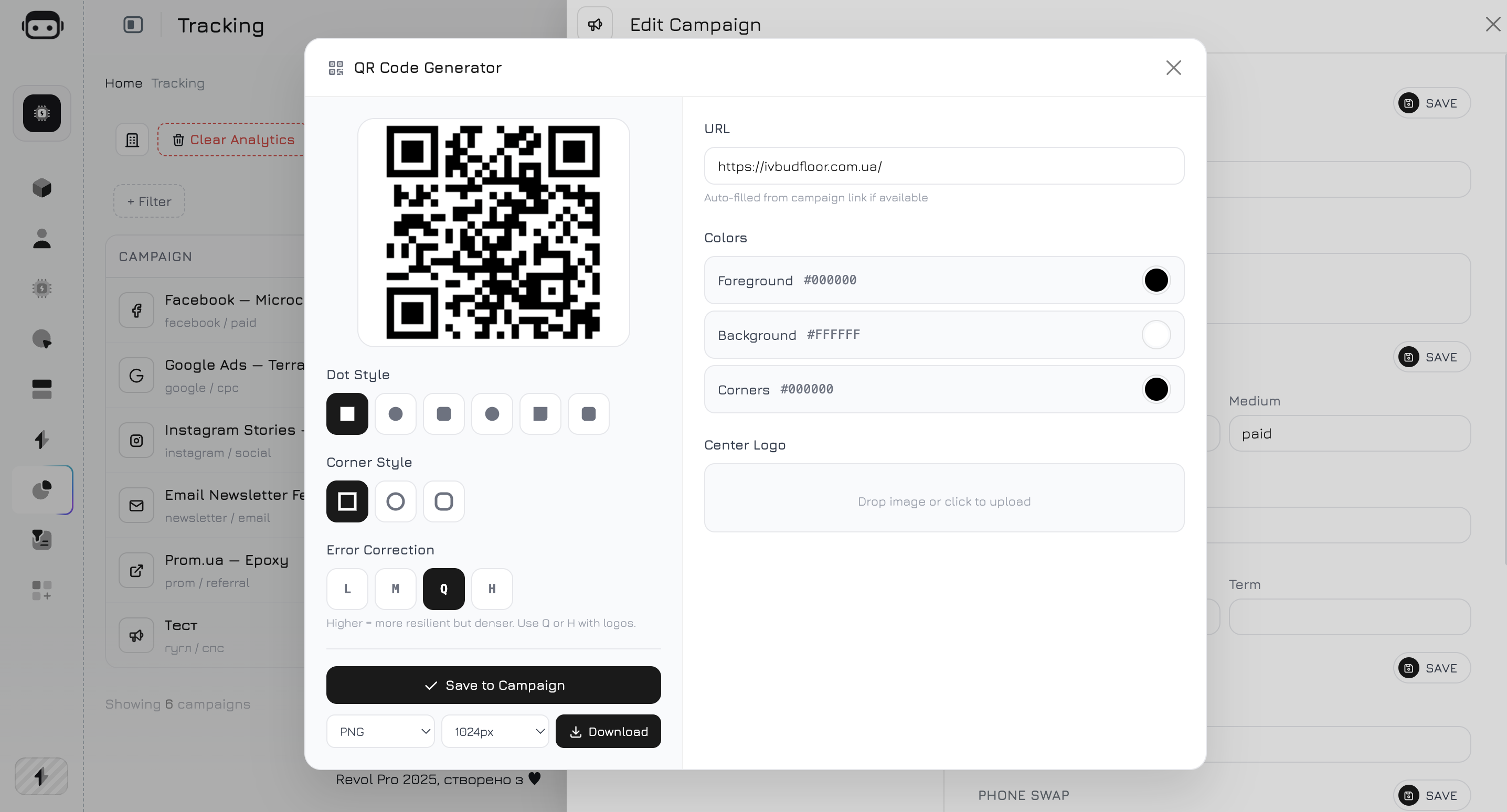
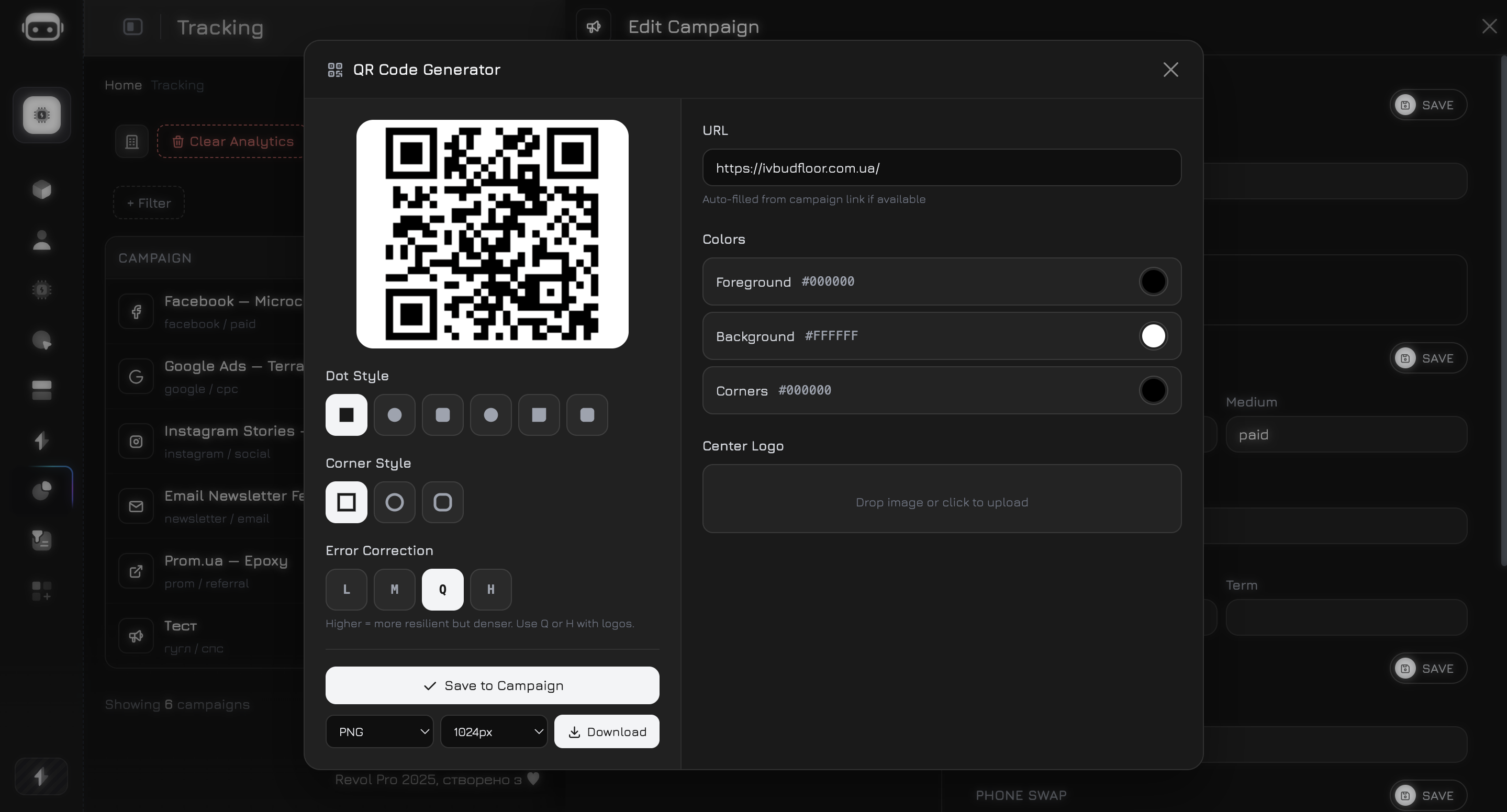
Cada campaña genera automáticamente un **código QR** que codifica la URL completa de seguimiento con todos los parámetros UTM y Revol. Cuando alguien escanea el código, llega a su sitio web y la sesión se atribuye inmediatamente a esta campaña — igual que al hacer clic en un enlace.
#### Personalización
Puede personalizar la apariencia del código QR directamente en el panel de campaña:
| Configuración | Descripción |
| ------------- | --------------------------------------------------------------------------- |
| **Color** | Cambiar el color del código QR para que coincida con su marca |
| **Fondo** | Establecer un color de fondo o mantenerlo transparente |
| **Logo** | Agregar el logo de su empresa en el centro del código QR |
| **Tamaño** | Ajustar la resolución para diferentes casos de uso (impresión vs. pantalla) |
Haga clic en **Descargar** para guardar el código QR como archivo de imagen listo para usar en cualquier material.
#### Casos de Uso
El código QR es un poderoso puente offline-a-online. Aquí hay formas prácticas de usarlo:
Agregue el código QR a **folletos, volantes, tarjetas de presentación, catálogos o empaques**. Los clientes lo escanean y llegan a su sitio web con atribución completa de campaña. Usted ve exactamente cuántos visitantes vinieron de cada material impreso.
Dé a cada socio de referidos su propia campaña con un código QR único. Los socios lo imprimen en sus materiales o lo comparten digitalmente. Usted rastrea cuántos leads trae cada socio — con datos completos de sesión, flujos de páginas e historial de conversaciones.
Muestre el código QR en **banners, pósters o pantallas** en eventos. Los asistentes lo escanean para saber más sobre su producto. Combinado con Comportamiento del Agente de IA, su agente puede saludarlos con mensajes específicos del evento: *"¡Bienvenido desde \[Nombre del Evento]! Aquí tiene una oferta especial para asistentes..."*
Use el código QR dentro de **triggers del sitio web** — ventanas modales, deslizantes u overlays que aparecen según el comportamiento del visitante. Por ejemplo, muestre un popup con un código QR que los visitantes pueden escanear en su teléfono para continuar la conversación después. Aprenda más en la sección [Triggers](/widget/triggers).
Imprima códigos QR en etiquetas de productos o empaques. Los clientes escanean para acceder a soporte, documentación o registro de garantía — todo rastreado como una sesión de campaña con agente de IA disponible para ayuda instantánea.
Combine códigos QR con **Comportamiento del Agente de IA** para máximo impacto. Cree una campaña para su folleto de feria comercial, configure el prompt de IA como *"Este visitante escaneó un código QR de nuestro folleto en \[Evento]. Ofrecer el descuento del evento y enfocarse en \[Producto]"* — y cada escaneo inicia una conversación personalizada con IA.
***
## Campañas Publicitarias de Terceros
Cuando ejecuta anuncios en plataformas como Google Ads o Facebook Ads, esas plataformas automáticamente agregan parámetros UTM a las URLs de sus páginas de destino. Revol funciona sin problemas con estos — sin conflictos, sin configuración adicional.
### Qué Sucede
Cuando un visitante hace clic en un anuncio de Google o Facebook con parámetros UTM:
1. El visitante llega a su sitio web con etiquetas UTM en la URL (por ejemplo, `?utm_source=google&utm_medium=cpc&utm_campaign=brand`)
2. El tracker de Revol lee los parámetros UTM **pasivamente** — no modifica, elimina ni redirige
3. Si existe una campaña coincidente en Revol, la sesión se le atribuye. Si no, Revol auto-crea una campaña a partir de los valores UTM
4. Otros scripts de seguimiento (Google Analytics, Facebook Pixel, TikTok Pixel, etc.) continúan funcionando normalmente — leen los mismos parámetros de URL de forma independiente
### Por Qué No Hay Conflictos
Revol usa dos tipos de parámetros de URL:
| Tipo | Parámetros | Propósito |
| ------------------------ | --------------------------------------------------------------------- | -------------------------------------------------------------------------------------------------------------------- |
| **UTM Estándar** | `utm_source`, `utm_medium`, `utm_campaign`, `utm_content`, `utm_term` | Compartidos con todas las herramientas de analíticas. Revol los lee, nunca los sobrescribe. |
| **Específicos de Revol** | `rvl_cmp`, `rvl_ref` | Prefijados con `rvl_` — únicos de Revol. Ninguna otra plataforma los usa, por lo que no hay posibilidad de colisión. |
Puntos clave:
* **Enfoque de solo lectura** — El tracker de Revol solo lee los parámetros de URL. Nunca modifica la URL, establece redirecciones ni elimina parámetros que otras herramientas necesitan.
* **Prefijo único** — Los parámetros propios de Revol (`rvl_cmp`, `rvl_ref`) usan el espacio de nombres `rvl_`, que no se superpone con ninguna plataforma de seguimiento conocida.
* **Almacenamiento aislado** — Revol almacena los datos de campaña en su propia base de datos. No interfiere con cookies, `dataLayer` o almacenamiento local usado por Google Analytics, Facebook Pixel u otras herramientas.
* **Sin conflictos de etiquetas** — El script `tracker.js` opera de forma independiente. No modifica el DOM de maneras que rompan otras etiquetas de seguimiento ni interfiere con gestores de etiquetas (GTM, etc.).
Puede crear una campaña en Revol con los mismos valores UTM que usa su Google Ads o Facebook Ads. De esta manera, Revol recoge esas sesiones automáticamente y usted puede agregar instrucciones de Comportamiento del Agente de IA específicas para cada campaña publicitaria — sin ningún cambio en la configuración de su plataforma publicitaria.
***
## Gestión de Campañas
### Editar
Haga clic en una fila de campaña en la tabla para abrir el panel. Modifique cualquier campo y haga clic en **Guardar**.
### Alternar Activa / Inactiva
Use el interruptor **Activa** en el panel de campaña. Las campañas inactivas dejan de rastrear nuevas sesiones pero conservan los datos históricos.
### Eliminar
Haga clic en el botón **Eliminar** en la parte inferior del panel de campaña. Esto elimina la configuración de la campaña pero conserva los datos de sesión ya recopilados.
La eliminación de una campaña no se puede deshacer. Las sesiones ya atribuidas a la campaña retendrán la referencia de campaña en los informes.
* **Código QR** — código escaneable que enlaza a la URL de campaña generada
* **Información de Campaña** — tabla resumen con ID de campaña, estado, fuente/medio, estado de sustitución de teléfono y fecha de creación
* **Interruptor Activo** — activar o desactivar la campaña sin eliminarla
* **Enlace Generado** — la URL completa de seguimiento construida a partir del dominio de su sitio web + parámetros UTM
### Constructor de Enlaces
Seleccione la URL de su sitio web del desplegable, y el sistema genera el enlace completo de seguimiento:
```
https://yoursite.com/?utm_source=google&utm_medium=cpc&utm_campaign=spring-sale&rvl_ref=partner123
```
Haga clic en **Copiar** para copiar el enlace al portapapeles.
### Código QR
Cada campaña genera automáticamente un **código QR** que codifica la URL completa de seguimiento con todos los parámetros UTM y Revol. Cuando alguien escanea el código, llega a su sitio web y la sesión se atribuye inmediatamente a esta campaña — igual que al hacer clic en un enlace.
#### Personalización
Puede personalizar la apariencia del código QR directamente en el panel de campaña:
| Configuración | Descripción |
| ------------- | --------------------------------------------------------------------------- |
| **Color** | Cambiar el color del código QR para que coincida con su marca |
| **Fondo** | Establecer un color de fondo o mantenerlo transparente |
| **Logo** | Agregar el logo de su empresa en el centro del código QR |
| **Tamaño** | Ajustar la resolución para diferentes casos de uso (impresión vs. pantalla) |
Haga clic en **Descargar** para guardar el código QR como archivo de imagen listo para usar en cualquier material.
#### Casos de Uso
El código QR es un poderoso puente offline-a-online. Aquí hay formas prácticas de usarlo:
Agregue el código QR a **folletos, volantes, tarjetas de presentación, catálogos o empaques**. Los clientes lo escanean y llegan a su sitio web con atribución completa de campaña. Usted ve exactamente cuántos visitantes vinieron de cada material impreso.
Dé a cada socio de referidos su propia campaña con un código QR único. Los socios lo imprimen en sus materiales o lo comparten digitalmente. Usted rastrea cuántos leads trae cada socio — con datos completos de sesión, flujos de páginas e historial de conversaciones.
Muestre el código QR en **banners, pósters o pantallas** en eventos. Los asistentes lo escanean para saber más sobre su producto. Combinado con Comportamiento del Agente de IA, su agente puede saludarlos con mensajes específicos del evento: *"¡Bienvenido desde \[Nombre del Evento]! Aquí tiene una oferta especial para asistentes..."*
Use el código QR dentro de **triggers del sitio web** — ventanas modales, deslizantes u overlays que aparecen según el comportamiento del visitante. Por ejemplo, muestre un popup con un código QR que los visitantes pueden escanear en su teléfono para continuar la conversación después. Aprenda más en la sección [Triggers](/widget/triggers).
Imprima códigos QR en etiquetas de productos o empaques. Los clientes escanean para acceder a soporte, documentación o registro de garantía — todo rastreado como una sesión de campaña con agente de IA disponible para ayuda instantánea.
Combine códigos QR con **Comportamiento del Agente de IA** para máximo impacto. Cree una campaña para su folleto de feria comercial, configure el prompt de IA como *"Este visitante escaneó un código QR de nuestro folleto en \[Evento]. Ofrecer el descuento del evento y enfocarse en \[Producto]"* — y cada escaneo inicia una conversación personalizada con IA.
***
## Campañas Publicitarias de Terceros
Cuando ejecuta anuncios en plataformas como Google Ads o Facebook Ads, esas plataformas automáticamente agregan parámetros UTM a las URLs de sus páginas de destino. Revol funciona sin problemas con estos — sin conflictos, sin configuración adicional.
### Qué Sucede
Cuando un visitante hace clic en un anuncio de Google o Facebook con parámetros UTM:
1. El visitante llega a su sitio web con etiquetas UTM en la URL (por ejemplo, `?utm_source=google&utm_medium=cpc&utm_campaign=brand`)
2. El tracker de Revol lee los parámetros UTM **pasivamente** — no modifica, elimina ni redirige
3. Si existe una campaña coincidente en Revol, la sesión se le atribuye. Si no, Revol auto-crea una campaña a partir de los valores UTM
4. Otros scripts de seguimiento (Google Analytics, Facebook Pixel, TikTok Pixel, etc.) continúan funcionando normalmente — leen los mismos parámetros de URL de forma independiente
### Por Qué No Hay Conflictos
Revol usa dos tipos de parámetros de URL:
| Tipo | Parámetros | Propósito |
| ------------------------ | --------------------------------------------------------------------- | -------------------------------------------------------------------------------------------------------------------- |
| **UTM Estándar** | `utm_source`, `utm_medium`, `utm_campaign`, `utm_content`, `utm_term` | Compartidos con todas las herramientas de analíticas. Revol los lee, nunca los sobrescribe. |
| **Específicos de Revol** | `rvl_cmp`, `rvl_ref` | Prefijados con `rvl_` — únicos de Revol. Ninguna otra plataforma los usa, por lo que no hay posibilidad de colisión. |
Puntos clave:
* **Enfoque de solo lectura** — El tracker de Revol solo lee los parámetros de URL. Nunca modifica la URL, establece redirecciones ni elimina parámetros que otras herramientas necesitan.
* **Prefijo único** — Los parámetros propios de Revol (`rvl_cmp`, `rvl_ref`) usan el espacio de nombres `rvl_`, que no se superpone con ninguna plataforma de seguimiento conocida.
* **Almacenamiento aislado** — Revol almacena los datos de campaña en su propia base de datos. No interfiere con cookies, `dataLayer` o almacenamiento local usado por Google Analytics, Facebook Pixel u otras herramientas.
* **Sin conflictos de etiquetas** — El script `tracker.js` opera de forma independiente. No modifica el DOM de maneras que rompan otras etiquetas de seguimiento ni interfiere con gestores de etiquetas (GTM, etc.).
Puede crear una campaña en Revol con los mismos valores UTM que usa su Google Ads o Facebook Ads. De esta manera, Revol recoge esas sesiones automáticamente y usted puede agregar instrucciones de Comportamiento del Agente de IA específicas para cada campaña publicitaria — sin ningún cambio en la configuración de su plataforma publicitaria.
***
## Gestión de Campañas
### Editar
Haga clic en una fila de campaña en la tabla para abrir el panel. Modifique cualquier campo y haga clic en **Guardar**.
### Alternar Activa / Inactiva
Use el interruptor **Activa** en el panel de campaña. Las campañas inactivas dejan de rastrear nuevas sesiones pero conservan los datos históricos.
### Eliminar
Haga clic en el botón **Eliminar** en la parte inferior del panel de campaña. Esto elimina la configuración de la campaña pero conserva los datos de sesión ya recopilados.
La eliminación de una campaña no se puede deshacer. Las sesiones ya atribuidas a la campaña retendrán la referencia de campaña en los informes.