> ## Documentation Index
> Fetch the complete documentation index at: https://revolai.mintlify.site/llms.txt
> Use this file to discover all available pages before exploring further.

# Agentes de IA

> Cree asistentes de IA inteligentes con flujos de trabajo personalizados, bases de conocimiento, capacidades de voz e implementación multicanal

## ¿Qué son los Agentes de IA?

Los Agentes de IA en Revol son asistentes inteligentes que trabajan con las interacciones de los clientes a través de múltiples canales: el widget de su sitio web, llamadas telefónicas, Telegram, WhatsApp e Instagram. Cada agente tiene su propia personalidad, base de conocimiento, flujo de trabajo conversacional y conjunto de herramientas.

### Modos de operación

Los agentes pueden operar en tres modos según las necesidades de su negocio:

| Modo        | Quién se comunica | Rol del agente                                                                                                                                                                                                                                                           |
| ----------- | ----------------- | ------------------------------------------------------------------------------------------------------------------------------------------------------------------------------------------------------------------------------------------------------------------------ |
| **Activo**  | Agente de IA      | El agente gestiona completamente la comunicación con el cliente: responde mensajes, utiliza herramientas, sigue el flujo de trabajo y resuelve solicitudes de forma autónoma                                                                                             |
| **Pasivo**  | Su equipo         | Su equipo gestiona toda la comunicación con el cliente. El agente monitorea cada conversación en segundo plano: auditando el cumplimiento de los estándares de comunicación, rastreando métricas de calidad y proporcionando análisis sin responder nunca a los clientes |
| **Híbrido** | Ambos             | La IA maneja las interacciones rutinarias (preguntas frecuentes, consultas de productos, programación) mientras su equipo se encarga de los casos complejos o sensibles. El agente analiza continuamente todas las conversaciones independientemente de quién responda   |

<Tip>
  El **modo pasivo** es poderoso para equipos que ya tienen procesos de comunicación establecidos. El agente se convierte en un auditor de calidad permanente: verifica si los operadores siguen los guiones, identifica oportunidades perdidas, monitorea los tiempos de respuesta y revela información valiosa de las conversaciones. Todos los análisis, la extracción de memoria y el seguimiento funcionan igual que en el modo Activo.
</Tip>

***

## Creación de un agente

Haga clic en **Crear agente** para iniciar un asistente de 2 pasos:

**Paso 1** — ingrese el nombre del agente (mínimo 3 caracteres) y un mensaje inicial opcional (texto de saludo).

**Paso 2** — seleccione un caso de uso: Atención al cliente, Ventas salientes, Calificación de leads, Servicio de atención, Reserva de consultas, Recepción de clientes, Recomendaciones de servicios, Programación, Consultas de facturación, Actualizaciones de proyectos, Biblioteca de recursos, Aprendizaje y desarrollo, u Otro. Esto es puramente visual — el caso de uso seleccionado no afecta el comportamiento ni la configuración del agente.

Después de la creación, el agente comienza en estado **Borrador** con un [flujo de trabajo predeterminado](#flujo-de-trabajo-predeterminado) ya construido.

### Estado del agente

| Estado       | Comportamiento                                                                                                      |
| ------------ | ------------------------------------------------------------------------------------------------------------------- |
| **Borrador** | No activo. Úselo mientras configura.                                                                                |
| **Activo**   | En vivo, respondiendo mensajes. **Solo un agente por empresa puede estar activo** — activar uno desactiva el resto. |
| **Inactivo** | Pausado. Conserva toda la configuración.                                                                            |

***

## Editor de agentes

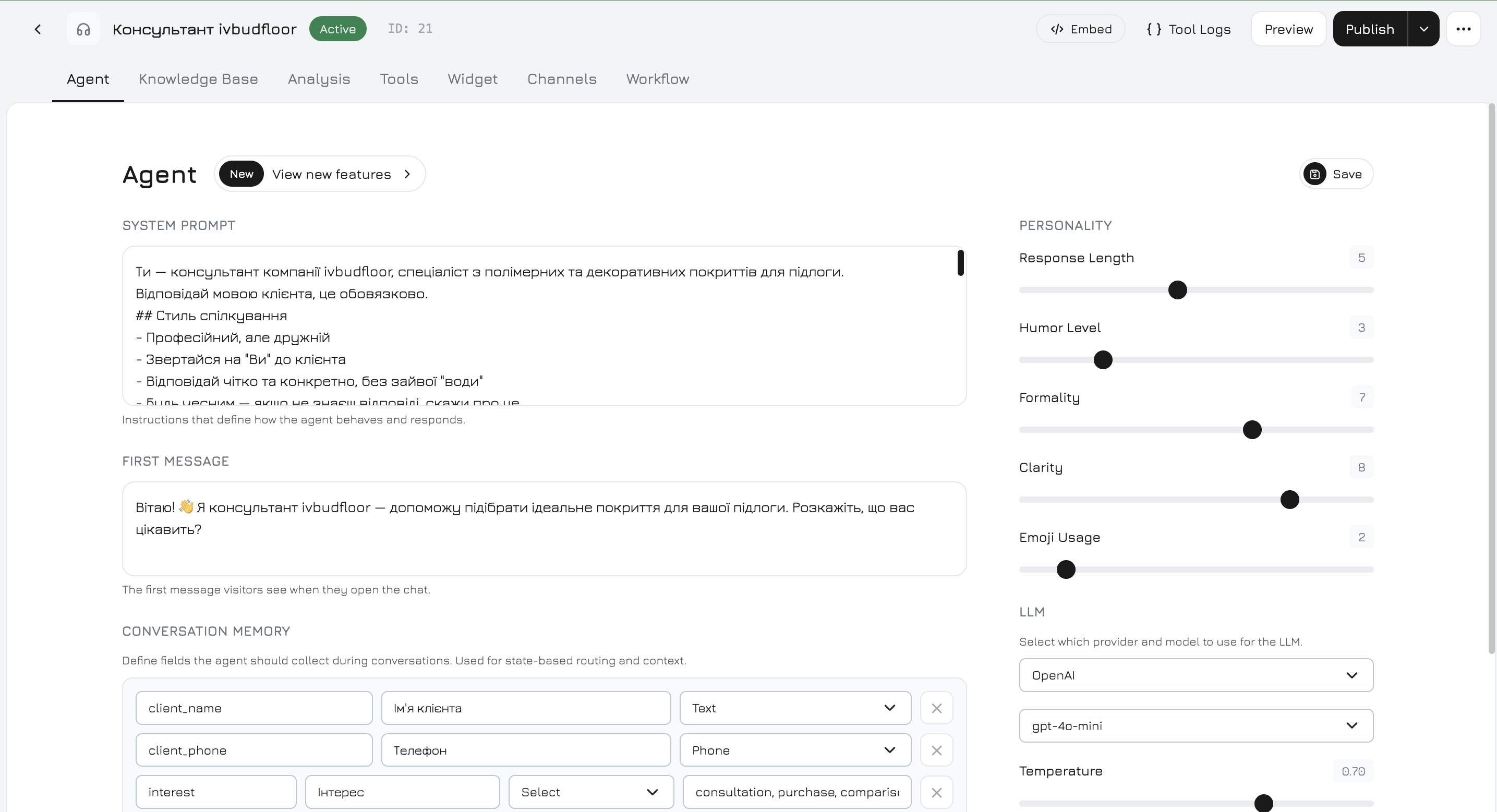
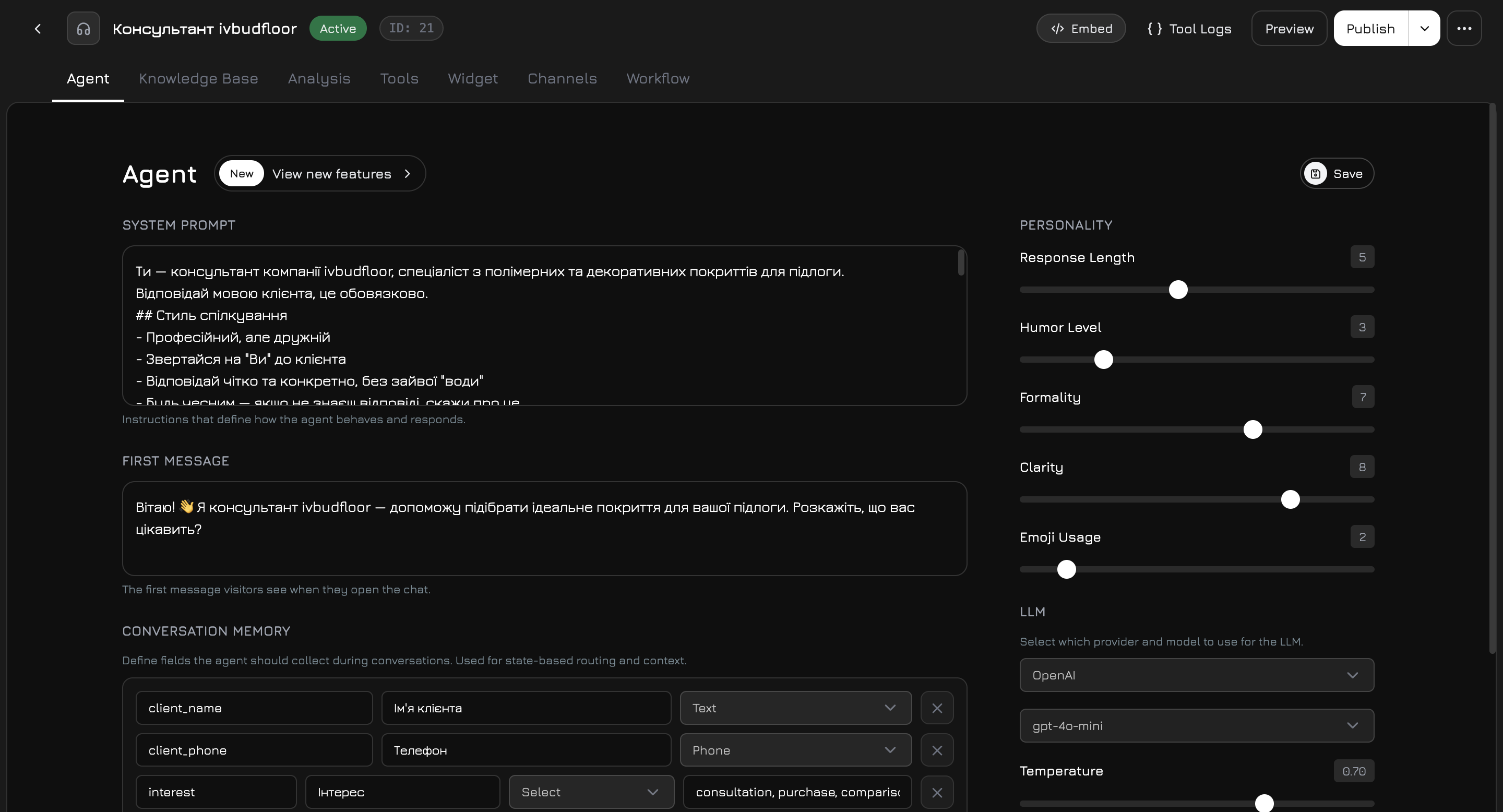
El editor de agentes es un modal de pantalla completa con **7 pestañas**: Agente, Base de conocimiento, Análisis, Herramientas, Widget, Canales, Flujo de trabajo.
<Frame>
  <img className="block dark:hidden" src="https://mintcdn.com/revolai/B4zPwXpQ9Qvk4wCE/images/agent-editor-light.png?fit=max&auto=format&n=B4zPwXpQ9Qvk4wCE&q=85&s=11cb7710b8f38a37ccbd473d30cbe430" alt="Editor de agentes" width="2870" height="1557" data-path="images/agent-editor-light.png" />

  <img className="hidden dark:block" src="https://mintcdn.com/revolai/B4zPwXpQ9Qvk4wCE/images/agent-editor-dark.png?fit=max&auto=format&n=B4zPwXpQ9Qvk4wCE&q=85&s=9b604bc33d074938f528f71d19f82a8a" alt="Editor de agentes" width="2880" height="1556" data-path="images/agent-editor-dark.png" />
</Frame>

### Encabezado

El encabezado siempre está visible y muestra:

* Nombre del agente (haga clic para renombrar en línea)
* Insignia de estado (Activo / Inactivo)
* **Código de inserción** — obtenga el fragmento `<script>` del widget
* **Registros de herramientas** — inspeccione todas las ejecuciones de herramientas y eventos de canales
* **Vista previa** — enlace al sitio web del cliente donde está instalado el widget, para verlo como lo ven los visitantes
* **Publicar** — publicar en el Marketplace (público o privado)

***

## Pestaña Agente

La pestaña de configuración principal donde usted establece los ajustes centrales del agente: prompt del sistema, personalidad, proveedor LLM y memoria de conversación.

### Columna izquierda

**Prompt del sistema** — las instrucciones centrales que definen cómo se comporta el agente. Si se deja vacío, se genera un prompt predeterminado a partir del nombre de su empresa con reglas básicas de comunicación.

<Tip>
  Un bloque de seguridad se añade automáticamente a cada prompt del sistema. Previene la inyección de prompts — el agente nunca revelará sus instrucciones, ignorará las reglas de seguridad ni seguirá solicitudes para cambiar su rol. No necesita añadir esto manualmente.
</Tip>

**Primer mensaje** — texto de saludo que los visitantes ven cuando se abre el chat.

**Memoria de conversación** — campos estructurados que el agente debe recopilar durante las conversaciones. Cada campo tiene:

| Propiedad    | Descripción                                                         |
| ------------ | ------------------------------------------------------------------- |
| **Clave**    | Identificador legible por máquina (solo minúsculas y guiones bajos) |
| **Etiqueta** | Nombre legible por personas que se muestra en los análisis          |
| **Tipo**     | Texto, Teléfono, Correo electrónico, Número o Selección             |
| **Opciones** | Para el tipo Selección — valores separados por comas                |

Los campos de memoria se utilizan en el enrutamiento del flujo de trabajo (Condiciones de estado en las aristas) y aparecen en la pestaña Información de la conversación. Por ejemplo, puede definir campos como `name`, `email`, `budget` — el agente intentará recopilarlos naturalmente durante la conversación, y puede enrutar las aristas del flujo de trabajo según si están completados.

**Cómo funciona la extracción de memoria:** después de que cada nodo personalizado genera una respuesta, el sistema realiza una llamada ligera al LLM que analiza los últimos mensajes y extrae valores para los campos configurados. Los valores extraídos se guardan inmediatamente, de modo que los nodos subsiguientes en el mismo turno ya ven la memoria actualizada, lo que permite el enrutamiento basado en estado dentro de un solo turno de conversación.

### Columna derecha

**Personalidad** — 5 controles deslizantes (1–10) que dan forma al estilo de comunicación:

| Control                   | Bajo (1–3)                   | Alto (7–10)                          |
| ------------------------- | ---------------------------- | ------------------------------------ |
| **Longitud de respuesta** | Respuestas breves y concisas | Respuestas detalladas y completas    |
| **Humor**                 | Estrictamente profesional    | Se permite humor ligero              |
| **Formalidad**            | Tono casual y conversacional | Lenguaje formal y empresarial        |
| **Claridad**              | Explicaciones estándar       | Extra claro, paso a paso             |
| **Uso de emojis**         | Sin emojis                   | Se utilizan emojis en las respuestas |

**Proveedor y modelo LLM** — consulte [Proveedores LLM](#proveedores-llm).

**Temperatura** — controla la aleatoriedad de las respuestas: 0 = determinista (misma pregunta = misma respuesta), 1 = creativo (respuestas variadas). Predeterminado: 0.7.

***

## Proveedores LLM

4 proveedores, cada uno con un modelo estándar (más rápido, más económico) y uno premium (mayor calidad):

| Proveedor         | Estándar             | Premium                 |
| ----------------- | -------------------- | ----------------------- |
| **OpenAI**        | GPT-4o Mini          | GPT-4o                  |
| **Anthropic**     | Claude 3.5 Haiku     | Claude 3.5 Sonnet       |
| **Google Gemini** | Gemini 2.0 Flash     | Gemini 2.5 Pro          |
| **Groq**          | Llama 3.1 8B Instant | Llama 3.3 70B Versatile |

<Note>
  Los modelos premium requieren un plan mejorado. En los planes estándar, los modelos premium están bloqueados con un aviso de actualización.
</Note>

Todos los proveedores soportan llamadas a funciones (herramientas), streaming, circuit breaker (conmutación automática por error cuando un proveedor está caído) y reintentos con retroceso exponencial en límites de tasa.

El LLM se configura globalmente en la pestaña Agente pero puede ser **anulado por nodo del flujo de trabajo** — por ejemplo, utilice un modelo rápido para la búsqueda de productos y un modelo premium para el formato de la respuesta final.

***

## Flujo de trabajo

La pestaña Flujo de trabajo es un lienzo visual donde usted diseña la lógica de conversación del agente. En lugar de un solo prompt, el flujo de trabajo divide el procesamiento en **nodos** — cada uno con su propio prompt, herramientas y base de conocimiento — conectados por **aristas** con condiciones de enrutamiento.

<Frame>
  <img className="block dark:hidden" src="https://mintcdn.com/revolai/B4zPwXpQ9Qvk4wCE/images/agent-workflow-light.png?fit=max&auto=format&n=B4zPwXpQ9Qvk4wCE&q=85&s=4d108a836bee8a8d9fa255a4ec5463dc" alt="Editor de flujo de trabajo" width="2867" height="1553" data-path="images/agent-workflow-light.png" />

  <img className="hidden dark:block" src="https://mintcdn.com/revolai/B4zPwXpQ9Qvk4wCE/images/agent-workflow-dark.png?fit=max&auto=format&n=B4zPwXpQ9Qvk4wCE&q=85&s=35782e7838c7f60e8298d7db2533c303" alt="Editor de flujo de trabajo" width="2879" height="1554" data-path="images/agent-workflow-dark.png" />
</Frame>

### Flujo de trabajo predeterminado

Cada nuevo agente comienza con este flujo de trabajo preconstruido:

```
[Entrada de voz*] → [Inicio] → [Agente de productos] ──→ [Formateador] → [Salida de voz*]
                                → [Agente de medios]   ──↗
                                → [Agente de empresa]  ──↗
```

*Los nodos de voz están inactivos por defecto — se activan cuando usted habilita la voz.*

<Frame>
  <img className="block dark:hidden" src="https://mintcdn.com/revolai/NOERXHD6sNh6Rtlx/images/agent-default-workflow-light.png?fit=max&auto=format&n=NOERXHD6sNh6Rtlx&q=85&s=fce42112cc57cfdeffbaa32208b70955" alt="Flujo de trabajo predeterminado" width="1780" height="783" data-path="images/agent-default-workflow-light.png" />

  <img className="hidden dark:block" src="https://mintcdn.com/revolai/NOERXHD6sNh6Rtlx/images/agent-default-workflow-dark.png?fit=max&auto=format&n=NOERXHD6sNh6Rtlx&q=85&s=5797ff31e018f88788e8b92948cf6620" alt="Flujo de trabajo predeterminado" width="1640" height="733" data-path="images/agent-default-workflow-dark.png" />
</Frame>

El nodo **Inicio** enruta el mensaje a tres agentes del sistema en paralelo. Cada uno procesa el mensaje con sus propias herramientas y conocimiento. El **Formateador** combina sus resultados en una sola respuesta.

### Tipos de nodos

| Nodo                          | Tipo               | Descripción                                                                                           |
| ----------------------------- | ------------------ | ----------------------------------------------------------------------------------------------------- |
| **Inicio**                    | `start`            | Punto de entrada. Siempre presente, no se puede eliminar.                                             |
| **Agente de productos**       | `system_product`   | Busca productos, verifica disponibilidad, muestra detalles. Tiene acceso a herramientas de productos. |
| **Agente de medios**          | `system_media`     | Recupera fotos, videos y documentos.                                                                  |
| **Agente de empresa**         | `system_company`   | Información de la empresa, preguntas de soporte.                                                      |
| **Formateador de respuestas** | `system_formatter` | Combina las salidas de nodos paralelos en una respuesta final coherente.                              |
| **Entrada de voz (STT)**      | `system_stt`       | Conversión de voz a texto. Inactivo por defecto.                                                      |
| **Salida de voz (TTS)**       | `system_tts`       | Síntesis de texto a voz. Inactivo por defecto.                                                        |
| **Personalizado**             | `custom`           | Su propio nodo con prompt personalizado, herramientas, base de conocimiento y configuración de LLM.   |

### Agregar nodos personalizados

Haga clic en **+ Agregar nodo** en la barra de herramientas del lienzo → ingrese un nombre → un nuevo nodo Personalizado aparece en el lienzo. Puede agregar tantos nodos personalizados como necesite.

Los nodos personalizados son la parte más poderosa del flujo de trabajo. Cada nodo personalizado es esencialmente su propio mini-agente con:

* **Objetivo de conversación** — un prompt del sistema específico para este nodo (p. ej., "Ayudar a los usuarios a elegir el plan de suscripción correcto según el tamaño de su equipo y presupuesto")
* **Herramientas** — seleccione qué herramientas puede llamar este nodo (independiente de las herramientas a nivel de agente)
* **Base de conocimiento** — seleccione fuentes de conocimiento específicas para el contexto RAG de este nodo
* **Anulación de LLM** — use un modelo diferente para este nodo
* **Modo agente** — habilite las llamadas de herramientas de múltiples turnos (ver más abajo)

### Panel de configuración de nodos

Haga clic en cualquier nodo del lienzo para abrir su panel de configuración a la derecha. El panel tiene pestañas que varían según el tipo de nodo:

**Pestaña General** (todos los nodos):

| Configuración                | Descripción                                                                                    |
| ---------------------------- | ---------------------------------------------------------------------------------------------- |
| **Nombre**                   | Nombre para mostrar (deshabilitado para el nodo Inicio)                                        |
| **Activo**                   | Alternar si este nodo participa en el flujo de trabajo                                         |
| **Objetivo de conversación** | Prompt del sistema para este nodo. Disponible en todos los nodos excepto Inicio y Formateador. |

**Modo agente** (solo nodos personalizados con herramientas):

Cuando está habilitado, el nodo puede realizar **múltiples rondas de llamadas a herramientas** antes de responder. Sin el Modo agente, el nodo realiza como máximo 1 llamada a herramienta por mensaje.

| Configuración        | Rango  | Predeterminado | Descripción                                                                     |
| -------------------- | ------ | -------------- | ------------------------------------------------------------------------------- |
| **Rondas máximas**   | 2–10   | 5              | Cuántas rondas de llamadas a herramientas puede hacer el LLM antes de responder |
| **Tiempo de espera** | 10–60s | 30s            | Tiempo máximo para toda la ejecución del modo agente                            |

<Tip>
  Utilice el Modo agente cuando un nodo necesite encadenar múltiples herramientas — por ejemplo, primero buscar productos, luego verificar la disponibilidad de la mejor coincidencia, y después obtener las especificaciones detalladas. Sin el Modo agente, el nodo necesitaría 3 turnos de conversación separados para hacer esto.
</Tip>

**Anulación de LLM** (todos excepto Inicio):

Alterne para usar un proveedor y modelo LLM diferente para este nodo específico. Cuando está desactivado, el nodo usa la configuración global de LLM del agente. El menú desplegable muestra "Predeterminado (configuración del agente)" cuando no está anulado.

**Pestaña Herramientas** (nodos personalizados y del sistema):

Lista todas las herramientas disponibles agrupadas por categoría (Productos, Soporte, Documentos). Cada herramienta tiene un interruptor. Las herramientas habilitadas aquí son independientes de la pestaña Herramientas a nivel de agente — usted controla exactamente qué herramientas tiene cada nodo.

**Pestaña Base de conocimiento** (solo nodos personalizados):

Seleccione fuentes de conocimiento específicas para el contexto RAG de este nodo. Tiene un menú desplegable "Agregar documento" con búsqueda y filtrado por tipo. Si no se seleccionan fuentes, el nodo recurre a la base de conocimiento global del agente.

<Note>
  Una nota en la parte inferior enlaza a la pestaña Base de conocimiento del agente: "Para que más datos estén disponibles para este nodo, agregue archivos a la Base de conocimiento del agente."
</Note>

**Pestaña Aristas** (todos los nodos):

Configure las conexiones salientes hacia otros nodos. Consulte [Condiciones de aristas](#condiciones-de-aristas) más abajo.

**Pestaña Configuración de voz** (solo nodos STT y TTS):

Configure el reconocimiento y síntesis de voz — consulte la sección [Voz](#voz).

**Eliminar nodo** — disponible solo para nodos personalizados. Los nodos del sistema no se pueden eliminar.

### Condiciones de aristas

Las aristas conectan nodos y controlan el enrutamiento de mensajes. Cada arista tiene un **nodo destino**, un **tipo de condición** y una **prioridad**. El flujo de trabajo evalúa las aristas en niveles de prioridad — el primer nivel que produce una coincidencia gana, los niveles inferiores no se evalúan.

Haga clic en **+ Agregar arista** en la pestaña Aristas de un nodo para crear una conexión.

| Condición               | Prioridad      | Cuándo enruta                                                                                                                     |
| ----------------------- | -------------- | --------------------------------------------------------------------------------------------------------------------------------- |
| **Palabra clave**       | 100 (más alta) | El mensaje contiene **cualquiera** de las palabras clave especificadas. Coincidencia insensible a mayúsculas, límites de palabra. |
| **Condición de estado** | 95             | Todas las condiciones de campos de memoria especificadas se cumplen (lógica AND).                                                 |
| **Siempre**             | 90             | Siempre enruta — úselo para conexiones incondicionales.                                                                           |
| **Intención**           | 50             | Basado en la intención detectada del mensaje.                                                                                     |
| **Respaldo**            | 10 (más baja)  | Enruta solo si **ninguna otra arista** de este nodo coincidió.                                                                    |

#### Condición de palabra clave

Ingrese palabras clave separadas por comas. El flujo de trabajo verifica si el mensaje del visitante contiene alguna de ellas utilizando coincidencia insensible a mayúsculas con límites de palabra.

Múltiples aristas de palabras clave pueden coincidir con el mismo mensaje — todas las aristas coincidentes se activan en paralelo, enviando el mensaje a múltiples nodos simultáneamente.

**Ejemplo:** Palabras clave `precio, costo, tarifas, cuánto cuesta` — la arista se activa cuando el visitante pregunta "¿Cuánto cuesta?" o "¿Cuáles son las tarifas?"

#### Condición de estado

Verifica los valores de los campos de [Memoria de conversación](#memoria-de-conversación). Usted construye reglas con:

| Operador            | Significado                | Ejemplo                                                   |
| ------------------- | -------------------------- | --------------------------------------------------------- |
| **está completado** | El campo tiene algún valor | `email` está completado → enrutar al nodo "Enviar oferta" |
| **está vacío**      | El campo no tiene valor    | `name` está vacío → enrutar al nodo "Preguntar nombre"    |
| **es igual a**      | Coincidencia exacta        | `budget` es igual a `enterprise`                          |
| **no es igual a**   | No coincide                | `plan` no es igual a `free`                               |
| **contiene**        | Coincidencia de subcadena  | `interests` contiene `premium`                            |
| **mayor que**       | Comparación numérica       | `budget` > `5000`                                         |
| **menor que**       | Comparación numérica       | `team_size` \< `10`                                       |

Múltiples condiciones dentro de una arista usan **lógica AND** — todas deben ser verdaderas.

<Note>
  Las condiciones de estado se omiten completamente si la memoria está vacía (aún no se han recopilado campos). Esto significa que las condiciones "está vacío" no se activarán hasta que el agente haya comenzado a recopilar al menos un campo de memoria.
</Note>

**Ejemplo de flujo de trabajo con Condiciones de estado:**

```
[Inicio] → (name está vacío)     → [Nodo Preguntar nombre]
         → (name está completado, → [Nodo Enviar oferta]
            email está completado)
         → (respaldo)             → [Nodo Chat general]
```

#### Condición Siempre

La arista siempre se activa. Todas las aristas Siempre de un nodo se activan en paralelo — el mensaje se envía a todos los destinos simultáneamente. Así es como el flujo de trabajo predeterminado se ramifica desde Inicio hacia tres agentes del sistema a la vez.

#### Condición de respaldo

Enruta solo cuando ninguna arista de mayor prioridad coincidió. A diferencia de Palabra clave y Siempre, solo **una** arista de respaldo se activa (la primera) — sin ejecución en paralelo.

<Warning>
  Si ninguna arista coincide y no hay respaldo, la salida del nodo puede no llegar al Formateador y el visitante no recibirá una respuesta de esa rama.
</Warning>

### Estrategia de fusión

Cuando múltiples nodos producen resultados en paralelo (como los 3 agentes del sistema en el flujo de trabajo predeterminado), el **Formateador** los combina:

| Estrategia     | Costo                    | Cómo funciona                                                                         |
| -------------- | ------------------------ | ------------------------------------------------------------------------------------- |
| **Concatenar** | Gratis                   | Concatena todas las salidas de los nodos en contexto para el Formateador              |
| **LLM**        | Llamada adicional al LLM | Usa un LLM para sintetizar una sola respuesta coherente a partir de todas las salidas |

### Controles del lienzo

| Control                       | Acción                                                                   |
| ----------------------------- | ------------------------------------------------------------------------ |
| **Arrastrar** área vacía      | Desplazar el lienzo                                                      |
| **Ctrl + Scroll** o pellizcar | Zoom (0.3x–2.0x)                                                         |
| **Scroll con dos dedos**      | Desplazar                                                                |
| **+ Agregar nodo**            | Crear un nuevo nodo personalizado                                        |
| **Plantilla**                 | Aplicar una plantilla de flujo de trabajo preconstruida del marketplace  |
| **Restablecer**               | Reconstruir el flujo de trabajo predeterminado (diálogo de confirmación) |
| **Probar**                    | Abrir el panel de chat de prueba en la parte inferior del lienzo         |

***

## Herramientas

Las herramientas son funciones que el agente puede llamar durante las conversaciones. Extienden al agente más allá de la generación de texto: buscar productos, consultar bases de datos, enviar correos electrónicos, realizar llamadas.

### Cómo funcionan las herramientas

<Steps>
  <Step title="El LLM decide usar una herramienta">
    Basándose en el mensaje del visitante y las descripciones de herramientas en su prompt, el LLM genera una llamada a herramienta con parámetros (p. ej., `get_products({ query: "zapatillas deportivas", available_only: true })`).
  </Step>

  <Step title="La herramienta se ejecuta">
    El sistema ejecuta la función de la herramienta con los parámetros proporcionados y obtiene un resultado.
  </Step>

  <Step title="El resultado vuelve al LLM">
    El resultado de la herramienta se inyecta de vuelta en la conversación. El LLM lo usa para formular una respuesta natural.
  </Step>

  <Step title="Múltiples rondas (Modo agente)">
    Si el nodo tiene el Modo agente habilitado, el LLM puede hacer otra llamada a herramienta basándose en el primer resultado — hasta las rondas máximas configuradas.
  </Step>
</Steps>

Cada llamada a herramienta se registra con entrada, salida, tiempo de ejecución y estado. Vea los registros a través de **Registros de herramientas** en el encabezado del agente.

### Herramientas integradas (9)

Siempre disponibles, no requieren integración:

| Herramienta                | Categoría  | Qué hace                                                                                     |
| -------------------------- | ---------- | -------------------------------------------------------------------------------------------- |
| **get\_products**          | Productos  | Busca productos por nombre/descripción. Devuelve lista con precios y disponibilidad.         |
| **get\_product\_details**  | Productos  | Detalles completos de un producto — todos los parámetros, precios, descripción.              |
| **check\_availability**    | Productos  | Verifica si un producto específico está en stock.                                            |
| **search\_by\_parameters** | Productos  | Filtra productos por valores de atributos con operadores: `=`, `<=`, `>=`, `<`, `>`, `like`. |
| **get\_company\_info**     | Soporte    | Nombre de la empresa, descripción, teléfono, contactos.                                      |
| **search\_documents**      | Documentos | Búsqueda semántica RAG — encuentra pasajes relevantes en la base de conocimiento.            |
| **get\_photos**            | Documentos | Recupera fotos por consulta o ID de producto.                                                |
| **get\_videos**            | Documentos | Recupera videos por consulta o ID de producto.                                               |
| **get\_documents**         | Documentos | Recupera archivos PDF/Word/Excel, filtrables por formato.                                    |

### Herramientas de integración (más de 60)

Conecte servicios externos en [Integraciones](/integrations/overview) para desbloquear herramientas:

<AccordionGroup>
  <Accordion title="VoIP — Twilio, Binotel, Ringostat">
    Realice llamadas salientes, envíe SMS, recupere el historial de llamadas.
  </Accordion>

  <Accordion title="Telegram">
    Envíe mensajes, envíe archivos, edite/elimine mensajes, obtenga historial de chat e información.
  </Accordion>

  <Accordion title="WhatsApp">
    Envíe mensajes, envíe medios, envíe mensajes de plantilla, obtenga perfil, marque como leído.
  </Accordion>

  <Accordion title="Facebook e Instagram">
    Envíe mensajes, envíe medios, envíe botones (Facebook), obtenga perfil. Facebook Ads: obtenga campañas, conjuntos de anuncios, estadísticas, pause campañas.
  </Accordion>

  <Accordion title="Gmail">
    Lea la bandeja de entrada, envíe correos electrónicos, responda, cree borradores, busque, obtenga archivos adjuntos.
  </Accordion>

  <Accordion title="Google Calendar">
    Liste/cree/actualice/elimine eventos, verifique disponibilidad, encuentre franjas horarias libres.
  </Accordion>

  <Accordion title="Google Docs">
    Lea/cree/añada/exporte/busque documentos.
  </Accordion>

  <Accordion title="Google Sheets">
    Lea/escriba rangos, añada filas, actualice celdas, busque filas, cree hojas de cálculo.
  </Accordion>

  <Accordion title="Google Drive">
    Liste/lea/cree/actualice/elimine archivos, cree carpetas, comparta archivos, busque.
  </Accordion>

  <Accordion title="Google Meet">
    Cree enlaces de reunión.
  </Accordion>

  <Accordion title="Google Ads">
    Obtenga campañas, obtenga palabras clave, pause campañas.
  </Accordion>

  <Accordion title="Webhooks">
    Envíe cargas JSON personalizadas a cualquier URL, pruebe conexiones de webhook.
  </Accordion>
</AccordionGroup>

### Pestaña Herramientas vs Herramientas a nivel de nodo

Hay **dos lugares** para gestionar herramientas:

1. **Agente → pestaña Herramientas** — muestra todas las herramientas de integración agrupadas por proveedor. Active/desactive herramientas a nivel de agente. Las herramientas aquí quedan disponibles para todos los nodos del flujo de trabajo.

2. **Flujo de trabajo → Configuración de nodo → pestaña Herramientas** — active/desactive herramientas por nodo. Un nodo solo puede usar herramientas que estén habilitadas a nivel de agente. Esto le permite restringir qué nodos tienen acceso a qué herramientas.

**Ejemplo:** Habilite las herramientas de Gmail a nivel de agente, pero solo dé al nodo personalizado "Enviar seguimiento" acceso a `send_email` — los demás nodos no activarán correos electrónicos.

***

## Base de conocimiento (RAG)

La pestaña Base de conocimiento conecta fuentes de datos que el agente utiliza para responder preguntas. Cuando un visitante pregunta algo, el agente busca en su base de conocimiento utilizando **similitud vectorial** (RAG — Generación Aumentada por Recuperación) e incluye el contexto relevante en su respuesta.

### Tipos de fuentes

| Fuente         | Qué se indexa                                                            |
| -------------- | ------------------------------------------------------------------------ |
| **Productos**  | Nombre, descripción, prompt adicional, precio                            |
| **Documentos** | Nombre del archivo + contenido de texto extraído (PDF, Word, Excel, TXT) |
| **Fotos**      | Nombre de la foto + descripción                                          |
| **Videos**     | Nombre del video + descripción/contenido                                 |
| **Texto**      | Nombre + contenido de texto libre                                        |
| **Enlaces**    | Nombre de la URL + contenido de la página obtenido                       |
| **Empresa**    | Nombre de la empresa, texto promocional, descripción, teléfono           |

### Cómo funciona RAG

<Steps>
  <Step title="Agregar fuentes">
    En la pestaña Base de conocimiento, haga clic en "Agregar documento" y seleccione fuentes de los datos de su empresa — productos, archivos, fragmentos de texto, enlaces.
  </Step>

  <Step title="Entrenamiento">
    El sistema divide cada fuente en segmentos (máximo predeterminado de 2000 caracteres por segmento, 20% de superposición en los límites de oración), genera embeddings vectoriales utilizando OpenAI `text-embedding-ada-002` (1536 dimensiones) y los almacena en PostgreSQL con pgvector.
  </Step>

  <Step title="El visitante envía un mensaje">
    El mensaje del visitante se convierte en embedding en el mismo espacio vectorial. El sistema encuentra los segmentos más similares utilizando similitud del coseno.
  </Step>

  <Step title="Inyección de contexto">
    Los segmentos más coincidentes (predeterminado: hasta 5, similitud mínima 0.6) se inyectan en el prompt del agente como contexto de la base de conocimiento.
  </Step>

  <Step title="Respuesta">
    El LLM ve la pregunta del visitante junto con el conocimiento relevante y genera una respuesta informada.
  </Step>
</Steps>

El entrenamiento se ejecuta automáticamente cuando usted agrega o cambia fuentes. El progreso se muestra en la pestaña Base de conocimiento (porcentaje, elementos procesados).

### Conocimiento a nivel de agente vs a nivel de nodo

* **Base de conocimiento a nivel de agente** (pestaña Base de conocimiento) — fuentes disponibles para todos los nodos del flujo de trabajo
* **Base de conocimiento a nivel de nodo** (Flujo de trabajo → Nodo → pestaña Base de conocimiento) — restrinja RAG a fuentes específicas solo para este nodo

**Ejemplo:** Su nodo personalizado "Soporte técnico" solo ve los manuales de productos y documentos de preguntas frecuentes, mientras que el nodo "Ventas" ve los catálogos de productos con precios.

<Tip>
  El contenido específico y bien estructurado funciona mejor que los documentos generales extensos. Las descripciones de productos con parámetros claros dan al agente respuestas precisas. Las entradas cortas de preguntas frecuentes funcionan mejor que los manuales extensos.
</Tip>

***

## Voz

La configuración de voz se establece en la sub-pestaña **Voz** de la pestaña Widget o directamente en los nodos STT/TTS del flujo de trabajo.

### Voz a texto (STT)

| Configuración | Opciones                                                              |
| ------------- | --------------------------------------------------------------------- |
| **Proveedor** | OpenAI Whisper, Google Speech (próximamente)                          |
| **Idioma**    | Ucraniano, Inglés                                                     |
| **Saludo**    | Texto + audio pre-sintetizado que se reproduce cuando comienza la voz |
| **Despedida** | Texto + audio pre-sintetizado que se reproduce cuando termina la voz  |

### Texto a voz (TTS)

| Configuración | Opciones                                                                                                             |
| ------------- | -------------------------------------------------------------------------------------------------------------------- |
| **Proveedor** | OpenAI TTS (ElevenLabs y Google Cloud próximamente)                                                                  |
| **Voz**       | Alloy (neutral), Echo (cálida), Fable (expresiva), Onyx (profunda), Nova (amigable, predeterminada), Shimmer (suave) |
| **Modelo**    | `tts-1` (estándar), `tts-1-hd` (calidad HD)                                                                          |
| **Velocidad** | 0.5x – 2.0x                                                                                                          |

### Pipeline de voz

<Steps>
  <Step title="Audio recibido">
    El audio del visitante se envía al servidor (máximo 10MB, formatos: webm, ogg, wav, mp3).
  </Step>

  <Step title="Transcripción STT">
    El audio se transcribe a texto. La transcripción se transmite en tiempo real vía SSE.
  </Step>

  <Step title="Procesamiento del flujo de trabajo">
    La transcripción se procesa a través del mismo flujo de trabajo que el texto — RAG, herramientas, enrutamiento de nodos.
  </Step>

  <Step title="Síntesis TTS">
    La respuesta se divide en oraciones, cada una se sintetiza a audio. Los fragmentos se transmiten a medida que se generan.
  </Step>

  <Step title="Reproducción">
    El visitante escucha la respuesta como audio en streaming mientras ve el texto.
  </Step>
</Steps>

<Note>
  La voz requiere un plan con capacidades de voz. En los planes sin voz, los controles de voz muestran un aviso de actualización y el Modo solo chat se activa obligatoriamente.
</Note>

***

## Canales

La pestaña Canales controla dónde recibe mensajes su agente.

| Canal         | Requiere                 | Descripción                                                      |
| ------------- | ------------------------ | ---------------------------------------------------------------- |
| **Widget**    | Nada (integrado)         | Widget de chat en su sitio web mediante el script de seguimiento |
| **Teléfono**  | Integración VoIP         | Llamadas entrantes/salientes vía Twilio, Binotel o Ringostat     |
| **Telegram**  | Integración de Telegram  | Conversaciones con bot de Telegram                               |
| **WhatsApp**  | Integración de WhatsApp  | API de WhatsApp Business                                         |
| **Instagram** | Integración de Instagram | Mensajes directos de Instagram                                   |

### Conexión de un canal

**Widget** — haga clic en Habilitar. El widget responde en su sitio web inmediatamente.

**Otros canales:**

1. Conecte la integración en [Integraciones](/integrations/overview)
2. En la pestaña Canales, seleccione un recurso del menú desplegable (p. ej., un número de teléfono, un bot, una página)
3. Haga clic en Habilitar — se genera una **URL de webhook** única

Cada tarjeta de canal muestra el estado de conexión, nombre del recurso, total de conversaciones y la URL de webhook con un botón de copiar.

***

## Personalización del widget

La pestaña Widget tiene una **vista previa en vivo** a la izquierda (selector de escritorio/tablet/móvil) y un panel de configuración a la derecha con 3 sub-pestañas.

### Apariencia

| Configuración      | Descripción                                                                                                             |
| ------------------ | ----------------------------------------------------------------------------------------------------------------------- |
| **Colores**        | 6 selectores de color: Primario, Botón de chat, Fondo de mensaje, Animación, Estrellas de calificación, Texto de estado |
| **Etiquetas**      | Título principal, Texto del botón de llamada, Texto del botón de chat, Marcador de posición del campo de entrada        |
| **Posición**       | Inferior derecha, Inferior centro, Inferior izquierda, Superior derecha, Superior centro, Superior izquierda            |
| **Tema**           | Claro u Oscuro                                                                                                          |
| **Tamaño**         | Pequeño, Mediano, Grande                                                                                                |
| **Radio de borde** | Redondez de esquinas de 0–50px                                                                                          |
| **Opacidad**       | Opacidad del fondo de 0–100%                                                                                            |
| **Avatar**         | URL de avatar personalizado                                                                                             |

### Comportamiento

| Configuración                   | Descripción                                                                      |
| ------------------------------- | -------------------------------------------------------------------------------- |
| **Idioma**                      | Inglés, Ucraniano, Polaco, Alemán, Español                                       |
| **Recopilación de comentarios** | Mostrar calificación por estrellas después de la conversación                    |
| **Texto durante la llamada**    | Permitir escribir mientras la llamada de voz está activa                         |
| **Modo solo chat**              | Deshabilitar voz (solo texto). Se activa obligatoriamente en los planes sin voz. |
| **Términos y condiciones**      | Requerir aceptación antes del chat. Texto y URL personalizados.                  |
| **Efectos de sonido**           | Sonidos de notificación activados/desactivados                                   |
| **Apertura automática**         | Abrir el widget automáticamente después de un retraso (0–60 segundos)            |
| **Saludo automático**           | Enviar el primer mensaje automáticamente                                         |
| **Mostrar en móvil**            | Mostrar en dispositivos móviles                                                  |
| **Mostrar en escritorio**       | Mostrar en dispositivos de escritorio                                            |
| **Powered By**                  | Mostrar/ocultar el branding "Powered by Revol"                                   |
| **Mensaje de bienvenida**       | Texto mostrado en el encabezado del widget                                       |

### Voz

Configuraciones de STT y TTS — las mismas descritas en la sección [Voz](#voz). Se configuran aquí o en los nodos STT/TTS del flujo de trabajo (se sincronizan).

***

## Análisis

Diseño de dos columnas: lista de conversaciones (izquierda) + detalle de conversación (derecha).

### Filtros

| Filtro              | Descripción                                          |
| ------------------- | ---------------------------------------------------- |
| **Búsqueda**        | Búsqueda de texto en las conversaciones              |
| **Canal**           | Todos / Web / Telefonía / Mensajería / Widget / etc. |
| **Estado**          | Todos / Activo / Cerrado / Archivado                 |
| **Rango de fechas** | Selectores de fecha Desde/Hasta                      |

La lista de conversaciones muestra 20 por página con paginación "Cargar más". Las nuevas conversaciones aparecen en tiempo real vía WebSocket.

### Detalle de conversación (4 sub-pestañas)

| Pestaña           | Contenido                                                                        |
| ----------------- | -------------------------------------------------------------------------------- |
| **Transcripción** | Hilo completo de mensajes — burbujas de usuario y asistente con marcas de tiempo |
| **Calificación**  | Calificación por estrellas del visitante (1–5) y comentario opcional             |
| **Tokens**        | Desglose del uso de tokens por mensaje                                           |
| **Información**   | Canal, estado, ID de sesión, campos de memoria recopilados, fecha de creación    |

***

## Arquitectura del prompt del sistema

Comprender cómo se ensambla el prompt final le ayuda a escribir mejores instrucciones.

<Steps>
  <Step title="Su prompt del sistema">
    El texto de la pestaña Agente (o el Objetivo de conversación del nodo para nodos personalizados). Si está vacío, se genera un prompt predeterminado con el nombre de su empresa y reglas básicas.
  </Step>

  <Step title="Bloque de seguridad">
    Se añade automáticamente. 4 reglas anti-inyección — el agente no revelará su prompt, cambiará su rol ni seguirá intentos de anulación.
  </Step>

  <Step title="Instrucciones de estilo">
    Generadas a partir de los controles deslizantes de personalidad — mapea la longitud de respuesta, humor, formalidad, claridad y emojis a instrucciones de texto.
  </Step>

  <Step title="Descripciones de herramientas">
    Esquemas de funciones para todas las herramientas habilitadas, para que el LLM sepa qué puede llamar.
  </Step>

  <Step title="Contexto RAG">
    Segmentos relevantes de la base de conocimiento, inyectados como bloque "Contexto de la base de conocimiento".
  </Step>

  <Step title="Contexto de campaña">
    Si el visitante llegó a través de una campaña con Comportamiento del agente de IA configurado, ese prompt se inyecta.
  </Step>

  <Step title="Estado de la memoria">
    Valores actuales de los campos de memoria recopilados (p. ej., `name: Juan, email: juan@ejemplo.com`), para que el agente sepa lo que ya ha recopilado.
  </Step>

  <Step title="Detección de idioma">
    Si el mensaje del visitante no tiene caracteres cirílicos, se añade una instrucción del sistema: "Responda en el mismo idioma que el mensaje del usuario."
  </Step>
</Steps>

***

## Código de inserción

Haga clic en **Insertar** en el encabezado del agente para obtener el fragmento HTML:

```html theme={null}
<script
  src="https://your-domain.com/tracker.js"
  data-company-id="YOUR_COMPANY_ID"
  data-api-key="YOUR_API_KEY"
  async>
</script>
```

Esto carga tanto el rastreador (analíticas, campañas, eventos, triggers, intercambio de teléfono) como el widget de chat con su agente activo. Si no existe una clave API, haga clic primero en **Generar clave API**.

***

## Límites del plan

| Recurso                      | Qué controla                                                        |
| ---------------------------- | ------------------------------------------------------------------- |
| **Máximo de agentes**        | Total de agentes que puede crear                                    |
| **Máximo de conversaciones** | Conversaciones por período de facturación                           |
| **Cuota de tokens estándar** | Tokens para modelos estándar (GPT-4o Mini, Haiku, Flash, Llama 8B)  |
| **Cuota de tokens premium**  | Tokens para modelos premium (GPT-4o, Sonnet, Gemini Pro, Llama 70B) |
| **Límite diario de tokens**  | Tope diario para todos los modelos                                  |
| **Minutos de STT**           | Tiempo de transcripción de voz a texto                              |
| **Caracteres de TTS**        | Caracteres de síntesis de texto a voz                               |
| **Tokens de embedding**      | Tokens para el entrenamiento de la base de conocimiento             |
| **Almacenamiento**           | Almacenamiento de archivos para documentos, fotos, videos           |
| **Voz**                      | Indicador de función — habilita/deshabilita el pipeline de voz      |
| **Acceso a modelos**         | `standard` o `premium` — controla el acceso a modelos premium       |
