> ## Documentation Index
> Fetch the complete documentation index at: https://revolai.mintlify.site/llms.txt
> Use this file to discover all available pages before exploring further.
# Sitzungen
> Erkunden Sie Besuchersitzungen mit Seitenfluss-Visualisierung, Echtzeit-Tracking und Konversationsverlauf
## Ueberblick
Die Sitzungen-Seite bietet eine detaillierte Ansicht aller Besuchersitzungen innerhalb einer Kampagne. Klicken Sie auf eine beliebige Kampagnenzeile im Kampagnen-Tab, um einen **Vollbild-Sitzungsbetrachter** zu oeffnen — ein leistungsstarkes Werkzeug, um zu verstehen, wie Besucher auf Ihrer Website navigieren, welche Seiten sie ansehen und ob sie Konversationen mit Ihrem KI-Agenten starten.
## Kampagnen-Sitzungsbetrachter
Der Sitzungsbetrachter oeffnet sich als Vollbild-Modal mit dem Kampagnennamen, Status-Badge und der ID in der Kopfzeile. Die Kopfzeile bietet auch Schnellaktionen:
| Aktion | Beschreibung |
| ----------------- | ------------------------------------------------------------------------------- |
| **Einbetten** | Erhalten Sie den Einbettungscode fuer den Tracking-Link dieser Kampagne |
| **Vorschau** | Vorschau der Kampagnen-Landingpage |
| **Einstellungen** | Schnellzugriff auf Kampagnenquelle, Medium, ID und Bearbeitungs-/Loeschaktionen |
Der Betrachter hat zwei Haupttabs: **Live** und **Sitzungen**.
***
## Live-Tab
Der Live-Tab zeigt **Echtzeit-Besucheraktivitaet** fuer die Kampagne. Wenn Besucher aktiv ueber den Tracking-Link dieser Kampagne auf Ihrer Website surfen, erscheinen ihre Seitenwechsel hier in Echtzeit.
### Live-Canvas
Die linke Seite zeigt einen Echtzeit-Seitenfluss-Graphen. Waehrend Besucher zwischen Seiten navigieren, aktualisiert sich der Graph mit animierten Verbindungen, die den Pfad von einer Seite zur anderen zeigen.
**Canvas-Steuerung:**
| Schaltflaeche | Beschreibung |
| ------------------------------ | ------------------------------- |
| **Aktualisieren** | Live-Daten neu laden |
| **Vergroessern / Verkleinern** | Zoom-Stufe des Graphen anpassen |
| **Zoom zuruecksetzen** | Zum Standard-Zoom zurueckkehren |
Wenn derzeit keine Besucher aktiv sind, zeigt der Canvas einen leeren Zustand: *"Keine Live-Sitzungen — Wenn Besucher diese Kampagne besuchen, erscheinen ihre Seitenwechsel hier in Echtzeit."*
### Panel aktiver Besucher
Die rechte Seite zeigt eine Liste **aktiver Besucher** mit einem Live-Indikator (pulsierender gruener Punkt) und Anzahl. Jede aktive Besucherkarte zeigt den Geraetetyp, Browser und die aktuelle Seite.
***
## Sitzungen-Tab
Der Sitzungen-Tab zeigt **alle historischen Sitzungen**, die dieser Kampagne zugeordnet sind. Hier analysieren Sie vergangenes Besucherverhalten im Detail.
### Seitenfluss-Graph
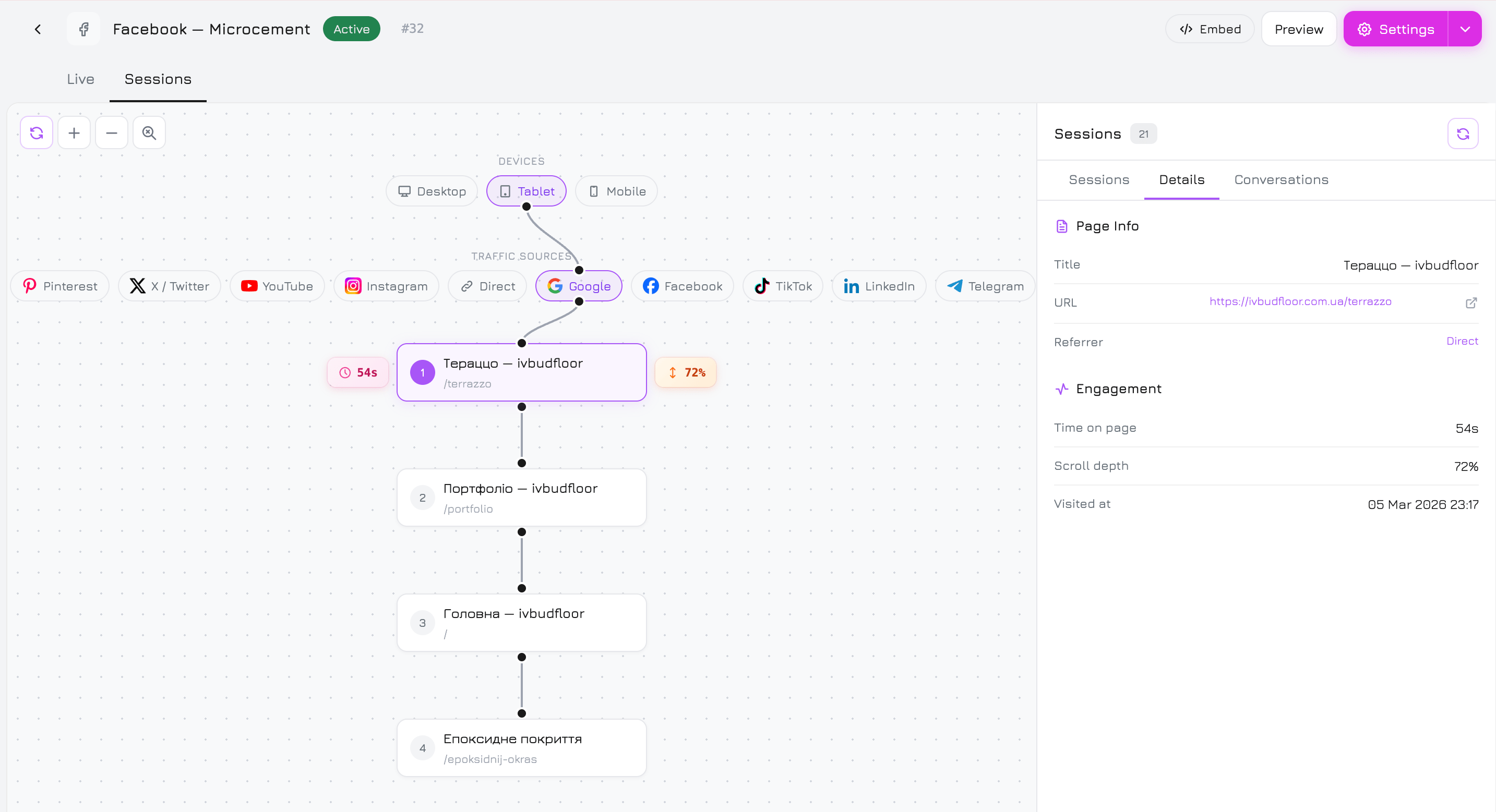
Die linke Seite zeigt einen visuellen **Seitenfluss-Graphen** fuer die ausgewaehlte Sitzung — eine vertikale Kette von Seitenknoten, die die Reise des Besuchers durch Ihre Website zeigt.
 #### Filter-Pills
Am oberen Rand des Graphen helfen zwei Reihen interaktiver Filter-Pills, Sitzungen einzugrenzen:
| Filter | Beschreibung |
| ------------------- | -------------------------------------------------------------------------------------------------------------------------------------------------------------- |
| **Geraete** | Nach Desktop, Tablet oder Mobil filtern. Klicken Sie auf einen Pill, um nur Sitzungen von diesem Geraetetyp anzuzeigen. |
| **Traffic-Quellen** | Nach Quelle filtern — Google, Facebook, Instagram, TikTok, Telegram, Direkt und 20+ weitere Quellen. Jede Quelle zeigt ihr Logo zur schnellen Identifizierung. |
Aktive Filter werden hervorgehoben. Klicken Sie auf einen Pill, um ihn umzuschalten. Die Sitzungsliste und der Graph werden aktualisiert, um uebereinstimmende Sitzungen anzuzeigen.
#### Seitenknoten
Jede Seite in der Besucherreise wird als **Seitenknoten** angezeigt mit:
| Element | Beschreibung |
| ---------------- | ---------------------------------------------------------------------- |
| **Nummer** | Fortlaufende Seitennummer des Besuchs (1, 2, 3...) |
| **Seitentitel** | Der HTML-Titel der Seite |
| **Seiten-URL** | Der URL-Pfad (z.B. `/portfolio`, `/terrazzo`) |
| **Zeit-Badge** | Verweildauer auf dieser Seite (z.B. "54s", "1m 47s") — links angezeigt |
| **Scroll-Badge** | Scrolltiefe in Prozent (z.B. "72%", "60%") — rechts angezeigt |
Knoten sind durch **SVG-Verbindungslinien** verbunden, die den Navigationsfluss zeigen. Klicken Sie auf einen beliebigen Seitenknoten, um seine vollstaendigen Details im rechten Panel anzuzeigen.
### Rechtes Panel
Das rechte Panel hat drei Unter-Tabs: **Sitzungen**, **Details** und **Konversationen**.
#### Sitzungen-Unter-Tab
Eine scrollbare Liste aller Kampagnensitzungen. Jede Sitzungskarte zeigt:
| Element | Beschreibung |
| ------------------ | ---------------------------------------------------------------------- |
| **Quell-Symbol** | Traffic-Quellen-Logo (Google, Facebook, Telegram, TikTok, Direkt usw.) |
| **Geraete-Symbol** | Desktop-, Tablet- oder Mobil-Symbol |
| **Besucher-Token** | Eindeutiger anonymer Besucherbezeichner (z.B. `rvl_Bf0G`) |
| **Absprung-Badge** | Rotes "Absprung"-Label, wenn der Besucher nur eine Seite angesehen hat |
| **Zeitangabe** | Relative Zeit seit der Sitzung (z.B. "vor 2T", "vor 15T") |
| **Seitenanzahl** | Anzahl der angesehenen Seiten |
| **Dauer** | Gesamte Sitzungsdauer (z.B. "6m 54s") |
| **Browser** | Browsername (Chrome, Safari, Firefox, Edge, Samsung Internet) |
| **Standort** | Laendercode und Stadt (z.B. "UA, Kyiv", "DE, Hamburg") |
Klicken Sie auf eine Sitzungskarte, um ihren Seitenfluss-Graphen links zu laden. Die aktive Sitzung wird hervorgehoben.
Die Kopfzeile zeigt die Gesamtzahl der Sitzungen und eine **Aktualisieren**-Schaltflaeche zum Neuladen der Liste.
#### Details-Unter-Tab
Wenn Sie auf einen **Seitenknoten** im Graphen klicken, zeigt der Details-Unter-Tab vollstaendige Informationen ueber diesen spezifischen Seitenaufruf:
**Seiteninformationen:**
| Feld | Beschreibung |
| ------------ | --------------------------------------------------------------------------- |
| **Titel** | Vollstaendiger Seitentitel |
| **URL** | Vollstaendige Seiten-URL (mit externem Link zum Oeffnen in einem neuen Tab) |
| **Referrer** | Die vorherige Seiten-URL, von der der Besucher kam |
**Engagement:**
| Feld | Beschreibung |
| ---------------- | -------------------------------------------------------- |
| **Verweildauer** | Wie lange der Besucher auf dieser Seite geblieben ist |
| **Scrolltiefe** | Wie weit der Besucher nach unten gescrollt hat (Prozent) |
| **Besucht am** | Exaktes Datum und Uhrzeit des Seitenaufrufs |
Wenn kein Seitenknoten ausgewaehlt ist, zeigt das Panel: *"Waehlen Sie einen Seitenknoten aus, um Details anzuzeigen."*
#### Konversationen-Unter-Tab
Wenn der Besucher waehrend der Sitzung eine **Chat-Konversation** mit Ihrem KI-Agenten gestartet hat, erscheint hier das vollstaendige Konversationstranskript — einschliesslich Besuchernachrichten und Agentenantworten.
Wenn die Sitzung keine verknuepfte Konversation hat, zeigt das Panel: *"Keine Konversation mit dieser Sitzung verknuepft."*
Der Konversationen-Unter-Tab ermoeglicht es Ihnen, den genauen Kontext einer Konversation zu sehen — welche Seiten der Besucher vor dem Starten des Chats durchsucht hat, wie lange er sich aufgehalten hat und was er mit dem KI-Agenten besprochen hat. Dies ist unschaetzbar wertvoll, um die Besucherabsicht zu verstehen und die Antworten Ihres Agenten zu verbessern.
***
## Sitzungsindikatoren
Sitzungen verwenden visuelle Indikatoren, um wichtige Informationen schnell zu kommunizieren:
| Indikator | Bedeutung |
| ---------------------------- | ----------------------------------------------------------------------------------- |
| **Quell-Logo** | Herkunft des Besuchers (Google, Facebook, Instagram, TikTok, Telegram, Direkt usw.) |
| **Geraete-Symbol** | Desktop-Monitor, Tablet oder Mobiltelefon |
| **"Absprung"-Badge** | Besucher hat nur 1 Seite angesehen und ist gegangen |
| **Wiederkehrender Besucher** | Dasselbe `rvl_`-Token erscheint in mehreren Sitzungen |
| **Zeit-Badges auf Knoten** | Verweildauer auf jeder einzelnen Seite |
| **Scroll-Badges auf Knoten** | Wie weit der Besucher auf jeder Seite gescrollt hat |
#### Filter-Pills
Am oberen Rand des Graphen helfen zwei Reihen interaktiver Filter-Pills, Sitzungen einzugrenzen:
| Filter | Beschreibung |
| ------------------- | -------------------------------------------------------------------------------------------------------------------------------------------------------------- |
| **Geraete** | Nach Desktop, Tablet oder Mobil filtern. Klicken Sie auf einen Pill, um nur Sitzungen von diesem Geraetetyp anzuzeigen. |
| **Traffic-Quellen** | Nach Quelle filtern — Google, Facebook, Instagram, TikTok, Telegram, Direkt und 20+ weitere Quellen. Jede Quelle zeigt ihr Logo zur schnellen Identifizierung. |
Aktive Filter werden hervorgehoben. Klicken Sie auf einen Pill, um ihn umzuschalten. Die Sitzungsliste und der Graph werden aktualisiert, um uebereinstimmende Sitzungen anzuzeigen.
#### Seitenknoten
Jede Seite in der Besucherreise wird als **Seitenknoten** angezeigt mit:
| Element | Beschreibung |
| ---------------- | ---------------------------------------------------------------------- |
| **Nummer** | Fortlaufende Seitennummer des Besuchs (1, 2, 3...) |
| **Seitentitel** | Der HTML-Titel der Seite |
| **Seiten-URL** | Der URL-Pfad (z.B. `/portfolio`, `/terrazzo`) |
| **Zeit-Badge** | Verweildauer auf dieser Seite (z.B. "54s", "1m 47s") — links angezeigt |
| **Scroll-Badge** | Scrolltiefe in Prozent (z.B. "72%", "60%") — rechts angezeigt |
Knoten sind durch **SVG-Verbindungslinien** verbunden, die den Navigationsfluss zeigen. Klicken Sie auf einen beliebigen Seitenknoten, um seine vollstaendigen Details im rechten Panel anzuzeigen.
### Rechtes Panel
Das rechte Panel hat drei Unter-Tabs: **Sitzungen**, **Details** und **Konversationen**.
#### Sitzungen-Unter-Tab
Eine scrollbare Liste aller Kampagnensitzungen. Jede Sitzungskarte zeigt:
| Element | Beschreibung |
| ------------------ | ---------------------------------------------------------------------- |
| **Quell-Symbol** | Traffic-Quellen-Logo (Google, Facebook, Telegram, TikTok, Direkt usw.) |
| **Geraete-Symbol** | Desktop-, Tablet- oder Mobil-Symbol |
| **Besucher-Token** | Eindeutiger anonymer Besucherbezeichner (z.B. `rvl_Bf0G`) |
| **Absprung-Badge** | Rotes "Absprung"-Label, wenn der Besucher nur eine Seite angesehen hat |
| **Zeitangabe** | Relative Zeit seit der Sitzung (z.B. "vor 2T", "vor 15T") |
| **Seitenanzahl** | Anzahl der angesehenen Seiten |
| **Dauer** | Gesamte Sitzungsdauer (z.B. "6m 54s") |
| **Browser** | Browsername (Chrome, Safari, Firefox, Edge, Samsung Internet) |
| **Standort** | Laendercode und Stadt (z.B. "UA, Kyiv", "DE, Hamburg") |
Klicken Sie auf eine Sitzungskarte, um ihren Seitenfluss-Graphen links zu laden. Die aktive Sitzung wird hervorgehoben.
Die Kopfzeile zeigt die Gesamtzahl der Sitzungen und eine **Aktualisieren**-Schaltflaeche zum Neuladen der Liste.
#### Details-Unter-Tab
Wenn Sie auf einen **Seitenknoten** im Graphen klicken, zeigt der Details-Unter-Tab vollstaendige Informationen ueber diesen spezifischen Seitenaufruf:
**Seiteninformationen:**
| Feld | Beschreibung |
| ------------ | --------------------------------------------------------------------------- |
| **Titel** | Vollstaendiger Seitentitel |
| **URL** | Vollstaendige Seiten-URL (mit externem Link zum Oeffnen in einem neuen Tab) |
| **Referrer** | Die vorherige Seiten-URL, von der der Besucher kam |
**Engagement:**
| Feld | Beschreibung |
| ---------------- | -------------------------------------------------------- |
| **Verweildauer** | Wie lange der Besucher auf dieser Seite geblieben ist |
| **Scrolltiefe** | Wie weit der Besucher nach unten gescrollt hat (Prozent) |
| **Besucht am** | Exaktes Datum und Uhrzeit des Seitenaufrufs |
Wenn kein Seitenknoten ausgewaehlt ist, zeigt das Panel: *"Waehlen Sie einen Seitenknoten aus, um Details anzuzeigen."*
#### Konversationen-Unter-Tab
Wenn der Besucher waehrend der Sitzung eine **Chat-Konversation** mit Ihrem KI-Agenten gestartet hat, erscheint hier das vollstaendige Konversationstranskript — einschliesslich Besuchernachrichten und Agentenantworten.
Wenn die Sitzung keine verknuepfte Konversation hat, zeigt das Panel: *"Keine Konversation mit dieser Sitzung verknuepft."*
Der Konversationen-Unter-Tab ermoeglicht es Ihnen, den genauen Kontext einer Konversation zu sehen — welche Seiten der Besucher vor dem Starten des Chats durchsucht hat, wie lange er sich aufgehalten hat und was er mit dem KI-Agenten besprochen hat. Dies ist unschaetzbar wertvoll, um die Besucherabsicht zu verstehen und die Antworten Ihres Agenten zu verbessern.
***
## Sitzungsindikatoren
Sitzungen verwenden visuelle Indikatoren, um wichtige Informationen schnell zu kommunizieren:
| Indikator | Bedeutung |
| ---------------------------- | ----------------------------------------------------------------------------------- |
| **Quell-Logo** | Herkunft des Besuchers (Google, Facebook, Instagram, TikTok, Telegram, Direkt usw.) |
| **Geraete-Symbol** | Desktop-Monitor, Tablet oder Mobiltelefon |
| **"Absprung"-Badge** | Besucher hat nur 1 Seite angesehen und ist gegangen |
| **Wiederkehrender Besucher** | Dasselbe `rvl_`-Token erscheint in mehreren Sitzungen |
| **Zeit-Badges auf Knoten** | Verweildauer auf jeder einzelnen Seite |
| **Scroll-Badges auf Knoten** | Wie weit der Besucher auf jeder Seite gescrollt hat |