> ## Documentation Index
> Fetch the complete documentation index at: https://revolai.mintlify.site/llms.txt
> Use this file to discover all available pages before exploring further.
# Kampagnen
> Erstellen und verwalten Sie Tracking-Kampagnen mit UTM-Parametern, Rufnummerntausch und KI-Agenten-Verhalten
## Ueberblick
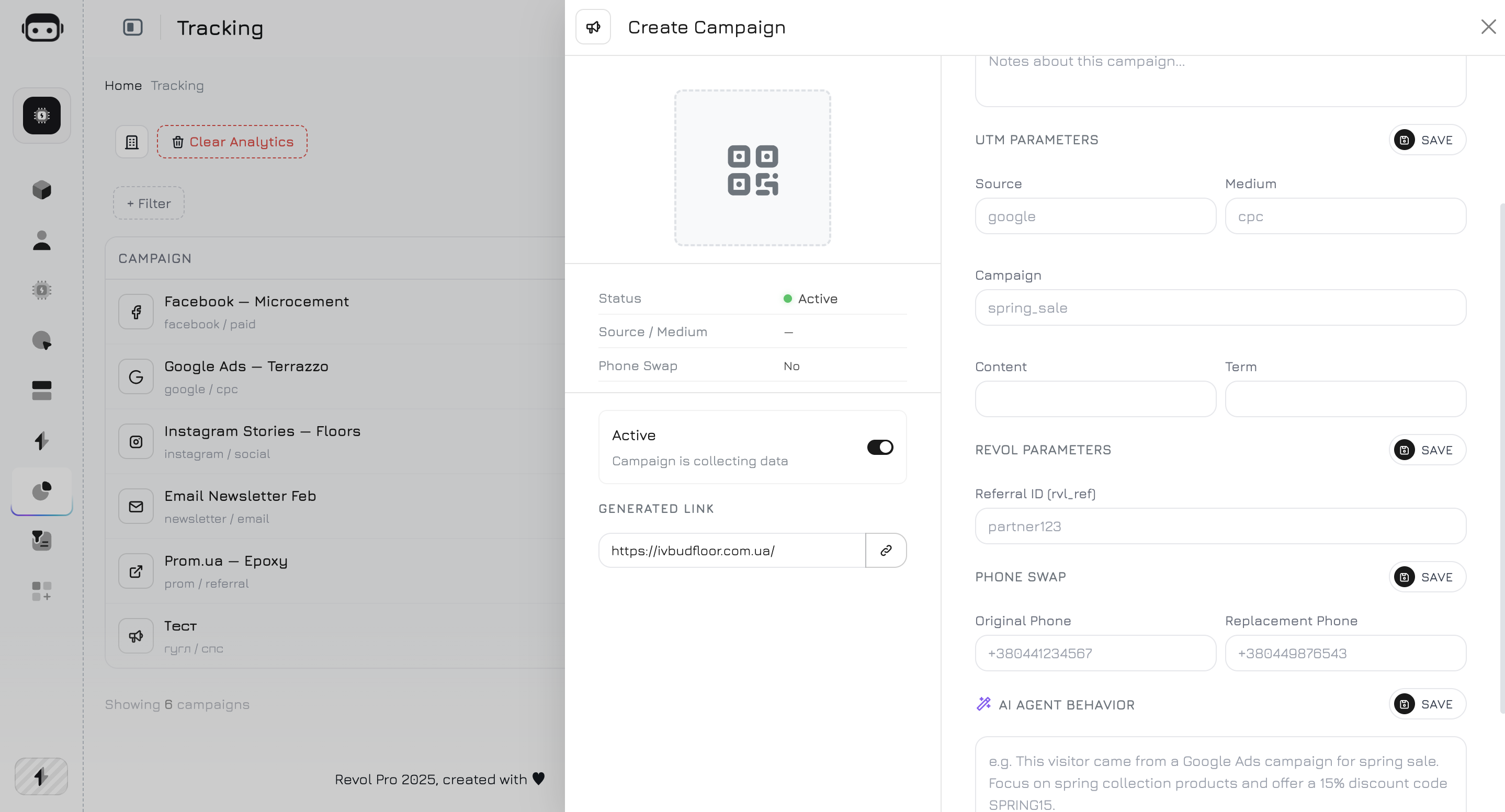
Der Kampagnen-Tab ermoeglicht es Ihnen, Tracking-Kampagnen zu erstellen und zu verwalten. Jede Kampagne generiert eine eindeutige Tracking-URL mit UTM-Parametern, die Besuchersitzungen bestimmten Marketingmassnahmen zuordnet. Ueber die Zuordnung hinaus koennen Kampagnen Telefonnummern fuer das Anruf-Tracking tauschen und benutzerdefinierten Kontext in das Verhalten Ihres KI-Agenten einfuegen.
 ## Kampagnenliste
Die Kampagnentabelle zeigt alle Ihre Kampagnen mit wichtigen Metriken:
| Spalte | Beschreibung |
| ------------------- | ---------------------------------------------------- |
| **Name** | Kampagnenname |
| **Quelle / Medium** | UTM-Quell- und Medium-Werte |
| **Sitzungen** | Gesamtsitzungen, die dieser Kampagne zugeordnet sind |
| **Erstellt** | Datum der Kampagnenerstellung |
| **Aktionen** | Kampagne bearbeiten oder loeschen |
Klicken Sie auf eine beliebige Zeile, um das Kampagnen-Detailpanel zu oeffnen.
***
## Eine Kampagne erstellen
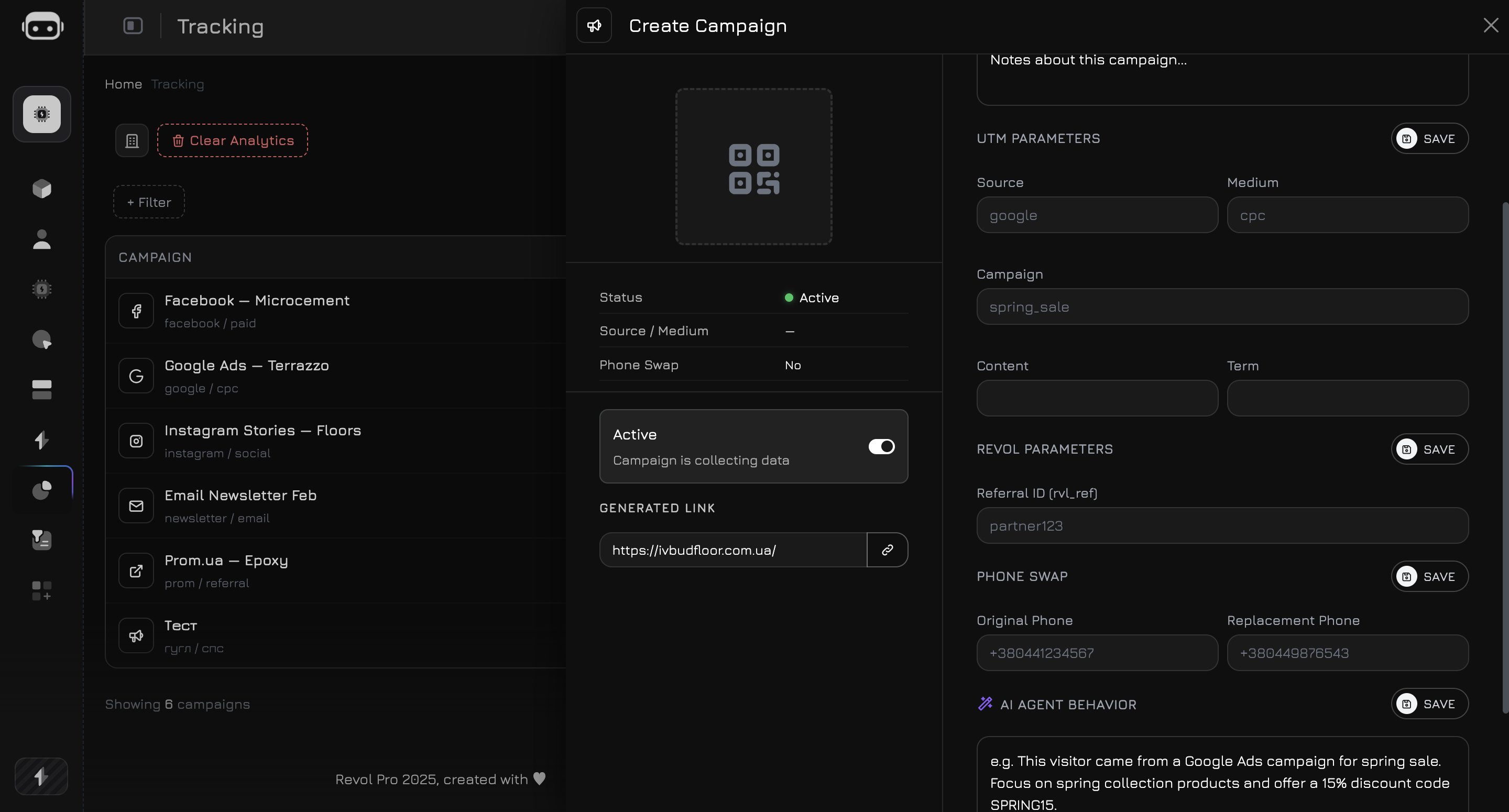
Klicken Sie auf **Kampagne erstellen**, um das Kampagnen-Panel zu oeffnen. Das Panel hat zwei Seiten: einen **Vorschaubereich** links und ein **Einstellungsformular** rechts.
### Kampagneninformationen
| Feld | Erforderlich | Beschreibung |
| ---------------- | ------------ | ---------------------------------------------------------------------------- |
| **Name** | Ja | Interner Kampagnenname (z.B. "Fruehlingsverkauf 2026", "Google Suche Marke") |
| **Beschreibung** | Nein | Notizen zum Kampagnenzweck, zur Zielgruppe oder zu kreativen Details |
### UTM-Parameter
Standard-UTM-Parameter, die an die generierte Tracking-URL angehaengt werden:
| Parameter | URL-Param | Erforderlich | Beschreibung |
| ------------ | -------------- | ------------ | -------------------------------------------------------------------------------------------------- |
| **Quelle** | `utm_source` | Ja | Traffic-Quelle — woher die Besucher kommen (z.B. `google`, `facebook`, `newsletter`, `instagram`) |
| **Medium** | `utm_medium` | Ja | Marketing-Medium — wie sie zu Ihnen gelangen (z.B. `cpc`, `email`, `social`, `banner`, `referral`) |
| **Kampagne** | `utm_campaign` | Auto | Kampagnenbezeichner — wird automatisch aus dem Kampagnennamen gefuellt |
| **Inhalt** | `utm_content` | Nein | Anzeigeninhalt oder Variante — nuetzlich fuer A/B-Tests (z.B. `blue-button`, `header-banner`) |
| **Begriff** | `utm_term` | Nein | Bezahltes Suchschluesselwort (z.B. `schuhe online kaufen`) |
Wenn ein Besucher ueber eine URL mit UTM-Parametern ankommt, ordnet der Tracker die Sitzung automatisch der Kampagne mit derselben Kombination aus Quelle + Medium + Kampagne zu.
### Revol-Parameter
| Parameter | URL-Param | Beschreibung |
| ------------------ | --------- | -------------------------------------------------------------------------------------------------------------------------------------------------------------- |
| **Empfehlungs-ID** | `rvl_ref` | Ein benutzerdefinierter Empfehlungsbezeichner. Kann unabhaengig von UTM-Parametern fuer internes Tracking verwendet werden (z.B. Affiliate-IDs, Partnercodes). |
Wenn die URL einen `rvl_cmp`-Parameter (direkte Kampagnen-ID) enthaelt, hat dieser Vorrang vor der UTM-Zuordnung.
**Zuordnungsprioritaet:**
1. `rvl_cmp` — direkte Kampagnen-ID in der URL (hoechste Prioritaet)
2. UTM-Kombination — stimmt `utm_source` + `utm_medium` + `utm_campaign` ab
3. `rvl_ref` — Empfehlungs-ID als Fallback
4. Automatische Erstellung — wenn keine Kampagne uebereinstimmt, wird eine neue aus den UTM-Werten erstellt
***
## Rufnummerntausch
Der Rufnummerntausch ermoeglicht es Ihnen, eine Telefonnummer auf Ihrer Website dynamisch durch eine kampagnenspezifische Tracking-Nummer zu ersetzen. So wissen Sie bei einem Anruf eines Besuchers genau, welche Kampagne den Anruf ausgeloest hat.
| Feld | Beschreibung |
| ------------------ | --------------------------------------------------------------------------------- |
| **Originalnummer** | Die standardmaessig auf Ihrer Website angezeigte Telefonnummer |
| **Ersatznummer** | Die Tracking-Nummer, die die Originalnummer fuer Besucher dieser Kampagne ersetzt |
Wenn ein Besucher aus dieser Kampagne Ihre Website laedt, findet das Tracker-Skript die Originalnummer im Seiteninhalt und tauscht sie gegen die Ersatznummer. Der Tausch erfolgt automatisch und ist fuer den Besucher unsichtbar.
Der Rufnummerntausch erfordert, dass das Tracker-Skript auf Ihrer Website installiert ist. Die Originalnummer muss als Text im Seiten-HTML erscheinen — Nummern innerhalb von Bildern oder Iframes werden nicht ersetzt.
***
## KI-Agenten-Verhalten
Dies ist die leistungsstaerkste Kampagnenfunktion. Das Feld **KI-Agenten-Verhalten** ermoeglicht es Ihnen, kampagnenspezifischen Kontext in den System-Prompt Ihres KI-Agenten einzufuegen und so zu aendern, wie der Agent mit Besuchern dieser Kampagne kommuniziert.
### Funktionsweise
Ein Besucher klickt auf Ihre Kampagnen-URL und landet auf Ihrer Website. Der Tracker identifiziert die Kampagne anhand der UTM-Parameter.
Die `campaign_id` wird in der Sitzung des Besuchers gespeichert und mit jeder Chat-Nachricht an den KI-Agenten gesendet.
Wenn der Agent eine Nachricht verarbeitet, wird der KI-Prompt der Kampagne als `[Campaign Context]`-Block an den System-Prompt angehaengt. Der Agent sieht diesen Kontext neben seinen regulaeren Anweisungen.
Der Agent passt seine Antworten basierend auf dem Kampagnenkontext an — unterschiedlicher Ton, Angebote oder Fokus, je nachdem, woher der Besucher kam.
### Was Sie schreiben sollten
Das Feld KI-Agenten-Verhalten ist ein Freitext-Prompt. Schreiben Sie Anweisungen, als wuerden Sie den Agenten ueber diese spezifische Zielgruppe informieren. Beispiele:
```text theme={null}
This visitor came from a Google brand search campaign. They already know
our brand. Focus on converting — offer a demo, highlight pricing advantages,
and mention current promotions. Don't spend time explaining what we do.
```
```text theme={null}
This visitor came from a Facebook awareness campaign targeting a cold audience.
They may not know our product well. Start with a brief explanation of key benefits,
use simple language, and offer a free trial rather than pushing for a purchase.
```
```text theme={null}
This visitor is an existing customer from our email newsletter.
Be warm and personal. Ask about their experience with the product.
Offer upsell opportunities and loyalty discounts. Reference their
history with us.
```
```text theme={null}
This visitor was referred by a partner. Mention the partnership,
offer the special partner discount (15% off first month), and
emphasize the integration between our products. Be extra helpful
as this reflects on both brands.
```
Der Kampagnen-Prompt wird an den System-Prompt des Agenten angehaengt, nicht ersetzt. Der Agent befolgt weiterhin seine Basisanweisungen — der Kampagnenkontext fuegt eine zusaetzliche Ebene der Fuehrung fuer Besucher aus dieser spezifischen Kampagne hinzu.
***
## Generierter Link und QR-Code
Die linke Seite des Kampagnen-Panels zeigt einen **Vorschaubereich** mit dem QR-Code der Kampagne, einer Info-Zusammenfassung und dem generierten Tracking-Link.
## Kampagnenliste
Die Kampagnentabelle zeigt alle Ihre Kampagnen mit wichtigen Metriken:
| Spalte | Beschreibung |
| ------------------- | ---------------------------------------------------- |
| **Name** | Kampagnenname |
| **Quelle / Medium** | UTM-Quell- und Medium-Werte |
| **Sitzungen** | Gesamtsitzungen, die dieser Kampagne zugeordnet sind |
| **Erstellt** | Datum der Kampagnenerstellung |
| **Aktionen** | Kampagne bearbeiten oder loeschen |
Klicken Sie auf eine beliebige Zeile, um das Kampagnen-Detailpanel zu oeffnen.
***
## Eine Kampagne erstellen
Klicken Sie auf **Kampagne erstellen**, um das Kampagnen-Panel zu oeffnen. Das Panel hat zwei Seiten: einen **Vorschaubereich** links und ein **Einstellungsformular** rechts.
### Kampagneninformationen
| Feld | Erforderlich | Beschreibung |
| ---------------- | ------------ | ---------------------------------------------------------------------------- |
| **Name** | Ja | Interner Kampagnenname (z.B. "Fruehlingsverkauf 2026", "Google Suche Marke") |
| **Beschreibung** | Nein | Notizen zum Kampagnenzweck, zur Zielgruppe oder zu kreativen Details |
### UTM-Parameter
Standard-UTM-Parameter, die an die generierte Tracking-URL angehaengt werden:
| Parameter | URL-Param | Erforderlich | Beschreibung |
| ------------ | -------------- | ------------ | -------------------------------------------------------------------------------------------------- |
| **Quelle** | `utm_source` | Ja | Traffic-Quelle — woher die Besucher kommen (z.B. `google`, `facebook`, `newsletter`, `instagram`) |
| **Medium** | `utm_medium` | Ja | Marketing-Medium — wie sie zu Ihnen gelangen (z.B. `cpc`, `email`, `social`, `banner`, `referral`) |
| **Kampagne** | `utm_campaign` | Auto | Kampagnenbezeichner — wird automatisch aus dem Kampagnennamen gefuellt |
| **Inhalt** | `utm_content` | Nein | Anzeigeninhalt oder Variante — nuetzlich fuer A/B-Tests (z.B. `blue-button`, `header-banner`) |
| **Begriff** | `utm_term` | Nein | Bezahltes Suchschluesselwort (z.B. `schuhe online kaufen`) |
Wenn ein Besucher ueber eine URL mit UTM-Parametern ankommt, ordnet der Tracker die Sitzung automatisch der Kampagne mit derselben Kombination aus Quelle + Medium + Kampagne zu.
### Revol-Parameter
| Parameter | URL-Param | Beschreibung |
| ------------------ | --------- | -------------------------------------------------------------------------------------------------------------------------------------------------------------- |
| **Empfehlungs-ID** | `rvl_ref` | Ein benutzerdefinierter Empfehlungsbezeichner. Kann unabhaengig von UTM-Parametern fuer internes Tracking verwendet werden (z.B. Affiliate-IDs, Partnercodes). |
Wenn die URL einen `rvl_cmp`-Parameter (direkte Kampagnen-ID) enthaelt, hat dieser Vorrang vor der UTM-Zuordnung.
**Zuordnungsprioritaet:**
1. `rvl_cmp` — direkte Kampagnen-ID in der URL (hoechste Prioritaet)
2. UTM-Kombination — stimmt `utm_source` + `utm_medium` + `utm_campaign` ab
3. `rvl_ref` — Empfehlungs-ID als Fallback
4. Automatische Erstellung — wenn keine Kampagne uebereinstimmt, wird eine neue aus den UTM-Werten erstellt
***
## Rufnummerntausch
Der Rufnummerntausch ermoeglicht es Ihnen, eine Telefonnummer auf Ihrer Website dynamisch durch eine kampagnenspezifische Tracking-Nummer zu ersetzen. So wissen Sie bei einem Anruf eines Besuchers genau, welche Kampagne den Anruf ausgeloest hat.
| Feld | Beschreibung |
| ------------------ | --------------------------------------------------------------------------------- |
| **Originalnummer** | Die standardmaessig auf Ihrer Website angezeigte Telefonnummer |
| **Ersatznummer** | Die Tracking-Nummer, die die Originalnummer fuer Besucher dieser Kampagne ersetzt |
Wenn ein Besucher aus dieser Kampagne Ihre Website laedt, findet das Tracker-Skript die Originalnummer im Seiteninhalt und tauscht sie gegen die Ersatznummer. Der Tausch erfolgt automatisch und ist fuer den Besucher unsichtbar.
Der Rufnummerntausch erfordert, dass das Tracker-Skript auf Ihrer Website installiert ist. Die Originalnummer muss als Text im Seiten-HTML erscheinen — Nummern innerhalb von Bildern oder Iframes werden nicht ersetzt.
***
## KI-Agenten-Verhalten
Dies ist die leistungsstaerkste Kampagnenfunktion. Das Feld **KI-Agenten-Verhalten** ermoeglicht es Ihnen, kampagnenspezifischen Kontext in den System-Prompt Ihres KI-Agenten einzufuegen und so zu aendern, wie der Agent mit Besuchern dieser Kampagne kommuniziert.
### Funktionsweise
Ein Besucher klickt auf Ihre Kampagnen-URL und landet auf Ihrer Website. Der Tracker identifiziert die Kampagne anhand der UTM-Parameter.
Die `campaign_id` wird in der Sitzung des Besuchers gespeichert und mit jeder Chat-Nachricht an den KI-Agenten gesendet.
Wenn der Agent eine Nachricht verarbeitet, wird der KI-Prompt der Kampagne als `[Campaign Context]`-Block an den System-Prompt angehaengt. Der Agent sieht diesen Kontext neben seinen regulaeren Anweisungen.
Der Agent passt seine Antworten basierend auf dem Kampagnenkontext an — unterschiedlicher Ton, Angebote oder Fokus, je nachdem, woher der Besucher kam.
### Was Sie schreiben sollten
Das Feld KI-Agenten-Verhalten ist ein Freitext-Prompt. Schreiben Sie Anweisungen, als wuerden Sie den Agenten ueber diese spezifische Zielgruppe informieren. Beispiele:
```text theme={null}
This visitor came from a Google brand search campaign. They already know
our brand. Focus on converting — offer a demo, highlight pricing advantages,
and mention current promotions. Don't spend time explaining what we do.
```
```text theme={null}
This visitor came from a Facebook awareness campaign targeting a cold audience.
They may not know our product well. Start with a brief explanation of key benefits,
use simple language, and offer a free trial rather than pushing for a purchase.
```
```text theme={null}
This visitor is an existing customer from our email newsletter.
Be warm and personal. Ask about their experience with the product.
Offer upsell opportunities and loyalty discounts. Reference their
history with us.
```
```text theme={null}
This visitor was referred by a partner. Mention the partnership,
offer the special partner discount (15% off first month), and
emphasize the integration between our products. Be extra helpful
as this reflects on both brands.
```
Der Kampagnen-Prompt wird an den System-Prompt des Agenten angehaengt, nicht ersetzt. Der Agent befolgt weiterhin seine Basisanweisungen — der Kampagnenkontext fuegt eine zusaetzliche Ebene der Fuehrung fuer Besucher aus dieser spezifischen Kampagne hinzu.
***
## Generierter Link und QR-Code
Die linke Seite des Kampagnen-Panels zeigt einen **Vorschaubereich** mit dem QR-Code der Kampagne, einer Info-Zusammenfassung und dem generierten Tracking-Link.
 * **QR-Code** — scannbarer Code, der zur generierten Kampagnen-URL verlinkt
* **Kampagneninformationen** — Zusammenfassungstabelle mit Kampagnen-ID, Status, Quelle/Medium, Rufnummerntausch-Status und Erstellungsdatum
* **Aktiv-Schalter** — Kampagne aktivieren oder deaktivieren, ohne sie zu loeschen
* **Generierter Link** — die vollstaendige Tracking-URL, zusammengesetzt aus Ihrer Website-Domain + UTM-Parametern
### Link-Builder
Waehlen Sie Ihre Website-URL aus dem Dropdown, und das System generiert den vollstaendigen Tracking-Link:
```
https://yoursite.com/?utm_source=google&utm_medium=cpc&utm_campaign=spring-sale&rvl_ref=partner123
```
Klicken Sie auf **Kopieren**, um den Link in Ihre Zwischenablage zu kopieren.
### QR-Code
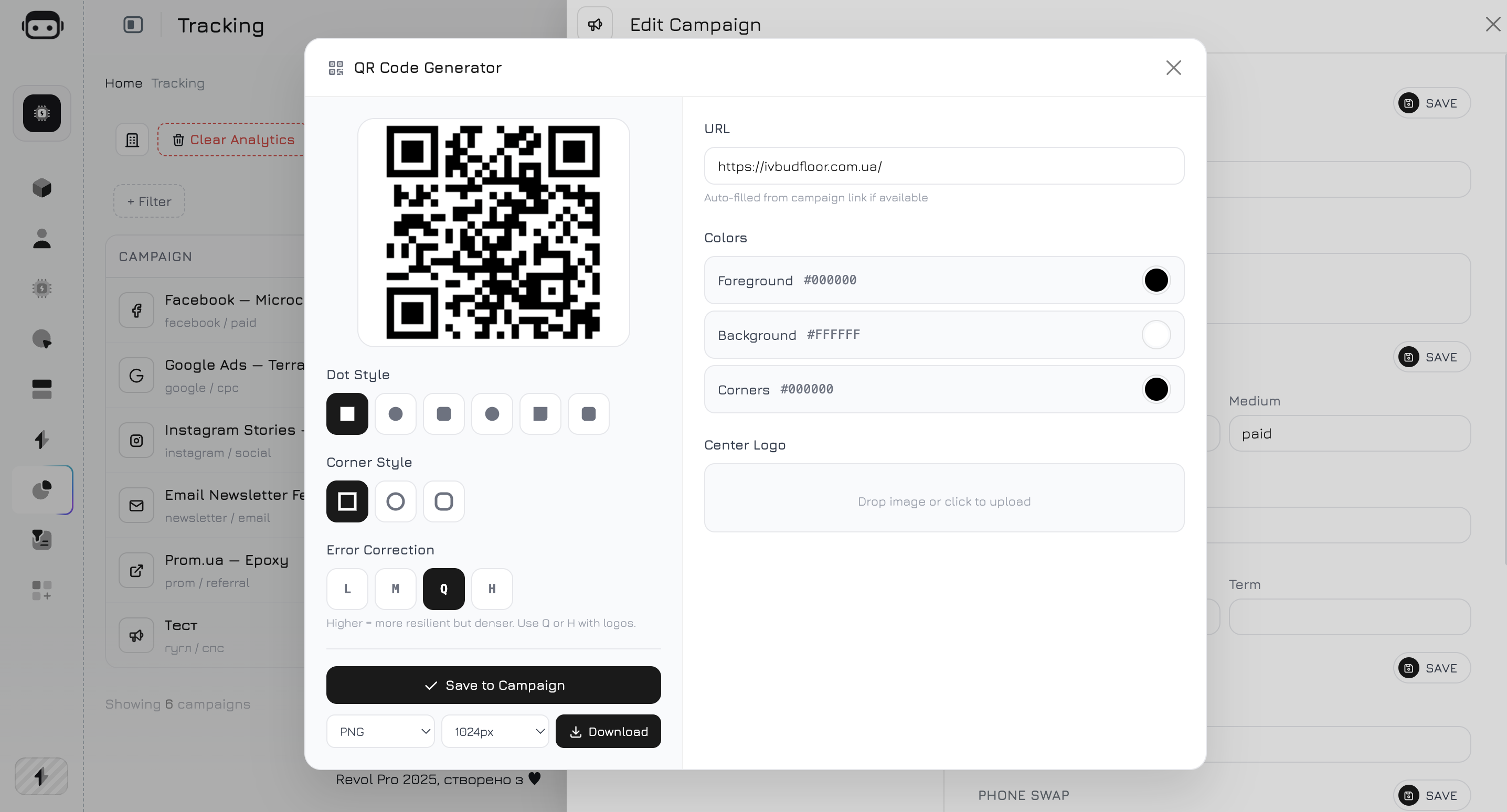
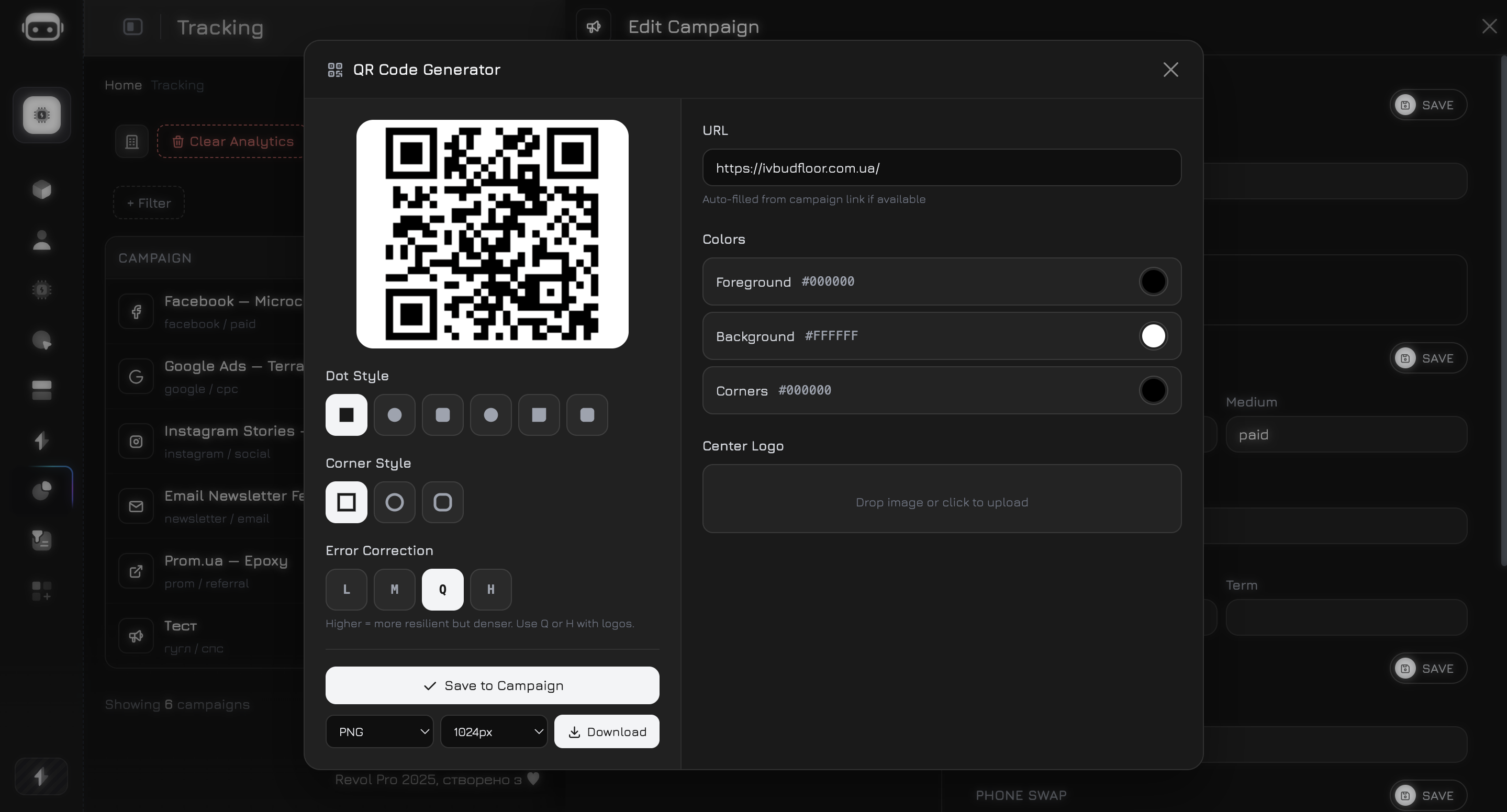
Jede Kampagne generiert automatisch einen **QR-Code**, der die vollstaendige Tracking-URL mit allen UTM- und Revol-Parametern codiert. Wenn jemand den Code scannt, landet er auf Ihrer Website und die Sitzung wird sofort dieser Kampagne zugeordnet — genau wie beim Klicken auf einen Link.
#### Anpassung
Sie koennen das Erscheinungsbild des QR-Codes direkt im Kampagnen-Panel anpassen:
| Einstellung | Beschreibung |
| --------------- | ----------------------------------------------------------------------------- |
| **Farbe** | QR-Code-Farbe an Ihre Marke anpassen |
| **Hintergrund** | Hintergrundfarbe festlegen oder transparent belassen |
| **Logo** | Ihr Firmenlogo in der Mitte des QR-Codes hinzufuegen |
| **Groesse** | Aufloesung fuer verschiedene Anwendungsfaelle anpassen (Druck vs. Bildschirm) |
Klicken Sie auf **Herunterladen**, um den QR-Code als Bilddatei fuer die Verwendung in beliebigen Materialien zu speichern.
#### Anwendungsfaelle
Der QR-Code ist eine leistungsstarke Offline-zu-Online-Bruecke. Hier sind praktische Einsatzmoeglichkeiten:
Fuegen Sie den QR-Code zu **Broschueren, Flyern, Visitenkarten, Katalogen oder Verpackungen** hinzu. Kunden scannen ihn und landen mit voller Kampagnenzuordnung auf Ihrer Website. Sie sehen genau, wie viele Besucher von jedem Druckmaterial kamen.
Geben Sie jedem Empfehlungspartner eine eigene Kampagne mit einem einzigartigen QR-Code. Partner drucken ihn auf ihre Materialien oder teilen ihn digital. Sie verfolgen, wie viele Leads jeder Partner bringt — mit vollstaendigen Sitzungsdaten, Seitenfluessen und Konversationsverlaeufen.
Zeigen Sie den QR-Code auf **Bannern, Postern oder Bildschirmen** bei Veranstaltungen an. Teilnehmer scannen ihn, um mehr ueber Ihr Produkt zu erfahren. In Kombination mit dem KI-Agenten-Verhalten kann Ihr Agent sie mit veranstaltungsspezifischen Nachrichten begruessen: *"Willkommen von \[Veranstaltungsname]! Hier ist ein Sonderangebot fuer Teilnehmer..."*
Verwenden Sie den QR-Code innerhalb von **Website-Triggern** — Modalfenster, Slide-Ins oder Overlays, die basierend auf dem Besucherverhalten erscheinen. Zeigen Sie beispielsweise ein Popup mit einem QR-Code, den Besucher mit ihrem Telefon scannen koennen, um die Konversation spaeter fortzusetzen. Erfahren Sie mehr im Abschnitt [Trigger](/widget/triggers).
Drucken Sie QR-Codes auf Produktetiketten oder Verpackungen. Kunden scannen sie, um auf Support, Dokumentation oder Garantieregistrierung zuzugreifen — alles als Kampagnensitzung verfolgt, mit KI-Agent fuer sofortige Hilfe verfuegbar.
Kombinieren Sie QR-Codes mit dem **KI-Agenten-Verhalten** fuer maximale Wirkung. Erstellen Sie eine Kampagne fuer Ihre Messebroschuere, setzen Sie den KI-Prompt auf *"Dieser Besucher hat einen QR-Code von unserer Broschuere bei \[Veranstaltung] gescannt. Bieten Sie den Veranstaltungsrabatt an und konzentrieren Sie sich auf \[Produkt]"* — und jeder Scan startet eine personalisierte KI-Konversation.
***
## Werbekampagnen von Drittanbietern
Wenn Sie Anzeigen auf Plattformen wie Google Ads oder Facebook Ads schalten, haengen diese Plattformen automatisch UTM-Parameter an Ihre Landingpage-URLs an. Revol funktioniert nahtlos damit — keine Konflikte, kein zusaetzliches Setup.
### Was passiert
Wenn ein Besucher auf eine Google- oder Facebook-Anzeige mit UTM-Parametern klickt:
1. Der Besucher landet auf Ihrer Website mit UTM-Tags in der URL (z.B. `?utm_source=google&utm_medium=cpc&utm_campaign=brand`)
2. Revols Tracker liest die UTM-Parameter **passiv** — er aendert, entfernt oder leitet sie nicht um
3. Wenn eine passende Kampagne in Revol existiert, wird die Sitzung ihr zugeordnet. Falls nicht, erstellt Revol automatisch eine Kampagne aus den UTM-Werten
4. Andere Tracking-Skripte (Google Analytics, Facebook Pixel, TikTok Pixel usw.) funktionieren weiterhin normal — sie lesen dieselben URL-Parameter unabhaengig
### Warum es keine Konflikte gibt
Revol verwendet zwei Arten von URL-Parametern:
| Typ | Parameter | Zweck |
| -------------------- | --------------------------------------------------------------------- | ------------------------------------------------------------------------------------------------------------------------------- |
| **Standard-UTM** | `utm_source`, `utm_medium`, `utm_campaign`, `utm_content`, `utm_term` | Gemeinsam mit allen Analyse-Tools genutzt. Revol liest sie, ueberschreibt sie aber nie. |
| **Revol-spezifisch** | `rvl_cmp`, `rvl_ref` | Mit `rvl_` praefixiert — einzigartig fuer Revol. Keine andere Plattform verwendet diese, sodass keine Kollisionsgefahr besteht. |
Wichtige Punkte:
* **Nur-Lese-Ansatz** — Revols Tracker liest nur URL-Parameter. Er aendert niemals die URL, setzt keine Weiterleitungen und entfernt keine Parameter, die andere Tools benoetigen.
* **Einzigartiges Praefix** — Revols eigene Parameter (`rvl_cmp`, `rvl_ref`) verwenden den `rvl_`-Namespace, der sich mit keiner bekannten Tracking-Plattform ueberschneidet.
* **Isolierte Speicherung** — Revol speichert Kampagnendaten in seiner eigenen Datenbank. Es greift nicht in Cookies, `dataLayer` oder den lokalen Speicher ein, die von Google Analytics, Facebook Pixel oder anderen Tools verwendet werden.
* **Keine Tag-Konflikte** — Das `tracker.js`-Skript arbeitet unabhaengig. Es aendert das DOM nicht auf eine Weise, die andere Tracking-Tags bricht oder Tag-Manager (GTM usw.) stoert.
Sie koennen eine Revol-Kampagne mit denselben UTM-Werten erstellen, die Ihre Google Ads oder Facebook Ads verwenden. So erfasst Revol diese Sitzungen automatisch und Sie koennen KI-Agenten-Verhaltensanweisungen fuer jede Werbekampagne hinzufuegen — ohne Aenderungen an Ihrem Werbeplattform-Setup.
***
## Kampagnen verwalten
### Bearbeiten
Klicken Sie auf eine Kampagnenzeile in der Tabelle, um das Panel zu oeffnen. Aendern Sie beliebige Felder und klicken Sie auf **Speichern**.
### Aktiv / Inaktiv umschalten
Verwenden Sie den **Aktiv**-Schalter im Kampagnen-Panel. Inaktive Kampagnen stoppen die Erfassung neuer Sitzungen, behalten aber historische Daten.
### Loeschen
Klicken Sie auf die **Loeschen**-Schaltflaeche am unteren Rand des Kampagnen-Panels. Dies entfernt die Kampagnenkonfiguration, behaelt aber die bereits erfassten Sitzungsdaten.
Das Loeschen einer Kampagne kann nicht rueckgaengig gemacht werden. Sitzungen, die bereits der Kampagne zugeordnet sind, behalten die Kampagnenreferenz in Berichten.
* **QR-Code** — scannbarer Code, der zur generierten Kampagnen-URL verlinkt
* **Kampagneninformationen** — Zusammenfassungstabelle mit Kampagnen-ID, Status, Quelle/Medium, Rufnummerntausch-Status und Erstellungsdatum
* **Aktiv-Schalter** — Kampagne aktivieren oder deaktivieren, ohne sie zu loeschen
* **Generierter Link** — die vollstaendige Tracking-URL, zusammengesetzt aus Ihrer Website-Domain + UTM-Parametern
### Link-Builder
Waehlen Sie Ihre Website-URL aus dem Dropdown, und das System generiert den vollstaendigen Tracking-Link:
```
https://yoursite.com/?utm_source=google&utm_medium=cpc&utm_campaign=spring-sale&rvl_ref=partner123
```
Klicken Sie auf **Kopieren**, um den Link in Ihre Zwischenablage zu kopieren.
### QR-Code
Jede Kampagne generiert automatisch einen **QR-Code**, der die vollstaendige Tracking-URL mit allen UTM- und Revol-Parametern codiert. Wenn jemand den Code scannt, landet er auf Ihrer Website und die Sitzung wird sofort dieser Kampagne zugeordnet — genau wie beim Klicken auf einen Link.
#### Anpassung
Sie koennen das Erscheinungsbild des QR-Codes direkt im Kampagnen-Panel anpassen:
| Einstellung | Beschreibung |
| --------------- | ----------------------------------------------------------------------------- |
| **Farbe** | QR-Code-Farbe an Ihre Marke anpassen |
| **Hintergrund** | Hintergrundfarbe festlegen oder transparent belassen |
| **Logo** | Ihr Firmenlogo in der Mitte des QR-Codes hinzufuegen |
| **Groesse** | Aufloesung fuer verschiedene Anwendungsfaelle anpassen (Druck vs. Bildschirm) |
Klicken Sie auf **Herunterladen**, um den QR-Code als Bilddatei fuer die Verwendung in beliebigen Materialien zu speichern.
#### Anwendungsfaelle
Der QR-Code ist eine leistungsstarke Offline-zu-Online-Bruecke. Hier sind praktische Einsatzmoeglichkeiten:
Fuegen Sie den QR-Code zu **Broschueren, Flyern, Visitenkarten, Katalogen oder Verpackungen** hinzu. Kunden scannen ihn und landen mit voller Kampagnenzuordnung auf Ihrer Website. Sie sehen genau, wie viele Besucher von jedem Druckmaterial kamen.
Geben Sie jedem Empfehlungspartner eine eigene Kampagne mit einem einzigartigen QR-Code. Partner drucken ihn auf ihre Materialien oder teilen ihn digital. Sie verfolgen, wie viele Leads jeder Partner bringt — mit vollstaendigen Sitzungsdaten, Seitenfluessen und Konversationsverlaeufen.
Zeigen Sie den QR-Code auf **Bannern, Postern oder Bildschirmen** bei Veranstaltungen an. Teilnehmer scannen ihn, um mehr ueber Ihr Produkt zu erfahren. In Kombination mit dem KI-Agenten-Verhalten kann Ihr Agent sie mit veranstaltungsspezifischen Nachrichten begruessen: *"Willkommen von \[Veranstaltungsname]! Hier ist ein Sonderangebot fuer Teilnehmer..."*
Verwenden Sie den QR-Code innerhalb von **Website-Triggern** — Modalfenster, Slide-Ins oder Overlays, die basierend auf dem Besucherverhalten erscheinen. Zeigen Sie beispielsweise ein Popup mit einem QR-Code, den Besucher mit ihrem Telefon scannen koennen, um die Konversation spaeter fortzusetzen. Erfahren Sie mehr im Abschnitt [Trigger](/widget/triggers).
Drucken Sie QR-Codes auf Produktetiketten oder Verpackungen. Kunden scannen sie, um auf Support, Dokumentation oder Garantieregistrierung zuzugreifen — alles als Kampagnensitzung verfolgt, mit KI-Agent fuer sofortige Hilfe verfuegbar.
Kombinieren Sie QR-Codes mit dem **KI-Agenten-Verhalten** fuer maximale Wirkung. Erstellen Sie eine Kampagne fuer Ihre Messebroschuere, setzen Sie den KI-Prompt auf *"Dieser Besucher hat einen QR-Code von unserer Broschuere bei \[Veranstaltung] gescannt. Bieten Sie den Veranstaltungsrabatt an und konzentrieren Sie sich auf \[Produkt]"* — und jeder Scan startet eine personalisierte KI-Konversation.
***
## Werbekampagnen von Drittanbietern
Wenn Sie Anzeigen auf Plattformen wie Google Ads oder Facebook Ads schalten, haengen diese Plattformen automatisch UTM-Parameter an Ihre Landingpage-URLs an. Revol funktioniert nahtlos damit — keine Konflikte, kein zusaetzliches Setup.
### Was passiert
Wenn ein Besucher auf eine Google- oder Facebook-Anzeige mit UTM-Parametern klickt:
1. Der Besucher landet auf Ihrer Website mit UTM-Tags in der URL (z.B. `?utm_source=google&utm_medium=cpc&utm_campaign=brand`)
2. Revols Tracker liest die UTM-Parameter **passiv** — er aendert, entfernt oder leitet sie nicht um
3. Wenn eine passende Kampagne in Revol existiert, wird die Sitzung ihr zugeordnet. Falls nicht, erstellt Revol automatisch eine Kampagne aus den UTM-Werten
4. Andere Tracking-Skripte (Google Analytics, Facebook Pixel, TikTok Pixel usw.) funktionieren weiterhin normal — sie lesen dieselben URL-Parameter unabhaengig
### Warum es keine Konflikte gibt
Revol verwendet zwei Arten von URL-Parametern:
| Typ | Parameter | Zweck |
| -------------------- | --------------------------------------------------------------------- | ------------------------------------------------------------------------------------------------------------------------------- |
| **Standard-UTM** | `utm_source`, `utm_medium`, `utm_campaign`, `utm_content`, `utm_term` | Gemeinsam mit allen Analyse-Tools genutzt. Revol liest sie, ueberschreibt sie aber nie. |
| **Revol-spezifisch** | `rvl_cmp`, `rvl_ref` | Mit `rvl_` praefixiert — einzigartig fuer Revol. Keine andere Plattform verwendet diese, sodass keine Kollisionsgefahr besteht. |
Wichtige Punkte:
* **Nur-Lese-Ansatz** — Revols Tracker liest nur URL-Parameter. Er aendert niemals die URL, setzt keine Weiterleitungen und entfernt keine Parameter, die andere Tools benoetigen.
* **Einzigartiges Praefix** — Revols eigene Parameter (`rvl_cmp`, `rvl_ref`) verwenden den `rvl_`-Namespace, der sich mit keiner bekannten Tracking-Plattform ueberschneidet.
* **Isolierte Speicherung** — Revol speichert Kampagnendaten in seiner eigenen Datenbank. Es greift nicht in Cookies, `dataLayer` oder den lokalen Speicher ein, die von Google Analytics, Facebook Pixel oder anderen Tools verwendet werden.
* **Keine Tag-Konflikte** — Das `tracker.js`-Skript arbeitet unabhaengig. Es aendert das DOM nicht auf eine Weise, die andere Tracking-Tags bricht oder Tag-Manager (GTM usw.) stoert.
Sie koennen eine Revol-Kampagne mit denselben UTM-Werten erstellen, die Ihre Google Ads oder Facebook Ads verwenden. So erfasst Revol diese Sitzungen automatisch und Sie koennen KI-Agenten-Verhaltensanweisungen fuer jede Werbekampagne hinzufuegen — ohne Aenderungen an Ihrem Werbeplattform-Setup.
***
## Kampagnen verwalten
### Bearbeiten
Klicken Sie auf eine Kampagnenzeile in der Tabelle, um das Panel zu oeffnen. Aendern Sie beliebige Felder und klicken Sie auf **Speichern**.
### Aktiv / Inaktiv umschalten
Verwenden Sie den **Aktiv**-Schalter im Kampagnen-Panel. Inaktive Kampagnen stoppen die Erfassung neuer Sitzungen, behalten aber historische Daten.
### Loeschen
Klicken Sie auf die **Loeschen**-Schaltflaeche am unteren Rand des Kampagnen-Panels. Dies entfernt die Kampagnenkonfiguration, behaelt aber die bereits erfassten Sitzungsdaten.
Das Loeschen einer Kampagne kann nicht rueckgaengig gemacht werden. Sitzungen, die bereits der Kampagne zugeordnet sind, behalten die Kampagnenreferenz in Berichten.