> ## Documentation Index
> Fetch the complete documentation index at: https://revolai.mintlify.site/llms.txt
> Use this file to discover all available pages before exploring further.
# Schnellstart
> Schnellstart mit Revol — von der Registrierung bis zu Ihrem ersten KI-Agenten
## Registrierung und Anmeldung
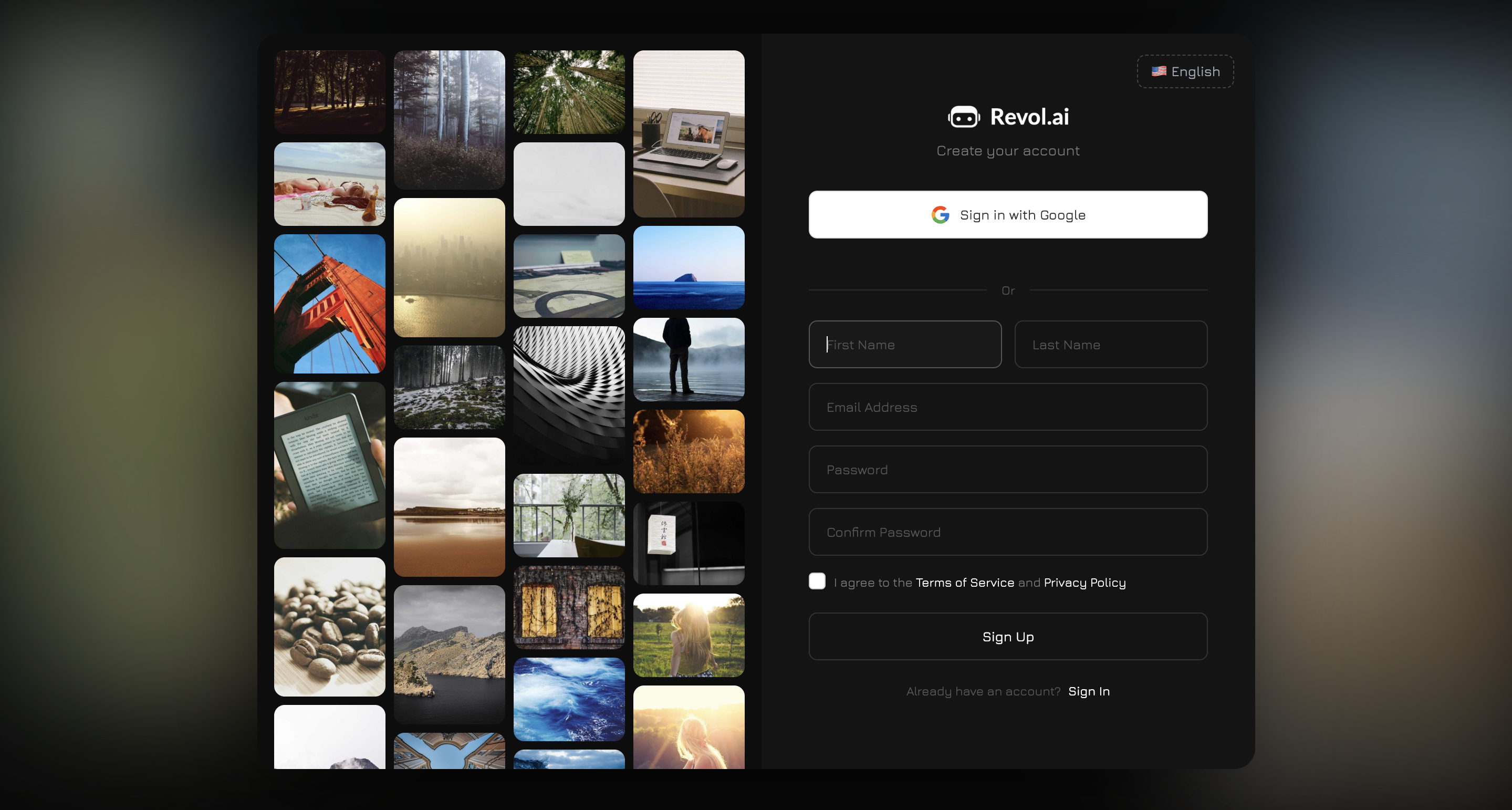
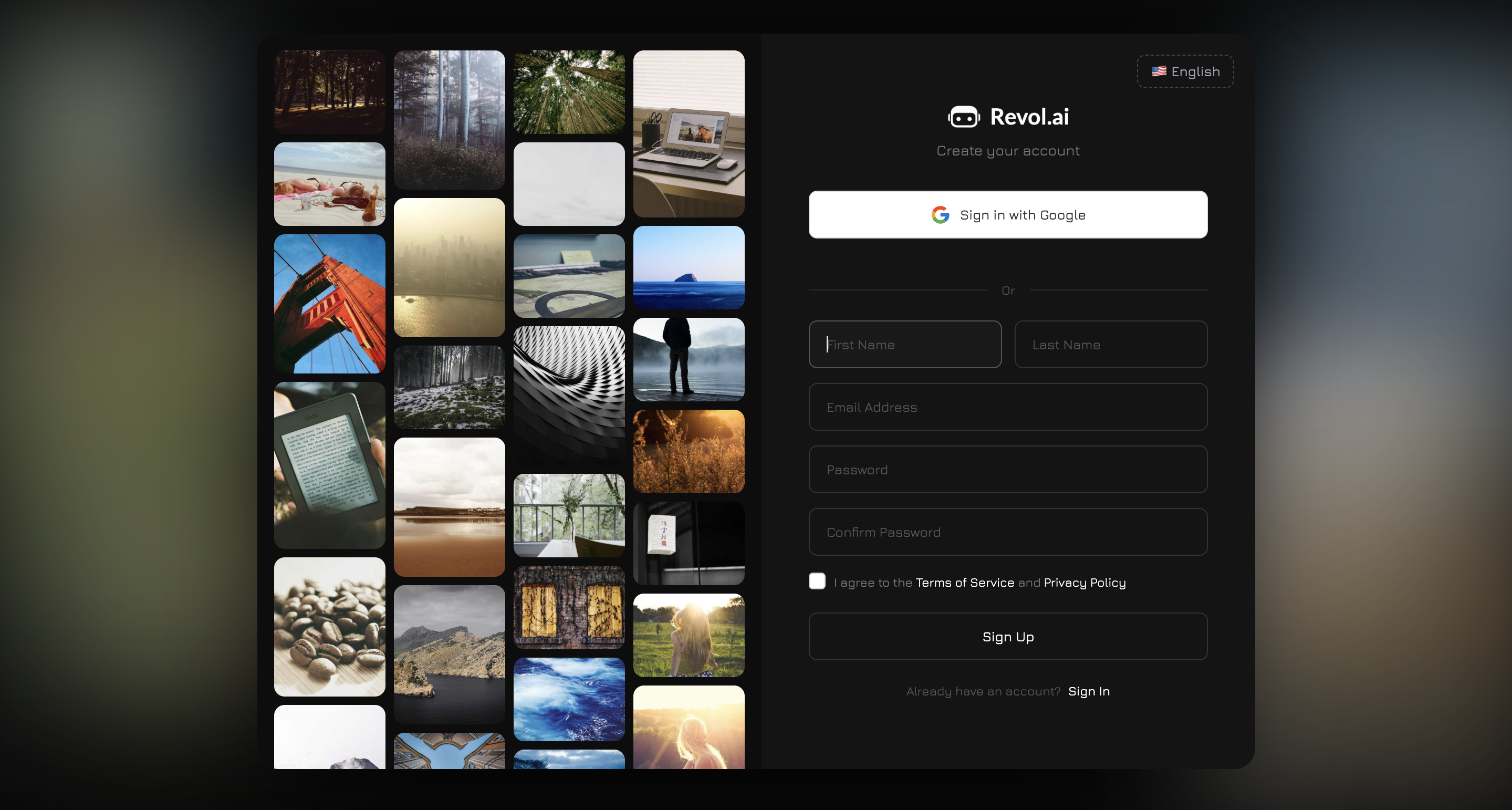
Revol unterstützt zwei Möglichkeiten zur Kontoerstellung:
* **Google OAuth** — klicken Sie auf "Mit Google fortfahren" und autorisieren Sie sich mit Ihrem Google-Konto. Der schnellste Weg.
* **E-Mail + Passwort** — füllen Sie das Formular aus: Vorname, Nachname, E-Mail, Passwort und Passwortbestätigung. Sie müssen die Nutzungsbedingungen und Datenschutzrichtlinie akzeptieren.
Nach der Registrierung gelangen Sie zum Dashboard, wo der erste Schritt die Erstellung eines Unternehmens ist.
Wenn Sie bereits ein Konto haben, nutzen Sie die Anmeldeseite — dieselben Google OAuth- oder E-Mail/Passwort-Optionen. Es gibt eine "Angemeldet bleiben"-Funktion und Passwortwiederherstellung per E-Mail.
 ***
## Unternehmen erstellen
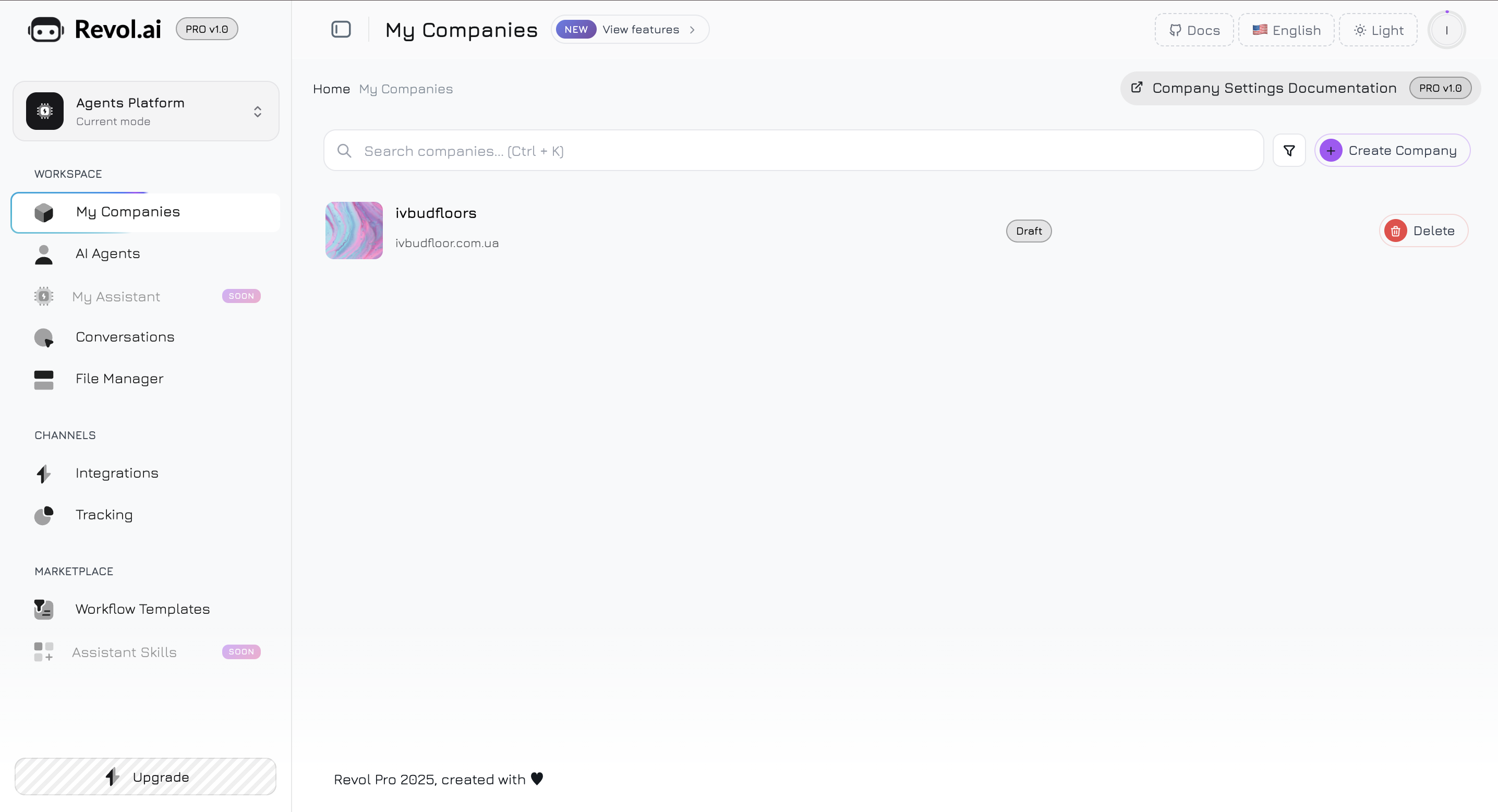
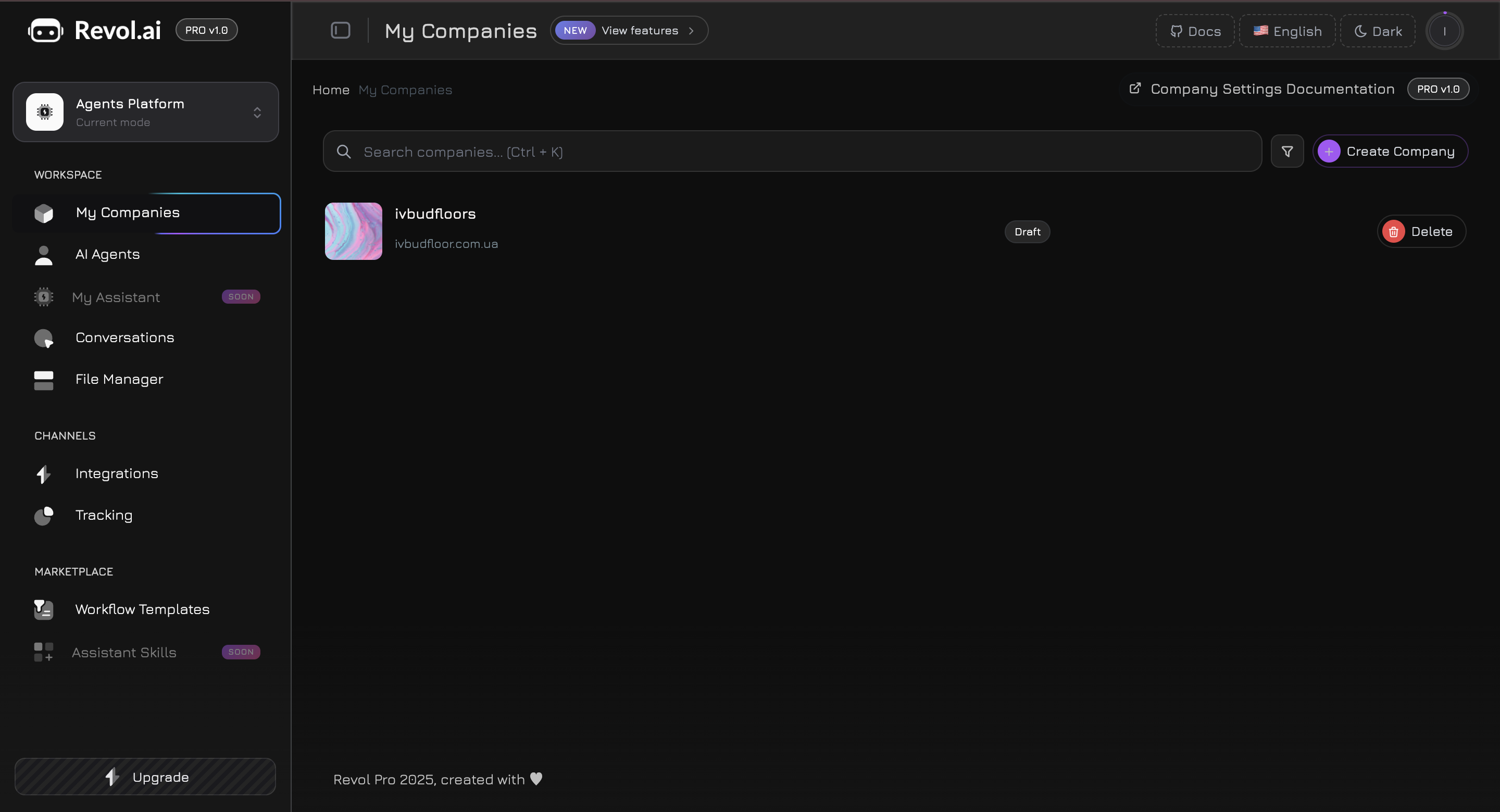
Nach der Anmeldung müssen Sie als Erstes **ein Unternehmen erstellen**. Ein Unternehmen ist die zentrale Einheit in Revol, mit der alle anderen Elemente verknüpft sind: Produkte, Dateien, Agenten, Integrationen, Analysen.
Um ein Unternehmen zu erstellen, füllen Sie Folgendes aus:
| Feld | Beschreibung |
| --------------------- | ------------------------------------------------------------------- |
| **Unternehmensname** | Marken- oder Firmenname |
| **Website** | Ihre Website-URL (wird für die Widget-Domain-Validierung verwendet) |
| **Telefon** | Kontaktnummer des Unternehmens |
| **Logo** | Bild, das im Widget und Dashboard angezeigt wird |
| **Werbebeschreibung** | Kurze Beschreibung Ihres Unternehmens |
***
## Unternehmen erstellen
Nach der Anmeldung müssen Sie als Erstes **ein Unternehmen erstellen**. Ein Unternehmen ist die zentrale Einheit in Revol, mit der alle anderen Elemente verknüpft sind: Produkte, Dateien, Agenten, Integrationen, Analysen.
Um ein Unternehmen zu erstellen, füllen Sie Folgendes aus:
| Feld | Beschreibung |
| --------------------- | ------------------------------------------------------------------- |
| **Unternehmensname** | Marken- oder Firmenname |
| **Website** | Ihre Website-URL (wird für die Widget-Domain-Validierung verwendet) |
| **Telefon** | Kontaktnummer des Unternehmens |
| **Logo** | Bild, das im Widget und Dashboard angezeigt wird |
| **Werbebeschreibung** | Kurze Beschreibung Ihres Unternehmens |
 ### Warum ein Unternehmen und nicht einfach nur ein Agent?
Die meisten KI-Chatbot-Plattformen arbeiten mit einem einfachen Ansatz: Sie erstellen einen Agenten, laden PDF-Dateien hoch, und er beantwortet Fragen basierend auf diesen Dokumenten. Das funktioniert für einfache FAQ-Bots, wird aber schnell zur Einschränkung für echte Unternehmen.
Revol ist anders aufgebaut. Wir verwenden ein **strukturiertes Datenmodell**: Unternehmen → Produkte/Dienstleistungen → Produktparameter. Hier ist der Grund:
Wenn ein KI-Agent weiß, dass "iPhone 15 Pro" ein bestimmtes Produkt zum Preis von 999 \$ ist, mit 8 Farben und dem Status "auf Lager", antwortet er mit **Fakten** statt Text aus einem PDF zu interpretieren. Keine Halluzinationen über geänderte Preise oder nicht mehr verfügbare Produkte.
Jedes Unternehmen hat seine eigenen Schlüsselmerkmale. Für einen Online-Shop — Größe, Farbe, Material. Für eine Klinik — Behandlungsdauer, Kontraindikationen. Für SaaS — Planlimits, unterstützte Integrationen. Produktparameter ermöglichen es, diese Details strukturiert zu beschreiben, und der Agent nutzt sie für präzise, kontextbezogene Antworten.
Sie füllen den Produktkatalog einmal aus und erstellen dann mehrere Agenten mit verschiedenen Rollen: einen für den Vertrieb, einen für den Support, einen dritten für interne Schulungen. Jeder Agent wählt aus, welche spezifischen Produkte und Dateien er verwendet. Keine Datenduplizierung.
Wenn Sie mehrere Unternehmen verwalten oder als Agentur arbeiten — jedes Unternehmen hat isolierte Daten, separate Agenten und eigene Analysen. Ein einziges Revol-Konto kann Dutzende von Unternehmen bedienen.
***
## Produkte und Dienstleistungen
Nach der Erstellung eines Unternehmens fügen Sie **Produkte oder Dienstleistungen** hinzu — das sind die Kerneinheiten, die Ihr KI-Agent kennen und Kunden darüber informieren wird.
Um ein Produkt zu erstellen, geben Sie an:
| Feld | Beschreibung |
| ----------------- | ---------------------------------------------- |
| **Name** | Dienstleistungs- oder Produktname |
| **Link** | Produktseiten-URL auf Ihrer Website (optional) |
| **Verfügbarkeit** | Ob das Produkt bestellbar ist |
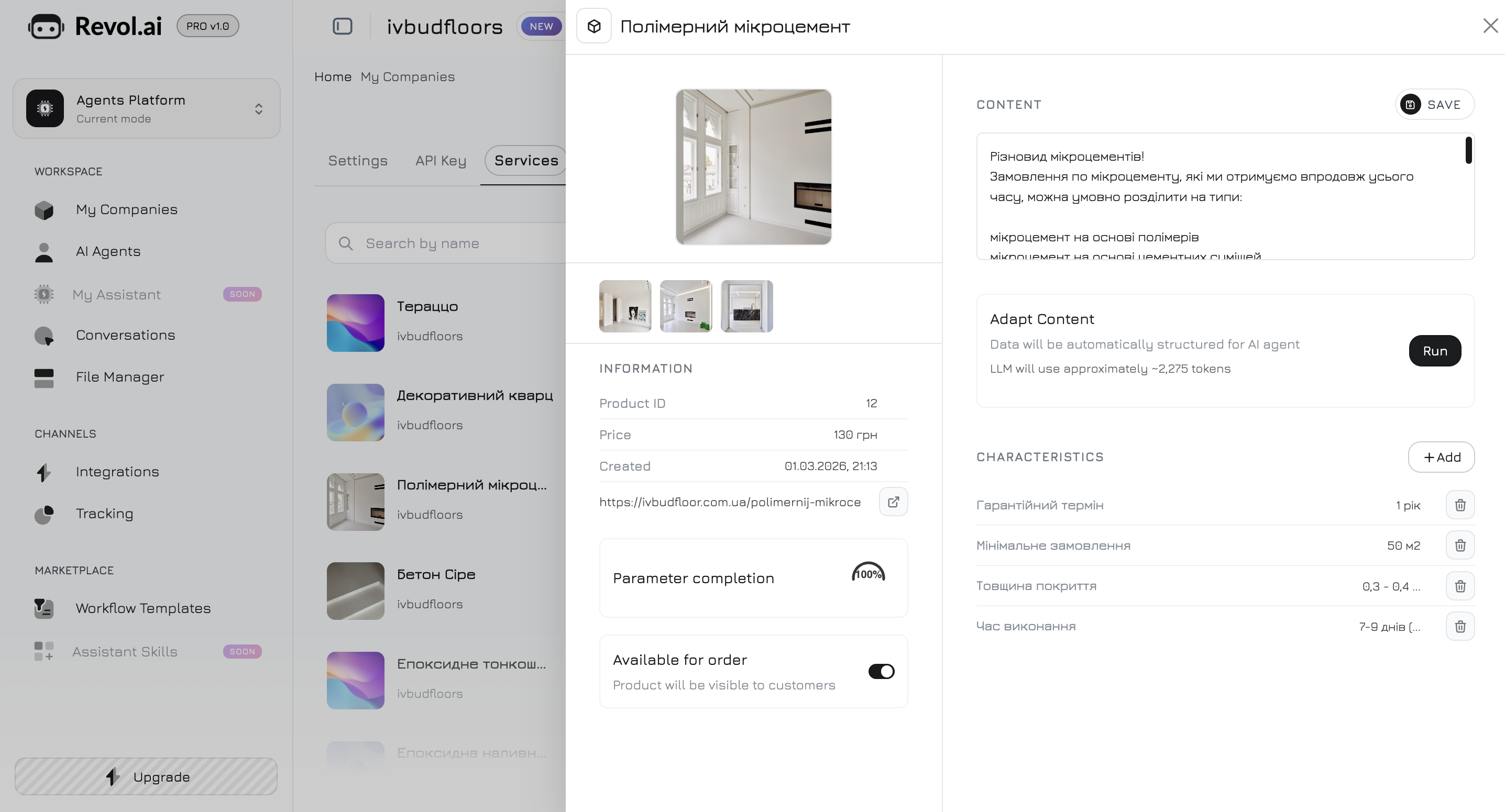
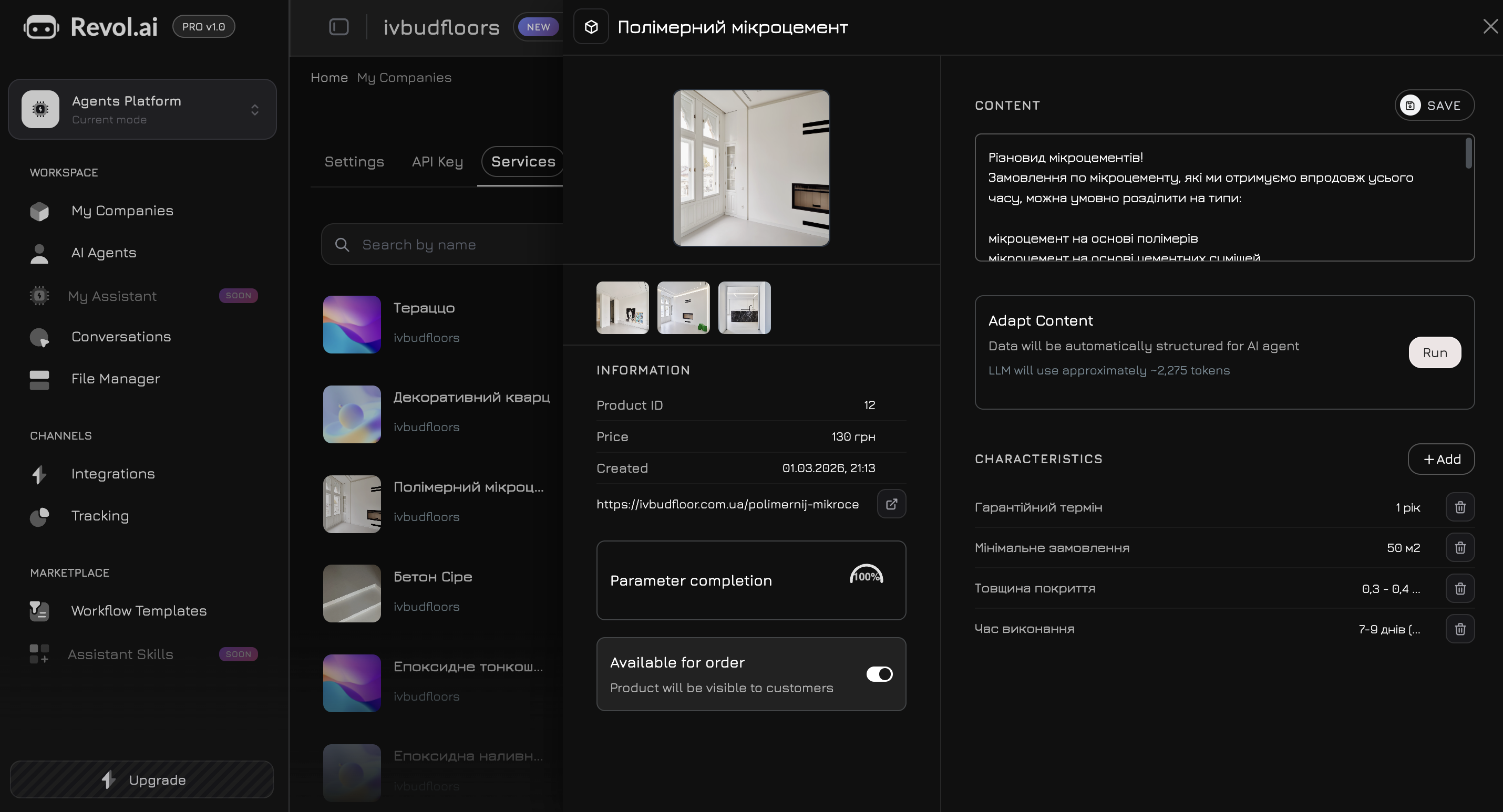
Nach der Erstellung öffnet sich ein Produkt-Seitenpanel, in dem Sie:
* Eine **ausführliche Beschreibung** (Prompt) hinzufügen können — erweiterter Text über das Produkt, den der Agent für Antworten verwendet
* Den **Preis** festlegen können
* Produkt-**Fotos** hochladen können
* **Dateien** zur Wissensdatenbank des Produkts hinzufügen können (Dokumente, Links, Text, Videos)
### Warum ein Unternehmen und nicht einfach nur ein Agent?
Die meisten KI-Chatbot-Plattformen arbeiten mit einem einfachen Ansatz: Sie erstellen einen Agenten, laden PDF-Dateien hoch, und er beantwortet Fragen basierend auf diesen Dokumenten. Das funktioniert für einfache FAQ-Bots, wird aber schnell zur Einschränkung für echte Unternehmen.
Revol ist anders aufgebaut. Wir verwenden ein **strukturiertes Datenmodell**: Unternehmen → Produkte/Dienstleistungen → Produktparameter. Hier ist der Grund:
Wenn ein KI-Agent weiß, dass "iPhone 15 Pro" ein bestimmtes Produkt zum Preis von 999 \$ ist, mit 8 Farben und dem Status "auf Lager", antwortet er mit **Fakten** statt Text aus einem PDF zu interpretieren. Keine Halluzinationen über geänderte Preise oder nicht mehr verfügbare Produkte.
Jedes Unternehmen hat seine eigenen Schlüsselmerkmale. Für einen Online-Shop — Größe, Farbe, Material. Für eine Klinik — Behandlungsdauer, Kontraindikationen. Für SaaS — Planlimits, unterstützte Integrationen. Produktparameter ermöglichen es, diese Details strukturiert zu beschreiben, und der Agent nutzt sie für präzise, kontextbezogene Antworten.
Sie füllen den Produktkatalog einmal aus und erstellen dann mehrere Agenten mit verschiedenen Rollen: einen für den Vertrieb, einen für den Support, einen dritten für interne Schulungen. Jeder Agent wählt aus, welche spezifischen Produkte und Dateien er verwendet. Keine Datenduplizierung.
Wenn Sie mehrere Unternehmen verwalten oder als Agentur arbeiten — jedes Unternehmen hat isolierte Daten, separate Agenten und eigene Analysen. Ein einziges Revol-Konto kann Dutzende von Unternehmen bedienen.
***
## Produkte und Dienstleistungen
Nach der Erstellung eines Unternehmens fügen Sie **Produkte oder Dienstleistungen** hinzu — das sind die Kerneinheiten, die Ihr KI-Agent kennen und Kunden darüber informieren wird.
Um ein Produkt zu erstellen, geben Sie an:
| Feld | Beschreibung |
| ----------------- | ---------------------------------------------- |
| **Name** | Dienstleistungs- oder Produktname |
| **Link** | Produktseiten-URL auf Ihrer Website (optional) |
| **Verfügbarkeit** | Ob das Produkt bestellbar ist |
Nach der Erstellung öffnet sich ein Produkt-Seitenpanel, in dem Sie:
* Eine **ausführliche Beschreibung** (Prompt) hinzufügen können — erweiterter Text über das Produkt, den der Agent für Antworten verwendet
* Den **Preis** festlegen können
* Produkt-**Fotos** hochladen können
* **Dateien** zur Wissensdatenbank des Produkts hinzufügen können (Dokumente, Links, Text, Videos)
 ### Produktparameter
Der leistungsstärkste Teil des Produktmodells sind die **Parameter**. Dies sind strukturierte "Name — Wert"-Paare, die spezifische Produkteigenschaften beschreiben.
**Parameterbeispiele für verschiedene Branchen:**
| Parameter | Wert |
| --------- | ------------------- |
| Größe | S, M, L, XL |
| Farbe | Schwarz, Weiß, Blau |
| Material | 100% Baumwolle |
| Gewicht | 250 g |
| Garantie | 12 Monate |
| Parameter | Wert |
| ------------------ | ----------------------------------------- |
| Dauer | 60 Minuten |
| Kontraindikationen | Schwangerschaft, Latexallergie |
| Vorbereitung | 2 Stunden vor der Behandlung nichts essen |
| Erholung | 3-5 Tage |
| Parameter | Wert |
| ------------- | ---------------------------------------------- |
| Benutzer | Bis zu 50 |
| Speicher | 100 GB |
| API-Anfragen | 10.000 / Monat |
| Support | E-Mail + Chat, Antwort innerhalb von 4 Stunden |
| Integrationen | Slack, Jira, GitHub |
**Warum ist das nötig?** Wenn ein Kunde fragt "Welche Größen gibt es?" oder "Wie lange dauert die Behandlung?" — nimmt der Agent die Antwort direkt aus den Produktparametern, anstatt diese Information in einem langen Text zu suchen. Das bietet:
* **Genauigkeit** — konkrete Werte statt vager Formulierungen
* **Aktualität** — ändern Sie einen Parameter an einer Stelle, und der Agent antwortet sofort mit der aktualisierten Information
* **Vergleich** — der Agent kann Produkte anhand spezifischer Parameter vergleichen
***
## Dateimanager
Der **Dateimanager** ist der zentrale Speicher für alle Dateien Ihres Unternehmens. Hier laden Sie Inhalte hoch, die zum Training von KI-Agenten verwendet werden.
Gehen Sie im Seitenmenü zu **Dateimanager**. Sie sehen eine Liste von Unternehmen — wählen Sie das gewünschte aus, um dessen Dateien zu öffnen.
### Inhaltstypen
Laden Sie Dateien in den Formaten **PDF**, **DOCX**, **TXT** hoch. Revol extrahiert automatisch den Text, teilt ihn in Abschnitte auf und erstellt Vektor-Embeddings für die semantische Suche.
| Format | Max. Größe | Was extrahiert wird |
| ------ | ---------- | --------------------- |
| PDF | 10 MB | Text von allen Seiten |
| DOCX | 10 MB | Text mit Formatierung |
| TXT | 5 MB | Vollständiger Text |
Fügen Sie die URL einer beliebigen Webseite ein. Revol lädt automatisch den Seiteninhalt herunter, extrahiert den Text und fügt ihn der Wissensdatenbank hinzu.
Das ist praktisch für:
* Website-Seiten mit Leistungsbeschreibungen
* FAQ-Bereiche
* Blogbeiträge und Artikel
* Externe Ressourcen
Fügen Sie Inhalte direkt als Textblock hinzu. Ideal für:
* Häufig gestellte Fragen (FAQ)
* Unternehmensrichtlinien
* Agenten-Skripte
* Kurze Anleitungen
Laden Sie ein Video hoch — Revol transkribiert automatisch die Audiospur in Text und fügt sie der Wissensdatenbank hinzu. Unterstützte Formate: **MP4**, **WebM**, **MOV**.
Laden Sie Bilder mit Text hoch — Revol verwendet OCR zur Textextraktion. Nützlich für Screenshots, Dokumentfotos, Infografiken.
### Produktparameter
Der leistungsstärkste Teil des Produktmodells sind die **Parameter**. Dies sind strukturierte "Name — Wert"-Paare, die spezifische Produkteigenschaften beschreiben.
**Parameterbeispiele für verschiedene Branchen:**
| Parameter | Wert |
| --------- | ------------------- |
| Größe | S, M, L, XL |
| Farbe | Schwarz, Weiß, Blau |
| Material | 100% Baumwolle |
| Gewicht | 250 g |
| Garantie | 12 Monate |
| Parameter | Wert |
| ------------------ | ----------------------------------------- |
| Dauer | 60 Minuten |
| Kontraindikationen | Schwangerschaft, Latexallergie |
| Vorbereitung | 2 Stunden vor der Behandlung nichts essen |
| Erholung | 3-5 Tage |
| Parameter | Wert |
| ------------- | ---------------------------------------------- |
| Benutzer | Bis zu 50 |
| Speicher | 100 GB |
| API-Anfragen | 10.000 / Monat |
| Support | E-Mail + Chat, Antwort innerhalb von 4 Stunden |
| Integrationen | Slack, Jira, GitHub |
**Warum ist das nötig?** Wenn ein Kunde fragt "Welche Größen gibt es?" oder "Wie lange dauert die Behandlung?" — nimmt der Agent die Antwort direkt aus den Produktparametern, anstatt diese Information in einem langen Text zu suchen. Das bietet:
* **Genauigkeit** — konkrete Werte statt vager Formulierungen
* **Aktualität** — ändern Sie einen Parameter an einer Stelle, und der Agent antwortet sofort mit der aktualisierten Information
* **Vergleich** — der Agent kann Produkte anhand spezifischer Parameter vergleichen
***
## Dateimanager
Der **Dateimanager** ist der zentrale Speicher für alle Dateien Ihres Unternehmens. Hier laden Sie Inhalte hoch, die zum Training von KI-Agenten verwendet werden.
Gehen Sie im Seitenmenü zu **Dateimanager**. Sie sehen eine Liste von Unternehmen — wählen Sie das gewünschte aus, um dessen Dateien zu öffnen.
### Inhaltstypen
Laden Sie Dateien in den Formaten **PDF**, **DOCX**, **TXT** hoch. Revol extrahiert automatisch den Text, teilt ihn in Abschnitte auf und erstellt Vektor-Embeddings für die semantische Suche.
| Format | Max. Größe | Was extrahiert wird |
| ------ | ---------- | --------------------- |
| PDF | 10 MB | Text von allen Seiten |
| DOCX | 10 MB | Text mit Formatierung |
| TXT | 5 MB | Vollständiger Text |
Fügen Sie die URL einer beliebigen Webseite ein. Revol lädt automatisch den Seiteninhalt herunter, extrahiert den Text und fügt ihn der Wissensdatenbank hinzu.
Das ist praktisch für:
* Website-Seiten mit Leistungsbeschreibungen
* FAQ-Bereiche
* Blogbeiträge und Artikel
* Externe Ressourcen
Fügen Sie Inhalte direkt als Textblock hinzu. Ideal für:
* Häufig gestellte Fragen (FAQ)
* Unternehmensrichtlinien
* Agenten-Skripte
* Kurze Anleitungen
Laden Sie ein Video hoch — Revol transkribiert automatisch die Audiospur in Text und fügt sie der Wissensdatenbank hinzu. Unterstützte Formate: **MP4**, **WebM**, **MOV**.
Laden Sie Bilder mit Text hoch — Revol verwendet OCR zur Textextraktion. Nützlich für Screenshots, Dokumentfotos, Infografiken.
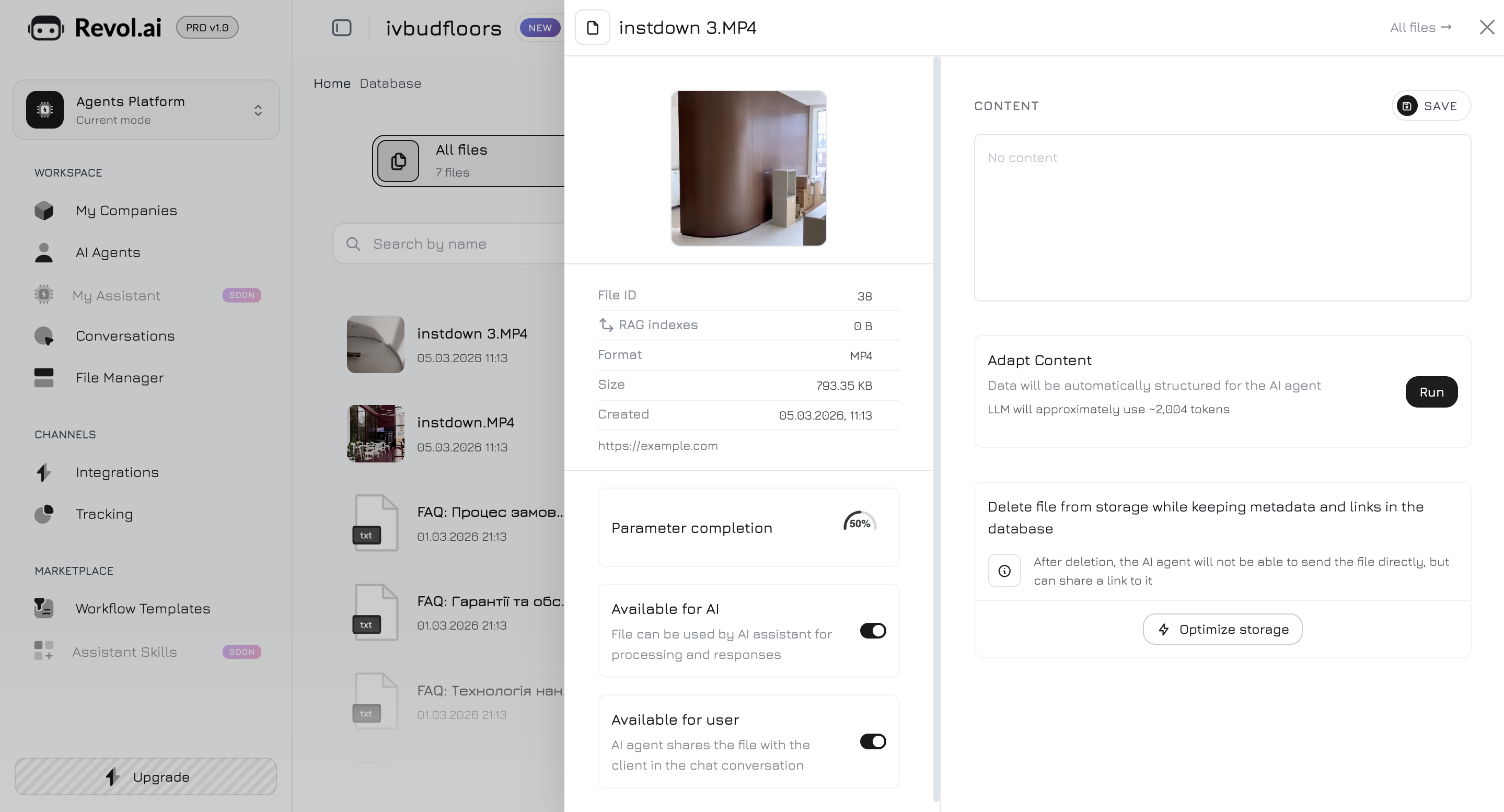
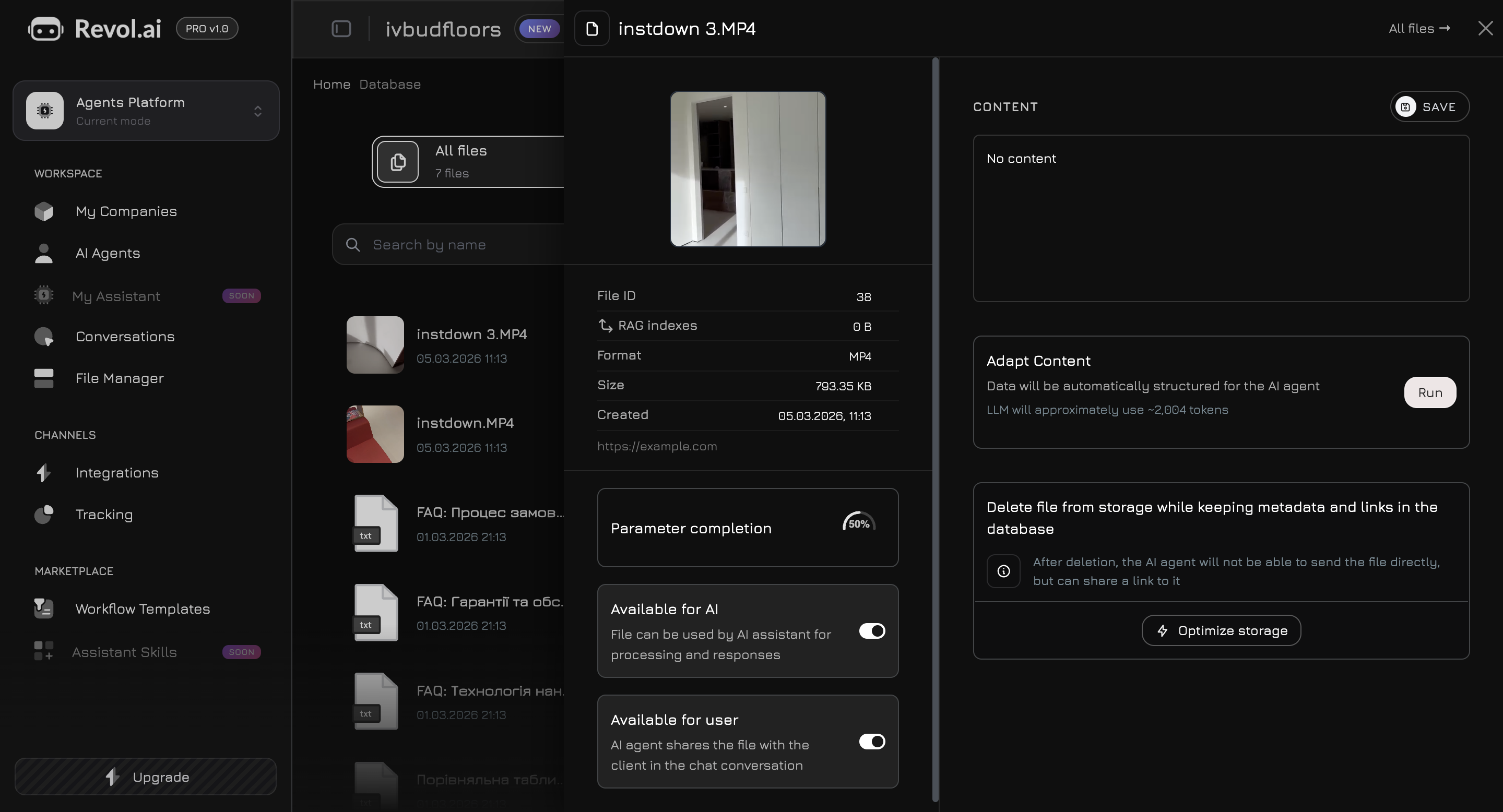 Dateien können sowohl auf Unternehmensebene (für alle Agenten verfügbar) als auch auf der Ebene einzelner Produkte (mit einem bestimmten Produkt/einer Dienstleistung verknüpft) hinzugefügt werden.
***
## KI-Agent erstellen
Jetzt, wo Sie ein Unternehmen mit Produkten und Dateien haben — ist es Zeit, einen KI-Agenten zu erstellen.
Gehen Sie im Seitenmenü zu **KI-Agenten** und klicken Sie auf **Agent erstellen**.
### Grundeinstellungen
| Feld | Beschreibung |
| ------------------ | ----------------------------------------------------------------------------------- |
| **Name** | Agentenname (z.B. "Verkaufsberater") |
| **Unternehmen** | Zu welchem Unternehmen der Agent gehört |
| **Anwendungsfall** | Agentenrolle: Vertrieb, Support, Lead-Generierung, Terminplanung, Benutzerdefiniert |
| **LLM-Anbieter** | KI-Modellanbieter |
| **Modell** | Spezifisches zu verwendendes Modell |
### Verfügbare LLM-Anbieter
GPT-4o, GPT-4o-mini — die beliebteste Wahl für die meisten Aufgaben
Claude Sonnet, Claude Haiku — ausgezeichnete Antwortqualität und Sicherheit
Gemini 2.0 Flash, Gemini 2.5 Pro — schnelle und effiziente Modelle
Llama 3.1 8B, Llama 3.3 70B — schnellste Inferenz, Open-Source-Modelle
### System-Prompt
Nach der Erstellung des Agenten öffnet sich ein Vollbild-Einstellungspanel. Der erste Schritt ist das Schreiben eines **System-Prompts** — der Kernanweisung, die das Verhalten des Agenten definiert.
```text theme={null}
You are a sales consultant for [Company Name].
Your goal is to help customers choose the right product.
Rules:
- Always be polite and professional
- If you don't know the answer — honestly say so
- Do not discuss competitors' products
- Suggest relevant products from the knowledge base
- Respond in the customer's language
```
Je spezifischer der System-Prompt, desto genauer die Antworten des Agenten. Geben Sie die Rolle, den Kommunikationston, Einschränkungen und Antwortbeispiele an.
***
## Agenten-Wissensdatenbank
Navigieren Sie zum **Wissen**-Tab im Agentenpanel. Hier wählen Sie aus, welche spezifischen Daten der Agent für Antworten verwenden soll.
### Wissensquellen
Der Agent kann aus zwei Arten von Quellen lernen:
Wählen Sie bestimmte Produkte oder Dienstleistungen aus, die der Agent kennen soll. Der Agent erhält Zugriff auf Namen, Beschreibungen, Preise, Parameter und Fotos der ausgewählten Produkte.
Wählen Sie Dokumente, Links, Texte und Videos aus dem Dateimanager. Sie können Dateien sowohl auf Unternehmensebene als auch solche auswählen, die mit bestimmten Produkten verknüpft sind.
### Training
Nachdem Sie die Quellen ausgewählt haben, klicken Sie auf **Trainieren**. Revol wird:
1. Alle Textinhalte aus den ausgewählten Quellen extrahieren
2. Sie in optimale Abschnitte aufteilen
3. Vektor-Embeddings über OpenAI text-embedding-3-small erstellen
4. Sie in PostgreSQL mit pgvector für die semantische Suche speichern
Dateien können sowohl auf Unternehmensebene (für alle Agenten verfügbar) als auch auf der Ebene einzelner Produkte (mit einem bestimmten Produkt/einer Dienstleistung verknüpft) hinzugefügt werden.
***
## KI-Agent erstellen
Jetzt, wo Sie ein Unternehmen mit Produkten und Dateien haben — ist es Zeit, einen KI-Agenten zu erstellen.
Gehen Sie im Seitenmenü zu **KI-Agenten** und klicken Sie auf **Agent erstellen**.
### Grundeinstellungen
| Feld | Beschreibung |
| ------------------ | ----------------------------------------------------------------------------------- |
| **Name** | Agentenname (z.B. "Verkaufsberater") |
| **Unternehmen** | Zu welchem Unternehmen der Agent gehört |
| **Anwendungsfall** | Agentenrolle: Vertrieb, Support, Lead-Generierung, Terminplanung, Benutzerdefiniert |
| **LLM-Anbieter** | KI-Modellanbieter |
| **Modell** | Spezifisches zu verwendendes Modell |
### Verfügbare LLM-Anbieter
GPT-4o, GPT-4o-mini — die beliebteste Wahl für die meisten Aufgaben
Claude Sonnet, Claude Haiku — ausgezeichnete Antwortqualität und Sicherheit
Gemini 2.0 Flash, Gemini 2.5 Pro — schnelle und effiziente Modelle
Llama 3.1 8B, Llama 3.3 70B — schnellste Inferenz, Open-Source-Modelle
### System-Prompt
Nach der Erstellung des Agenten öffnet sich ein Vollbild-Einstellungspanel. Der erste Schritt ist das Schreiben eines **System-Prompts** — der Kernanweisung, die das Verhalten des Agenten definiert.
```text theme={null}
You are a sales consultant for [Company Name].
Your goal is to help customers choose the right product.
Rules:
- Always be polite and professional
- If you don't know the answer — honestly say so
- Do not discuss competitors' products
- Suggest relevant products from the knowledge base
- Respond in the customer's language
```
Je spezifischer der System-Prompt, desto genauer die Antworten des Agenten. Geben Sie die Rolle, den Kommunikationston, Einschränkungen und Antwortbeispiele an.
***
## Agenten-Wissensdatenbank
Navigieren Sie zum **Wissen**-Tab im Agentenpanel. Hier wählen Sie aus, welche spezifischen Daten der Agent für Antworten verwenden soll.
### Wissensquellen
Der Agent kann aus zwei Arten von Quellen lernen:
Wählen Sie bestimmte Produkte oder Dienstleistungen aus, die der Agent kennen soll. Der Agent erhält Zugriff auf Namen, Beschreibungen, Preise, Parameter und Fotos der ausgewählten Produkte.
Wählen Sie Dokumente, Links, Texte und Videos aus dem Dateimanager. Sie können Dateien sowohl auf Unternehmensebene als auch solche auswählen, die mit bestimmten Produkten verknüpft sind.
### Training
Nachdem Sie die Quellen ausgewählt haben, klicken Sie auf **Trainieren**. Revol wird:
1. Alle Textinhalte aus den ausgewählten Quellen extrahieren
2. Sie in optimale Abschnitte aufteilen
3. Vektor-Embeddings über OpenAI text-embedding-3-small erstellen
4. Sie in PostgreSQL mit pgvector für die semantische Suche speichern
 Nach dem Ändern von Dateien oder Produkten müssen Sie erneut auf **Trainieren** klicken, damit der Agent die aktualisierten Daten erhält.
***
## Agent testen
Testen Sie den Agenten vor der Veröffentlichung direkt im Dashboard. Klicken Sie auf die Schaltfläche **Vorschau** in der oberen Leiste des Agenten — ein integriertes Chat-Fenster öffnet sich.
### Standard-Workflow
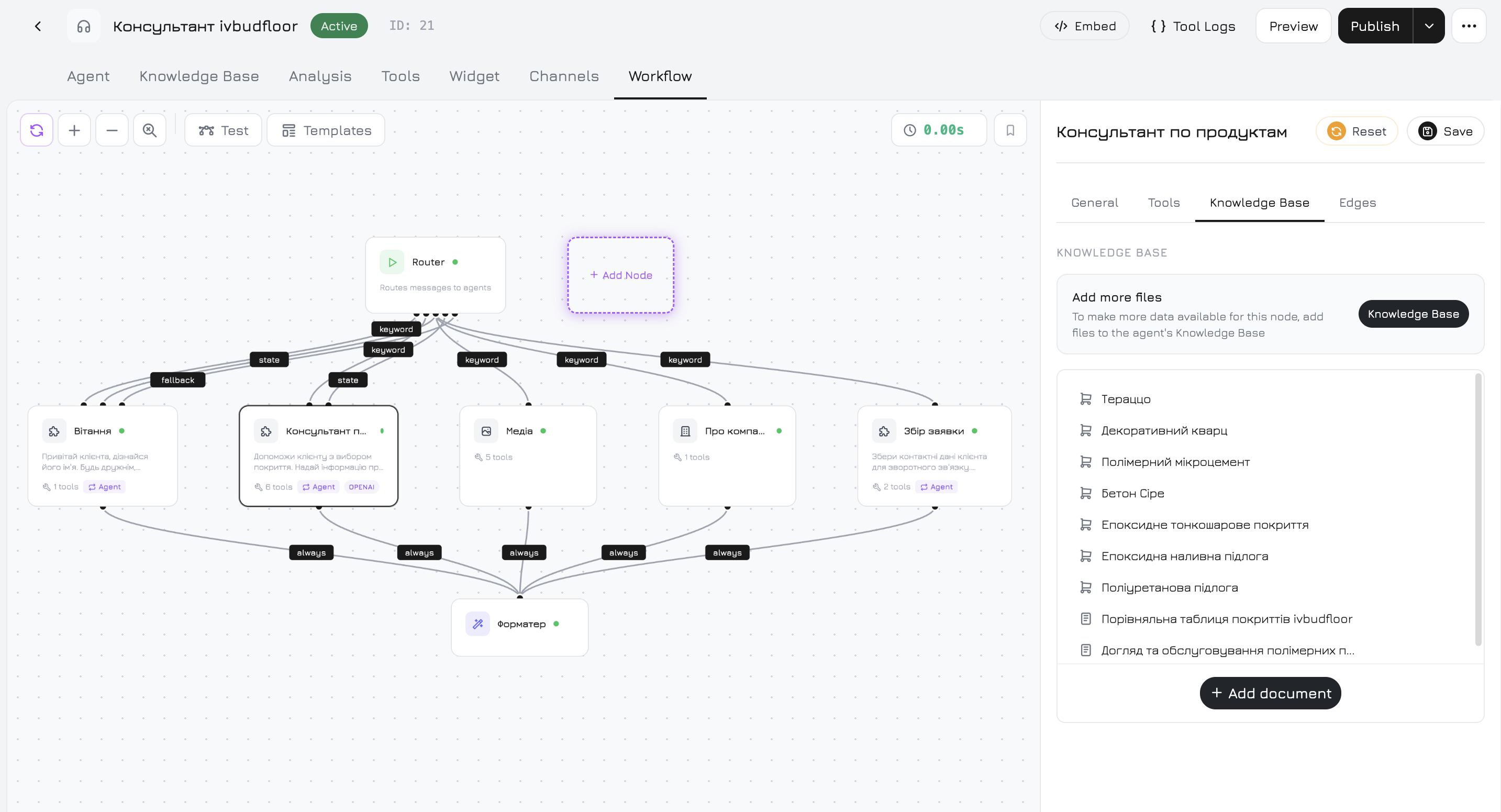
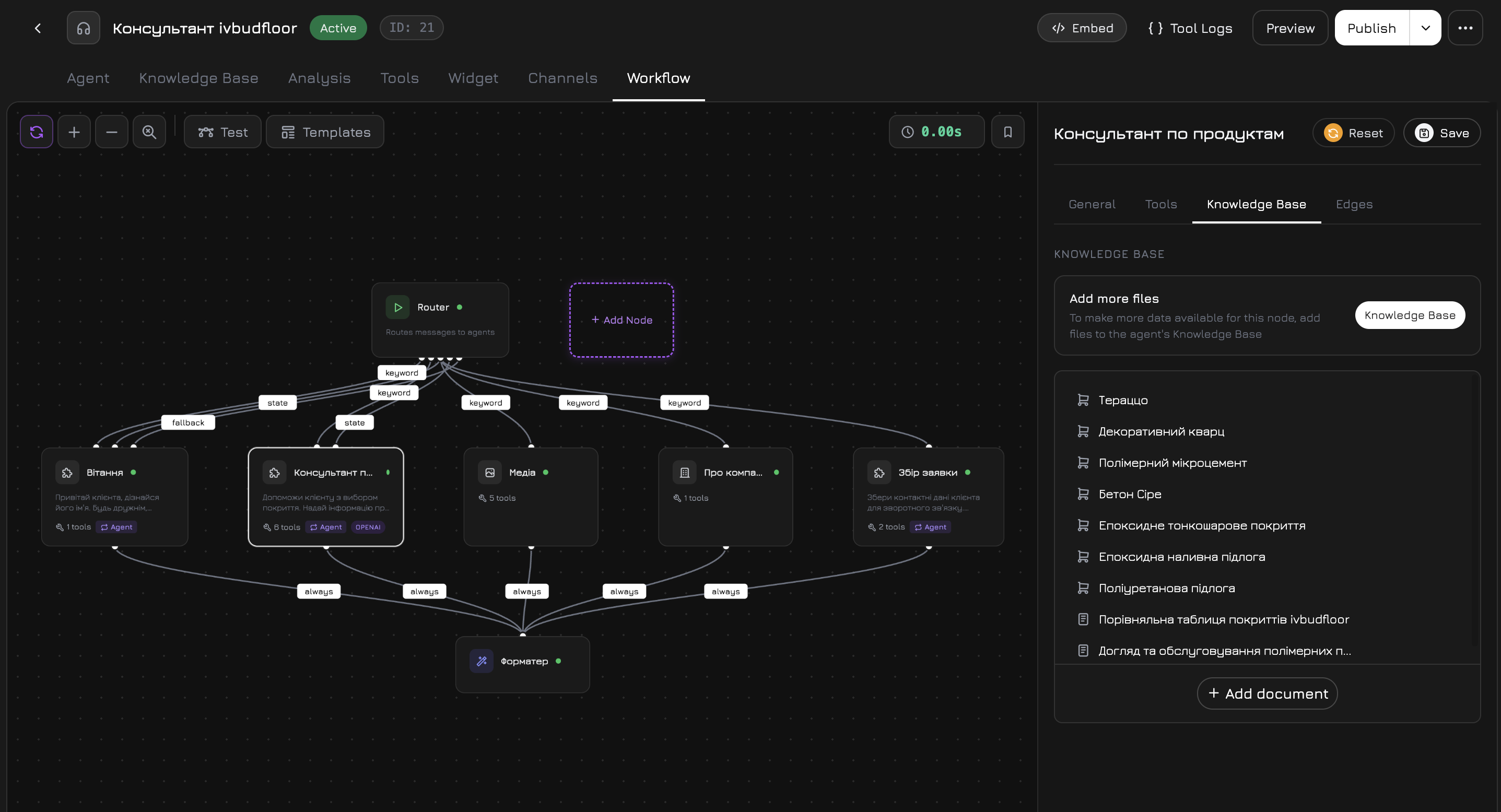
Jeder neue Agent wird mit einem **fertigen Workflow** geliefert, der grundlegende Anforderungen ohne zusätzliche Konfiguration abdeckt. Seine Struktur:
```
Voice Input (STT) → Start → Product Agent ─┐
├→ Media Agent ─┤→ Response Formatter → Voice Output (TTS)
└→ Company Agent ─┘
```
| Knoten | Was er tut | Tools |
| ------------------------ | --------------------------------------------------------------- | ----------------------------------------------------------------------------------- |
| **Start** | Einstiegspunkt — empfängt die Nachricht des Benutzers | — |
| **Product Agent** | Sucht nach Produkten, Details, Verfügbarkeit, Parametern | `get_products`, `get_product_details`, `check_availability`, `search_by_parameters` |
| **Media Agent** | Findet Fotos, Videos und Dokumente aus der Wissensdatenbank | `get_photos`, `get_videos`, `get_documents`, `search_documents` |
| **Company Agent** | Beantwortet allgemeine Fragen zum Unternehmen | `get_company_info` |
| **Response Formatter** | Sammelt Antworten aller Agenten und bildet die finale Nachricht | — |
| **Voice Input / Output** | STT und TTS für den Sprachmodus (standardmäßig deaktiviert) | — |
Drei spezialisierte Agenten arbeiten **parallel** — Start verteilt die Anfrage unter ihnen, jeder sucht relevante Informationen in seinem Bereich, und der Formatter kombiniert die Ergebnisse zu einer einzigen zusammenhängenden Antwort.
Der Standard-Workflow reicht für die meisten Szenarien aus: Produktberatung, FAQ-Antworten, Wissensdatenbank-Suche. Für komplexere Szenarien (Bedingungen, Verzweigungen, benutzerdefinierte Tool-Aufrufe) verwenden Sie den [Workflow-Editor](/agents/workflow).
### Was Sie prüfen sollten
Fragen Sie nach Ihren Produkten und Dienstleistungen. Stellen Sie sicher, dass der Agent genau antwortet und Daten aus der Wissensdatenbank verwendet.
Fragen Sie etwas, das nicht in der Wissensdatenbank steht. Der Agent sollte ehrlich sagen, dass er diese Information nicht hat, anstatt eine Antwort zu erfinden.
Überprüfen Sie, ob der Kommunikationston Ihrem System-Prompt entspricht — Höflichkeit, Sprache, Formalität.
Schreiben Sie in verschiedenen Sprachen — der Agent sollte in der Sprache des Kunden antworten.
Verwenden Sie den **Analyse**-Tab, um Gesprächsverläufe, Bewertungen und Agentenstatistiken einzusehen.
***
## Widget installieren
Wenn der Agent bereit ist — installieren Sie das Widget auf Ihrer Website. Klicken Sie auf die Schaltfläche **Einbetten** in der oberen Leiste des Agenten.
Nach dem Ändern von Dateien oder Produkten müssen Sie erneut auf **Trainieren** klicken, damit der Agent die aktualisierten Daten erhält.
***
## Agent testen
Testen Sie den Agenten vor der Veröffentlichung direkt im Dashboard. Klicken Sie auf die Schaltfläche **Vorschau** in der oberen Leiste des Agenten — ein integriertes Chat-Fenster öffnet sich.
### Standard-Workflow
Jeder neue Agent wird mit einem **fertigen Workflow** geliefert, der grundlegende Anforderungen ohne zusätzliche Konfiguration abdeckt. Seine Struktur:
```
Voice Input (STT) → Start → Product Agent ─┐
├→ Media Agent ─┤→ Response Formatter → Voice Output (TTS)
└→ Company Agent ─┘
```
| Knoten | Was er tut | Tools |
| ------------------------ | --------------------------------------------------------------- | ----------------------------------------------------------------------------------- |
| **Start** | Einstiegspunkt — empfängt die Nachricht des Benutzers | — |
| **Product Agent** | Sucht nach Produkten, Details, Verfügbarkeit, Parametern | `get_products`, `get_product_details`, `check_availability`, `search_by_parameters` |
| **Media Agent** | Findet Fotos, Videos und Dokumente aus der Wissensdatenbank | `get_photos`, `get_videos`, `get_documents`, `search_documents` |
| **Company Agent** | Beantwortet allgemeine Fragen zum Unternehmen | `get_company_info` |
| **Response Formatter** | Sammelt Antworten aller Agenten und bildet die finale Nachricht | — |
| **Voice Input / Output** | STT und TTS für den Sprachmodus (standardmäßig deaktiviert) | — |
Drei spezialisierte Agenten arbeiten **parallel** — Start verteilt die Anfrage unter ihnen, jeder sucht relevante Informationen in seinem Bereich, und der Formatter kombiniert die Ergebnisse zu einer einzigen zusammenhängenden Antwort.
Der Standard-Workflow reicht für die meisten Szenarien aus: Produktberatung, FAQ-Antworten, Wissensdatenbank-Suche. Für komplexere Szenarien (Bedingungen, Verzweigungen, benutzerdefinierte Tool-Aufrufe) verwenden Sie den [Workflow-Editor](/agents/workflow).
### Was Sie prüfen sollten
Fragen Sie nach Ihren Produkten und Dienstleistungen. Stellen Sie sicher, dass der Agent genau antwortet und Daten aus der Wissensdatenbank verwendet.
Fragen Sie etwas, das nicht in der Wissensdatenbank steht. Der Agent sollte ehrlich sagen, dass er diese Information nicht hat, anstatt eine Antwort zu erfinden.
Überprüfen Sie, ob der Kommunikationston Ihrem System-Prompt entspricht — Höflichkeit, Sprache, Formalität.
Schreiben Sie in verschiedenen Sprachen — der Agent sollte in der Sprache des Kunden antworten.
Verwenden Sie den **Analyse**-Tab, um Gesprächsverläufe, Bewertungen und Agentenstatistiken einzusehen.
***
## Widget installieren
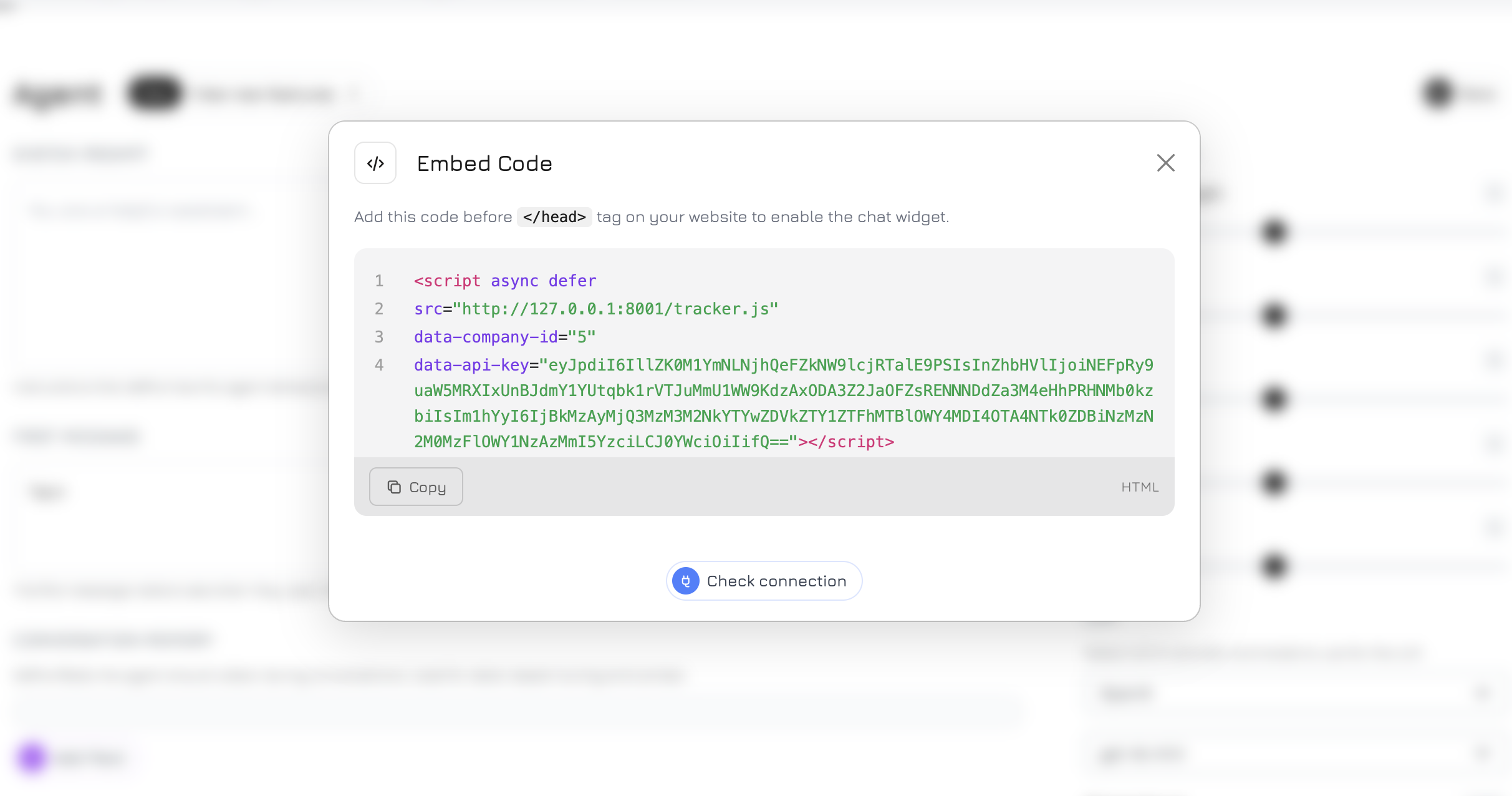
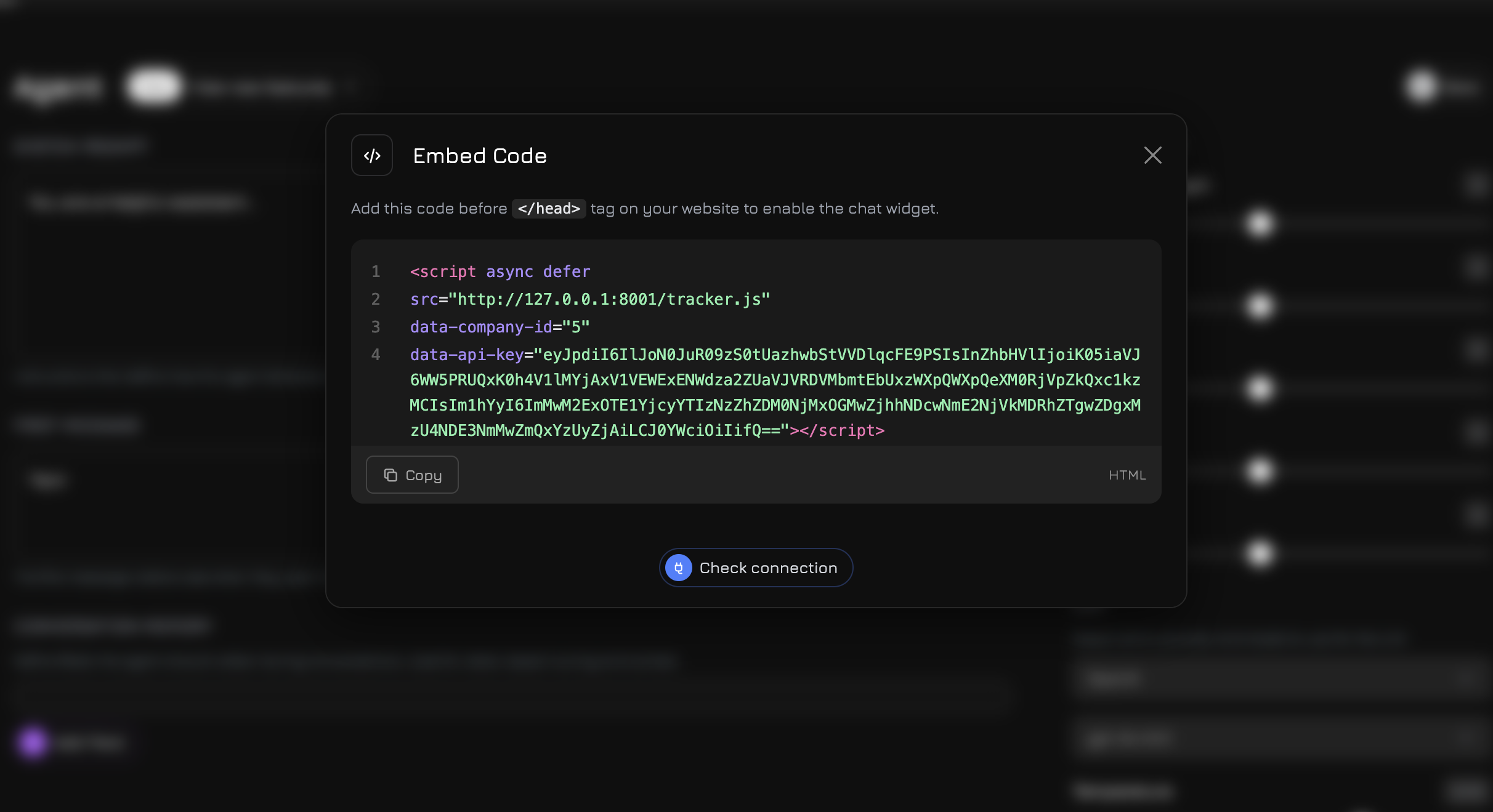
Wenn der Agent bereit ist — installieren Sie das Widget auf Ihrer Website. Klicken Sie auf die Schaltfläche **Einbetten** in der oberen Leiste des Agenten.
 ### Code erhalten
1. Klicken Sie auf **API-Schlüssel generieren** (falls noch kein Schlüssel erstellt wurde)
2. Kopieren Sie den Widget-HTML-Code
### Zu Ihrer Website hinzufügen
Fügen Sie diesen Code vor dem schließenden ``-Tag auf Ihrer Website ein:
```html theme={null}
```
Ein einziges Skript bietet:
* **Chat-Widget** — eine Schaltfläche in der Ecke der Website zur Kommunikation mit dem Agenten
* **Besucherverfolgung** — Sitzungen, Seiten, Ereignisse, UTM-Tags
* **Sprachkommunikation** — wenn für den Agenten aktiviert
Das Widget wird im **Shadow DOM** gerendert — seine Styles sind vollständig von Ihrer Website isoliert und umgekehrt. Keine CSS-Konflikte.
### Verbindung prüfen
Kehren Sie nach der Installation des Skripts zum Einbettungscode-Modal zurück und klicken Sie auf **Verbindung prüfen**. Revol überprüft, ob das Widget korrekt mit Ihrer Website verbunden ist.
***
## Nächste Schritte
Erstellen Sie komplexe Gesprächsszenarien mit Bedingungen, Verzweigungen und Tool-Aufrufen
Verbinden Sie Telegram, WhatsApp, Telefonie und andere Kanäle
Ändern Sie Farben, Texte, Platzierung und das Erscheinungsbild des Widgets
Verfolgen Sie Besuchersitzungen, Ereignisse und Konversionen
### Code erhalten
1. Klicken Sie auf **API-Schlüssel generieren** (falls noch kein Schlüssel erstellt wurde)
2. Kopieren Sie den Widget-HTML-Code
### Zu Ihrer Website hinzufügen
Fügen Sie diesen Code vor dem schließenden ``-Tag auf Ihrer Website ein:
```html theme={null}
```
Ein einziges Skript bietet:
* **Chat-Widget** — eine Schaltfläche in der Ecke der Website zur Kommunikation mit dem Agenten
* **Besucherverfolgung** — Sitzungen, Seiten, Ereignisse, UTM-Tags
* **Sprachkommunikation** — wenn für den Agenten aktiviert
Das Widget wird im **Shadow DOM** gerendert — seine Styles sind vollständig von Ihrer Website isoliert und umgekehrt. Keine CSS-Konflikte.
### Verbindung prüfen
Kehren Sie nach der Installation des Skripts zum Einbettungscode-Modal zurück und klicken Sie auf **Verbindung prüfen**. Revol überprüft, ob das Widget korrekt mit Ihrer Website verbunden ist.
***
## Nächste Schritte
Erstellen Sie komplexe Gesprächsszenarien mit Bedingungen, Verzweigungen und Tool-Aufrufen
Verbinden Sie Telegram, WhatsApp, Telefonie und andere Kanäle
Ändern Sie Farben, Texte, Platzierung und das Erscheinungsbild des Widgets
Verfolgen Sie Besuchersitzungen, Ereignisse und Konversionen