> ## Documentation Index
> Fetch the complete documentation index at: https://revolai.mintlify.site/llms.txt
> Use this file to discover all available pages before exploring further.
# Einen Agenten erstellen
> Schritt-für-Schritt-Anleitung zur Erstellung und Konfiguration eines KI-Agenten
## Neuen Agenten erstellen
1. Öffnen Sie Ihre **Unternehmens**-Seite → Tab **KI-Agenten**
2. Klicken Sie auf **Agent erstellen**
3. Geben Sie die grundlegenden Informationen ein:
| Feld | Beschreibung |
| ------------------ | ----------------------------------------------- |
| **Name** | Anzeigename des Agenten |
| **Unternehmen** | Welchem Unternehmen dieser Agent zugeordnet ist |
| **Anwendungsfall** | Vertrieb, Support, Lead-Generierung usw. |
| **LLM-Anbieter** | OpenAI, Anthropic, Google oder Groq |
| **Modell** | Spezifisches zu verwendendes Modell |
## System-Prompt konfigurieren
Der System-Prompt ist der zentrale Anweisungssatz für Ihren Agenten. Bewährte Vorgehensweisen:
Seien Sie spezifisch in Bezug auf die Rolle, den Ton und die Grenzen des Agenten. Fügen Sie Beispiele hinzu, wie er antworten soll.
```text theme={null}
You are a sales assistant for [Company Name].
Your goal is to help customers find the right product.
Rules:
- Always be polite and professional
- If you don't know the answer, say so honestly
- Never discuss competitor products
- Suggest relevant products from the knowledge base
```
## Wissensdatenbank hinzufügen
Nachdem Sie den Agenten erstellt haben, klicken Sie in der Agentenliste darauf — ein seitliches Offcanvas-Panel öffnet sich. Navigieren Sie zum Tab **Wissensdatenbank**, um Quellen hinzuzufügen.
Sie können Dateien nicht direkt zum Agenten hochladen. Alle Daten müssen zuerst im **Dateimanager des Unternehmens** hinzugefügt werden (Dokumente, Fotos, Videos, Links, Text). Im Wissensdatenbank-Tab des Agenten wählen Sie dann aus, welche Quellen dieser spezifische Agent verwenden soll.
 Verfügbare Quellentypen aus den Unternehmensdaten:
* **Produkte** — Produktname, Beschreibung, Parameter, Preis
* **Dokumente** — PDF, Word, Excel, TXT-Dateien
* **Fotos** — Fotoname und Beschreibung
* **Videos** — Videoname und Beschreibung
* **Text** — Freitext-Inhalte
* **Links** — abgerufene Webseiteninhalte
* **Unternehmen** — Firmenname, Beschreibung, Telefon, Kontakte
Wenn Sie Quellen hinzufügen, startet der Trainingsprozess automatisch — Sie können den Fortschritt auf der linken Seite des Panels sehen (Status wechselt von **Training** zu **Bereit**).
Ausgewählte Quellen werden in Segmente aufgeteilt und in Vektor-Embeddings für die semantische Suche umgewandelt. Der Agent ruft während jeder Konversation die relevantesten Segmente ab.
### RAG-Einstellungen
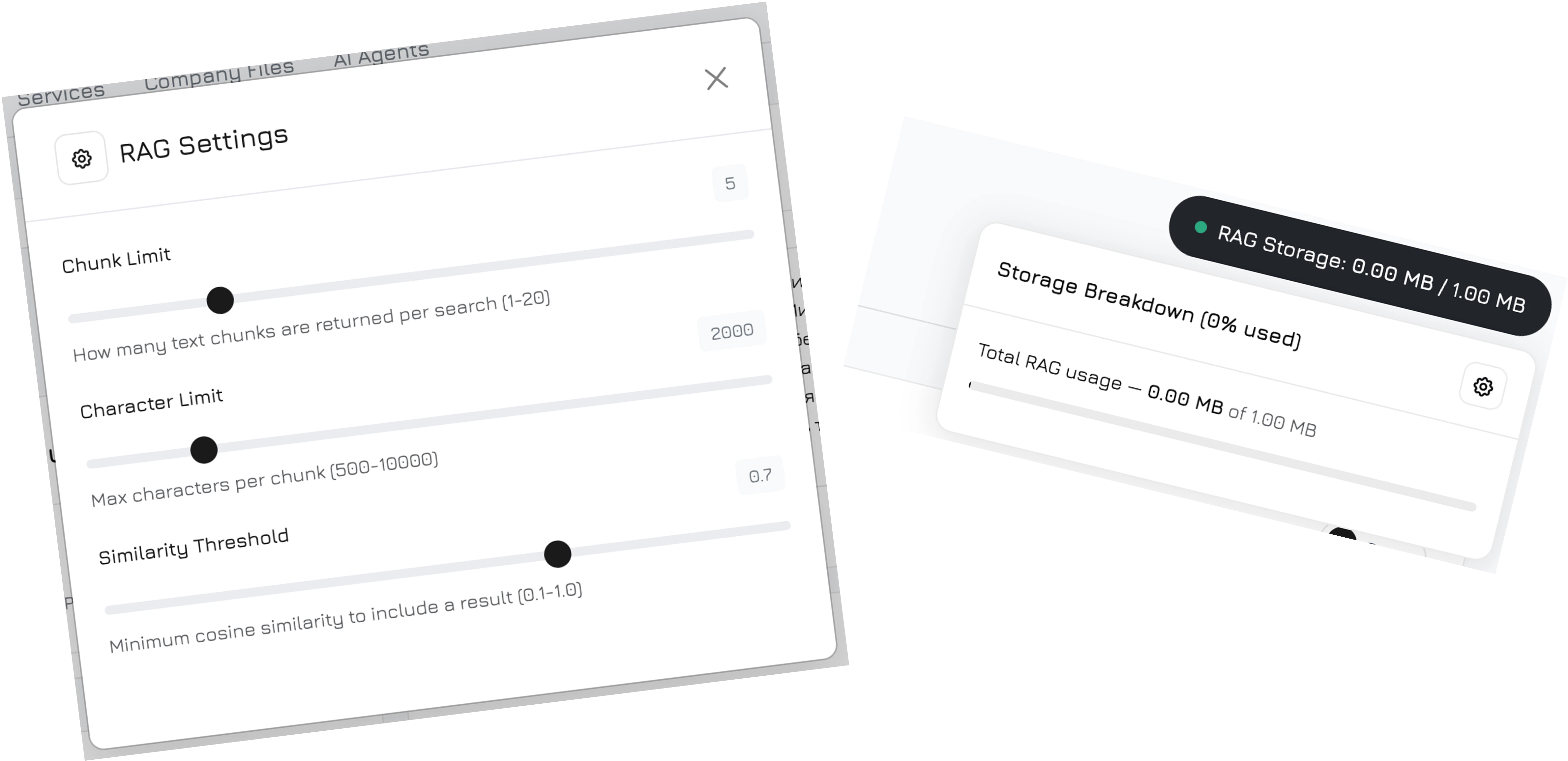
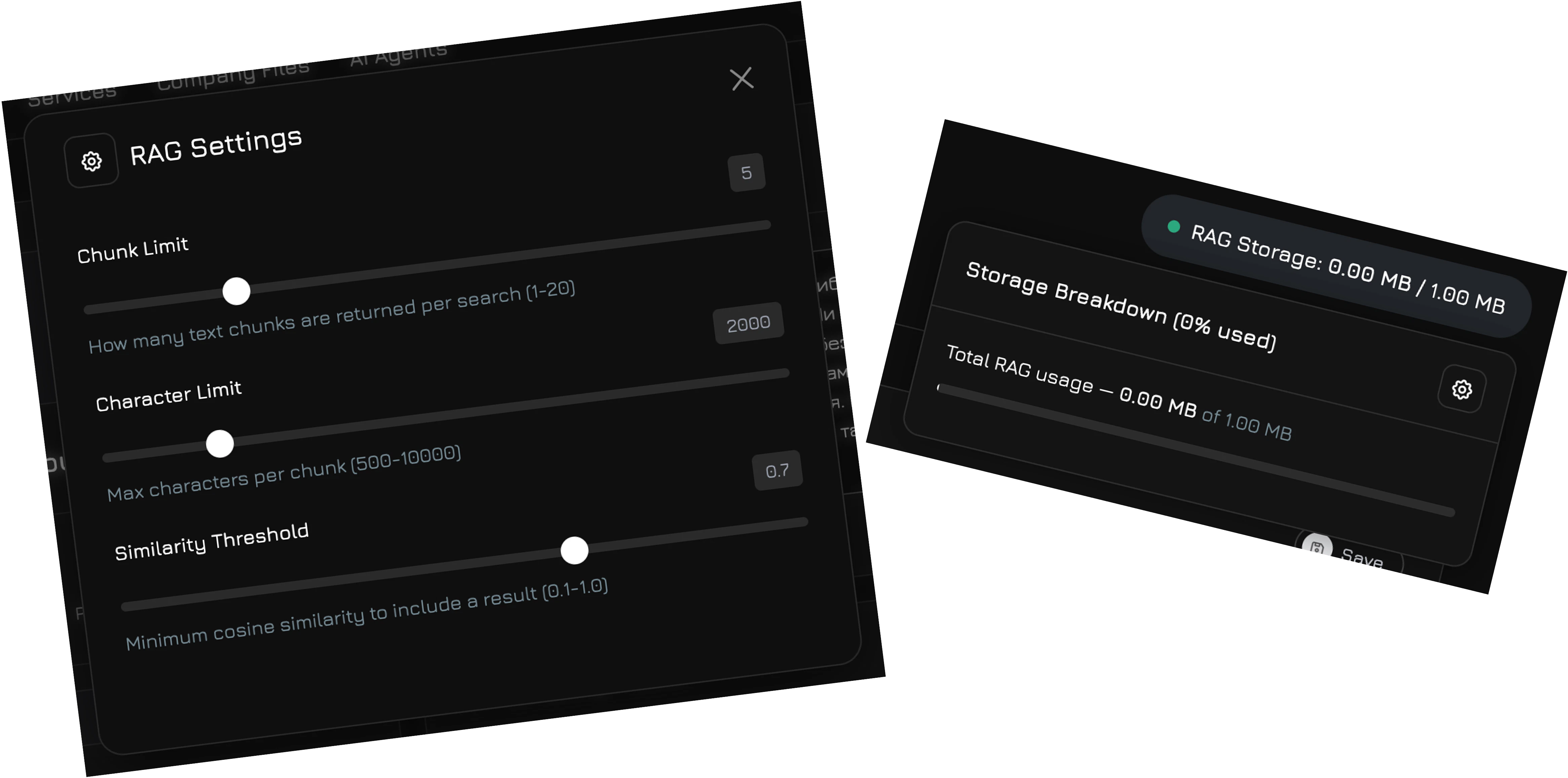
Bewegen Sie den Mauszeiger über die **RAG-Speicher**-Anzeige (zeigt belegten/Gesamtspeicher) — ein Einstellungssymbol erscheint. Klicken Sie darauf, um die RAG-Einstellungen zu öffnen — ein Modal, in dem Sie die Wissensdatenbanksuche des Agenten feinabstimmen können:
| Einstellung | Bereich | Standard | Beschreibung |
| ------------------------ | ---------- | -------- | -------------------------------------------------------------------------------------------------------- |
| **Segment-Limit** | 1–20 | 5 | Wie viele Textsegmente pro Suche zurückgegeben werden |
| **Zeichenlimit** | 500–10.000 | 2.000 | Maximale Zeichen pro Segment |
| **Ähnlichkeitsschwelle** | 0,1–1,0 | 0,7 | Minimale Kosinusähnlichkeit für ein Ergebnis — höhere Werte liefern weniger, aber relevantere Ergebnisse |
## Workflow konfigurieren
Nachdem das Training abgeschlossen ist, navigieren Sie zu **KI-Agenten** im Seitenmenü, wählen Sie Ihren Agenten und klicken Sie, um den Vollbild-Agenten-Editor zu öffnen. Gehen Sie zum Tab **Workflow** — eine visuelle Arbeitsfläche, auf der Sie die Gesprächslogik entwerfen.
Eine ausführliche Anleitung zu Workflow-Knoten, Kanten, Bedingungen und dem Standard-Workflow finden Sie unter [KI-Agenten → Workflow](/agents/workflow).
Verfügbare Quellentypen aus den Unternehmensdaten:
* **Produkte** — Produktname, Beschreibung, Parameter, Preis
* **Dokumente** — PDF, Word, Excel, TXT-Dateien
* **Fotos** — Fotoname und Beschreibung
* **Videos** — Videoname und Beschreibung
* **Text** — Freitext-Inhalte
* **Links** — abgerufene Webseiteninhalte
* **Unternehmen** — Firmenname, Beschreibung, Telefon, Kontakte
Wenn Sie Quellen hinzufügen, startet der Trainingsprozess automatisch — Sie können den Fortschritt auf der linken Seite des Panels sehen (Status wechselt von **Training** zu **Bereit**).
Ausgewählte Quellen werden in Segmente aufgeteilt und in Vektor-Embeddings für die semantische Suche umgewandelt. Der Agent ruft während jeder Konversation die relevantesten Segmente ab.
### RAG-Einstellungen
Bewegen Sie den Mauszeiger über die **RAG-Speicher**-Anzeige (zeigt belegten/Gesamtspeicher) — ein Einstellungssymbol erscheint. Klicken Sie darauf, um die RAG-Einstellungen zu öffnen — ein Modal, in dem Sie die Wissensdatenbanksuche des Agenten feinabstimmen können:
| Einstellung | Bereich | Standard | Beschreibung |
| ------------------------ | ---------- | -------- | -------------------------------------------------------------------------------------------------------- |
| **Segment-Limit** | 1–20 | 5 | Wie viele Textsegmente pro Suche zurückgegeben werden |
| **Zeichenlimit** | 500–10.000 | 2.000 | Maximale Zeichen pro Segment |
| **Ähnlichkeitsschwelle** | 0,1–1,0 | 0,7 | Minimale Kosinusähnlichkeit für ein Ergebnis — höhere Werte liefern weniger, aber relevantere Ergebnisse |
## Workflow konfigurieren
Nachdem das Training abgeschlossen ist, navigieren Sie zu **KI-Agenten** im Seitenmenü, wählen Sie Ihren Agenten und klicken Sie, um den Vollbild-Agenten-Editor zu öffnen. Gehen Sie zum Tab **Workflow** — eine visuelle Arbeitsfläche, auf der Sie die Gesprächslogik entwerfen.
Eine ausführliche Anleitung zu Workflow-Knoten, Kanten, Bedingungen und dem Standard-Workflow finden Sie unter [KI-Agenten → Workflow](/agents/workflow).